إشعار
يتطلب الوصول إلى هذه الصفحة تخويلاً. يمكنك محاولة تسجيل الدخول أو تغيير الدلائل.
يتطلب الوصول إلى هذه الصفحة تخويلاً. يمكنك محاولة تغيير الدلائل.
تسمح لك قوالب Azure Resource Manager بتطبيق البنية الأساسية كتعليمة برمجية. النموذج هو ملف JavaScript Object Notation (JSON) الذي يُعرف البنية الأساسية والتكوين للموارد الخاصة بك. يمكنك تحديد الموارد للتوزيع والخصائص الخاصة بهذه الموارد.
يمكنك إعادة توزيع مهمة Azure Stream Analytics عن طريق تصدير قالب Azure Resource Manager.
فتح مهمة في VS Code
قبل أن تتمكن من تصدير قالب، يجب أولاً فتح وظيفة Stream Analytics موجودة في Visual Studio Code.
لتصدير مهمة إلى مشروع محلي، حدد موقع الوظيفة التي تريد تصديرها في Stream Analytics Explorer في مدخل Microsoft Azure. من صفحة Query ، حدد Open in VS Code. ثم حدد Open job في Visual Studio Code.
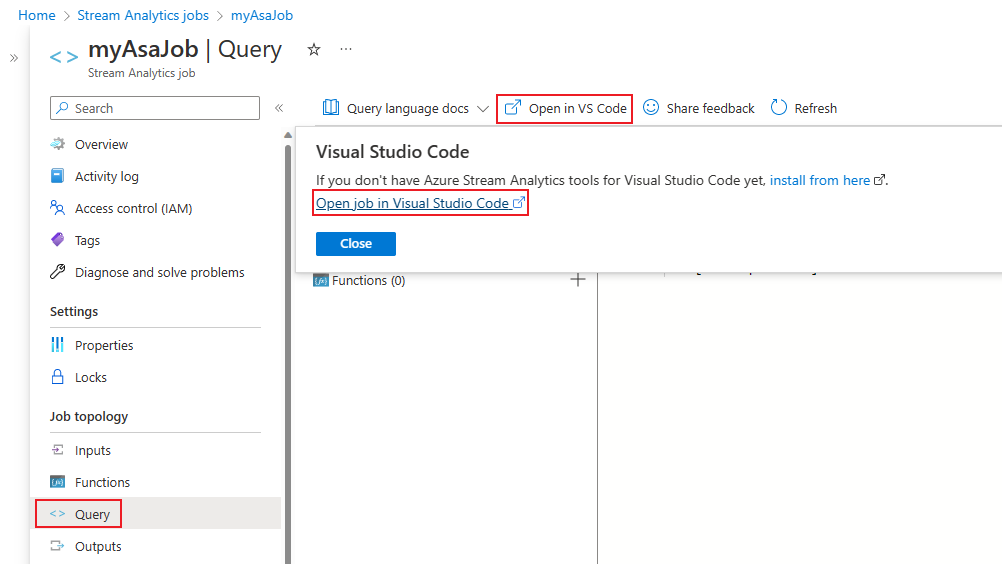
لمزيد من المعلومات حول استخدام Visual Studio Code لإدارة وظائف Stream Analytics، راجع التشغيل السريع لـ Visual Studio Code.
التحويل البرمجي للبرنامج النصي
الخطوة التالية هي تحويل البرنامج النصي للوظيفة برمجيًا إلى قالب Azure Resource Manager. قبل تحويل البرنامج النصي برمجيا، تأكد من أن وظيفتك تحتوي على إدخال واحد على الأقل، ومخرج واحد تم تكوينه. إذا لم يتم تكوين إدخال أو إخراج، تحتاج إلى تكوين الإدخال والإخراج أولاً.
في Visual Studio Code، انتقل إلى ملف Transformation.asaql الخاص بمهمتك.
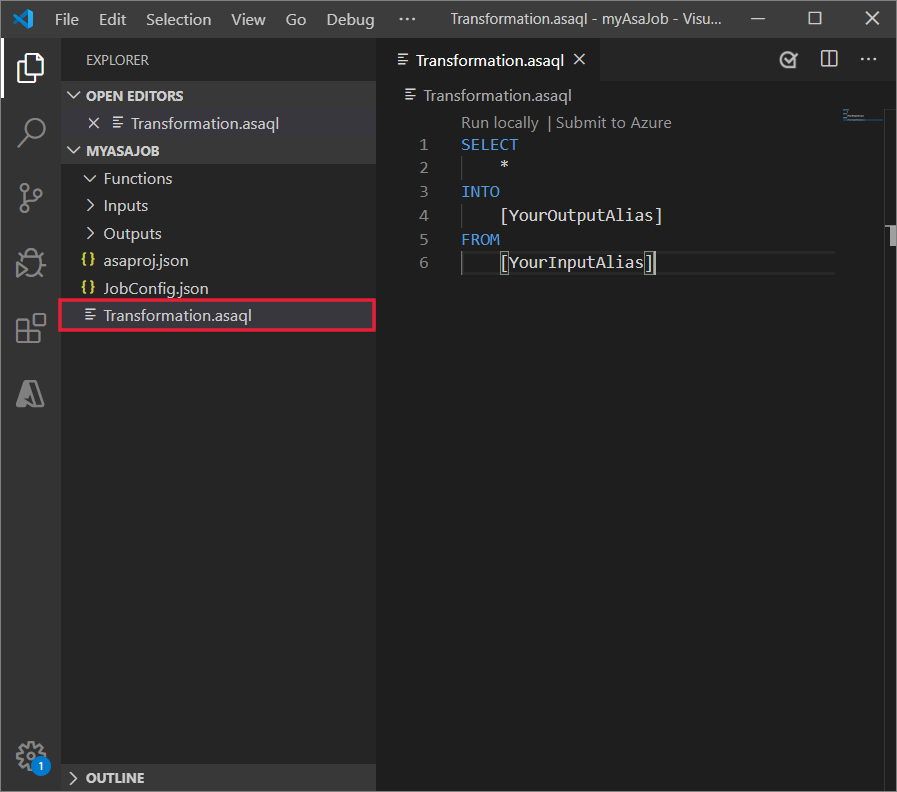
انقر بزر الماوس الأيمن فوق الملف Transformation.asaql وحدد ASA: Compile Script من القائمة.
لاحظ أن مجلد Deploy يظهر في مساحة عمل مهمة Stream Analytics.
استكشف ملف JobTemplate.json، وهو قالب Azure Resource Manager المستخدم للنشر.
إكمال ملف المعلمات
بعد ذلك، أكمل ملف معلمات قالب Azure Resource Manager.
افتح ملف JobTemplate.parameters.json الموجود في مجلد Deploy لمساحة عمل Stream Analytics في Visual Studio Code.
لاحظ أن مفاتيح الإدخال والإخراج فارغة. استبدل القيم الخالية بمفاتيح الوصول الفعلية لموارد الإدخال والإخراج.
حفظ ملف المعلمات.
التوزيع باستخدام قوالب
أنت مستعد لنشر وظيفة Azure Stream Analytics باستخدام قوالب Azure Resource Manager التي أنشأتها في القسم السابق.
في نافذة PowerShell قم بتشغيل الأمر التالي. تأكد من استبدال ResourceGroupName و TemplateFile و TemplateParameterFile باسم مجموعة الموارد الفعلية ومسارات الملفات الكاملة إلى ملفات JobTemplate.json و JobTemplate.parameters.json في مجلد Deploy لمساحة عمل الوظيفة.
إذا لم يكن لديك Azure PowerShell مكونًا، فاتبع الخطوات الواردة في تثبيت وحدة Azure PowerShell النمطية.
New-AzResourceGroupDeployment -ResourceGroupName "<your resource group>" -TemplateFile "<path to JobTemplate.json>" -TemplateParameterFile "<path to JobTemplate.parameters.json>"