إشعار
يتطلب الوصول إلى هذه الصفحة تخويلاً. يمكنك محاولة تسجيل الدخول أو تغيير الدلائل.
يتطلب الوصول إلى هذه الصفحة تخويلاً. يمكنك محاولة تغيير الدلائل.
استخدم Visual Studio للاستعلام عن تجمع SQL المخصص باستخدام Azure Synapse Analytics. تستخدم هذه الطريقة إضافة SQL Server Data Tools (SSDT) في Visual Studio 2019.
ملاحظة
دعم تجمع SQL بدون خادم يتطلب على الأقل إصدار VS2022 17.7، انظر ملاحظات الإصدار: دعم تجمع SQL بدون خادم.
المتطلبات الأساسية
لاستخدام هذا الدرس، تحتاج إلى المكونات التالية:
- مساحة عمل Synapse موجودة، إذا كنت بحاجة لإنشاء واحدة انظر إنشاء مساحة عمل Synapse
- تجمع SQL مخصص. إذا لم يكن لديك واحد، راجع إنشاء تجمع SQL مخصص.
- SSDT لبرنامج Visual Studio. إذا كان لديك Visual Studio، فمن المحتمل أنك تملك هذا المكون بالفعل. للحصول على تعليمات التثبيت والخيارات، راجع تثبيت Visual Studio و SSDT.
- اسم خادم SQL المؤهل بالكامل. للعثور على اسم هذا الخادم، راجع الاتصال بمجموعة SQL مخصصة.
1. الاتصال بمجموعة SQL مخصصة
Open Visual Studio 2019.
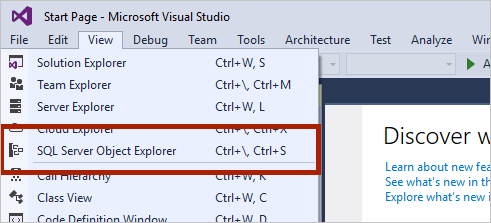
افتح مستكشف كائنات SQL Server باختيار عرض>SQL Server Object Explorer.
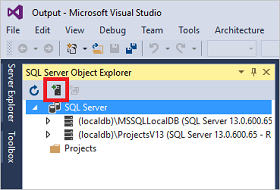
انقر على أيقونة إضافة SQL Server .
املأ الحقول في نافذة الاتصال بالخادم.
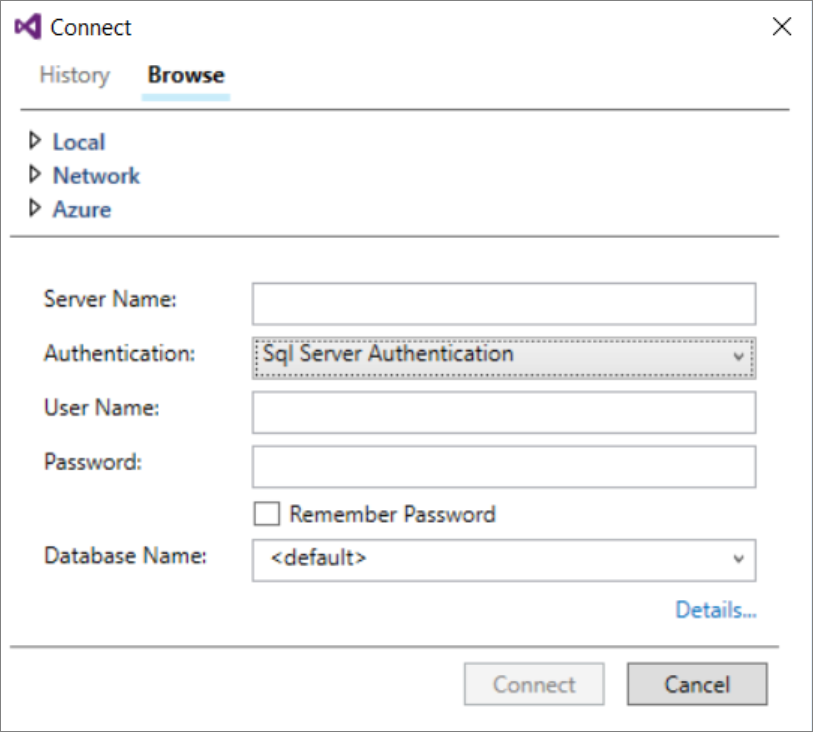
- اسم الخادم: أدخل اسم الخادم الذي تم تحديده مسبقا.
- المصادقة: اختر مصادقة SQL Server أو المصادقة المتكاملة Active Directory:
- اسم المستخدموكلمة المرور: أدخل اسم المستخدم وكلمة المرور إذا تم اختيار مصادقة SQL Server أعلاه.
- انقر على اتصال.
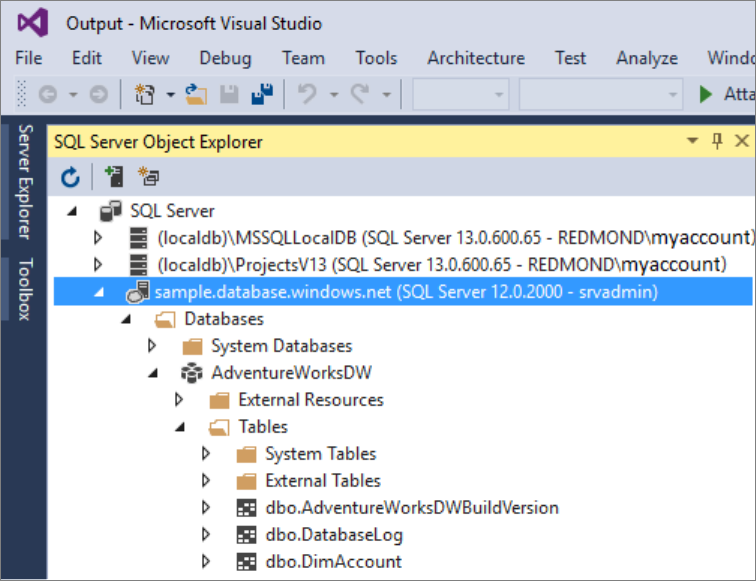
للاستكشاف، قم بتوسيع خادم Azure SQL الخاص بك. يمكنك عرض قواعد البيانات المرتبطة بالخادم. وسع AdventureWorksDW لرؤية الجداول في قاعدة بيانات العينات الخاصة بك.
2. تشغيل استعلام عينة
الآن بعد أن تم إنشاء اتصال بقاعدة بياناتك، ستكتب استعلاما.
انقر بزر الفأرة الأيمن على قاعدة بياناتك في SQL Server Object Explorer.
حدد استعلام جديد. يتم فتح نافذة «استعلام جديد».
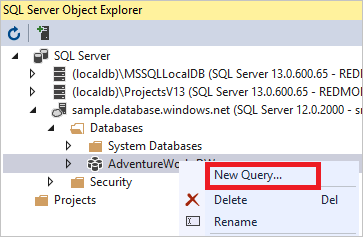
انسخ استعلام T-SQL التالي إلى نافذة الاستعلام:
SELECT COUNT(*) FROM dbo.FactInternetSales;شغل الاستعلام بالنقر على السهم الأخضر أو استخدم الاختصار التالي:
CTRLE+SHIFT+.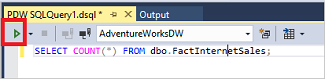
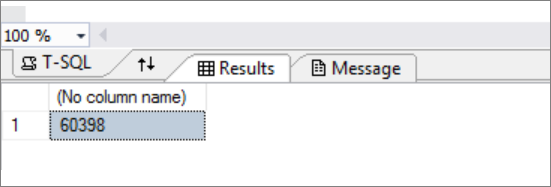
انظر إلى نتائج الاستعلام. في هذا المثال، يحتوي جدول FactInternetSales على 60398 صفا.
الخطوات التالية
الآن بعد أن أصبح بإمكانك الاتصال والاستعلام، حاول تصور البيانات باستخدام Power BI. لتكوين بيئتك للمصادقة في Microsoft Entra، راجع المصادقة إلى مجموعة SQL مخصصة.