إشعار
يتطلب الوصول إلى هذه الصفحة تخويلاً. يمكنك محاولة تسجيل الدخول أو تغيير الدلائل.
يتطلب الوصول إلى هذه الصفحة تخويلاً. يمكنك محاولة تغيير الدلائل.
يعمل المكون الإضافي API Center ل GitHub Copilot for Azure على تسريع تصميم وتطوير واجهات برمجة التطبيقات الجديدة بدءا من مطالبات اللغة الطبيعية. مع الذكاء الاصطناعي المساعدة المتاحة من خلال المكون الإضافي لمركز واجهة برمجة التطبيقات جنبا إلى جنب مع ملحق API Center VS Code، ما عليك سوى وصف واجهة برمجة التطبيقات الخاصة بك وإنشاء مواصفات OpenAPI بسرعة لتطوير واجهة برمجة التطبيقات التي تتوافق مع معايير مؤسستك. بعد إنشاء مواصفات متوافقة، يمكنك تسجيل واجهة برمجة التطبيقات مع مركز API الخاص بك.
المتطلبات الأساسية
مركز واحد أو أكثر من مراكز API في اشتراك Azure الخاص بك. يمكنك إنشاء مركز API باستخدام ملحق Azure API Center أو أدوات أخرى.
- حاليا، تحتاج إلى تعيين دور مساهم خدمة Azure API Center أو أذونات أعلى على مركز واجهة برمجة التطبيقات لإدارة واجهات برمجة التطبيقات باستخدام الملحق.
- GitHub Copilot for Azure - لإنشاء ملفات مواصفات OpenAPI باستخدام المكون الإضافي Azure API Center ل GitHub Copilot for Azure
إعداد الملحق
تثبيت ملحق Azure API Center ل Visual Studio Code من Visual Studio Code Marketplace. تثبيت ملحقات أخرى حسب الحاجة.
إشعار
حيثما لوحظ، تتوفر بعض الميزات فقط في الإصدار التجريبي من ملحق Azure API Center. عند تثبيت الملحق من Visual Studio Code Marketplace، يمكنك اختيار تثبيت إصدار الإصدار أو إصدار ما قبل الإصدار. التبديل بين الإصدارين في أي وقت باستخدام قائمة سياق الزر إدارة للملحق في طريقة عرض الملحقات.
في Visual Studio Code، في شريط النشاط على اليسار، حدد API Center.

إذا لم تكن قد سجلت الدخول إلى حساب Azure الخاص بك، فحدد تسجيل الدخول إلى Azure...، واتبع المطالبات لتسجيل الدخول. حدد اشتراك Azure مع مركز واجهة برمجة التطبيقات (أو مراكز واجهة برمجة التطبيقات) الذي ترغب في عرض واجهات برمجة التطبيقات منه. يمكنك أيضا التصفية على اشتراكات محددة إذا كان لديك العديد من الاشتراكات للعرض منها.
تقديم طلب إلى @azure العامل
اتبع هذه الخطوات لإنشاء مواصفات OpenAPI باستخدام مطالبات اللغة الطبيعية مع GitHub Copilot ل Azure:
إذا رغبت في ذلك، قم بتعيين دليل نمط API نشط في ملحق Azure API Center. استخدم اختصار لوحة المفاتيح Ctrl+Shift+P لفتح لوحة الأوامر. اكتب Azure API Center: تعيين دليل أنماط واجهة برمجة التطبيقات، وإجراء تحديد، والضغط على Enter.
إذا لم يتم تعيين أي دليل أنماط، يتم استخدام مجموعة القواعد الافتراضية
spectral:oas. تعرف على المزيد حول تحليل مواصفات واجهة برمجة التطبيقات باستخدام ملحق مركز واجهة برمجة التطبيقات.في لوحة الدردشة، قدم طلبا باللغة الطبيعية إلى
@azureالعامل لوصف ما تفعله واجهة برمجة التطبيقات. مثال:@azure Generate an OpenAPI spec: An API that allows customers to pay for an order using various payment methods such as cash, checks, credit cards, and debit cards. Check that there are no duplicate keys.يتم تشغيل Copilot بواسطة الذكاء الاصطناعي، لذلك من الممكن حدوث مفاجآت وأخطاء. لمزيد من المعلومات، راجع الأسئلة المتداولة حول Copilot.
يستجيب العامل بمستند مواصفات OpenAPI.
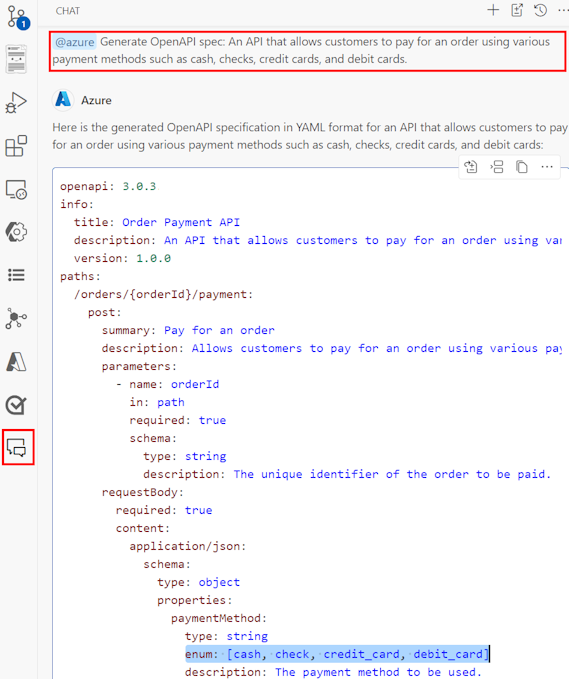
راجع الإخراج الذي تم إنشاؤه للتأكد من الدقة والاكتمال والتوافق مع دليل نمط واجهة برمجة التطبيقات.
قم بتحسين المطالبة إذا لزم الأمر لإعادة إنشاء المواصفات، أو كرر العملية باستخدام دليل نمط مختلف قمت بتعيينه في ملحق Azure API Center.
تلميح
تركز المطالبات الفعالة على متطلبات عمل واجهة برمجة التطبيقات بدلا من تفاصيل التنفيذ. تعمل المطالبات الأقصر أحيانا بشكل أفضل من المطالبات الأطول.
عندما يلبي متطلباتك، احفظ مواصفات OpenAPI التي تم إنشاؤها في ملف.
تسجيل واجهة برمجة التطبيقات في مركز واجهة برمجة التطبيقات
استخدم ملحق Azure API Center ل VS Code لتسجيل واجهة برمجة التطبيقات في مركز API الخاص بك من ملف المواصفات الذي تم إنشاؤه. بعد تسجيل واجهة برمجة التطبيقات، يمكنك استخدام الملحق لعرض وثائق واجهة برمجة التطبيقات، وإنشاء عميل HTTP، وإجراء مزيد من التحليل والتحليل، والمزيد.
في VS Code، حدد Register your API in API Center button في لوحة الدردشة، أو حدد Azure API Center: Register API from the Command Palette.
حدد Manual.
حدد مركز واجهة برمجة التطبيقات لتسجيل واجهات برمجة التطبيقات به.
الرد على المطالبات بمعلومات بما في ذلك عنوان واجهة برمجة التطبيقات والنوع وعنوان الإصدار ودورة حياة الإصدار وعنوان التعريف واسم المواصفات وملف التعريف (المواصفات) لإكمال تسجيل واجهة برمجة التطبيقات.
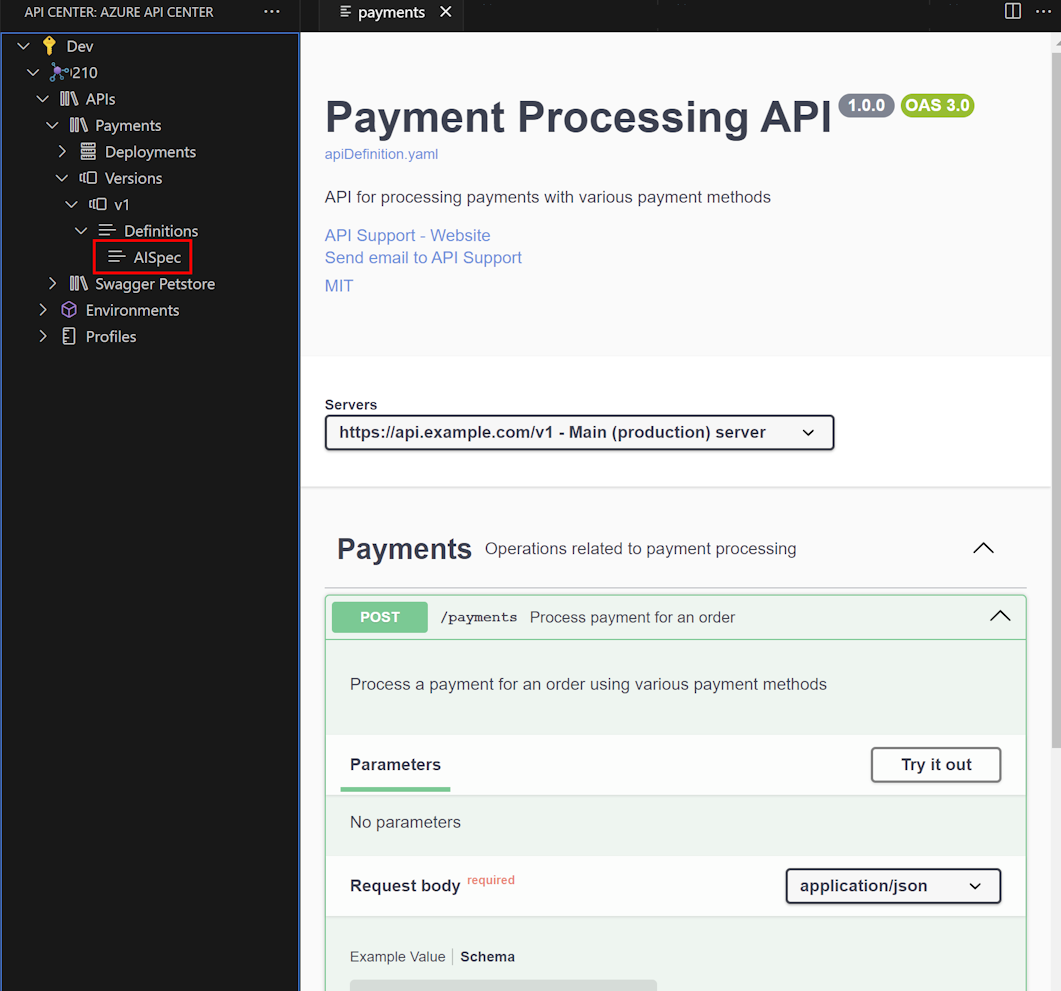
بعد تسجيل واجهة برمجة التطبيقات، يمكنك تنفيذ مهام مختلفة باستخدام الملحق. على سبيل المثال، عرض وثائق واجهة برمجة التطبيقات في واجهة مستخدم Swagger:
قم بتوسيع طريقة عرض شجرة مركز واجهة برمجة التطبيقات لتحديد تعريف إصدار واجهة برمجة التطبيقات الذي قمت بتسجيله.
انقر بزر الماوس الأيمن فوق التعريف، وحدد Open API Documentation. تظهر علامة تبويب جديدة مع واجهة مستخدم Swagger لتعريف واجهة برمجة التطبيقات.
المحتوى ذو الصلة
- Azure API Center - المفاهيم الرئيسية
- إنشاء وتسجيل واجهات برمجة التطبيقات مع ملحق Azure API Center ل Visual Studio Code
- اكتشاف واجهات برمجة التطبيقات واستهلاكها باستخدام ملحق Azure API Center ل Visual Studio Code
- تحكم واجهات برمجة التطبيقات مع ملحق Azure API Center ل Visual Studio Code
- تمكين مدخل مركز واجهة برمجة التطبيقات وعرضه في Visual Studio Code
- نظرة عامة على GitHub Copilot ل Azure