إشعار
يتطلب الوصول إلى هذه الصفحة تخويلاً. يمكنك محاولة تسجيل الدخول أو تغيير الدلائل.
يتطلب الوصول إلى هذه الصفحة تخويلاً. يمكنك محاولة تغيير الدلائل.
توضح هذه المقالة كيفية تكوين خادم إدارة حماية البيانات (DPM) R2 لمركز النظام 2012 من أجل النسخ الاحتياطي لخادم Microsoft Exchange والنسخ الاحتياطي Azure.
Note
عند تنفيذ الاقتطاع داخل نظام التشغيل الضيف، تتم إعادة تعيين تعقب الكتل التزايدية، ما يؤدي إلى نسخ احتياطي كامل. يصدر الاقتطاع داخل نظام التشغيل الضيف كتلا غير مستخدمة من القرص الظاهري (VHDX) ويحسن حجم القرص. ومع ذلك، يقلل هذا من حجم VHDX ويغير SequenceNumber للكتل التزايدية المتعقبة، ما يؤدي إلى حجم النسخ الاحتياطي الكامل. ما لم يكن الغرض هو تحسين كفاءة التخزين على جانب مضيف Hyper-V، نوصيك بإيقاف عملية الاقتطاع داخل الضيف لتجنب زيادة حجم النسخ الاحتياطي.
Updates
لتسجيل خادم Data Protection Server بنجاح مع النسخ الاحتياطي Azure يجب تثبيت آخر تحديث تراكمي لـData Protection Server R2 مركز النظام 2012 وأحدث إصدار من عامل النسخ الاحتياطي Azure. Get the latest update rollup from the Microsoft Catalog.
Note
للحصول على الأمثلة في هذه المقالة، الإصدار 2.0.8719.0 من عامل النسخ الاحتياطي Azure المثبت، ويتم تثبيت التحديث التراكمي 6 على نظام مركز 2012 R2 Data Protection Server.
Prerequisites
Before you continue, make sure that all the prerequisites for using Microsoft Azure Backup to protect workloads have been met. تشمل هذه المتطلبات الأساسية ما يلي:
- تم إنشاء مخزن احتياطي على موقع Azure.
- تم تحميل بيانات اعتماد الوكيل والخزنة إلى خادم Data Protection Server.
- تم تركيب العامل على قاعدة البيانات Data Protection Server.
- تم استخدام بيانات اعتماد المخزن لتسجيل خادم Data Protection Server.
- إذا كنت تحمي Exchange 2016، قم بالترقية إلى Data Protection Server 2012 R2 UR9 أو أحدث.
عامل حماية عامل الملفات لـ Data Protection Server
لتثبيت عامل الملفات لـ Data Protection Server على خادم Exchange، اتبع الخطوات التالية:
- تأكد من تكوين جدران الحماية بشكل صحيح. راجع تكوين استثناءات جدار الحماية للعامل.
- قم بتثبيت العامل على خادم Exchange عن طريق تحديد Management > Agents > Install في وحدة تحكم مسؤول Data Protection Server. راجع تثبيت عامل الملفات لـ Data Protection Server للحصول على خطوات مفصلة.
قم بإنشاء مجموعة حماية لخادم Exchange
In the DPM Administrator Console, select Protection, and then select New on the tool ribbon to open the Create New Protection Group wizard.
On the Welcome screen of the wizard, select Next.
في شاشة Select protection group type، حدد Servers ثم حدد Next.
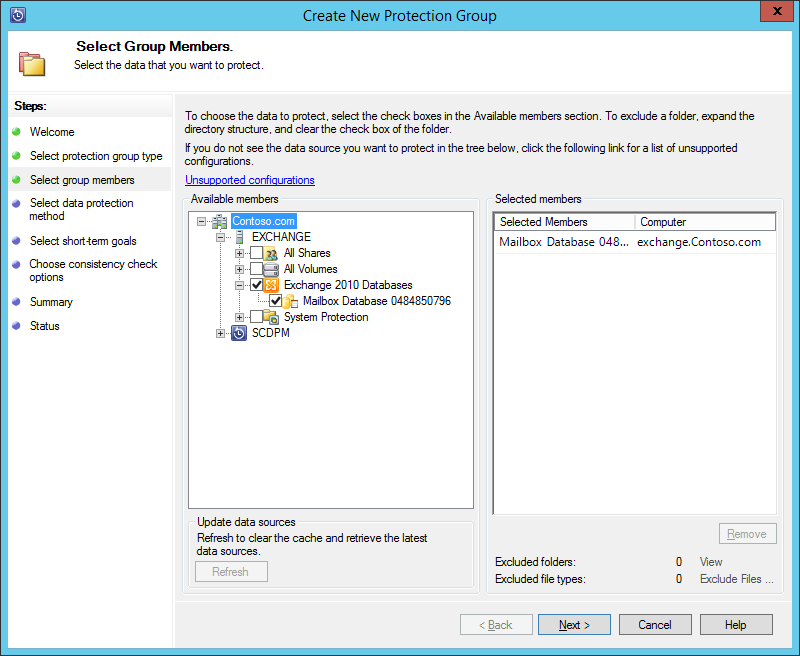
Select the Exchange server database that you want to protect and select Next.
Note
إذا كنت تحمي Exchange 2013، فتحقق من Exchange 2013 prerequisites.
في المثال التالي، تم تحديد قاعدة بيانات Exchange 2010.
حدد طريقة حماية البيانات.
قم بتسمية مجموعة الحماية، ثم حدد كلا الخيارين التاليين:
- أريد حماية قصيرة المدى باستخدام القرص.
- أريد الحماية عبر الإنترنت.
Select Next.
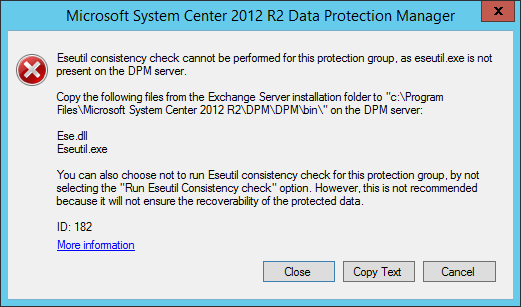
حدد الخيار Run Eseutil to check data إذا كنت تريد التحقق من تكامل قواعد بيانات Exchange Server.
After you select this option, backup consistency checking will be run on the DPM server to avoid the I/O traffic that's generated by running the eseutil command on the Exchange server.
Note
لاستخدام هذا الخيار يجب نسخ ملفات Ese.dll و Eseutil.exe إلى دليل C: \ Program Files \ Microsoft System Center 2012 R2 \ DPM \ DPM \ bin على خادم Data Protection Server. بخلاف ذلك، يتم تشغيل الخطأ التالي:
Select Next.
Select the database for Copy Backup, and then select Next.
Note
إذا لم تحدد "Full backup" لنسخة DAG واحدة على الأقل من قاعدة البيانات فلن يتم اقتطاع السجلات.
Configure the goals for Short-Term backup, and then select Next.
Review the available disk space, and then select Next.
Select the time at which the DPM server will create the initial replication, and then select Next.
Select the consistency check options, and then select Next.
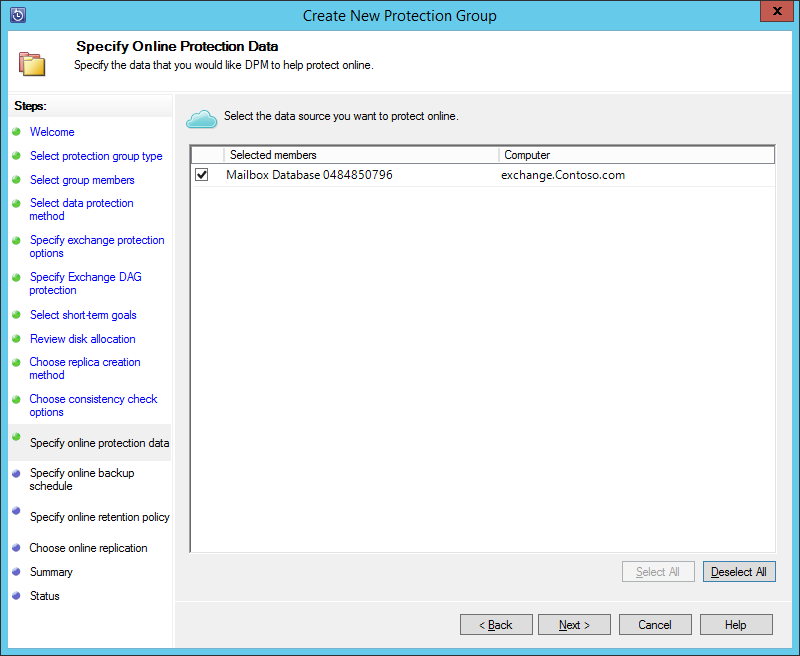
Choose the database that you want to back up to Azure, and then select Next. For example:
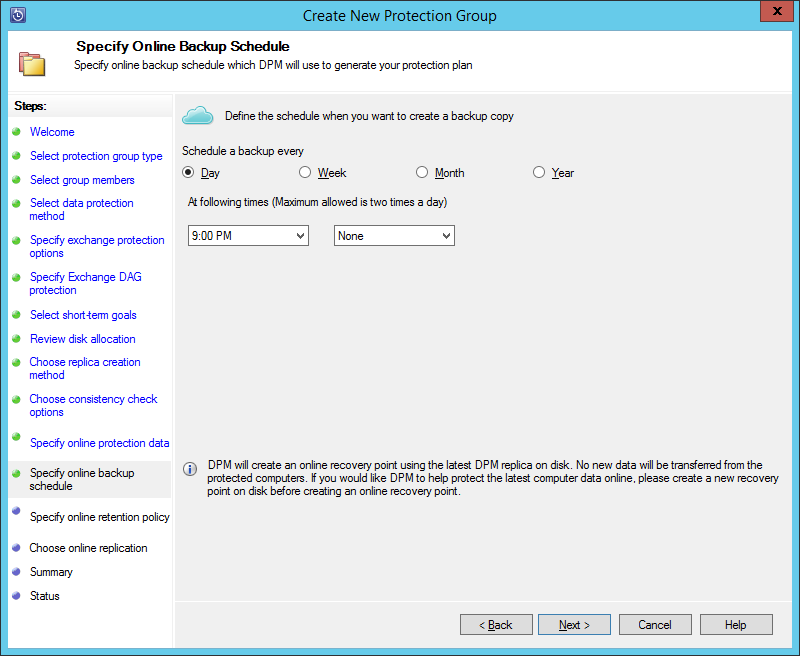
Define the schedule for Azure Backup, and then select Next. For example:
Note
ملاحظة تستند نقاط الاسترداد عبر الإنترنت إلى نقاط الاسترداد الكاملة السريعة. لذلك يجب عليك جدولة نقطة الاسترداد عبر الإنترنت بعد الوقت المحدد لنقطة الاسترداد الكاملة السريعة.
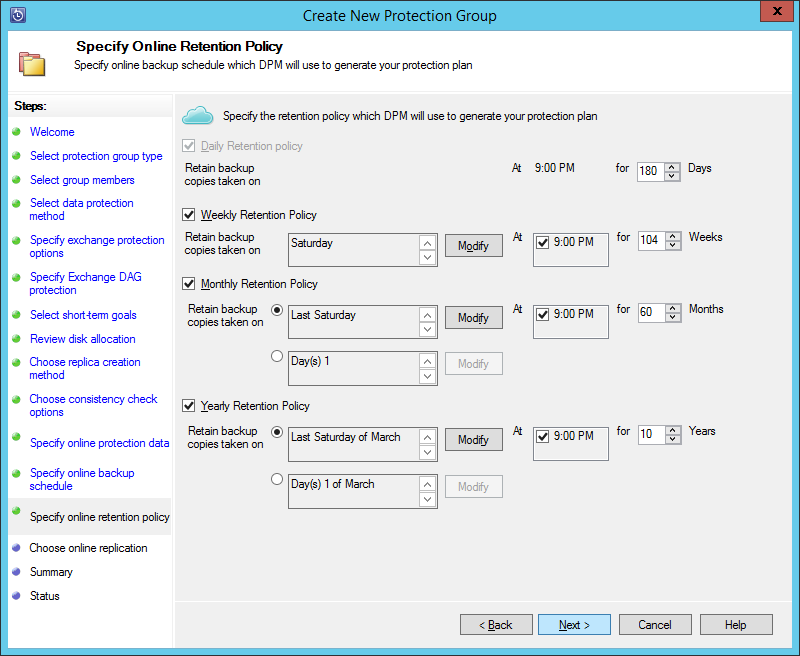
Configure the retention policy for Azure Backup, and then select Next.
Choose an online replication option and select Next.
إذا كانت لديك قاعدة بيانات كبيرة، فقد يستغرق إنشاء النسخة الاحتياطية الأولية عبر الشبكة وقتًا طويلاً. لتجنب هذه المشكلة، يمكنك إنشاء نسخة احتياطية دون اتصال.
Confirm the settings, and then select Create Group.
Select Close.
استرجع قاعدة بيانات Exchange
- To recover an Exchange database, select Recovery in the DPM Administrator Console.
- حدد موقع قاعدة بيانات Exchange التي تريد استردادها.
- Select an online recovery point from the recovery time drop-down list.
- Select Recover to start the Recovery Wizard.
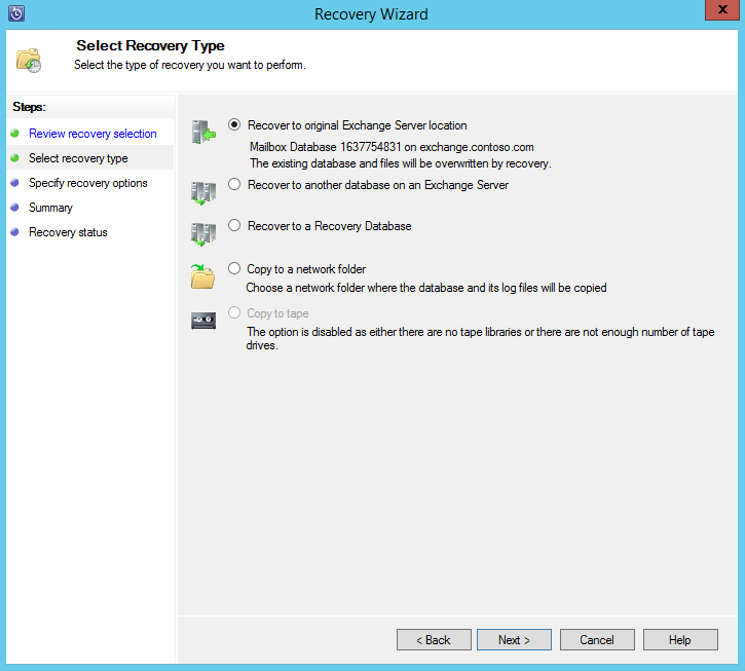
بالنسبة لنقاط الاسترداد عبر الإنترنت، هناك خمسة أنواع من الاسترداد:
الاسترداد إلى موقع خادم Exchange الأصلي: ستتم استعادة البيانات إلى خادم Exchange الأصلي.
الاسترداد إلى قاعدة بيانات أخرى على خادم Exchange: ستتم استعادة البيانات إلى قاعدة بيانات أخرى على خادم Exchange آخر.
الاسترداد إلى قاعدة بيانات الاسترداد: ستتم استعادة البيانات إلى قاعدة بيانات استرداد Exchange (RDB).
نسخ إلى مجلد الشبكة: سيتم استرداد البيانات إلى مجلد الشبكة.
نسخ إلى شريط: إذا كانت لديك مكتبة شرائط أو محرك أشرطة مستقل متصل ومهيأ على خادم Data Protection Server، فسيتم نسخ نقطة الاسترداد إلى شريط حر.