إشعار
يتطلب الوصول إلى هذه الصفحة تخويلاً. يمكنك محاولة تسجيل الدخول أو تغيير الدلائل.
يتطلب الوصول إلى هذه الصفحة تخويلاً. يمكنك محاولة تغيير الدلائل.
توضح هذه المقالة كيفية إجراء نسخ احتياطي لأجهزة VMware الظاهرية التي تعمل على مضيفي VMware ESXi/ خادم vCenter إلى Azure باستخدام خادم النسخ الاحتياطي Azure (MABS).
سير عمل حماية VMware VM
لحماية VMware VM باستخدام Azure Backup، تحتاج إلى:
- قم بإعداد قناة آمنة بحيث يمكن لخادم Azure Backup الاتصال بخوادم VMware عبر HTTPS.
- إعداد حساب VMware الذي يستخدمه Azure Backup Server للوصول إلى خادم VMware.
- أضف بيانات اعتماد الحساب إلى Azure Backup.
- أضف خادم vCenter أو ESXi إلى Azure Backup Server.
- قم بإعداد مجموعة حماية تحتوي على VMware VMs التي تريد نسخها احتياطيا، وتحديد إعدادات النسخ الاحتياطي، وجدولة النسخ الاحتياطي.
Support matrix
يلخص هذا القسم إعدادات الدعم لحماية VMware VMs.
ميزات VMware المدعومة
يوفر MABS الميزات التالية عند النسخ الاحتياطي لأجهزة VMware الظاهرية:
- النسخ الاحتياطي بدون عامل: لا يتطلب MABS تثبيت عامل على خادم vCenter أو ESXi، لنسخ الجهاز الظاهري احتياطيا. بدلا من ذلك، ما عليك سوى توفير عنوان IP أو اسم المجال المؤهل بالكامل (FQDN)، وبيانات اعتماد تسجيل الدخول المستخدمة لمصادقة خادم VMware مع MABS.
- النسخ الاحتياطي المتكامل للسحابة: يحمي MABS أحمال العمل إلى القرص والسحابة. يساعدك سير عمل النسخ الاحتياطي والاسترداد في MABS على إدارة الاستبقاء طويل الأجل والنسخ الاحتياطي خارج الموقع.
- الكشف عن الأجهزة الظاهرية التي يديرها vCenter وحمايتها: يكتشف MABS الأجهزة الظاهرية المنشورة على خادم VMware (خادم vCenter أو ESXi ويحميها). مع نمو حجم النشر الخاص بك، استخدم vCenter لإدارة بيئة VMware. يكتشف MABS أيضا الأجهزة الظاهرية التي يديرها vCenter، ما يسمح لك بحماية عمليات النشر الكبيرة.
- الحماية التلقائية على مستوى المجلد: يتيح لك vCenter تنظيم الأجهزة الظاهرية في مجلدات الجهاز الظاهري. يكتشف MABS هذه المجلدات ويتيح لك حماية الأجهزة الظاهرية على مستوى المجلد ويتضمن جميع المجلدات الفرعية. عند حماية المجلدات، لا يحمي MABS الأجهزة الظاهرية في هذا المجلد فحسب، بل يحمي أيضا الأجهزة الظاهرية المضافة لاحقا. يكتشف MABS الأجهزة الظاهرية الجديدة على أساس يومي ويحميها تلقائيا. أثناء تنظيم الأجهزة الظاهرية في مجلدات متكررة، يكتشف MABS تلقائيا الأجهزة الظاهرية الجديدة المنشورة في المجلدات المتكررة ويحميها.
- يحمي MABS الأجهزة الظاهرية المخزنة على قرص محلي أو نظام ملفات شبكة (NFS) أو تخزين نظام المجموعة.
- يحمي MABS الأجهزة الظاهرية التي تم ترحيلها لموازنة التحميل: عند ترحيل الأجهزة الظاهرية لموازنة التحميل، يكتشف MABS تلقائيا حماية الجهاز الظاهري ويستمر فيها.
- يمكن ل MABS استرداد الملفات/المجلدات من جهاز ظاهري يعمل بنظام Windows دون استرداد الجهاز الظاهري بأكمله، مما يساعد على استرداد الملفات الضرورية بشكل أسرع.
إصدارات MABS المدعومة
| MABS versions | إصدارات VMware VM المدعومة للنسخ الاحتياطي |
|---|---|
| MABS v4 | خادم VMware 8.0 أو 7.0 أو 6.7 أو 6.5 (إصدار مرخص) |
| MABS v3 UR2 | خادم VMware 7.0 أو 6.7 أو 6.5 أو 6.0 (إصدار مرخص) |
| MABS v3 UR1 | خادم VMware 6.7 أو 6.5 أو 6.0 أو 5.5 (إصدار مرخص) |
السيناريوهات والقيود المدعومة
قبل البدء في النسخ الاحتياطي لجهاز ظاهري VMware، راجع القائمة التالية من السيناريوهات والقيود المدعومة.
- إذا كنت تستخدم MABS لحماية خادم vCenter (يعمل على Windows) كخادم Windows باستخدام FQDN للخادم، فلا يمكنك حماية خادم vCenter هذا كخادم VMware باستخدام FQDN للخادم.
- يمكنك استخدام عنوان IP الثابت لخادم vCenter كحل بديل.
- إذا كنت ترغب في استخدام FQDN، يجب إيقاف الحماية كخادم Windows، وإزالة عامل الحماية، ثم إضافة كخادم VMware باستخدام FQDN.
- إذا كنت تستخدم vCenter لإدارة خوادم ESXi في بيئتك، أضف vCenter (وليس ESXi) إلى مجموعة حماية MABS.
- لا يمكنك نسخ نسخة احتياطية من لقطات المستخدم قبل النسخ الاحتياطي الأول ل MABS. بمجرد أن يكمل MABS النسخ الاحتياطي الأول، يمكنك نسخ نسخة احتياطية من لقطات المستخدم.
- لا يمكن ل MABS حماية VMware VMs باستخدام الأقراص التمريرية وتعيينات الأجهزة الخام الفعلية (pRDM).
- لا يمكن ل MABS الكشف عن VMware vApps أو حمايته.
- لا يمكن ل MABS حماية VMware VMs مع اللقطات الموجودة.
- MABS v4 doesn't support the DataSets feature for VMware 8.0.
Prerequisites
قبل إجراء نسخ احتياطي لأجهزة VMware الظاهرية باستخدام Azure Backup Server، تأكد من استيفاء المتطلبات الأساسية التالية:
- تحقق من أنك تقوم بتشغيل إصدار من vCenter/ESXi مدعوم للنسخ الاحتياطي. Refer to the support matrix here.
- تأكد من إعداد Azure Backup Server. If you haven't, do that before you start. يجب أن تقوم بتشغيل Azure Backup Server مع آخر التحديثات.
- تأكد من فتح منافذ الشبكة التالية:
- TCP 443 بين MABS وvCenter
- TCP 443 وTCP 902 بين MABS ومضيف ESXi
إنشاء اتصال آمن بخادم vCenter
بشكل افتراضي، يتصل Azure Backup Server بخوادم VMware عبر HTTPS. لإعداد اتصال HTTPS، قم بتنزيل شهادة المرجع المصدق VMware (CA)، واستيرادها على خادم النسخ الاحتياطي Azure.
قبل البدء
- إذا كنت لا تريد استخدام HTTPS، يمكنك تعطيل التحقق من صحة شهادة HTTPS لجميع خوادم VMware.
- عادة ما تتصل من مستعرض على جهاز Azure Backup Server بخادم vCenter/ESXi باستخدام vSphere Web Client. في المرة الأولى التي تقوم فيها بذلك، يكون الاتصال غير آمن وسيعرض ما يلي.
- من المهم فهم كيفية معالجة Azure Backup Server للنسخ الاحتياطية.
- كخطوة أولى يقوم Azure Backup Server بنسخ البيانات احتياطيا إلى تخزين القرص المحلي. يستخدم Azure Backup Server تجمع تخزين، مجموعة من الأقراص ووحدات التخزين التي يخزن عليها Azure Backup Server نقاط استرداد القرص لبياناته المحمية. يمكن إرفاق تجمع التخزين مباشرة (DAS) أو قناة الألياف SAN أو جهاز تخزين iSCSI أو SAN. من المهم التأكد من أن لديك مساحة تخزين كافية للنسخ الاحتياطي المحلي لبيانات VMware VM.
- ثم يقوم Azure Backup Server بالنسخ الاحتياطي من تخزين القرص المحلي إلى Azure.
- Get help to figure out how much storage space you need. المعلومات مخصصة ل DPM ولكن يمكن استخدامها لخادم النسخ الاحتياطي Azure أيضا.
إعداد الشهادة
إعداد قناة آمنة كما يلي:
في المتصفح على Azure Backup Server، أدخل عنوان URL vSphere Web Client. إذا لم تظهر صفحة تسجيل الدخول، فتحقق من إعدادات وكيل الاتصال والمستعرض.
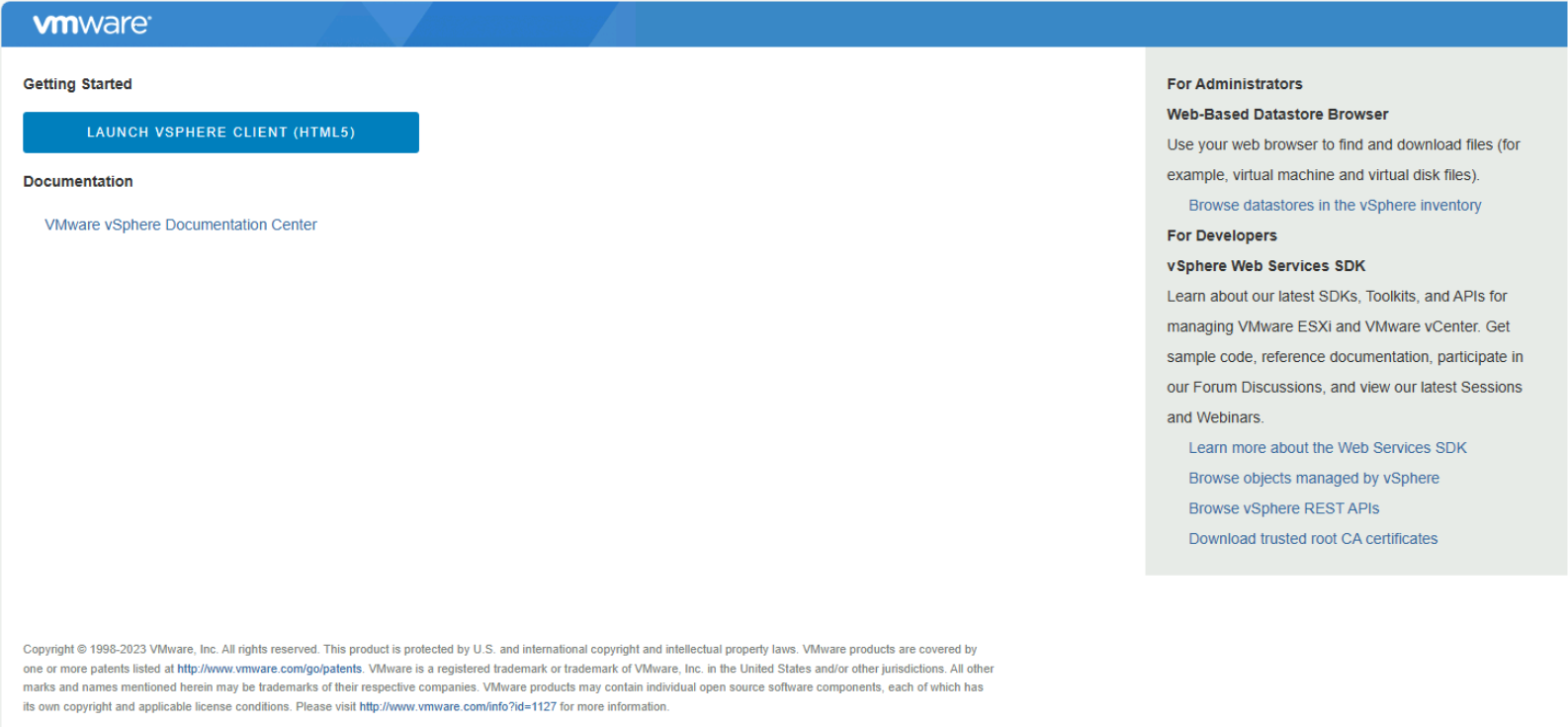
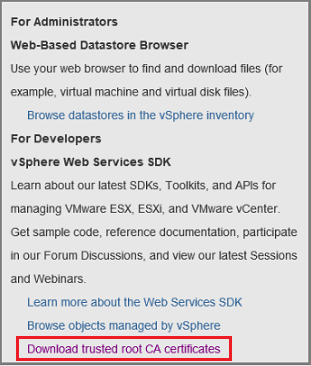
في صفحة تسجيل الدخول إلى عميل ويب vSphere، حدد Download trusted root CA certificates.
A file named download is downloaded. استنادا إلى المستعرض، ستتلقى رسالة تسألك عما إذا كنت تريد فتح الملف أو حفظه.

احفظ الملف على جهاز Azure Backup Server بملحق .zip.
Right-click download.zip>Extract All. The .zip file extracts its contents to the certs folder, which contains:
- ملف الشهادة الجذر مع ملحق يبدأ بتسلسل رقمي مثل .0 و.1.
- يحتوي ملف CRL على ملحق يبدأ بتسلسل مثل
.r0أو.r1. ملف CRL مقترن بشهادة.

In the certs folder, right-click the root certificate file >Rename.
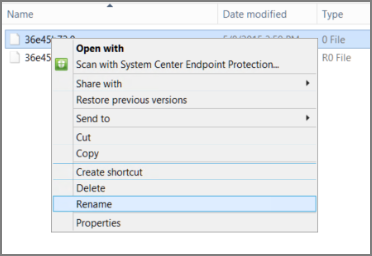
قم بتغيير ملحق الشهادة الجذر إلى .crt، وتأكد. تتغير أيقونة الملف إلى رمز يمثل شهادة جذر.
Right-click the root certificate and from the pop-up menu, select Install Certificate.
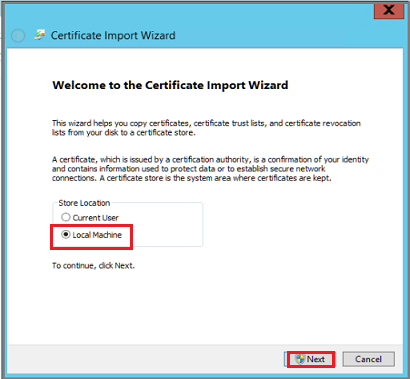
في معالج استيراد الشهادة، حدد الجهاز المحلي كوجهة للشهادة، ثم حدد التالي. تأكد مما إذا تمت مطالبتك بما إذا كنت تريد السماح بإجراء تغييرات على الكمبيوتر.
On the Certificate Store page, select Place all certificates in the following store, and then select Browse to choose the certificate store.
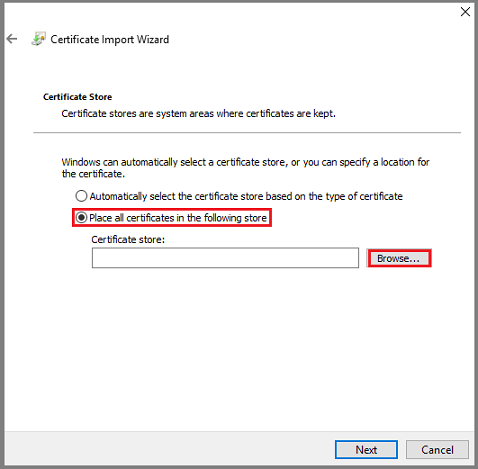
في Select Certificate Store، حدد Trusted Root Certification Authorities كمجلد الوجهة للشهادات، ثم حدد OK.
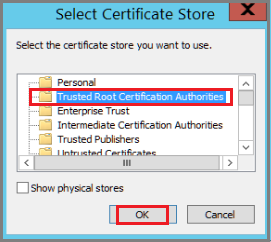
عند إكمال معالج استيراد الشهادة، تحقق من المجلد، ثم حدد إنهاء.
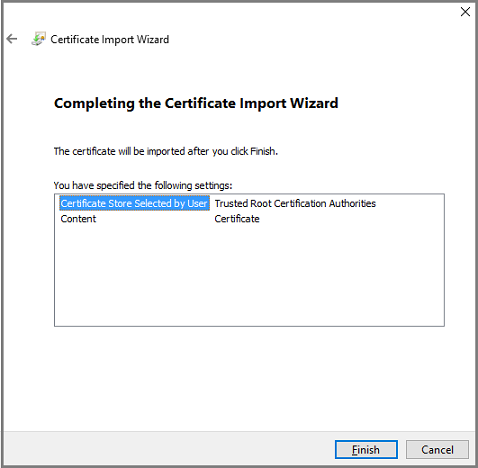
بعد تأكيد استيراد الشهادة، سجل الدخول إلى خادم vCenter للتأكد من أن اتصالك آمن.
تعطيل التحقق من صحة شهادة HTTPS
إذا كانت لديك حدود آمنة داخل مؤسستك، ولا تريد استخدام بروتوكول HTTPS بين خوادم VMware وجهاز Azure Backup Server، فقم بتعطيل HTTPS كما يلي:
انسخ النص التالي والصقه في ملف .txt.
Windows Registry Editor Version 5.00
[HKEY_LOCAL_MACHINE\SOFTWARE\Microsoft\Microsoft Data Protection Manager\VMWare]
"IgnoreCertificateValidation"=dword:00000001
Save the file on the Azure Backup Server machine with the name DisableSecureAuthentication.reg.
انقر نقرا مزدوجا فوق الملف لتنشيط إدخال السجل.
إنشاء دور VMware
يحتاج خادم Azure Backup إلى حساب مستخدم لديه أذونات للوصول إلى مضيف v-Center Server/ESXi. إنشاء دور VMware بامتيازات محددة، ثم إقران حساب مستخدم بالدور.
سجل الدخول إلى خادم vCenter (أو مضيف ESXi إذا كنت لا تستخدم خادم vCenter).
On the Navigator pane, select Administration.
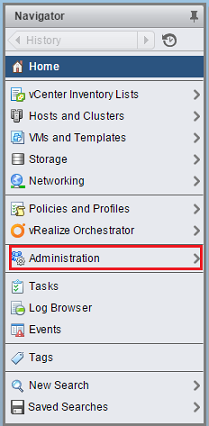
On Administration>Roles, select the add role icon (the + symbol).
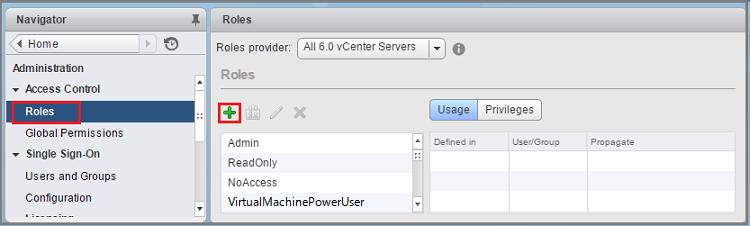
On Create Role>Role name, enter BackupAdminRole. يمكن أن يكون اسم الدور كما تريد، ولكن يجب أن يكون قابلا للتعرف عليه لغرض الدور.
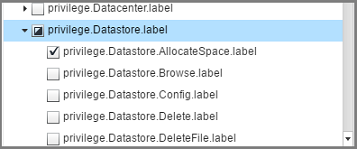
Select the privileges as summarized in the table below, and then select OK. The new role appears on the list in the Roles panel.
- حدد الأيقونة الموجودة بجانب التسمية الأصل لتوسيع الأصل وعرض الامتيازات التابعة.
- لتحديد امتيازات VirtualMachine، تحتاج إلى الانتقال عدة مستويات إلى التسلسل الهرمي التابع الأصل.
- لا تحتاج إلى تحديد جميع الامتيازات التابعة ضمن امتياز الأصل.
Role permissions
يلتقط الجدول التالي الامتيازات التي تحتاج إلى تعيينها إلى حساب المستخدم الذي تقوم بإنشائه:
| امتيازات حساب مستخدم vCenter 6.5 | امتيازات حساب المستخدم vCenter 6.7 (والإصدارات الأحدث) |
|---|---|
Datastore cluster.Configure a datastore cluster |
Datastore cluster.Configure a datastore cluster |
Datastore.AllocateSpace |
Datastore.AllocateSpace |
Datastore.Browse datastore |
Datastore.Browse datastore |
Datastore.Low-level file operations |
Datastore.Low-level file operations |
Global.Disable methods |
Global.Disable methods |
Global.Enable methods |
Global.Enable methods |
Global.Licenses |
Global.Licenses |
Global.Log event |
Global.Log event |
Global.Manage custom attributes |
Global.Manage custom attributes |
Global.Set custom attribute |
Global.Set custom attribute |
Host.Local operations.Create virtual machine |
Host.Local operations.Create virtual machine |
Network.Assign network |
Network.Assign network |
Resource. Assign virtual machine to resource pool |
Resource. Assign virtual machine to resource pool |
vApp.Add virtual machine |
vApp.Add virtual machine |
vApp.Assign resource pool |
vApp.Assign resource pool |
vApp.Unregister |
vApp.Unregister |
VirtualMachine.Configuration. Add Or Remove Device |
VirtualMachine.Configuration. Add Or Remove Device |
Virtual machine.Configuration.Disk lease |
Virtual machine.Configuration.Acquire disk lease |
Virtual machine.Configuration.Add new disk |
Virtual machine.Configuration.Add new disk |
Virtual machine.Configuration.Advanced |
Virtual machine.Configuration.Advanced configuration |
Virtual machine.Configuration.Disk change tracking |
Virtual machine.Configuration.Toggle disk change tracking |
Virtual machine.Configuration.Host USB device |
Virtual machine.Configuration.Configure Host USB device |
Virtual machine.Configuration.Extend virtual disk |
Virtual machine.Configuration.Extend virtual disk |
Virtual machine.Configuration.Query unowned files |
Virtual machine.Configuration.Query unowned files |
Virtual machine.Configuration.Swapfile placement |
Virtual machine.Configuration.Change Swapfile placement |
Virtual machine.Guest Operations.Guest Operation Program Execution |
Virtual machine.Guest Operations.Guest Operation Program Execution |
Virtual machine.Guest Operations.Guest Operation Modifications |
Virtual machine.Guest Operations.Guest Operation Modifications |
Virtual machine.Guest Operations.Guest Operation Queries |
Virtual machine.Guest Operations.Guest Operation Queries |
Virtual machine .Interaction .Device connection |
Virtual machine .Interaction .Device connection |
Virtual machine .Interaction .Guest operating system management by VIX API |
Virtual machine .Interaction .Guest operating system management by VIX API |
Virtual machine .Interaction .Power Off |
Virtual machine .Interaction .Power Off |
Virtual machine .Inventory.Create new |
Virtual machine .Inventory.Create new |
Virtual machine .Inventory.Remove |
Virtual machine .Inventory.Remove |
Virtual machine .Inventory.Register |
Virtual machine .Inventory.Register |
Virtual machine .Provisioning.Allow disk access |
Virtual machine .Provisioning.Allow disk access |
Virtual machine .Provisioning.Allow file access |
Virtual machine .Provisioning.Allow file access |
Virtual machine .Provisioning.Allow read-only disk access |
Virtual machine .Provisioning.Allow read-only disk access |
Virtual machine .Provisioning.Allow virtual machine download |
Virtual machine .Provisioning.Allow virtual machine download |
Virtual machine .Snapshot management. Create snapshot |
Virtual machine .Snapshot management. Create snapshot |
Virtual machine .Snapshot management.Remove Snapshot |
Virtual machine .Snapshot management.Remove Snapshot |
Virtual machine .Snapshot management.Revert to snapshot |
Virtual machine .Snapshot management.Revert to snapshot |
Note
يسرد الجدول التالي امتيازات حسابات المستخدمين vCenter 6.0 وvCenter 5.5.
| امتيازات حساب مستخدم vCenter 6.0 | امتيازات حساب مستخدم vCenter 5.5 |
|---|---|
Datastore.AllocateSpace |
Network.Assign |
Global.Manage custom attributes |
Datastore.AllocateSpace |
Global.Set custom attribute |
VirtualMachine.Config.ChangeTracking |
Host.Local operations.Create virtual machine |
VirtualMachine.State.RemoveSnapshot |
Network. Assign network |
VirtualMachine.State.CreateSnapshot |
Resource. Assign virtual machine to resource pool |
VirtualMachine.Provisioning.DiskRandomRead |
Virtual machine.Configuration.Add new disk |
VirtualMachine.Interact.PowerOff |
Virtual machine.Configuration.Advanced |
VirtualMachine.Inventory.Create |
Virtual machine.Configuration.Disk change tracking |
VirtualMachine.Config.AddNewDisk |
Virtual machine.Configuration.Host USB device |
VirtualMachine.Config.HostUSBDevice |
Virtual machine.Configuration.Query unowned files |
VirtualMachine.Config.AdvancedConfig |
Virtual machine.Configuration.Swapfile placement |
VirtualMachine.Config.SwapPlacement |
Virtual machine.Interaction.Power Off |
Global.ManageCustomFields |
Virtual machine.Inventory. Create new |
|
Virtual machine.Provisioning.Allow disk access |
|
Virtual machine.Provisioning. Allow read-only disk access |
|
Virtual machine.Snapshot management.Create snapshot |
|
Virtual machine.Snapshot management.Remove Snapshot |
إنشاء حساب VMware
لإنشاء حساب VMware، اتبع الخطوات التالية:
On vCenter Server Navigator pane, select Users and Groups. إذا كنت لا تستخدم خادم vCenter، فقم بإنشاء الحساب على مضيف ESXi المناسب.
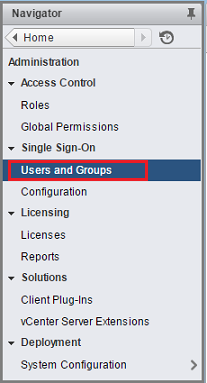
تظهر لوحة vCenter Users and Groups .
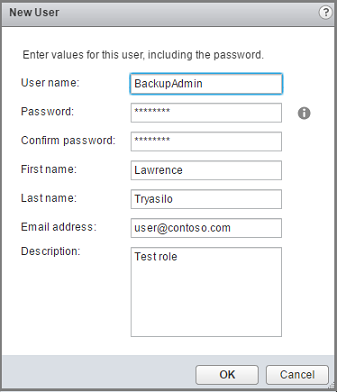
في جزء vCenter Users and Groups ، حدد علامة التبويب Users ، ثم حدد رمز add users (الرمز + ).
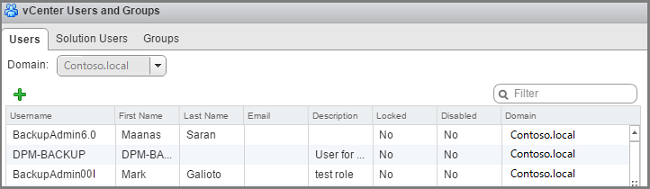
On New User dialog box, add the user information >OK. في هذا الإجراء، اسم المستخدم هو BackupAdmin.
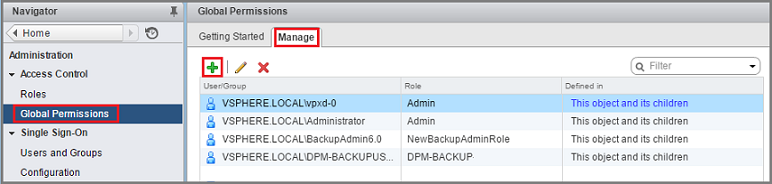
To associate the user account with the role, in the Navigator pane, select Global Permissions.
On the Global Permissions pane, select the Manage tab, and then select the add icon (the + symbol).
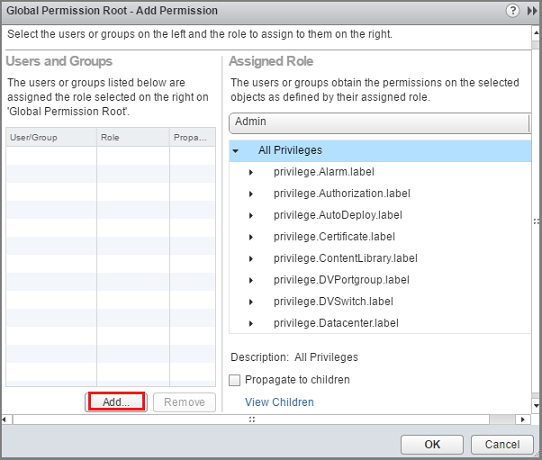
في جذر الإذن العمومي - إضافة إذن، حدد إضافة لاختيار المستخدم أو المجموعة.
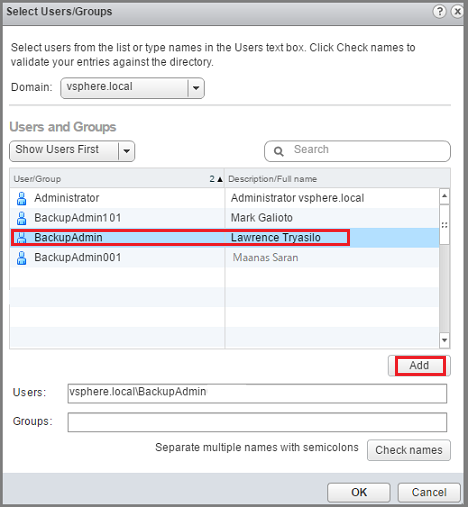
On Select Users/Groups, choose BackupAdmin>Add. In Users, the domain\username format is used for the user account. If you want to use a different domain, choose it from the Domain list. Select OK to add the selected users to the Add Permission dialog box.
On Assigned Role, from the drop-down list, select BackupAdminRole>OK.
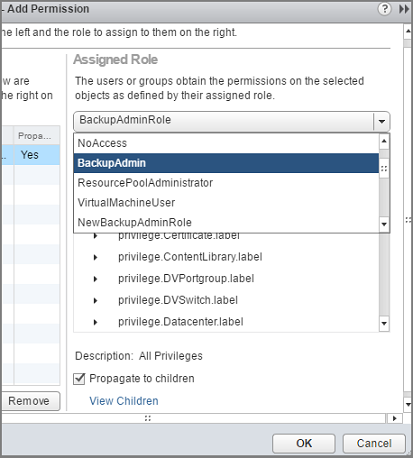
On the Manage tab on the Global Permissions pane, the new user account and the associated role appear in the list.
إضافة الحساب على Azure Backup Server
لإضافة الحساب على Azure Backup Server، اتبع الخطوات التالية:
افتح Azure Backup Server.
إذا لم تتمكن من العثور على الأيقونة على سطح المكتب، فافتح Microsoft Azure Backup من قائمة التطبيقات.

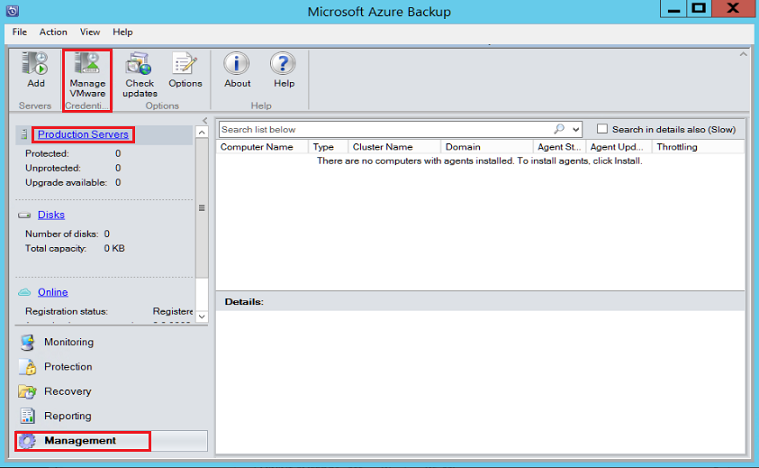
On the Azure Backup Server console, select Management>Production Servers>Manage VMware.
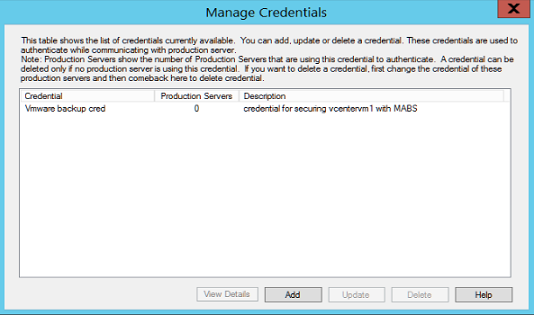
On the Manage Credentials dialog box, select Add.
On Add Credential, enter a name and a description for the new credential, and specify the username and password you defined on the VMware server. يتم استخدام الاسم، بيانات اعتماد Contoso Vcenter لتعريف بيانات الاعتماد في هذا الإجراء. إذا لم يكن خادم VMware وخادم Azure Backup في نفس المجال، فحدد المجال في اسم المستخدم.
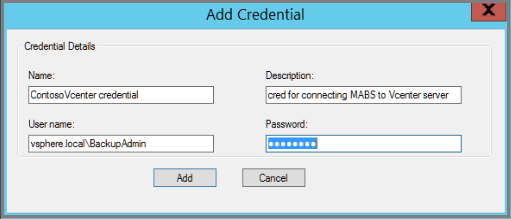
Select Add to add the new credential.
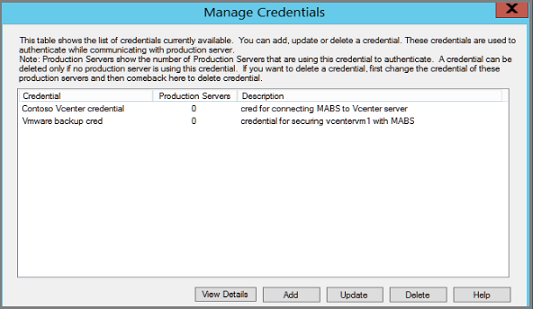
إضافة خادم vCenter
لإضافة خادم vCenter إلى Azure Backup Server، اتبع الخطوات التالية:
On the Azure Backup Server console, select Management>Production Servers>Add.
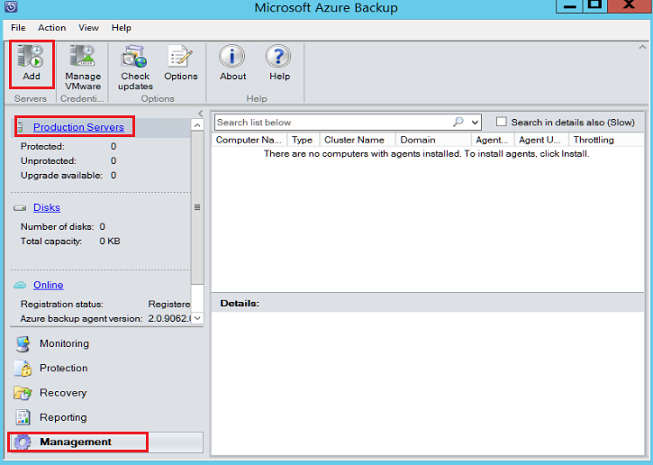
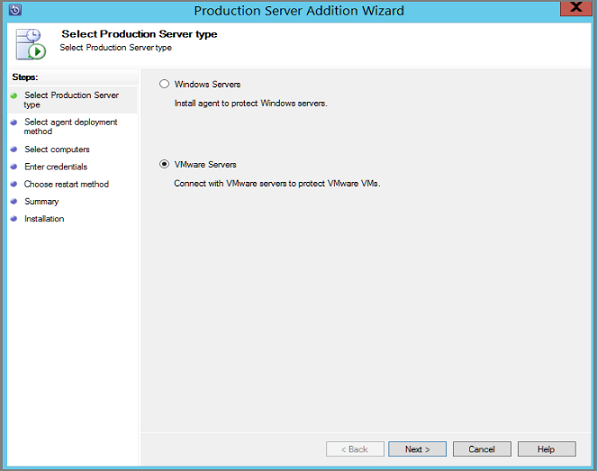
في صفحة معالج إضافة> خادم الإنتاجحدد نوع خادم الإنتاج، وحدد خوادم VMware، ثم حدد التالي.
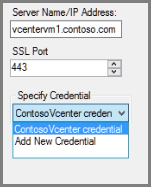
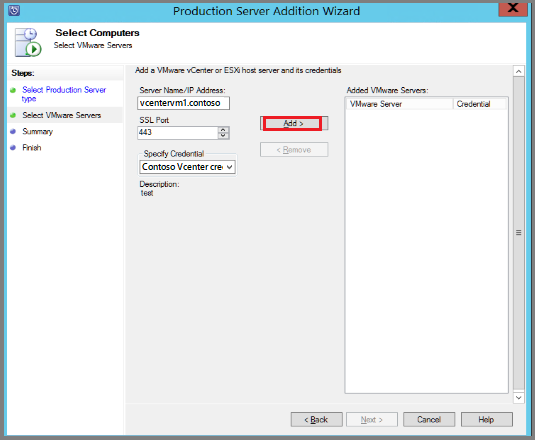
On Select Computers, under Server Name/IP Address, specify the FQDN or IP address of the VMware server. إذا كانت جميع خوادم ESXi تتم إدارتها بواسطة نفس vCenter، فحدد اسم vCenter. وإلا، أضف مضيف ESXi.
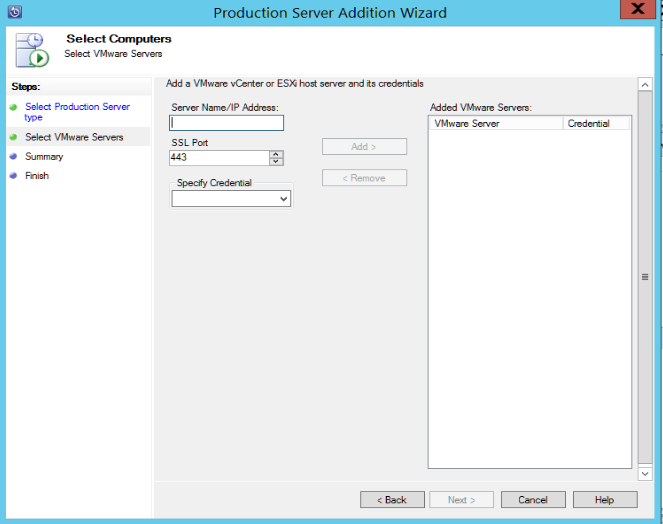
On SSL Port, enter the port that's used to communicate with the VMware server. 443 هو المنفذ الافتراضي، ولكن يمكنك تغييره إذا كان خادم VMware يستمع إلى منفذ مختلف.
On Specify Credential, select the credential that you created earlier.
Select Add to add the VMware server to the servers list. Then select Next.
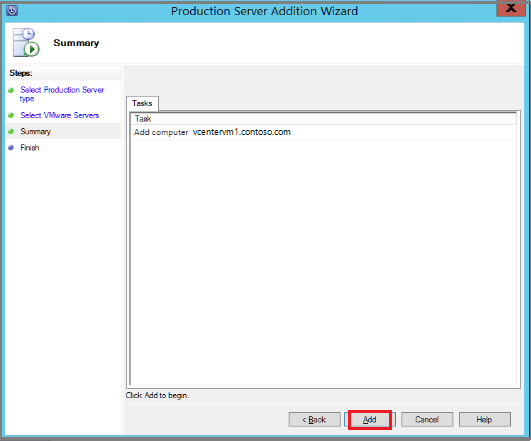
On the Summary page, select Add to add the VMware server to Azure Backup Server. تتم إضافة الخادم الجديد على الفور، ولا يلزم وجود عامل على خادم VMware.
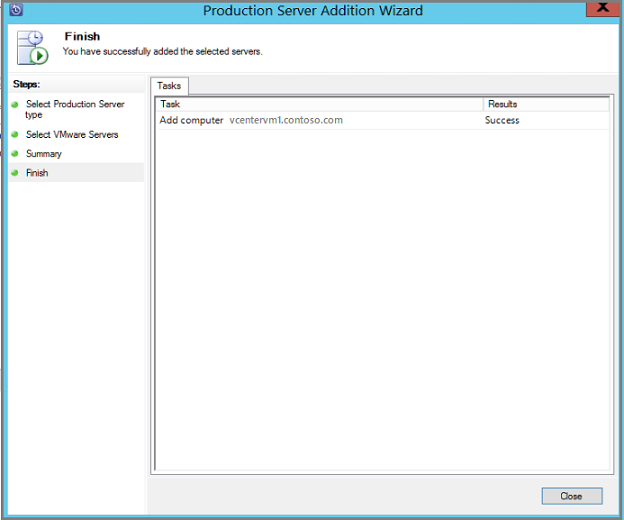
Verify settings on the Finish page.
إذا كان لديك العديد من مضيفي ESXi التي لا تتم إدارتها بواسطة خادم vCenter، أو كان لديك مثيلات متعددة من خادم vCenter، تحتاج إلى إعادة تشغيل المعالج لإضافة الخوادم.
تكوين مجموعة حماية
لإضافة VMware VMs للنسخ الاحتياطي. تجمع مجموعات الحماية أجهزة ظاهرية متعددة وتطبق نفس إعدادات الاحتفاظ بالبيانات والنسخ الاحتياطي على جميع الأجهزة الظاهرية في المجموعة، اتبع الخطوات التالية:
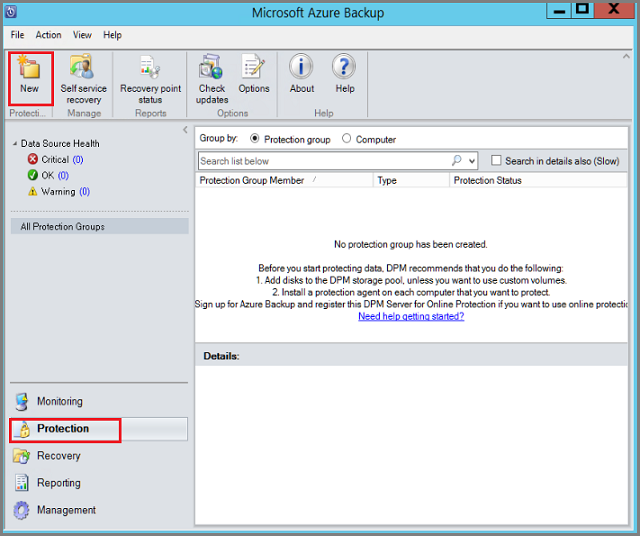
On the Azure Backup Server console, select Protection>New.
في صفحة الترحيب إنشاء معالج مجموعة حماية جديدة ، حدد التالي.
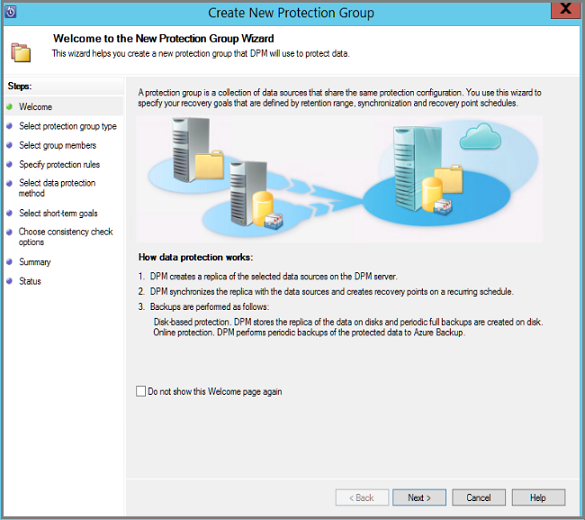
في صفحة Select Protection group type ، حدد Servers ثم حدد Next. تظهر صفحة تحديد أعضاء المجموعة .
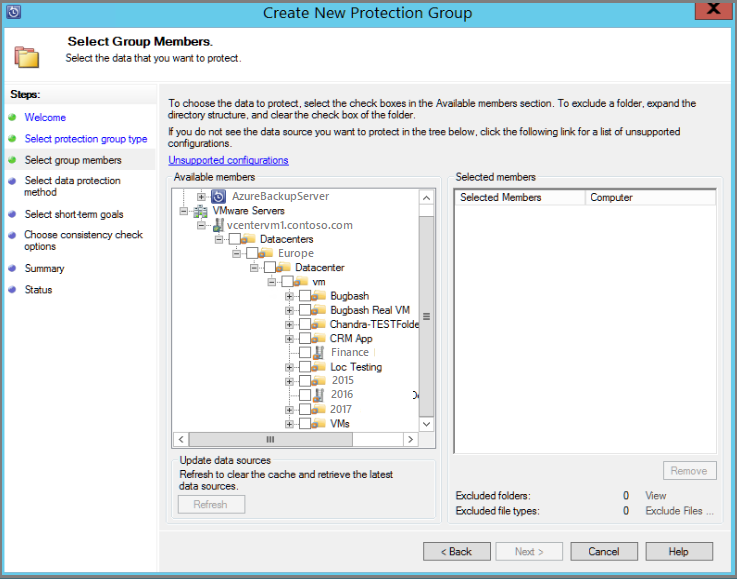
في تحديد أعضاء المجموعة، حدد الأجهزة الظاهرية (أو مجلدات الأجهزة الظاهرية) التي تريد نسخها احتياطيا. Then select Next.
- عند تحديد مجلد، أو يتم أيضا تحديد الأجهزة الظاهرية أو المجلدات داخل هذا المجلد للنسخ الاحتياطي. يمكنك إلغاء تحديد المجلدات أو الأجهزة الظاهرية التي لا تريد نسخها احتياطيا.
إذا كان الجهاز الظاهري أو المجلد قيد النسخ الاحتياطي بالفعل، فلا يمكنك تحديده. يضمن هذا عدم إنشاء نقاط استرداد مكررة لجهاز ظاهري.
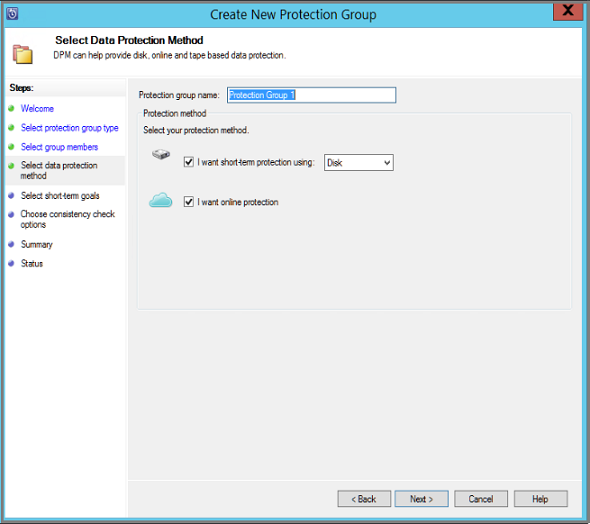
في صفحة Select Data Protection Method ، أدخل اسما لمجموعة الحماية وإعدادات الحماية. To back up to Azure, set short-term protection to Disk and enable online protection. Then select Next.
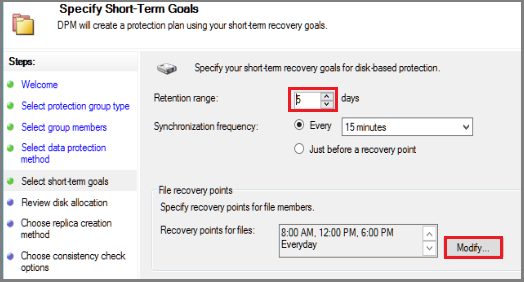
في تحديد Short-Term الأهداف، حدد المدة التي تريد الاحتفاظ بالبيانات احتياطيا إلى القرص.
- On Retention Range, specify how many days disk recovery points should be kept.
- On Synchronization frequency, specify how often disk recovery points are taken.
إذا كنت لا تريد تعيين فاصل زمني للنسخ الاحتياطي، يمكنك التحقق قبل نقطة الاسترداد تماما بحيث يتم تشغيل نسخة احتياطية قبل جدولة كل نقطة استرداد.
النسخ الاحتياطية قصيرة المدى هي نسخ احتياطية كاملة وليست تزايدية.
Select Modify to change the times/dates when short-term backups occur.
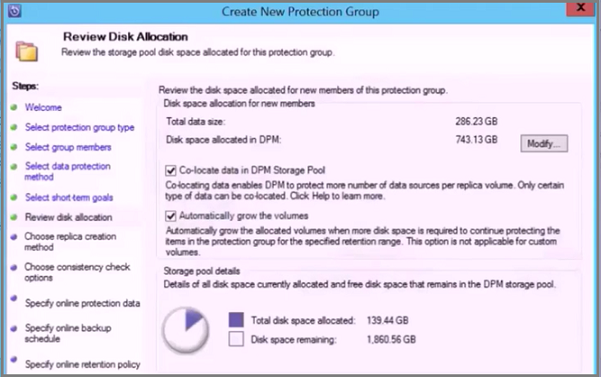
في مراجعة تخصيص القرص، راجع مساحة القرص المتوفرة للنسخ الاحتياطية للجهاز الظاهري. للأجهزة الظاهرية.
- تستند عمليات تخصيص القرص الموصى بها إلى نطاق الاستبقاء الذي حددته ونوع حمل العمل وحجم البيانات المحمية. Make any required changes, and then select Next.
- Data size: Size of the data in the protection group.
- Disk space: The recommended amount of disk space for the protection group. إذا كنت تريد تعديل هذا الإعداد، يجب تخصيص مساحة إجمالية أكبر قليلا من المقدار الذي تقدره يزداد كل مصدر بيانات.
- Colocate data: If you turn on colocation, multiple data sources in the protection can map to a single replica and recovery point volume. لا يتم دعم Colocation لجميع أحمال العمل.
- Automatically grow: If you turn on this setting, if data in the protected group outgrows the initial allocation, Azure Backup Server tries to increase the disk size by 25 percent.
- تفاصيل تجمع التخزين: يعرض حالة تجمع التخزين، بما في ذلك إجمالي حجم القرص وحجمه المتبقي.
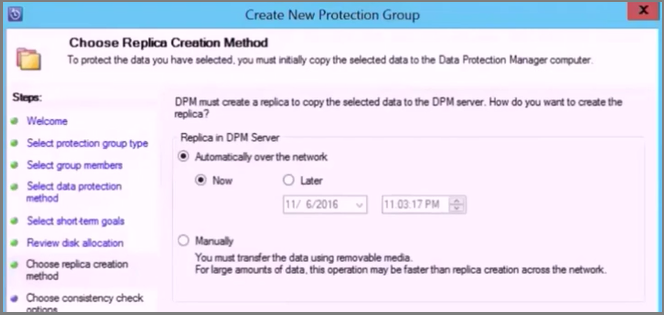
في صفحة اختيار طريقة إنشاء النسخة المتماثلة ، حدد الطريقة التي تريد بها أخذ النسخة الاحتياطية الأولية، ثم حدد التالي.
- الإعداد الافتراضي هو تلقائيا عبر الشبكةوالآن.
- إذا كنت تستخدم الإعداد الافتراضي، نوصي بتحديد وقت خارج أوقات الذروة. Choose Later and specify a day and time.
- بالنسبة إلى كميات كبيرة من البيانات أو ظروف شبكة أقل من الأمثل، ضع في اعتبارك نسخ البيانات دون اتصال باستخدام وسائط قابلة للإزالة.
في خيارات التحقق من التناسق، حدد كيفية ووقت أتمتة عمليات التحقق من التناسق. Then select Next.
- يمكنك تشغيل عمليات التحقق من التناسق عندما تصبح بيانات النسخة المتماثلة غير متناسقة، أو في جدول زمني محدد.
- إذا كنت لا تريد تكوين عمليات التحقق من التناسق التلقائي، يمكنك تشغيل فحص يدوي. للقيام بذلك، انقر بزر الماوس الأيمن فوق مجموعة > الحماية إجراء التحقق من التناسق.
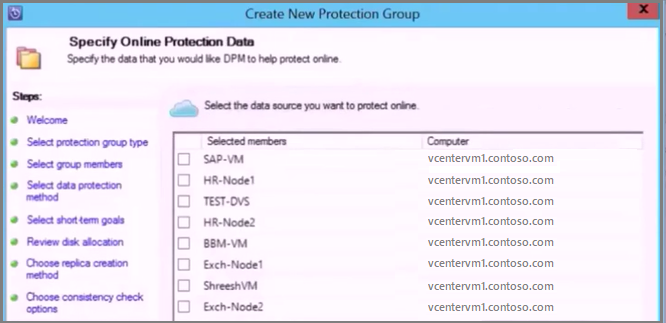
في صفحة تحديد بيانات الحماية عبر الإنترنت ، حدد مجلدات الأجهزة الظاهرية أو الأجهزة الظاهرية التي تريد نسخها احتياطيا. You can select the members individually, or select Select All to choose all members. Then select Next.
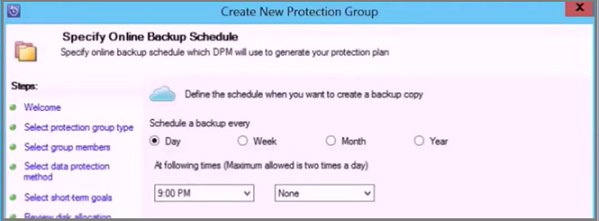
في صفحة تحديد جدول النسخ الاحتياطي عبر الإنترنت ، حدد عدد المرات التي تريد فيها نسخ البيانات احتياطيا من التخزين المحلي إلى Azure.
- سيتم إنشاء نقاط استرداد السحابة للبيانات وفقا للجدول الزمني. Then select Next.
- بعد إنشاء نقطة الاسترداد، يتم نقلها إلى مخزن خدمات الاسترداد في Azure.
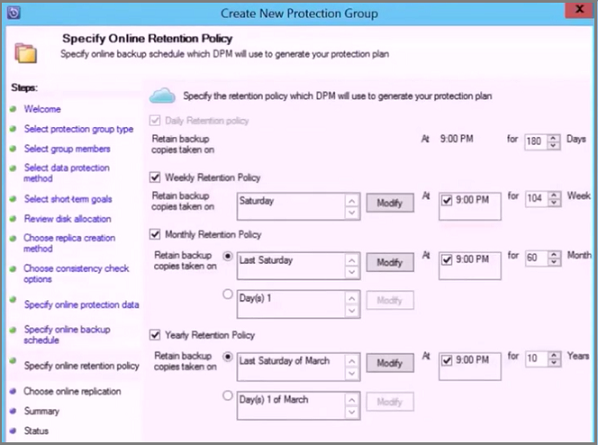
في صفحة تحديد نهج الاستبقاء عبر الإنترنت ، حدد المدة التي تريدها للاحتفاظ بنقاط الاسترداد التي تم إنشاؤها من النسخ الاحتياطية اليومية/الأسبوعية/الشهرية/السنوية إلى Azure. then select Next.
- لا يوجد حد زمني للمدة التي يمكنك فيها الاحتفاظ بالبيانات في Azure.
- الحد الوحيد هو أنه لا يمكن أن يكون لديك أكثر من 9999 نقطة استرداد لكل مثيل محمي. في هذا المثال، المثيل المحمي هو خادم VMware.
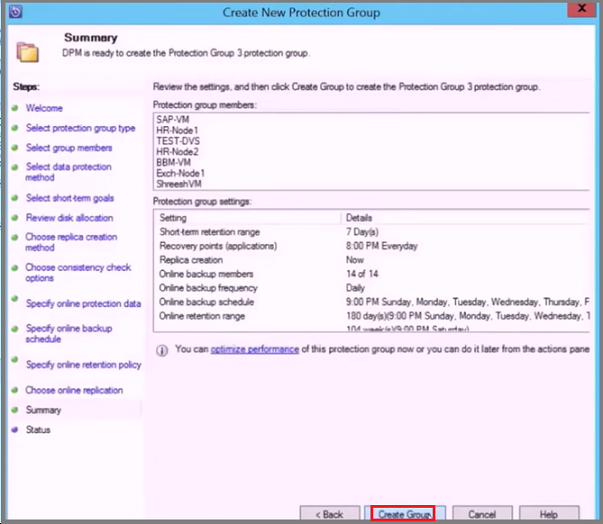
On the Summary page, review the settings, and then select Create Group.
النسخ الاحتياطية المتوازية على VMware
Note
تنطبق هذه الميزة على MABS V3 UR1 (والإصدارات الأحدث).
في الإصدارات السابقة من MABS، تم إجراء النسخ الاحتياطية المتوازية عبر مجموعات الحماية فقط. مع MABS V3 UR1 (والإحدث)، تكون جميع النسخ الاحتياطية لأجهزة VMware الظاهرية داخل مجموعة حماية واحدة متوازية، مما يؤدي إلى نسخ احتياطية أسرع للجهاز الظاهري. تعمل جميع مهام النسخ المتماثل دلتا VMware بالتوازي. ويتم تعيين عدد المهام المقرر تشغيلها بالتوازي إلى 8 بشكل افتراضي.
يمكنك تعديل عدد المهام باستخدام مفتاح التسجيل كما هو موضح أدناه (غير موجود بشكل افتراضي، تحتاج إلى إضافته):
Key Path: HKLM\Software\Microsoft\Microsoft Data Protection Manager\Configuration\ MaxParallelIncrementalJobs
Key Type: DWORD (32-bit) VMware.
Data: number The value should be the number (decimal) of virtual machines that you select for parallel backup.
Note
يمكنك تعديل عدد المهام إلى قيمة أعلى. إذا قمت بتعيين رقم المهام إلى 1، يتم تشغيل مهام النسخ المتماثل بشكل تسلسلي. لزيادة الرقم إلى قيمة أعلى، يجب مراعاة أداء VMware. ضع في اعتبارك عدد الموارد المستخدمة والاستخدام الإضافي المطلوب على VMware vSphere Server، وحدد عدد مهام النسخ المتماثل دلتا لتشغيلها بالتوازي. أيضا، سيؤثر هذا التغيير فقط على مجموعات الحماية التي تم إنشاؤها حديثا. بالنسبة لمجموعات الحماية الموجودة، يجب إضافة جهاز ظاهري آخر مؤقتا إلى مجموعة الحماية. يجب أن يحدث هذا تكوين مجموعة الحماية وفقا لذلك. يمكنك إزالة هذا الجهاز الظاهري من مجموعة الحماية بعد اكتمال الإجراء.
VMware vSphere 6.7 و7.0 و8.0
لنسخ نسخة احتياطية من vSphere 6.7 و7.0 و8.0، اتبع الخطوات التالية:
- تمكين TLS 1.2 على خادم MABS
Note
VMware 6.7 فصاعدا تم تمكين TLS كبروتوكول اتصال.
- تعيين مفاتيح التسجيل كما يلي:
Windows Registry Editor Version 5.00

[HKEY_LOCAL_MACHINE\SOFTWARE\WOW6432Node\Microsoft\.NETFramework\v2.0.50727]
"SystemDefaultTlsVersions"=dword:00000001
"SchUseStrongCrypto"=dword:00000001

[HKEY_LOCAL_MACHINE\SOFTWARE\WOW6432Node\Microsoft\.NETFramework\v4.0.30319]
"SystemDefaultTlsVersions"=dword:00000001
"SchUseStrongCrypto"=dword:00000001

[HKEY_LOCAL_MACHINE\SOFTWARE\Microsoft\.NETFramework\v2.0.50727]
"SystemDefaultTlsVersions"=dword:00000001
"SchUseStrongCrypto"=dword:00000001

[HKEY_LOCAL_MACHINE\SOFTWARE\Microsoft\.NETFramework\v4.0.30319]
"SystemDefaultTlsVersions"=dword:00000001
"SchUseStrongCrypto"=dword:00000001
استبعاد القرص من النسخ الاحتياطي VMware VM
باستخدام MABS V3 UR1 (والإحدث)، يمكنك استبعاد القرص المحدد من النسخ الاحتياطي VMware VM. The configuration script ExcludeDisk.ps1 is located in the C:\Program Files\Microsoft Azure Backup Server\DPM\DPM\bin folder.
لتكوين استبعاد القرص، اتبع الخطوات التالية:
تحديد VMware VM وتفاصيل القرص المراد استبعادها
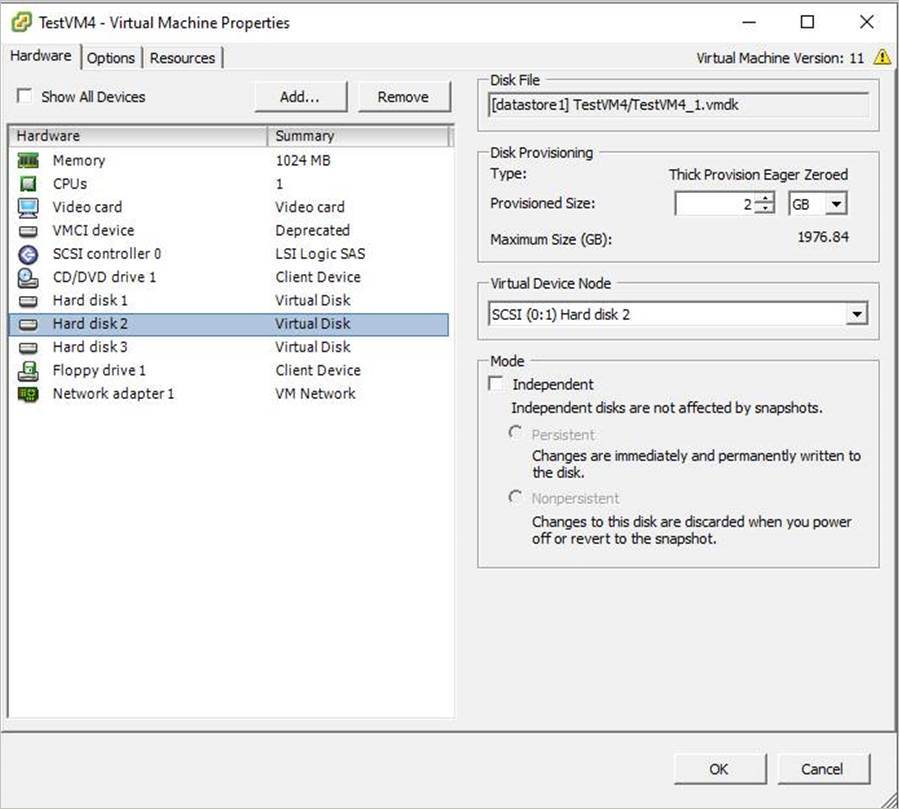
في وحدة تحكم VMware، انتقل إلى إعدادات الجهاز الظاهري التي تريد استبعاد القرص لها.
حدد القرص الذي تريد استبعاده ولاحظ مسار هذا القرص.
For example, to exclude the Hard Disk 2 from the TestVM4, the path for Hard Disk 2 is [datastore1] TestVM4/TestVM4_1.vmdk.
تكوين خادم MABS
انتقل إلى خادم MABS حيث تم تكوين VMware VM للحماية لتكوين استبعاد القرص.
احصل على تفاصيل مضيف VMware المحمي على خادم MABS.
$psInfo = get-DPMProductionServer
$psInfo
ServerName ClusterName Domain ServerProtectionState ---------- ----------- ------ --------------------- Vcentervm1 Contoso.COM NoDatasourcesProtectedحدد مضيف VMware وأدرج حماية الأجهزة الظاهرية لمضيف VMware.
$vmDsInfo = get-DPMDatasource -ProductionServer $psInfo[0] -Inquire
$vmDsInfo
Computer Name ObjectType -------- ---- ---------- Vcentervm1 TestVM2 VMware Vcentervm1 TestVM1 VMware Vcentervm1 TestVM4 VMwareحدد الجهاز الظاهري الذي تريد استبعاد قرص له.
$vmDsInfo[2]Computer Name ObjectType -------- ---- ---------- Vcentervm1 TestVM4 VMwareTo exclude the disk, navigate to the
Binfolder and run the ExcludeDisk.ps1 script with the following parameters:Note
قبل تشغيل هذا الأمر، أوقف خدمة DPMRA على خادم MABS. وإلا، يقوم البرنامج النصي بإرجاع النجاح، ولكنه لا يقوم بتحديث قائمة الاستبعاد. تأكد من عدم وجود وظائف قيد التقدم قبل إيقاف الخدمة.
لإضافة/إزالة القرص من الاستبعاد، قم بتشغيل الأمر التالي:
./ExcludeDisk.ps1 -Datasource $vmDsInfo[0] [-Add|Remove] "[Datastore] vmdk/vmdk.vmdk"Example:
لإضافة استثناء القرص ل TestVM4، قم بتشغيل الأمر التالي:
C:\Program Files\Microsoft Azure Backup Server\DPM\DPM\bin> ./ExcludeDisk.ps1 -Datasource $vmDsInfo[2] -Add "[datastore1] TestVM4/TestVM4\_1.vmdk"Creating C:\Program Files\Microsoft Azure Backup Server\DPM\DPM\bin\excludedisk.xml Disk : [datastore1] TestVM4/TestVM4\_1.vmdk, has been added to disk exclusion list.تحقق من إضافة القرص للاستبعاد.
لعرض الاستبعاد الموجود لأجهزة ظاهرية معينة، قم بتشغيل الأمر التالي:
./ExcludeDisk.ps1 -Datasource $vmDsInfo[0] [-view]Example
C:\Program Files\Microsoft Azure Backup Server\DPM\DPM\bin> ./ExcludeDisk.ps1 -Datasource $vmDsInfo[2] -view<VirtualMachine> <UUID>52b2b1b6-5a74-1359-a0a5-1c3627c7b96a</UUID> <ExcludeDisk>[datastore1] TestVM4/TestVM4\_1.vmdk</ExcludeDisk> </VirtualMachine>بمجرد تكوين الحماية لهذا الجهاز الظاهري، لن يتم سرد القرص المستبعد أثناء الحماية.
Note
إذا كنت تقوم بتنفيذ هذه الخطوات لجهاز ظاهري محمي بالفعل، فستحتاج إلى تشغيل فحص التناسق يدويا بعد إضافة القرص للاستبعاد.
إزالة القرص من الاستبعاد
لإزالة القرص من الاستبعاد، قم بتشغيل الأمر التالي:
C:\Program Files\Microsoft Azure Backup Server\DPM\DPM\bin> ./ExcludeDisk.ps1 -Datasource $vmDsInfo[2] -Remove "[datastore1] TestVM4/TestVM4\_1.vmdk"
ApplicationQuiesceFault
الرجوع إلى تعطل النسخ الاحتياطية المتسقة لأجهزة VMware الظاهرية
Application consistent backups for VMware VMs running Windows can fail with the ApplicationQuiesceFault error if:
- موفرو VSS في الجهاز الظاهري ليسوا في حالة مستقرة.
- الجهاز الظاهري تحت حمولة ثقيلة.
لحل خطأ إلغاء التصويب هذا وإعادة محاولة النسخ الاحتياطي المتناسق للتطبيق الفاشل مع نسخة احتياطية متناسقة مع تعطل، استخدم مفتاح التسجيل التالي على خادم MABS الذي يقوم بتشغيل V4 UR1 أو أعلى:
Windows Registry Editor Version 5.00
[HKEY_LOCAL_MACHINE\SOFTWARE\MICROSOFT\MICROSOFT DATA PROTECTION MANAGER\VMWare]
" FailbackToCrashConsistentBackup"=dword:00000001
Next steps
استكشاف المشكلات المتعلقة بإعداد النسخ الاحتياطية باستخدام Azure Backup Server وإصلاحها.