إشعار
يتطلب الوصول إلى هذه الصفحة تخويلاً. يمكنك محاولة تسجيل الدخول أو تغيير الدلائل.
يتطلب الوصول إلى هذه الصفحة تخويلاً. يمكنك محاولة تغيير الدلائل.
توضح هذه المقالة كيفية إنشاء وتكوين مخزن Azure Backup Recovery Services الذي يخزن النسخ الاحتياطية ونقاط الاسترداد. يمكنك استخدام الاستعادة عبر المناطق للاستعادة في منطقة ثانوية. لإنشاء مخزن خدمات الاسترداد باستخدام واجهة برمجة تطبيقات REST، راجع هذه المقالة.
أنشئ مخزن خدمات الاسترداد
مخزن خدمات الاسترداد هو كيان إدارة يخزن نقاط الاسترداد التي يتم إنشاؤها بمرور الوقت. يوفر واجهة لإجراء العمليات المتعلقة بالنسخ الاحتياطي. تتضمن هذه العمليات تنفيذ النسخ الاحتياطي عند الطلب وإجراء عمليات الاستعادة وإنشاء نُهج النسخ الاحتياطي.
لإنشاء مخزن خدمات الاسترداد:
قم بتسجيل الدخول إلى بوابة Azure.
ابحث عن Reiliency، ثم اذهب إلى لوحة تحكم Resiliency (Resiliency Dash).
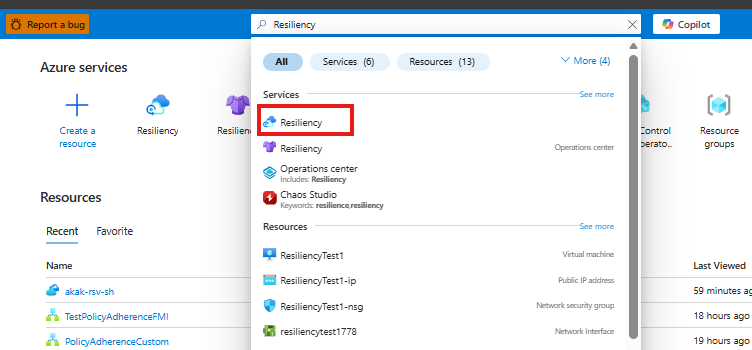
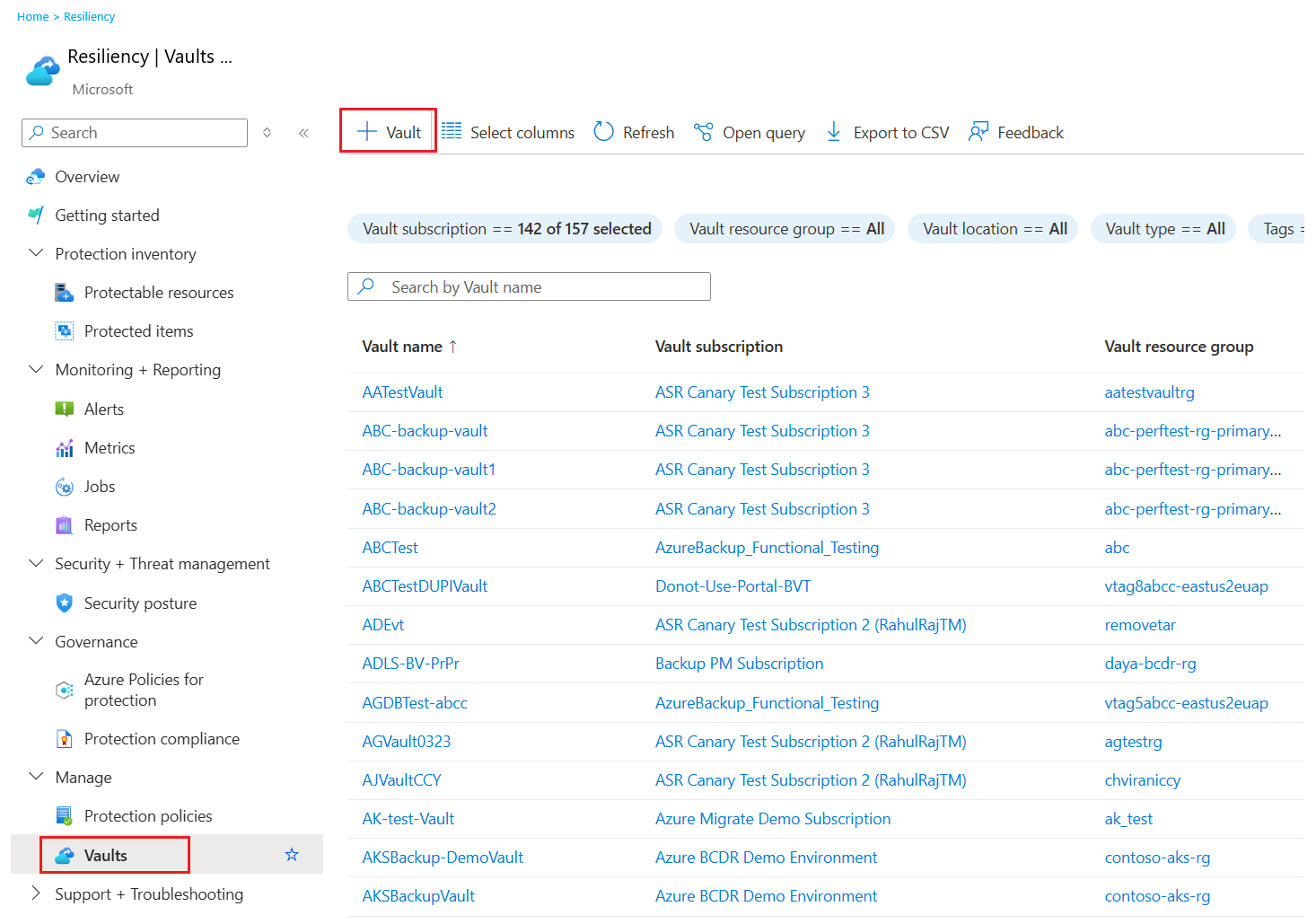
في جزء Vault ، حدد + Vault.
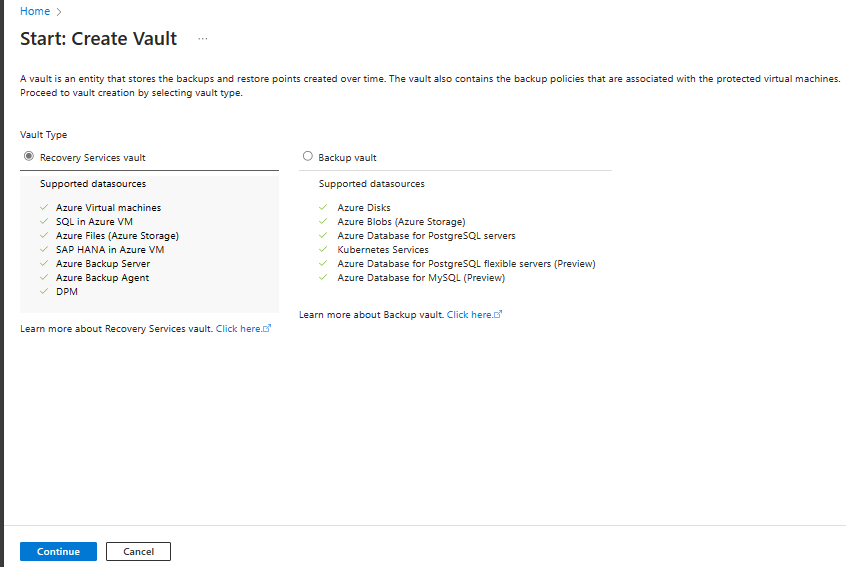
حدد Recovery Services vault>Continue.
في جزء مخزن خدمات الاسترداد، أدخل القيم التالية:
الاشتراك: حدد الاشتراك المراد استخدامه. إذا كنت عضوا في اشتراك واحد فقط، فسترى هذا الاسم. إذا لم تكن متأكدا من الاشتراك الذي يجب استخدامه، فاستخدم الاشتراك الافتراضي. تظهر الخيارات المتعددة فقط إذا كان حساب العمل أو المؤسسة التعليمية مقترنا بأكثر من اشتراك Azure واحد.
مجموعة الموارد: اختر مجموعة الموارد أو أنشئ مجموعة موارد جديدة. لعرض قائمة بمجموعات الموارد المتوفرة في اشتراكك، حدد استخدام موجود. ثم حدد موردا في القائمة المنسدلة. لإنشاء مجموعة موارد جديدة، حدد إنشاء جديد، ثم أدخل الاسم. لمزيد من المعلومات حول مجموعات الموارد، يرجى الاطلاع على نظرة عامة حول مدير موارد Azure.
Vault name: أدخل اسماً مألوفاً لتعريف المخزن. يكون الاسم فريدًا في اشتراك Azure. حدد اسماً يحتوي على حرفين على الأقل ولكن ليس أكثر من 50 حرفاً. يجب أن يبدأ الاسم بحرف ويتكون فقط من الحروف والأرقام والواصلات.
Region: حدد المنطقة الجغرافية للمخزن. لكي تتمكن من إنشاء مخزن للمساعدة في حماية أي مصدر بيانات، يجب أن يكون المخزن في نفس المنطقة التي يوجد بها مصدر البيانات.
هام
إذا لم تكن متأكدا من موقع مصدر البيانات، فقم بإغلاق النافذة. انتقل إلى قائمة الموارد الخاصة بك في البوابة. إذا كان لديك مصادر بيانات في مناطق متعددة، فقم بإنشاء خازنة خدمات استرداد لكل منطقة. إنشاء المخزن في الموقع الأول قبل إنشاء مخزن في موقع آخر. لا تحتاج إلى تحديد حسابات التخزين لتخزين بيانات النسخ الاحتياطي. يعالج مخزن خدمات الاسترداد وAzure Backup هذه الخطوة تلقائيا.
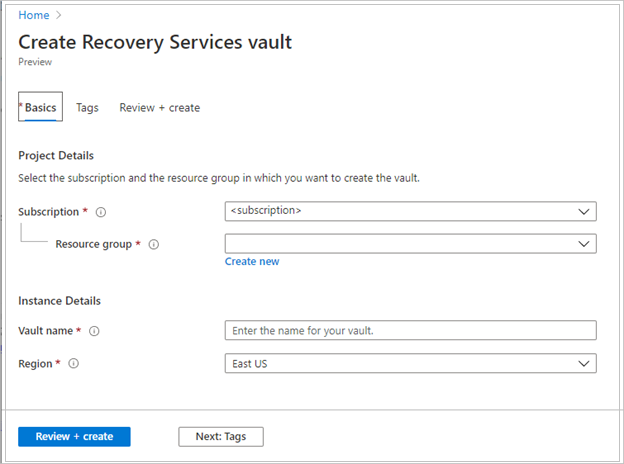
بعد توفير القيم، حدد مراجعة + إنشاء.
لإنهاء إنشاء مخزن خدمات الاسترداد، حدد إنشاء.
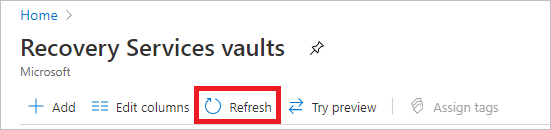
قد يستغرق الأمر بعض الوقت لإنشاء خازنة خدمات الاسترداد. مراقبة إعلامات الحالة في منطقة الإعلامات في أعلى اليمين. بعد إنشاء المخزن، يظهر في قائمة مخازن خدمات الاسترداد. إذا لم يظهر المخزن، فحدد Refresh.
يدعم Azure Backup الآن المخازن غير القابلة للتغيير التي تساعدك على التأكد من أنه بعد إنشاء نقاط الاسترداد، لا يمكن حذفها قبل انتهاء صلاحيتها وفقا لنهج النسخ الاحتياطي. يمكنك جعل الثبات لا رجعة فيه للحصول على أقصى قدر من الحماية لحماية بيانات النسخ الاحتياطي الخاصة بك من التهديدات المختلفة ، بما في ذلك هجمات برامج الفدية والجهات الفاعلة الضارة. تعرف على المزيد حول مخازن Azure Backup غير القابلة للتغيير.
تعيين التكرار التخزين
يعالج Azure Backup عملية الحفظ في المحزن تلقائياً. تحتاج إلى تحديد كيفية النسخ المتماثل لهذا التخزين.
إشعار
تأكد من تغيير نوع النسخ المتماثل للتخزين لمخزن خدمات الاسترداد قبل تكوين نسخة احتياطية في المخزن. بعد تكوين نسخة احتياطية، يتم تعطيل خيار التعديل.
إذا لم تكن قد نفذت تكوين النُسخ الاحتياطية بعد، فأكمل الخطوات التالية لمراجعة الإعدادات وتعديلها. إذا قمت بالفعل بتكوين النسخة الاحتياطية ويجب عليك تغيير نوع النسخ المتماثل للتخزين، فراجع هذه الحلول.
من جزء "Recovery Services vaults" حدد المخزن الجديد. في قسم Settings، حدد Properties.
في "Properties"، ضمن "Backup Configuration"، حدد "Update".
في Storage replication type، حدد Geo-redundant أو Locally-redundant أو Zone-redundant. ثم حدد حفظ.

فيما يلي توصياتنا لاختيار نوع النسخ المتماثل للتخزين:
إذا كنت تستخدم Azure كنقطة نهاية تخزين احتياطية أساسية، فاستمر في استخدام التخزين الافتراضي المتكرر جغرافياً (GRS).
إذا كنت لا تستخدم Azure كنقطة نهاية أساسية لتخزين النسخ الاحتياطي، فاختر locally redundant storage (LRS) لتقليل تكاليف التخزين.
إذا كنت بحاجة إلى توفر البيانات دون توقف في المنطقة، ما يضمن بقاء البيانات، فاختر zone-redundant storage (ZRS).

إشعار
إعدادات تكرار التخزين للمخزن ليست ذات صلة بنسخ احتياطي لمشاركة الملفات في Azure، لأن اللقطات المخزنة في نفس حساب التخزين الذي تم نسخ الملف احتياطيا. إعدادات نسخ التخزين للخزنة تنطبق فقط على النسخ الاحتياطي في خزنة مشاركة الملفات في Azure.
تعيين استعادة عبر المنطقة
يتيح لك خيار الاسترداد عبر المناطق استرداد البيانات في منطقة ثانوية مقترنة بـ Azure. يمكنك استخدام استرداد المنطقة المتقاطعة لإجراء التدريبات عندما تكون هناك متطلبات تدقيق أو توافق. يمكنك أيضاً استخدامه لاسترداد البيانات إذا كانت هناك كارثة في المنطقة الأساسية.
قبل أن تبدأ، ضع في اعتبارك المعلومات التالية:
- يتم دعم الاسترداد عبر المناطق فقط لخزنة خدمات الاسترداد التي تستخدم نوع النسخ المتماثل لـ GRS.
- يتم دعم الأجهزة الظاهرية التي تم إنشاؤها من خلال Azure Resource Manager وأجهزة Azure الظاهرية المشفرة. الأجهزة الظاهرية التي تم إنشاؤها من خلال نموذج التوزيع الكلاسيكي غير مدعومة. يمكنك استرداد الجهاز الظاهري أو قرصه.
- يتم دعم قواعد بيانات SQL Server أو SAP Hana المستضافة على أجهزة Azure الظاهرية. يمكنك استرداد قواعد البيانات أو ملفاتها.
- يتم دعم عامل MARS للمخازن دون نقطة نهاية خاصة (معاينة).
- راجع مصفوفة الدعم لقائمة بالأنواع والمناطق المدارة المدعومة.
- سيؤدي استخدام استرداد المنطقة المتقاطعة إلى فرض رسوم إضافية. بمجرد تمكين الاستعادة عبر المناطق، قد يستغرق الأمر ما يصل إلى 48 ساعة حتى تتوفر عناصر النسخ الاحتياطي في المناطق الثانوية. تعرف على المزيد حول الأسعار.
- لا يمكن حالياً إرجاع استرداد المنطقة المتقاطعة إلى GRS أو LRS بعد بدء الحماية لأول مرة.
- حالياً، المنطقة الثانوية RPO مضبوطة على 36 ساعة. وذلك لأن RPO في المنطقة الأساسية هو 24 ساعة ويمكن أن يستغرق ما يصل إلى 12 ساعة لنسخ بيانات النسخ الاحتياطي من المنطقة الأساسية إلى المنطقة الثانوية.
- راجع الأذونات المطلوبة لاستخدام الاستعادة عبر المناطق.
يتضمن المخزن المُنشأ باستخدام تكرار GRS خيار تكوين ميزة استعادة عبر المنطقة. يحتوي كل خزنة GRS على لافتة ترتبط بالوثائق.
إشعار
كما يتم دعم الاستعادة عبر المناطق للأجهزة التي تعمل على أقراص Ultra. تعرف على المزيد حول إمكانية دعم النسخ الاحتياطي لقرص Ultra.

لتكوين استرداد المناطق المتقاطعة للخزنة:
من البوابة، انتقل إلى خزنة خدمات الاسترداد، ثم حدد Properties (ضمن Settings).
ضمن "Backup Configuration"، حدد "Update".
ضمن Cross Region Restore، حدد Enable.

إشعار
إذا كان لديك حق الوصول إلى المناطق المقترنة المقيدة ولا يزال يتعذر عليك عرض إعدادات الاسترداد عبر المناطق في جزء Backup Configuration، فأعد تسجيل موفر موارد خدمات الاسترداد. لإعادة تسجيل الموفر، انتقل إلى اشتراكك في مدخل Microsoft Azure، وانتقل إلى Resource provider في الجزء الأيسر، ثم حدد Microsoft.RecoveryServices>Re-register.
لمزيد من المعلومات حول النسخ الاحتياطي والاسترداد باستخدام ميزة استرداد المناطق المختلفة، راجع هذه المقالات:
- استعادة عبر المنطقة لأجهزة Azure الظاهرية
- الاسترداد عبر المناطق لقواعد بيانات SQL Server
- استعادة عبر المنطقة لقواعد بيانات SAP HANA
- استعادة عبر المناطق ل MARS (معاينة)
تعيين استعادة الاشتراك المتقاطع
يسمح لك Cross Subscription Restore باستعادة البيانات إلى اشتراك مختلف داخل نفس المستأجر مثل اشتراك المصدر (وفقا لقدرات Azure RBAC) من نقاط الاستعادة.
إشعار
الاستعادة عبر الاشتراك مدعومة حاليا ل Azure VM وSQL Server في Azure VM وSAP ASE وSAP HANA في Azure VM وAzure Files.
لتكوين Cross Subscription Restore للمخزن، اتبع الخطوات التالية:
في مدخل Microsoft Azure، انتقل إلى مخزن خدمات الاسترداد.
في جزء Recovery Services vault ، حدد Settings>Properties.
في جزء Properties ، ضمن Cross Subscription Restore، حدد Update.

في جزء Cross Subscription Restore ، حدد Enable Cross Subscription Restore>Update.

تعيين إعدادات التشفير
بشكل افتراضي، يتم تشفير البيانات الموجودة في مخزن Recovery Services من خلال مفاتيح تُدار بواسطة النظام الأساسي. لا تحتاج إلى اتخاذ أي إجراءات صريحة لتمكين هذا التشفير. ينطبق هذا على جميع أحمال العمل التي تم نسخها احتياطياً في خزنة خدمات الاسترداد.
يمكنك اختيار إحضار مفتاحك الخاص ( مفتاح يديره العميل) لتشفير بيانات النسخ الاحتياطي في هذا المخزن. إذا كنت تريد تشفير بيانات النسخ الاحتياطي باستخدام مفتاحك الخاص، فيجب عليك تحديد مفتاح التشفير قبل إضافة أي عنصر إلى هذا المخزن. بعد تمكين التشفير باستخدام مفتاحك، لا يمكن التراجع عنه.
لتكوين المخزن الخاص بك للتشفير باستخدام المفاتيح التي يديرها العميل:
- قم بتمكين الهوية المُدارة لمخزن خدمات الاسترداد الخاص بك.
- عيّن أذونات للمخزن للوصول إلى مفتاح التشفير في Azure Key Vault.
- تمكين الحماية من الحذف والمسح في Azure Key Vault.
- قم بتعيين مفتاح التشفير لمخزن خدمات الاسترداد.
يمكنك العثور على إرشادات لكل خطوة من هذه الخطوات في هذه المقالة.
تعديل الإعدادات الافتراضية
نوصي بشدة بمراجعة الإعدادات الافتراضية لنوع النسخ المتماثل للتخزين والأمان قبل تكوين النسخ الاحتياطية في المخزن.
بشكل افتراضي، يتم تعيين Soft delete على Enabled في المخازن المنشأة حديثاً للمساعدة في حماية البيانات الاحتياطية من عمليات الحذف العرضية أو الضارة. لمراجعة الإعدادات وتعديلها، اتبع هذه الخطوات.
قبل أن تقرر الانتقال من GRS إلى LRS، راجع المقايضات بين التكلفة المنخفضة ومتانة البيانات الأعلى التي تناسب السيناريو الخاص بك. إذا كان يجب عليك الانتقال من GRS إلى LRS بعد تكوين النسخ الاحتياطي، فلديك الخياران التاليان. يعتمد اختيارك على متطلبات عملك للاحتفاظ ببيانات النسخ الاحتياطي.
لا تحتاج إلى الاحتفاظ بالبيانات الاحتياطية السابقة
للمساعدة في حماية أحمال العمل في مخزن LRS جديد، تحتاج إلى حذف الحماية والبيانات الحالية في خزنة GRS وإعادة تكوين النسخ الاحتياطية.
تحذير
العملية التالية تدمر البيانات ولا يمكن التراجع عنها. سيتم حذف جميع بيانات النسخ الاحتياطي وعناصر النسخ الاحتياطي المرتبطة بالخادم المحمي نهائياً. المتابعة مع توخ الحذر.
لإيقاف وحذف الحماية الحالية في خزنة GRS:
اتبع هذه الخطوات لتعطيل الحذف الناعم في خصائص خزنة GRS.
إيقاف الحماية وحذف النسخ الاحتياطية من مخزن GRS الموجودة. في قائمة لوحة معلومات المخزن، حدد Backup Items. إذا كنت بحاجة إلى نقل العناصر المدرجة هنا إلى LRS vault، فيجب عليك إزالتها وبيانات النسخ الاحتياطي الخاصة بها. راجع حذف العناصر المحمية في السحابة وحذف العناصر المحمية محلياً.
إذا كنت تخطط لنقل مشاركات ملفات Azure أو مثيلات SQL Server أو خوادم SAP Hana، فستحتاج أيضاً إلى إلغاء تسجيلها. في قائمة لوحة معلومات المخزن، حدد Backup Infrastructure. للحصول على خطوات أبعد من ذلك، راجع إلغاء تسجيل حساب تخزين مرتبط بمشاركة ملفات Azure، أو إلغاء تسجيل مثيل SQL Server، أو إلغاء تسجيل مثيل SAP Hana.
بعد إزالة مشاركات ملف Azure، أو مثيلات SQL Server، أو خوادم SAP Hana من مخزن GRS، استمر في تكوين النسخ الاحتياطية لحمل العمل في مخزن LRS الجديد.
يجب الاحتفاظ بالبيانات السابقة التي تم نسخها احتياطياً
إذا كنت بحاجة إلى الاحتفاظ بالبيانات المحمية الحالية في مخزن GRS ومواصلة الحماية في مخزن LRS جديد، فهناك خيارات محدودة لبعض أحمال العمل:
بالنسبة إلى Microsoft Azure Recovery Services (MARS)، يمكنك إيقاف الحماية بالبيانات المحتجزة وتسجيل العامل في مخزن LRS الجديد. انتبه إلى أنه:
- ستستمر خدمة Azure Backup في الاحتفاظ بجميع نقاط الاسترداد الحالية لمخزن GRS.
- ستحتاج إلى الدفع للحفاظ على نقاط الاسترداد في مخزن GRS.
- ستتمكن من استعادة البيانات التي نُسخت نسخاً احتياطياً فقط لنقاط الاسترداد غير المنتهية في مخزن GRS.
- ستحتاج إلى إنشاء نسخة متماثلة أولية من البيانات الموجودة في LRS vault.
بالنسبة إلى جهاز Azure الظاهري يمكنك إيقاف الحماية بالبيانات المحتجزة للجهاز الظاهري في خزنة GRS، ونقل الجهاز الظاهري إلى مجموعة موارد أخرى، ثم المساعدة في حماية الجهاز الظاهري في خزنة LRS. للحصول على معلومات حول نقل جهاز ظاهري إلى مجموعة موارد أخرى، راجع الإرشادات والقيود.
يمكنك إضافة الجهاز الظاهري إلى مخزن واحد فقط في كل مرة. ومع ذلك، يمكن إضافة الجهاز الظاهري في مجموعة الموارد الجديدة إلى مخزن LRS لأنه يعتبر جهازا ظاهريا مختلفا. انتبه إلى أنه:
- ستحتفظ خدمة Azure Backup بنقاط الاسترداد التي تم نسخها احتياطياً في خزنة GRS.
- ستحتاج إلى الدفع للحفاظ على نقاط الاسترداد في مخزن GRS. راجع أسعار Azure Backup للحصول على التفاصيل.
- ستتمكن من استعادة الجهاز الظاهري، إذا لزم الأمر، من مخزن GRS.
- النسخ الاحتياطية الأولى في مخزن LRS من الجهاز الظاهري في المورد الجديد سيكون نسخة متماثلة أولية.
الخطوات التالية
- تعرف على المزيد حول مخازن خدمات الاسترداد.
- حذف مخازن خدمات الاسترداد.
- تحديث حالة الحذف المبدئي لمخزن خدمات الاسترداد باستخدام واجهة برمجة تطبيقات REST.