إشعار
يتطلب الوصول إلى هذه الصفحة تخويلاً. يمكنك محاولة تسجيل الدخول أو تغيير الدلائل.
يتطلب الوصول إلى هذه الصفحة تخويلاً. يمكنك محاولة تغيير الدلائل.
توضح هذه المقالة المهام الشائعة لإدارة ومراقبة ملفات Azure التي تم نسخها احتياطيا باستخدام مدخل Microsoft Azure. كما يمكنك أيضا إدارة النسخ الاحتياطية لملفات Azure باستخدام Azure PowerShellوAzure CLIوواجهة برمجة تطبيقات REST.
يوفر Azure Backup طريقة بسيطة وموثوقة وآمنة لحماية مشاركات ملفات المؤسسة باستخدام النسخ الاحتياطية للقطة والنسخ الاحتياطية المخزنة ، ما يضمن استرداد البيانات للحذف العرضي أو الضار.
مراقبة مهام النسخ الاحتياطي لملفات Azure
عند تشغيل عملية النسخ الاحتياطي أو الاستعادة، تنشئ خدمة النسخ الاحتياطي مهمة للتتبع. يمكنك مراقبة تقدم جميع المهام في جزء المهام .
لفتح جزء المهام ، اتبع الخطوات التالية:
انتقل إلى مركز استمرارية الأعمال وحدد الوظائف ضمن قسم المراقبة .
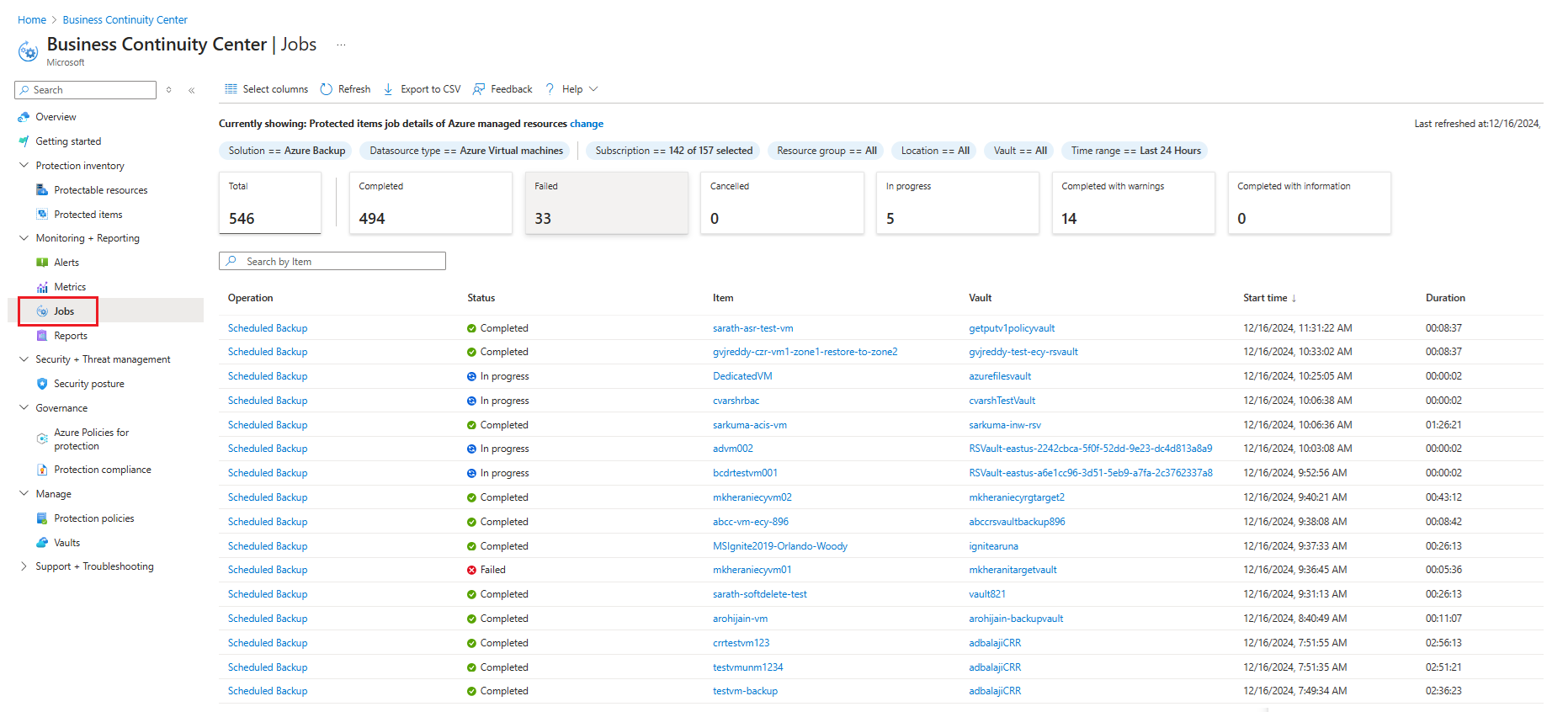
يسرد جزء مهام النسخ الاحتياطي حالة جميع المهام.
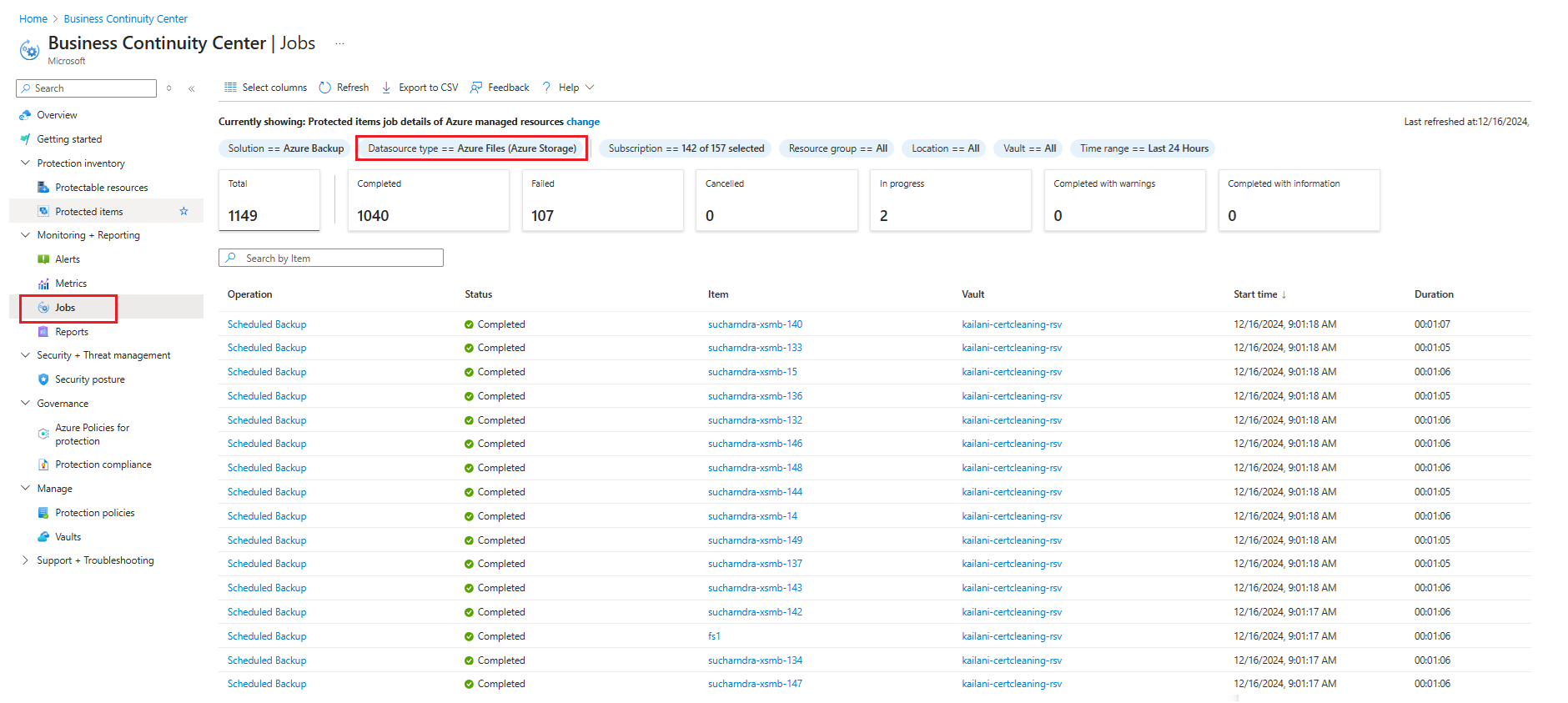
في جزء مهام النسخ الاحتياطي ، حدد ملفات Azure (Azure Storage) كنوع مصدر البيانات وحدد أي صف للاطلاع على تفاصيل المهمة المعينة.
إشعار
بالنسبة لطبقة اللقطة، يتم الإبلاغ عن البيانات المنقولة إلى المخزن ك 0.
مراقبة عمليات النسخ الاحتياطي لملفات Azure باستخدام تقارير Azure Backup
يوفر Azure Backup حلاً لإعداد التقارير مستخدماً سجلات مراقبة Azure ومصنفات Azure. تساعدك هذه الموارد في الحصول على نتائج تحليلات غنية في النسخ الاحتياطية الخاصة بك. يمكنك استخدام هذه التقارير للحصول على رؤية لعناصر النسخ الاحتياطي لملفات Azure والمهام على مستوى العنصر وتفاصيل النهج النشطة. باستخدام ميزة إرسال تقرير بالبريد الإلكتروني المتوفرة في تقارير النسخ الاحتياطي، يمكنك إنشاء مهام آلية لتلقي تقارير دورية عبر البريد الإلكتروني. تعرف على كيفية تكوين وعرض تقارير Azure Backup.
إنشاء سياسة جديدة
يمكنك إنشاء نهج جديد لنسخ ملفات Azure احتياطيا من قسم نهج الحماية في Azure Business Continuity Center. تظهر جميع النهج التي تم إنشاؤها عند تكوين النسخ الاحتياطي لمشاركات الملفات مع نوع النهجكمشاركة ملف Azure.
لإنشاء نهج جديد للنسخ الاحتياطي، اتبع الخطوات التالية:
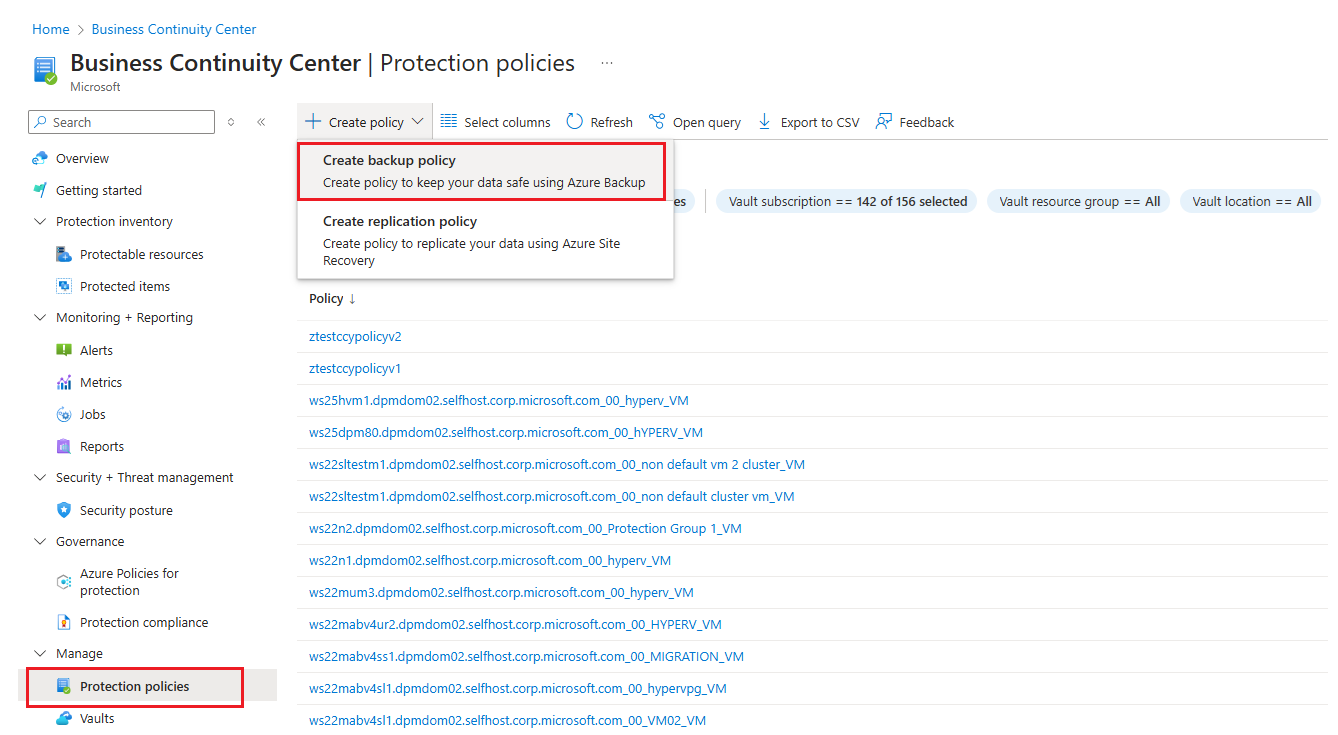
انتقل إلى نهج حماية مركز>استمرارية الأعمال، ثم حدد + إنشاء نهج>إنشاء نهج النسخ الاحتياطي.
في جزء البدء: إنشاء نهج ، حدد ملفات Azure (Azure Storage) كنوع مصدر البيانات، وحدد المخزن الذي يجب إنشاء النهج ضمنه، ثم حدد متابعة.
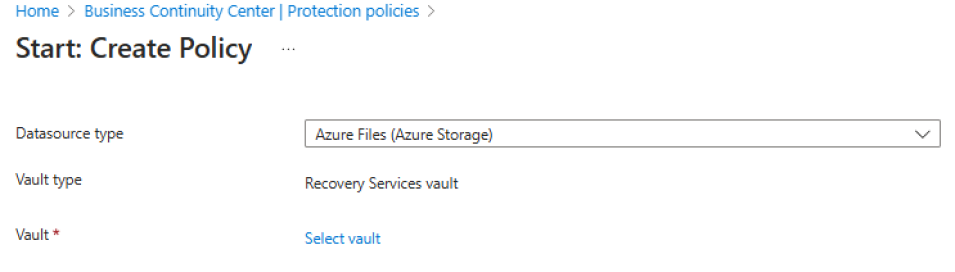
بمجرد فتح جزء نهج النسخ الاحتياطيلمشاركة ملف Azure ، حدد اسم النهج.
حدد طبقة النسخ الاحتياطي المناسبة استنادا إلى متطلبات حماية البيانات.
- لقطة: تمكن النسخ الاحتياطية المستندة إلى اللقطة فقط المخزنة محليا ويمكن أن توفر الحماية فقط للحذف العرضي.
- Vault-Standard: يوفر حماية شاملة للبيانات.
في Backup schedule، حدد التكرار المناسب للنسخ الاحتياطية - Daily أو Hourly.
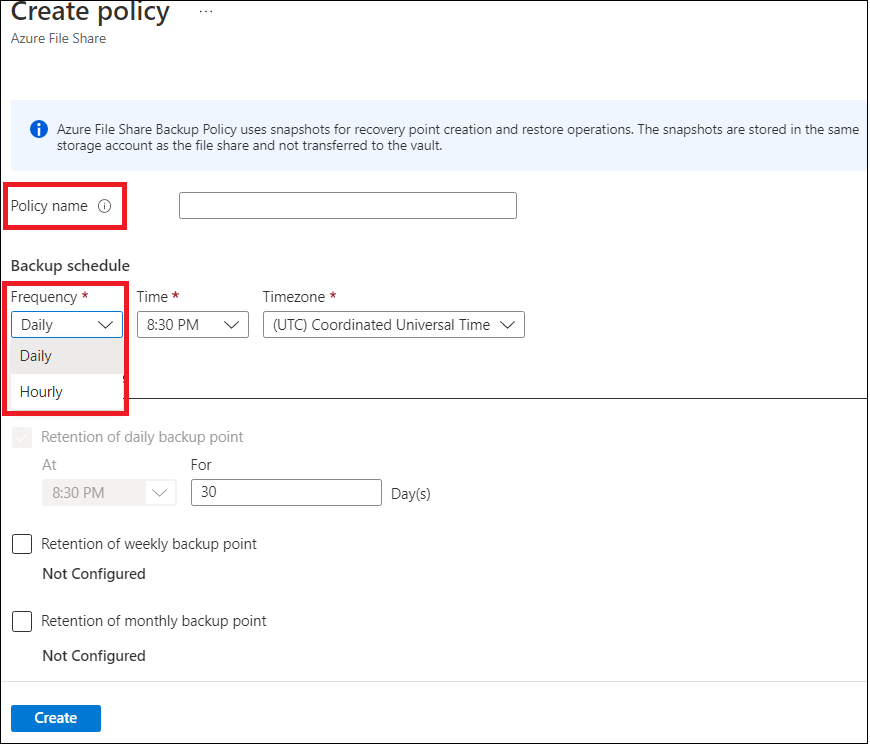
يومياً: لتشغيل النسخ الاحتياطي مرة واحدة يومياً. بالنسبة للتردد اليومي، حدد القيم التي تناسب:
- الوقت: الطابع الزمني عندما تحتاج مهمة النسخ الاحتياطي إلى تشغيل.
- المنطقة الزمنية: المنطقة الزمنية المطابقة لمهمة النسخ الاحتياطي.
كل ساعة: لتشغيل النسخ الاحتياطي المتعدد كل يوم. بالنسبة للتردد لكل ساعة، حدد القيم التي تناسب:
- الجدول الزمني: الفاصل الزمني (بالساعات) بين عمليات النسخ الاحتياطي المتتالية.
- وقت البدء: الوقت الذي تحتاج فيه مهمة النسخ الاحتياطي الأولى من اليوم إلى بدء التشغيل.
- المدة: تمثل نافذة النسخ الاحتياطي (بالساعات)، أي الفترة الزمنية التي تحتاج فيها مهام النسخ الاحتياطي إلى تشغيل وفقاً للجدول المحدد.
- المنطقة الزمنية: المنطقة الزمنية المطابقة لمهمة النسخ الاحتياطي.
على سبيل المثال، لديك متطلبات RPO (هدف نقطة الاسترداد) من 4 ساعات وساعات العمل الخاصة بك من 9 صباحا إلى 9 مساء. لتلبية هذه المتطلبات، سيكون تكوين جدول النسخ الاحتياطي كما يلي:
- الجدول الزمني: كل 4 ساعات
- وقت البدء: 9 صباحاً
- المدة: 12 ساعة
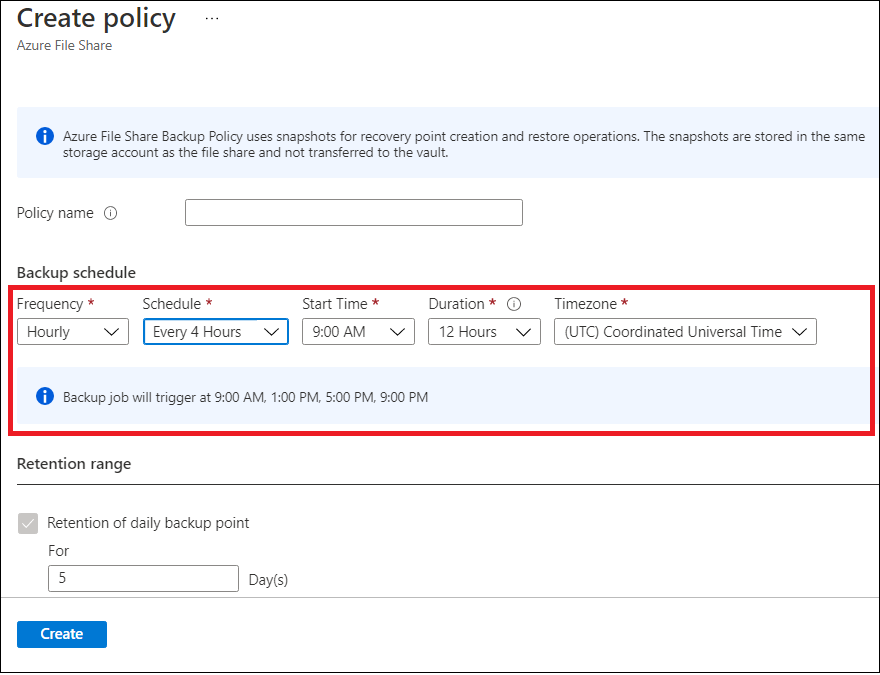
استنادا إلى التحديد الخاص بك، يتم عرض تفاصيل مهمة النسخ الاحتياطي (الطوابع الزمنية عند تشغيل مهمة النسخ الاحتياطي) على جزء نهج النسخ الاحتياطي.
إشعار
إذا حددت Vault-Standard كطبقة النسخ الاحتياطي، يتم أخذ اللقطات وفقا لجدول النسخ الاحتياطي المكون. ومع ذلك، يتم نقل البيانات إلى المخزن من اللقطة الأخيرة من اليوم.
في قسم نطاق الاستبقاء ، حدد قيم استبقاء اللقطاتوالاحتفاظ بالمخزن المناسبة للنسخ الاحتياطية - الموسومة على أنها يومية أو أسبوعية أو شهرية أو سنوية.
بعد تعريف كافة سمات النهج، حدد Create.
عرض النهج
لعرض نُهج النسخ الاحتياطي الموجودة:
انتقل إلى نهج Business Continuity Center>Protection ضمن قسم Manage، ثم حدد Azure Backup كحل.
تظهر جميع نُهج النسخ الاحتياطي التي تم تكوينها عبر مخزنك.
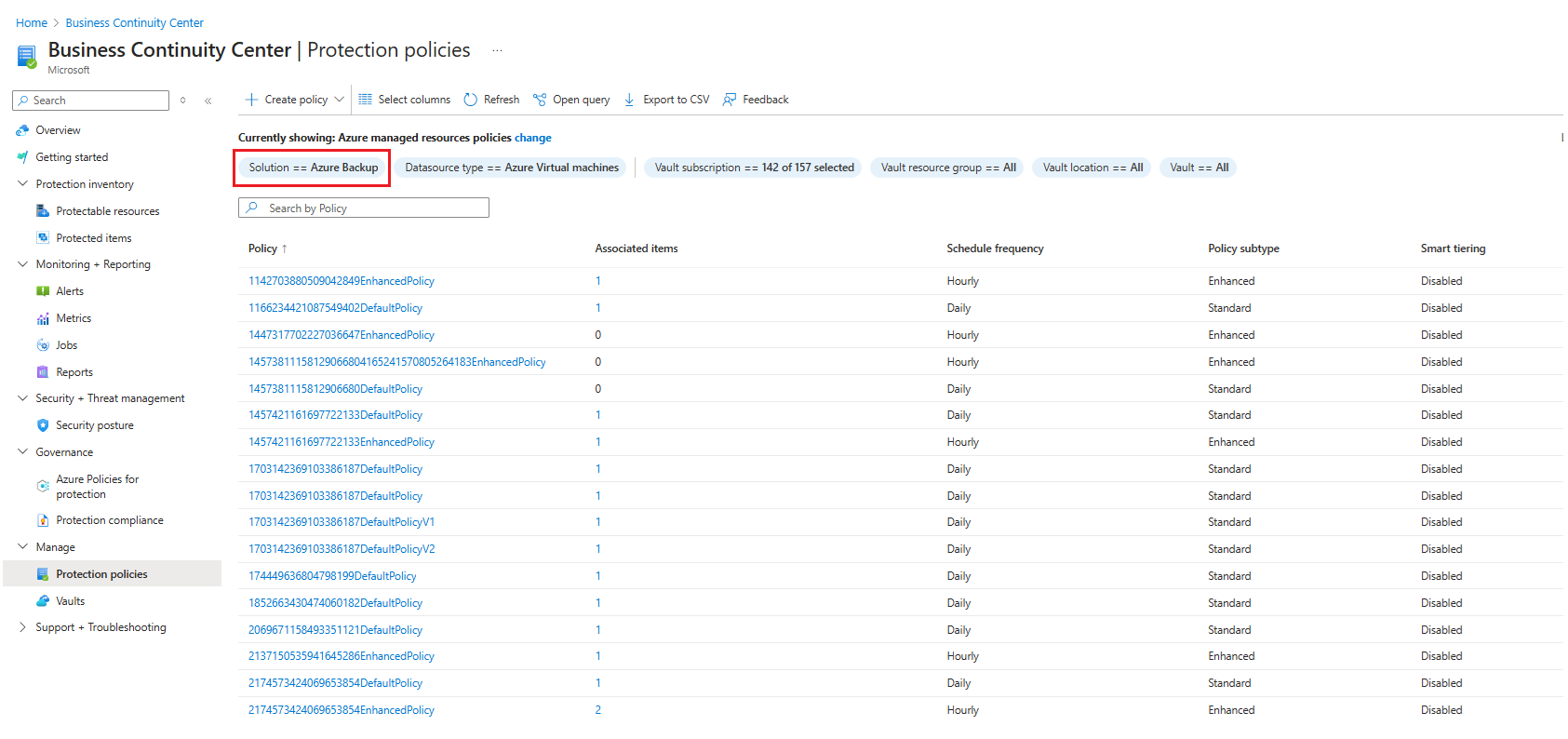
لعرض النُهج الخاصة بـAzure Files (Azure Storage)، حدد Azure File Share كنوع مصدر البيانات.
تعديل النهج
يمكنك تعديل نهج النسخ الاحتياطي، لتغيير فترة الاستبقاء، أو تردد النسخ الاحتياطي. يمكنك أيضا تبديل طبقة النسخ الاحتياطي من اللقطة إلى Vault-Standard.
لتعديل نهج، اتبع الخطوات التالية:
انتقل إلى نهج Business Continuity Center>Protection ضمن قسم Manage، ثم حدد Azure Backup كحل.
تظهر جميع نُهج النسخ الاحتياطي التي تم تكوينها عبر مخازنك.
لعرض النهج الخاصة ب Azure Files، حدد Azure Files (Azure Storage) كنوع مصدر البيانات.
حدد النهج الذي تريد تحديثه.
في جزء تعديل النهج ، قم بتحرير جدول النسخ الاحتياطي أو الاحتفاظ به أو مستوى النسخ الاحتياطي كما هو مطلوب، ثم حدد تحديث.
إشعار
سيحتفظ تغيير طبقة النسخ الاحتياطي باللقطات الموجودة AS-IS وفقا للاحتفاظ المكون في النهج الحالي. سيتم نقل النسخ الاحتياطية المستقبلية إلى المخزن والاحتفاظ بها وفقا للاحتفاظ بالمخزن الذي قمت بتكوينه. تغيير طبقة النسخ الاحتياطي هو عملية لا رجعة فيها والتبديل من المخزن إلى طبقة اللقطة يتطلب إعادة تكوين النسخ الاحتياطي.
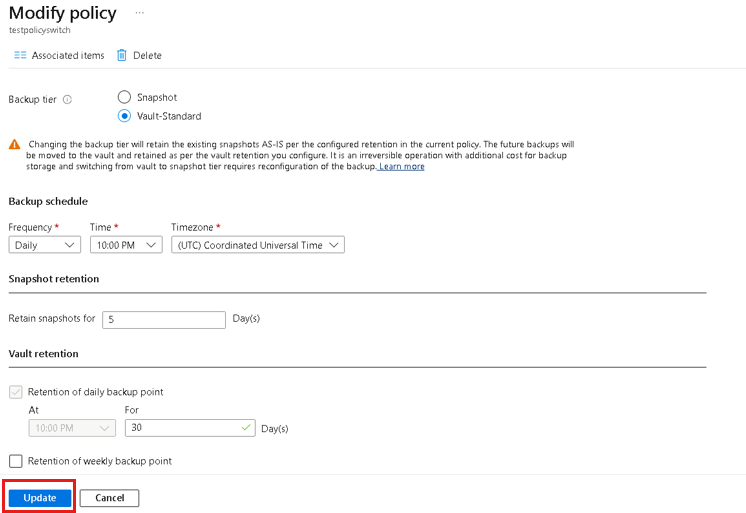
تظهر رسالة تحديث قيد التقدم في جزء تعديل النهج . بمجرد تغيير النهج بنجاح، تظهر رسالة نهج النسخ الاحتياطي التي تم تحديثها بنجاح.
إيقاف الحماية على مشاركة ملف
هناك طريقتان لإيقاف حماية ملفات Azure:
- أوقف جميع مهام النسخ الاحتياطي المستقبلية، واحذف جميع نقاط الاسترداد.
- أوقف جميع مهام النسخ الاحتياطي المستقبلية ولكن اترك نقاط الاسترداد.
قد تكون هناك تكلفة مرتبطة بترك نقاط الاسترداد في التخزين، لأنه يتم الاحتفاظ باللقطات الأساسية التي ينشئها Azure Backup. تتمثل فائدة ترك نقاط الاسترداد في أنه يمكنك استعادة مشاركة الملفات لاحقا. للحصول على معلومات حول تكلفة ترك نقاط الاسترداد، راجع تفاصيل التسعير. إذا قررت حذف جميع نقاط الاسترداد، فلن تتمكن من استعادة مشاركة الملفات.
لإيقاف الحماية لملفات Azure، اتبع الخطوات التالية:
انتقل إلى استمرارية الأعمال، ثم حدد > كحل وملفات Azure (تخزين Azure) كنوع مصدر البيانات.
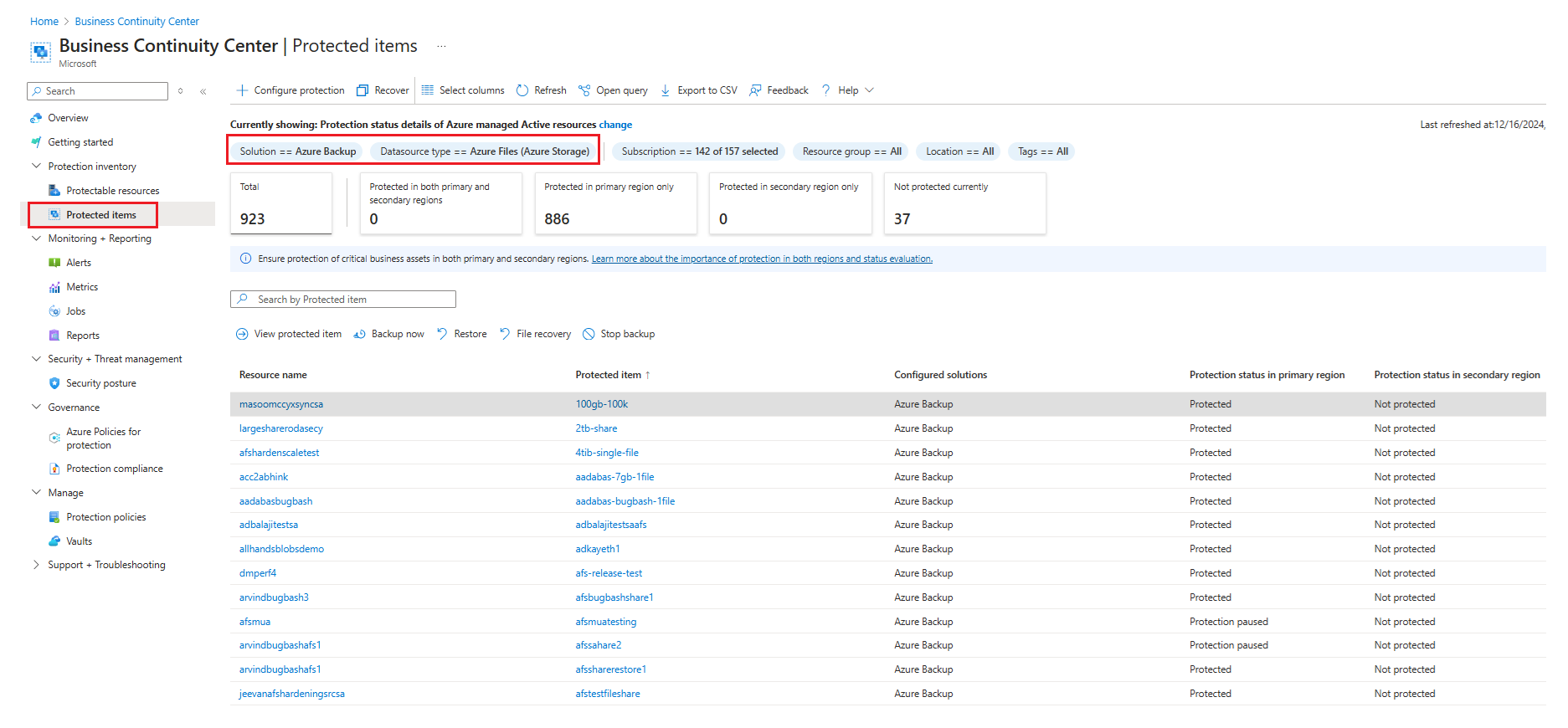
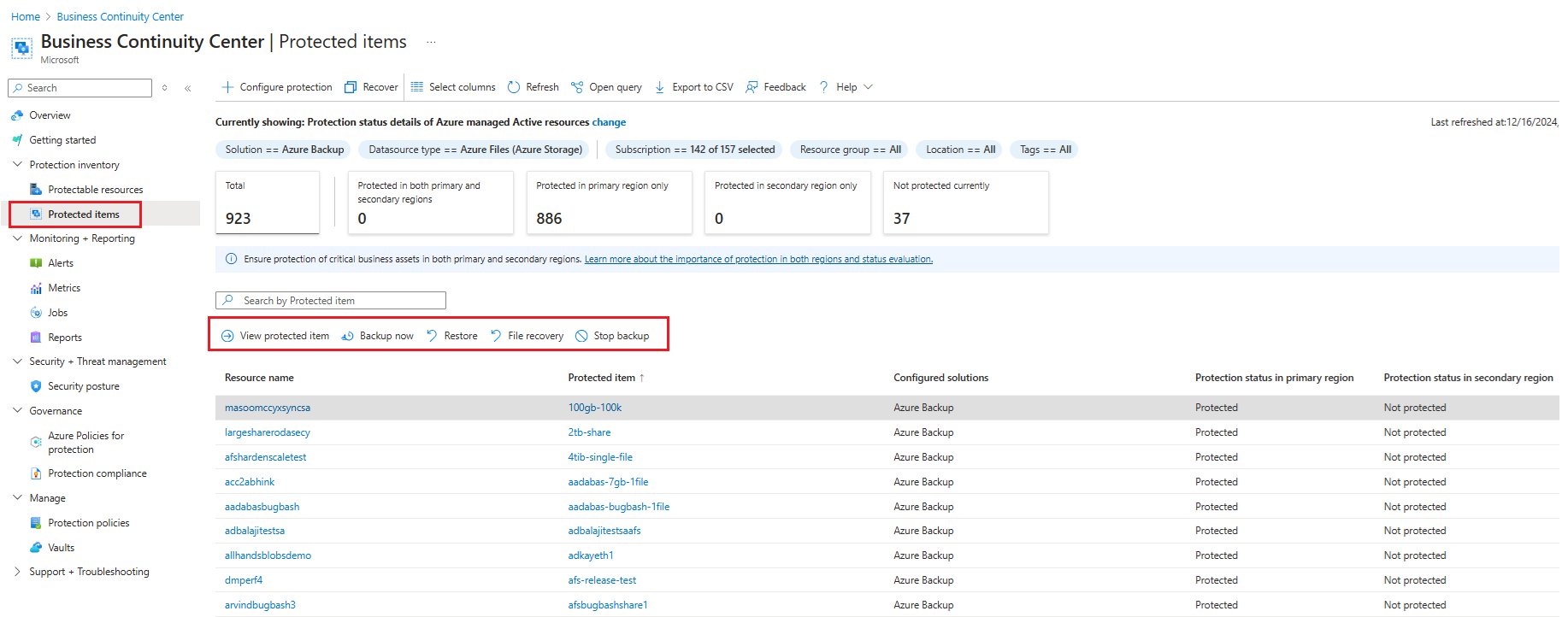
حدد عنصر النسخ الاحتياطي الذي تريد إيقاف الحماية له. تظهر قائمة الإجراءات المتوفرة للعنصر.
حدد الخيار إيقاف النسخ الاحتياطي.
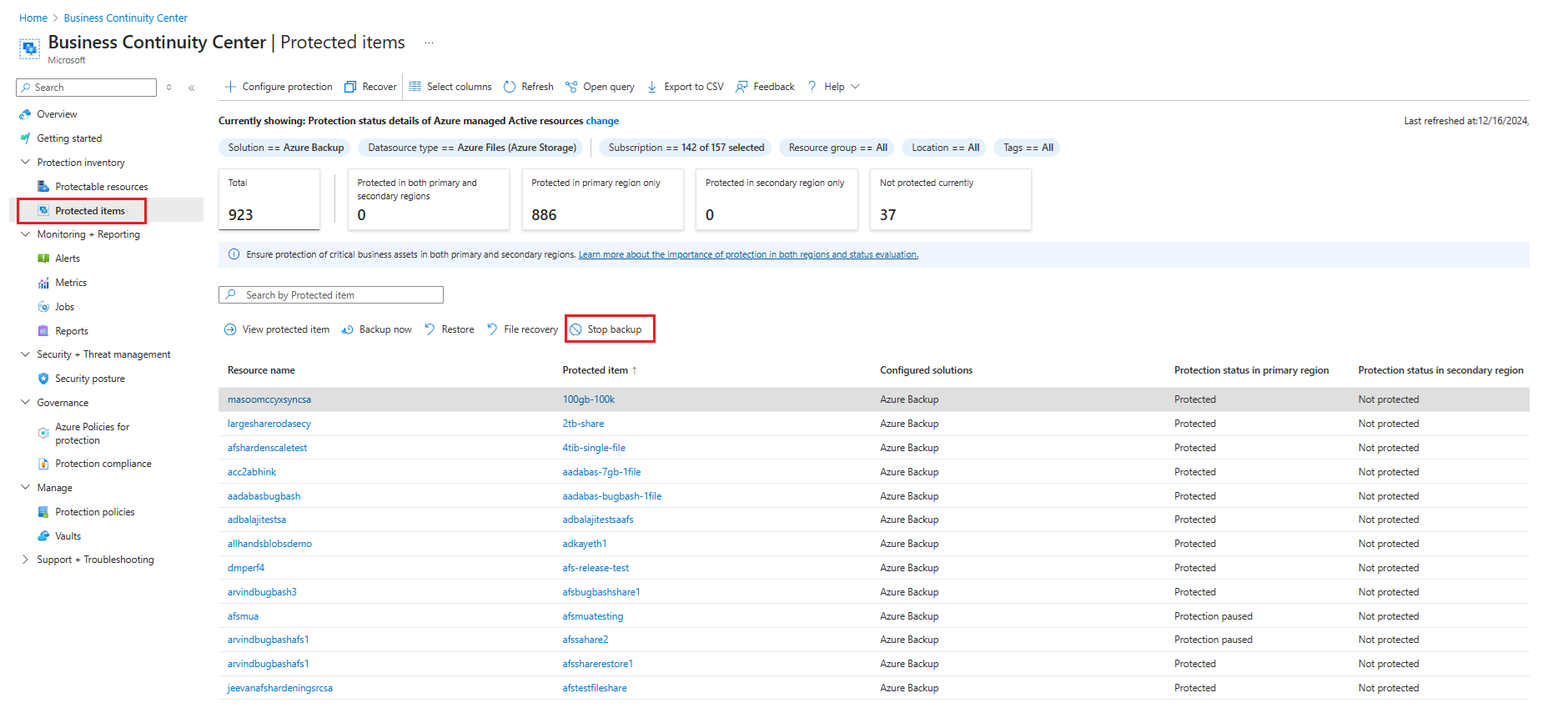
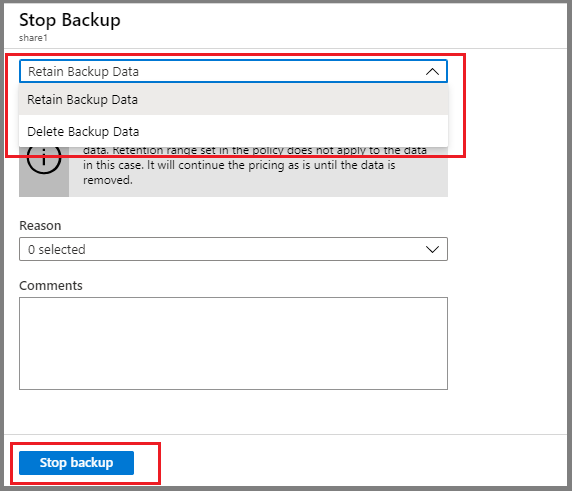
في جزء إيقاف النسخ الاحتياطي ، حدد الاحتفاظ ببيانات النسخ الاحتياطي أو حذف بيانات النسخ الاحتياطي. ثم حدد إيقاف النسخ الاحتياطي.
استئناف الحماية على مشاركة ملف
إذا تم تحديد الخيار الاحتفاظ ببيانات النسخ الاحتياطي عند إيقاف الحماية لمشاركة الملفات، فمن الممكن استئناف الحماية. إذا تم تحديد الخيار حذف بيانات النسخ الاحتياطي ، فلا يمكن استئناف الحماية لمشاركة الملفات.
لاستئناف الحماية لملفات Azure، اتبع الخطوات التالية:
انتقل إلى استمرارية الأعمال، ثم حدد > كحل وملفات Azure (تخزين Azure) كنوع مصدر البيانات.
حدد عنصر النسخ الاحتياطي الذي تريد استئناف الحماية له. تظهر قائمة الإجراءات المتوفرة للعنصر.
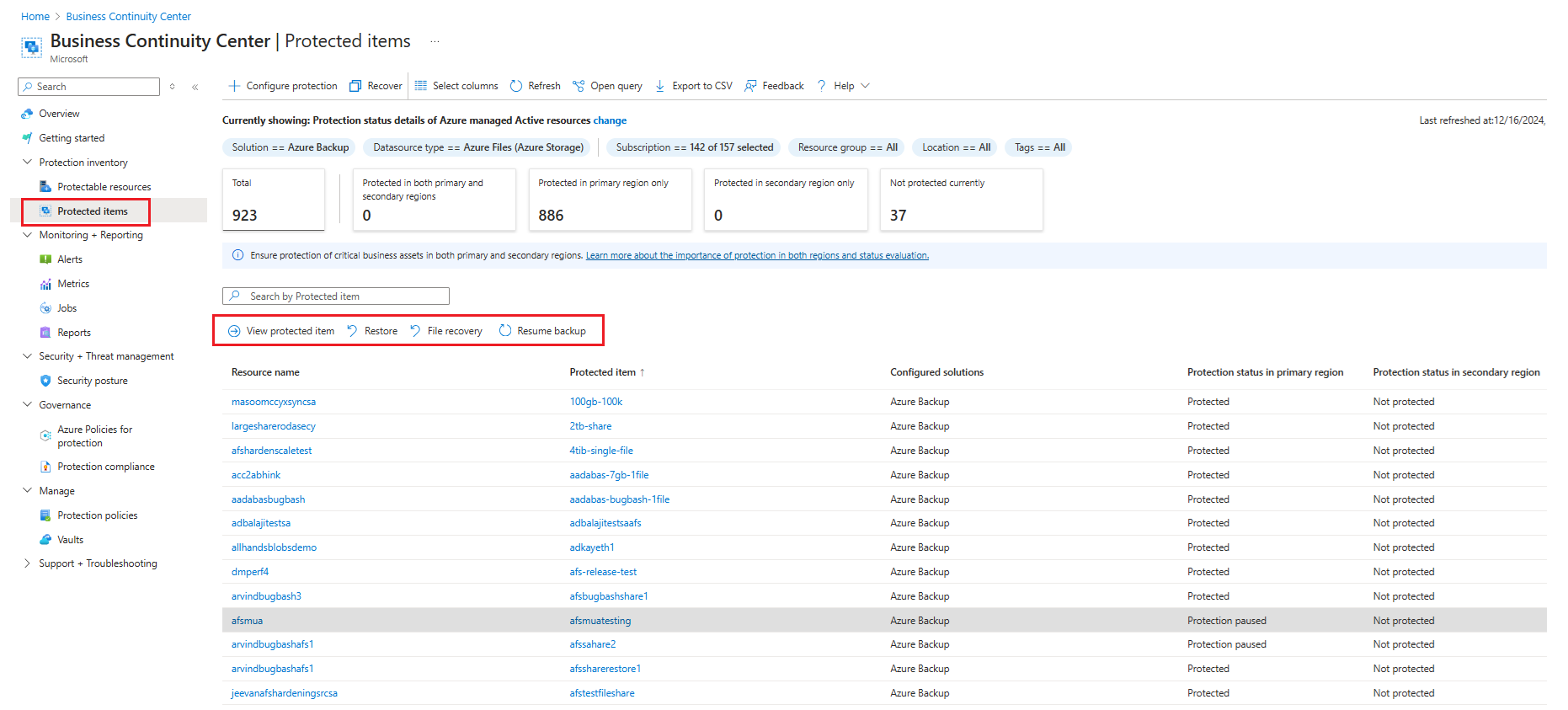
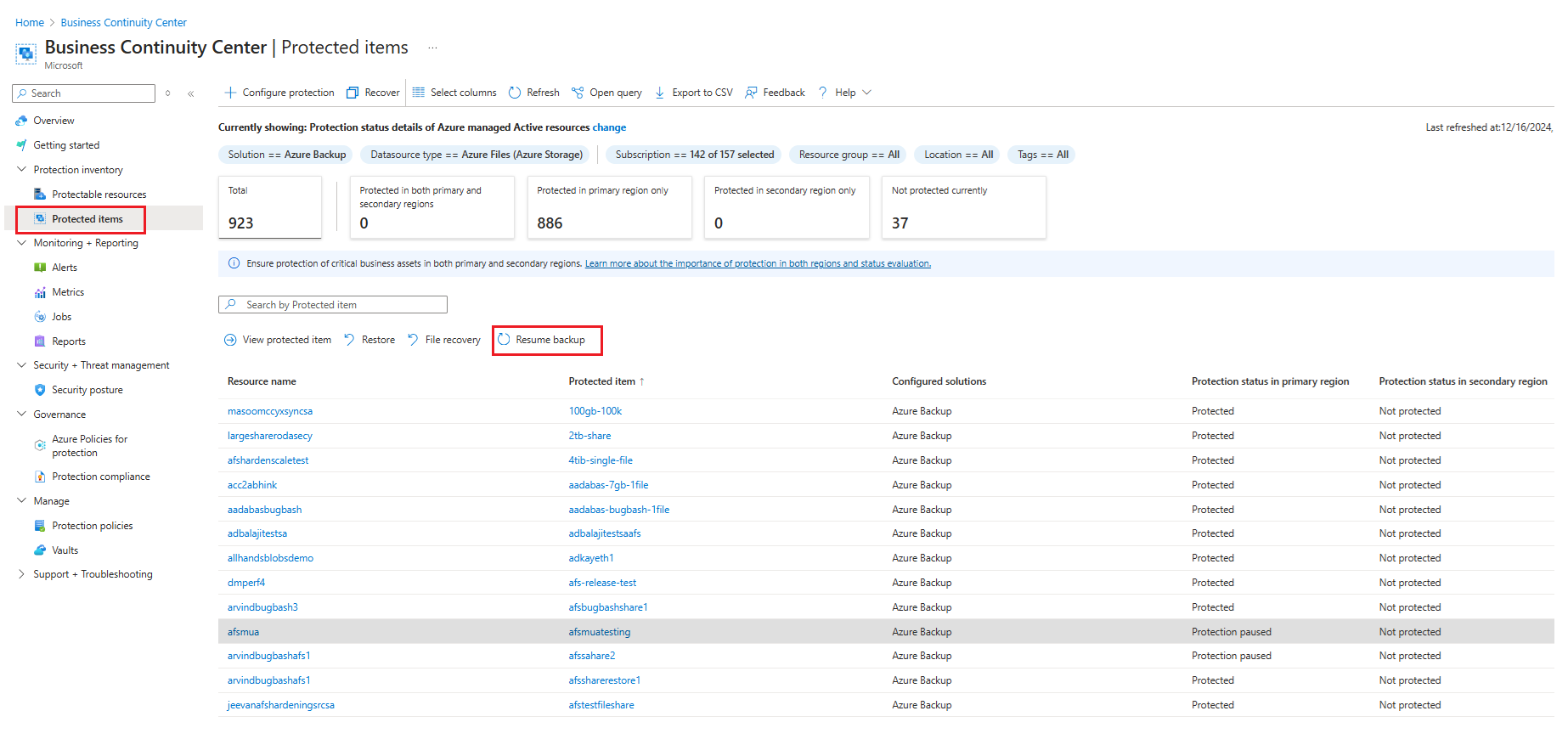
حدد الخيار استئناف النسخ الاحتياطي.
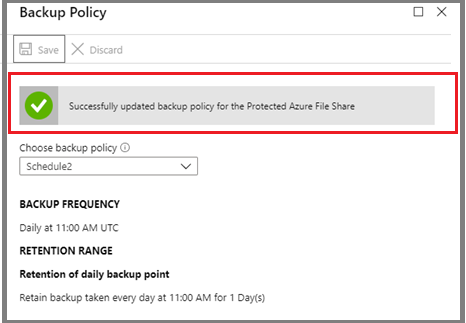
يتم فتح جزء نهج النسخ الاحتياطي . لاستئناف النسخ الاحتياطي، حدد سياسة من اختيارك.
بعد تحديد نهج النسخ احتياطي، حدد حفظ.
تظهر رسالة تحديث قيد التقدم في المدخل. بعد استئناف النسخ الاحتياطي بنجاح، سترى الرسالة تم تحديث نهج النسخ الاحتياطي بنجاح لملفات Azure المحمية.
حذف بيانات النسخ الاحتياطي
يمكنك حذف النسخة الاحتياطية لمشاركة الملفات أثناء مهمة إيقاف النسخ الاحتياطي ، أو في أي وقت بعد إيقاف الحماية. قد يكون من المفيد الانتظار أيام، أو حتى أسابيع قبل حذف نقاط الاسترداد. عند حذف بيانات النسخ الاحتياطي، لا يمكنك اختيار نقاط استرداد محددة لحذفها. إذا قررت حذف بيانات النسخ الاحتياطي، فإنك تحذف جميع نقاط الاسترداد المقترنة بمشاركة الملفات.
يفترض الإجراء التالي أنه تم إيقاف الحماية لمشاركة الملفات.
لحذف بيانات النسخ الاحتياطي لملفات Azure:
بعد إيقاف مهمة النسخ الاحتياطي، تتوفر خيارات استئناف النسخ الاحتياطي، وحذف بيانات النسخ الاحتياطي في لوحة معلومات عنصر النسخ الاحتياطي. حدد خيار حذف بيانات النسخ الاحتياطي.

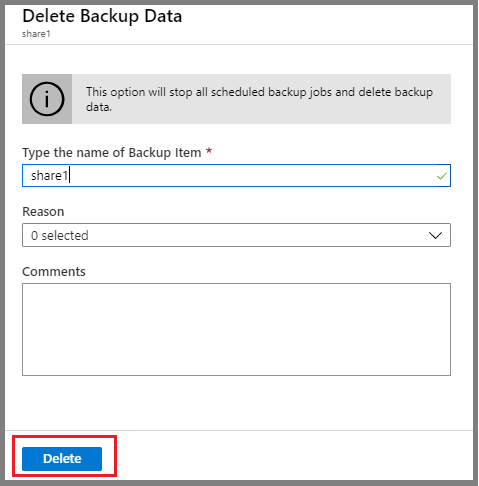
يتم فتح جزء حذف بيانات النسخ الاحتياطي . لتأكيد الحذف، أدخل اسم File Share. بشكل اختياري، يمكنك توفير المزيد من المعلومات في المربعين السبب، أو التعليق. بعد التأكيد على حذف بيانات النسخ الاحتياطي، حدد حذف.
إلغاء تسجيل حساب التخزين
لحماية مشاركات الملفات في حساب تخزين معين باستخدام مخزن خدمات استرداد مختلف، قم أولا بإيقاف الحماية لجميع مشاركات الملفات باستخدام خيار حذف بيانات النسخ الاحتياطي في حساب التخزين هذا. ثم ألغِ تسجيل الحساب من مخزن خدمات الاسترداد المستخدم حالياً للحماية.
يفترض الإجراء التالي أنه تم إيقاف الحماية لكافة مشاركات الملفات في حساب التخزين الذي تريد إلغاء تسجيله.
لإلغاء تسجيل حساب التخزين:
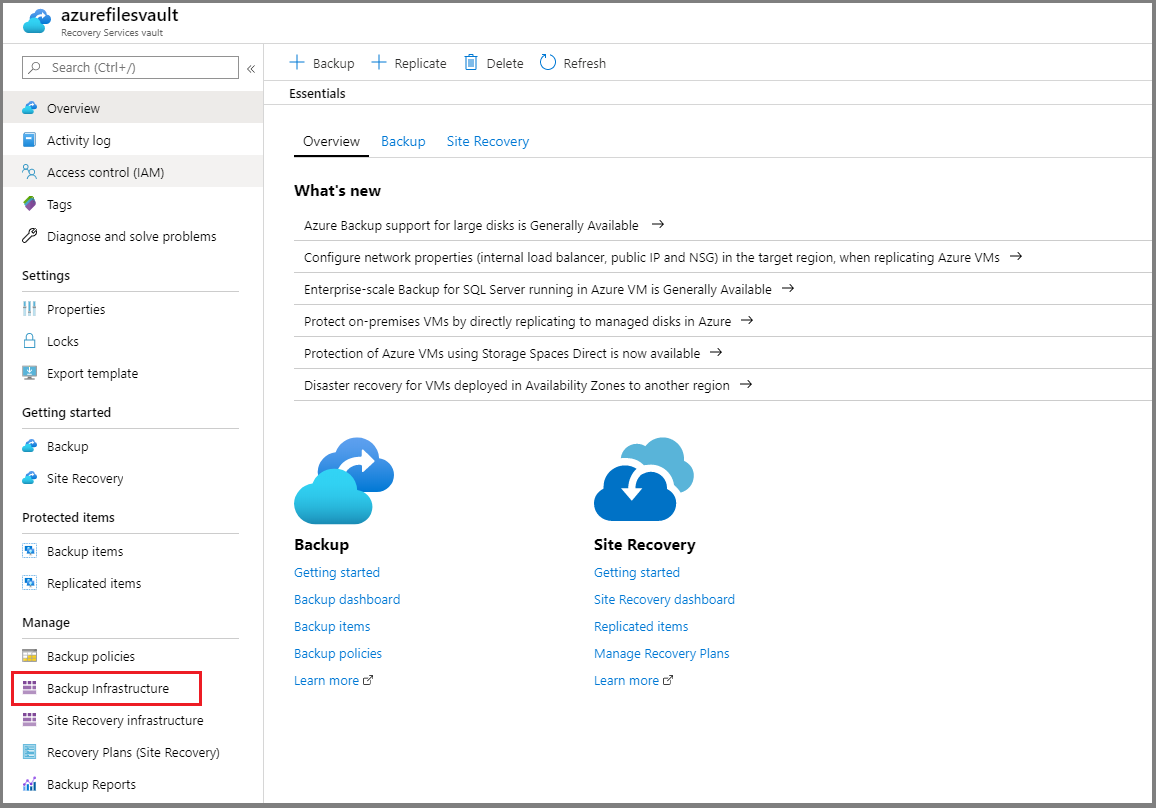
افتح مخزن خدمات الاسترداد، حيث يتم تسجيل حساب التخزين.
في جزء Overview ، حدد خيار Backup Infrastructure ضمن قسم Manage .
يتم فتح جزء Backup Infrastructure . حدد حسابات التخزين، ضمن قسم حسابات تخزين Azure.
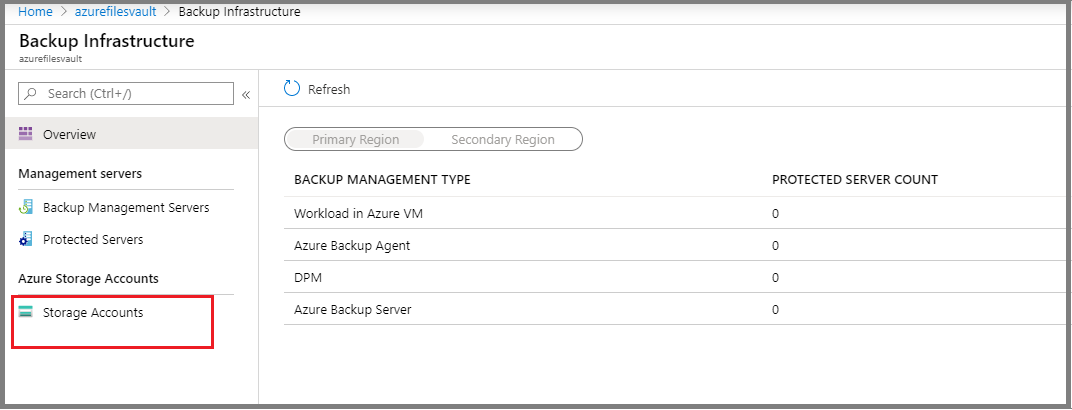
بعد تحديد حسابات التخزين، تظهر قائمة بحسابات التخزين المسجلة في المخزن.
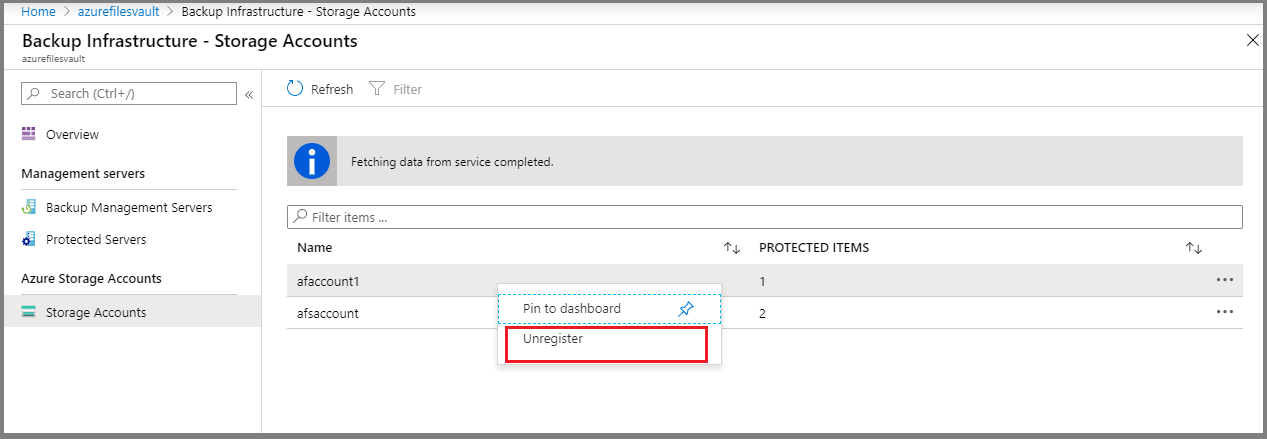
انقر بزر الماوس الأيمن فوق حساب التخزين الذي تريد إلغاء تسجيله، ثم حدد إلغاء التسجيل.