إشعار
يتطلب الوصول إلى هذه الصفحة تخويلاً. يمكنك محاولة تسجيل الدخول أو تغيير الدلائل.
يتطلب الوصول إلى هذه الصفحة تخويلاً. يمكنك محاولة تغيير الدلائل.
توضح هذه المقالة كيفية إجراء نسخ احتياطي لقرص Azure باستخدام مدخل Microsoft Azure. يمكنك أيضا استخدام REST API لإنشاء نهج النسخ الاحتياطيوتكوين النسخ الاحتياطي ل Azure Managed Disk.
تعرف على توفر منطقة النسخ الاحتياطي لقرص Azure والسيناريوهات المدعومة والقيود.
إشعار
إذا تم إرفاق القرص الهدف كوحدة تخزين ثابتة إلى مجموعة AKS، فاختر Azure Backup ل AKS عبر حل النسخ الاحتياطي للقرص المستقل. وهو يتيح النسخ الاحتياطي للقرص كلقطات جنبا إلى جنب مع التطبيق الحاوية بطريقة مدركة ل Kubernetes، كل ذلك كوحدة واحدة. بالإضافة إلى ذلك، يمكنك الحصول على الاستعادة عبر المناطق وقدرات الحماية من برامج الفدية الضارة باستخدام AKS Backup.
إنشاء مخزن للنسخ الاحتياطي
مخزن النسخ الاحتياطي عبارة عن كيان تخزين في Azure يحتفظ ببيانات النسخ الاحتياطي لأحمال العمل الأحدث المتنوعة التي يدعمها Azure Backup، مثل قاعدة بيانات Azure لخوادم PostgreSQL وAzure Disks. تسهل مخازن Backup تنظيم بيانات النسخ الاحتياطي، مع تقليل النفقات العامة للإدارة. تستند خزائن النسخ الاحتياطي إلى نموذج Azure Resource Manager من Azure، والذي يوفر قدرات محسنة للمساعدة في تأمين بيانات النسخ الاحتياطي.
تعرف على كيفية إنشاء مخزن نسخ احتياطي.
إنشاء نهج النسخ الاحتياطي لأقراص Azure
لإنشاء نهج نسخ احتياطي لأقراص Azure، اتبع الخطوات التالية:
انتقل إلى مركز استمرارية الأعمال، ثم حدد إدارة>نهج الحماية.
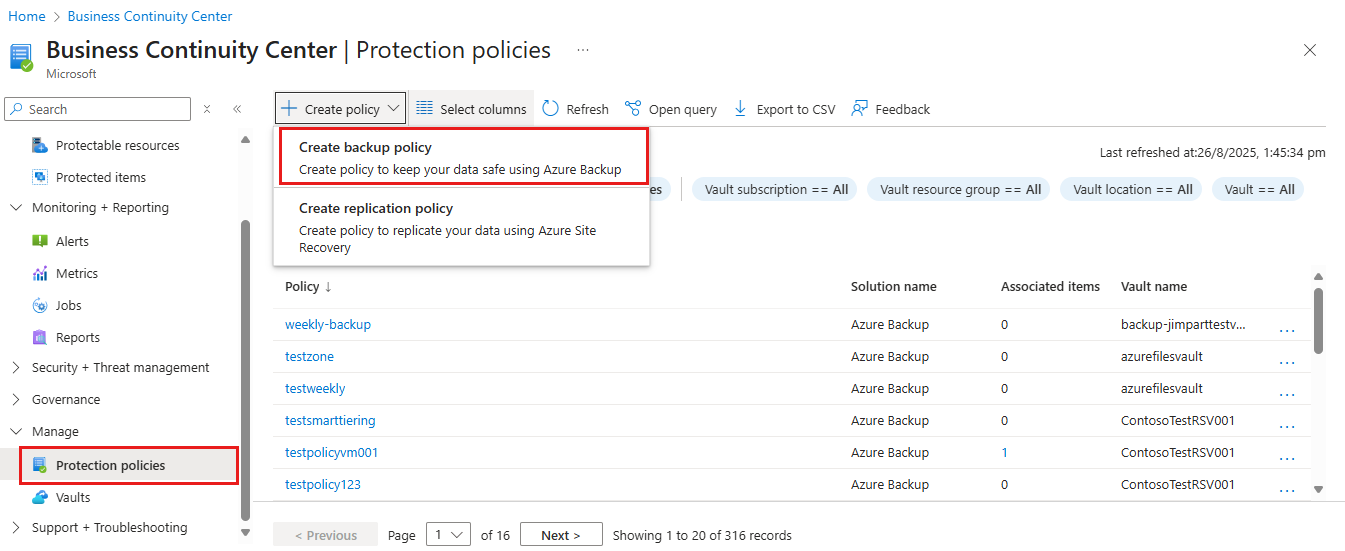
في جزء نهج الحماية ، حدد + إنشاء نهج>إنشاء نهج نسخ احتياطي.
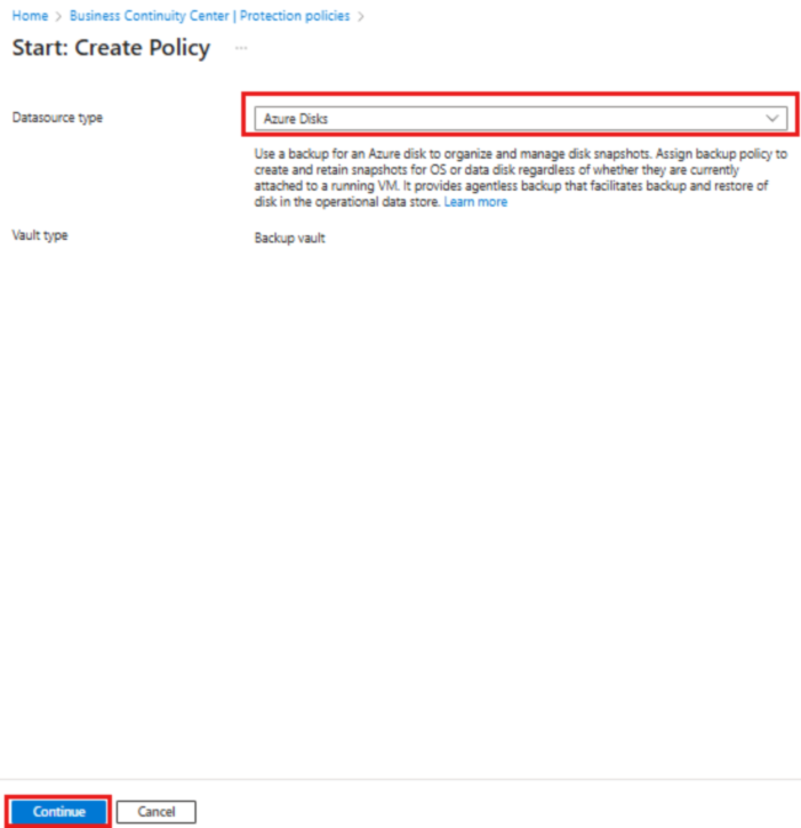
في جزء ابدأ: إنشاء نهج ، حدد نوع مصدر البياناتكأقراص Azure، ثم حدد متابعة.
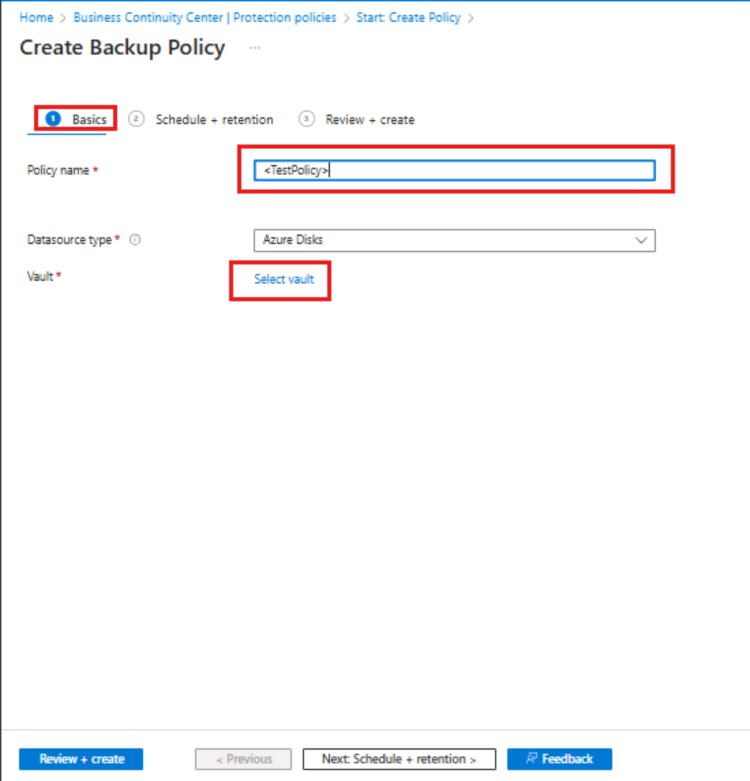
في جزء إنشاء نهج النسخ الاحتياطي ، على علامة التبويب الأساسيات ، أدخل اسم نهج، ثم ضمن المخزن، انقر فوق تحديد.
إشعار
على الرغم من أن المخزن المحدد قد يحتوي على إعداد التكرار العام، فإن Azure Disk Backup يدعم حالياً مخزن بيانات اللقطة فقط. يتم تخزين جميع النسخ الاحتياطية في مجموعة موارد في اشتراكك ولا يتم نسخها إلى تخزين مخزن النسخة الاحتياطية.
في جزء تحديد مخزن ، حدد المخزن من القائمة التي قمت بإنشائها، ثم انقر فوق تحديد.
في جزء إنشاء نهج النسخ الاحتياطي ، في علامة التبويب جدولة + استبقاء ، ضمن جدول النسخ الاحتياطي، حدد تكرار النسخ الاحتياطي.
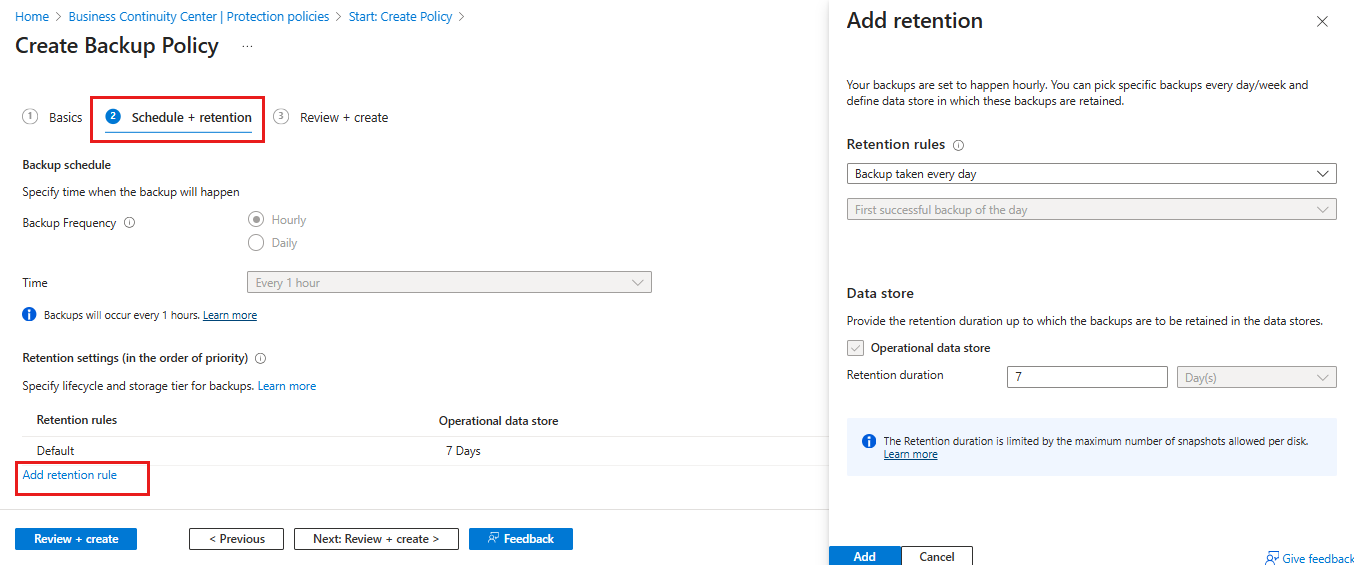
يقدم النسخ الاحتياطي لقرص Azure نسخًا احتياطية متعددة يوميًا. إذا كنت تحتاج إلى مزيد من عمليات النسخ الاحتياطي بشكل متكرر، فاختر تكرار النسخ الاحتياطي كل ساعة مع إمكانية عمل نسخ احتياطية بفواصل زمنية كل 1، 2، 4، 6، 8، أو12 ساعة. تتم جدولة النسخ الاحتياطية تبعًا لفاصل الزمني المحدد. على سبيل المثال، إذا قمت بتحديد كل 4 ساعات، ثم يتم أخذ النسخة الاحتياطية في الفترة الفاصلة تقريبا من كل 4 ساعات بحيث يتم توزيع النسخة الاحتياطية بالتساوي على مدار اليوم. إذا كان النسخ الاحتياطي مرة واحدة في اليوم كافياً، اختر تكرار النسخ الاحتياطي اليومي. في تكرار النسخ الاحتياطي اليومي، يمكنك تحديد الوقت من اليوم عند أخذ النسخة الاحتياطية الخاصة بك. من المهم ملاحظة أن الوقت من اليوم يشير إلى وقت بدء النسخ الاحتياطي وليس وقت اكتمال النسخ الاحتياطي. يعتمد الوقت المطلوب لإكمال عملية النسخ الاحتياطي على عوامل مختلفة بما في ذلك حجم القرص ومعدل التباعد بين النسخ الاحتياطية المتتالية. ومع ذلك، يُقصد بـ Azure Disk backup هو نسخة احتياطية دون عامل يستخدم لقطات تزايدية، والتي لا تؤثر على أداء تطبيق الإنتاج.
ضمن قواعد الاستبقاء، حدد إعدادات الاستبقاء التي تفي بمتطلبات هدف نقطة الاسترداد (RPO).
تنطبق قاعدة الاستبقاء الافتراضية إذا لم يتم تحديد قاعدة استبقاء أخرى. يمكن تعديل قاعدة الاستبقاء الافتراضية لتغيير مدة الاستبقاء، ولكن لا يمكن حذفها. يمكنك إضافة قاعدة استبقاء جديدة عن طريق تحديد "Add retention rule".
يُمكنك اختيار أول نسخة احتياطية ناجحة يتم أخذها يومياً أو أسبوعياً، وتزويدك بمدة الاحتفاظ التي سيتم الاحتفاظ بالنسخ الاحتياطية المحددة قبل حذفها. هذا الخيار مفيد للاحتفاظ بنسخ احتياطية محددة من اليوم أو الأسبوع لمدة أطول من الوقت. يمكن الاحتفاظ بجميع النسخ الاحتياطية المتكررة الأخرى لمدة أقصر.
إشعار
يستخدم Azure Backup for Managed Manages لقطات متزايدة، والتي تقتصر على 500 لقطة لكل قرص. في وقت ما ، يمكنك الحصول على 500 لقطة للقرص. وبالتالي، لمنع فشل النسخ الاحتياطي، تكون مدة الاستبقاء محدودة بحد اللقطة. للسماح لك بأخذ النسخ الاحتياطية عند الطلب بصرف النظر عن النسخ الاحتياطية المجدولة، يحد نهج النسخ الاحتياطي من إجمالي النسخ الاحتياطية إلى 450. تعرف على المزيد حول اللقطات التزايدية للأقراص المدارة.
يمكنك إما تعيين حد أقصى للاحتفاظ لمدة سنة واحدة أو 450 لقطة قرص، أيهما يصل أولا. على سبيل المثال، إذا اخترت تكرار نسخ احتياطي لمدة 12 ساعة، فيمكنك الاحتفاظ بكل نقطة استرداد لمدة أقصاها 225 يوما حيث يتم اختراق حد اللقطة بعد ذلك.
في علامة التبويب مراجعة + إنشاء ، حدد إنشاء لإكمال إنشاء نهج النسخ الاحتياطي.
إشعار
- بالنسبة لأقراص Azure التي تنتمي إلى وحدات SSD القياسية وSSD القياسية ووحدات SSD المتميزة، يمكنك تحديد جدول النسخ الاحتياطي بتردد كل ساعة (من 1 أو 2 أو 4 أو 6 أو 8 أو 12 ساعة) والتردد اليومي .
- بالنسبة لأقراص Azure التي تنتمي إلى وحدات SKU Premium V2 و Ultra Disk، يمكنك تحديد جدول النسخ الاحتياطي مع تكرار كل ساعة من 12 ساعة فقط والتردد اليومي .
تكوين النسخ الاحتياطي لقرص Azure
يُدعم النسخ الاحتياطي لـ Azure Disk النسخ الاحتياطي لطبقة التشغيل فقط. نسخ النُسخ الاحتياطية إلى طبقة تخزين المخزن غير مدعوم حالياً. لا ينطبق إعداد التكرار لتخزين مخزن النسخ الاحتياطي (LRS / GRS) على النسخ الاحتياطية المخزنة في الطبقة التشغيلية.
يتم تخزين اللقطات المتزايدة في وحدة تخزين محرك الأقراص الثابتة القياسي (HDD)، بغض النظر عن نوع التخزين المحدد للقرص الأصل. لمزيد من الموثوقية، يتم تخزين اللقطات التزايدية على التخزين المتكرر للمنطقة (ZRS) بشكل افتراضي في المناطق المدعومة من ZRS.يدعم Azure Disk backup النسخ الاحتياطي عبر الاشتراك (مخزن النسخ الاحتياطي في اشتراك واحد والقرص المصدر في اشتراك آخر) واستعادته. حاليًا، إن النسخ الاحتياطي عبر المنطقة والاستعادة غير المدعومة من قبل النسخ الاحتياطي في Azure Disk، أي، أن المخزن الاحتياطي والقرص للنسخ الاحتياطي موجودان في مناطق مختلفة.
لذلك، لاستخدام النسخ الاحتياطي في Azure Disk، تأكد من أن المخزن الاحتياطي والقرص للنسخ الاحتياطي في المنطقة نفسها.بمجرد تكوين النسخة الاحتياطية للقرص، لا يمكنك تغيير مجموعة موارد اللقطات التي تم تعيينها لمثيل النسخ الاحتياطي.
لتكوين النسخ الاحتياطي لقرص Azure، اتبع الخطوات التالية:
انتقل إلى مركز استمرارية الأعمال، ثم حدد + تكوين الحماية.
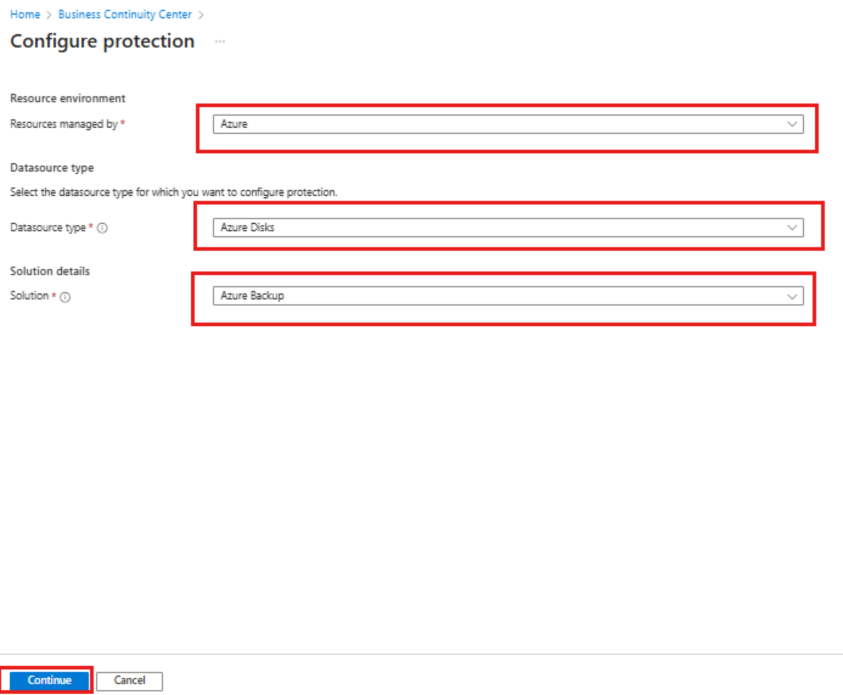
في جزء تكوين الحماية ، حدد المورد المدار بواسطةAzure، ونوع مصدر البياناتكأقراص Azure، والحلكنسخ احتياطي Azure، ثم حدد متابعة.
في جزء تكوين النسخ الاحتياطي ، في علامة التبويب الأساسيات ، ضمن Vault، انقر فوق تحديد المخزن.
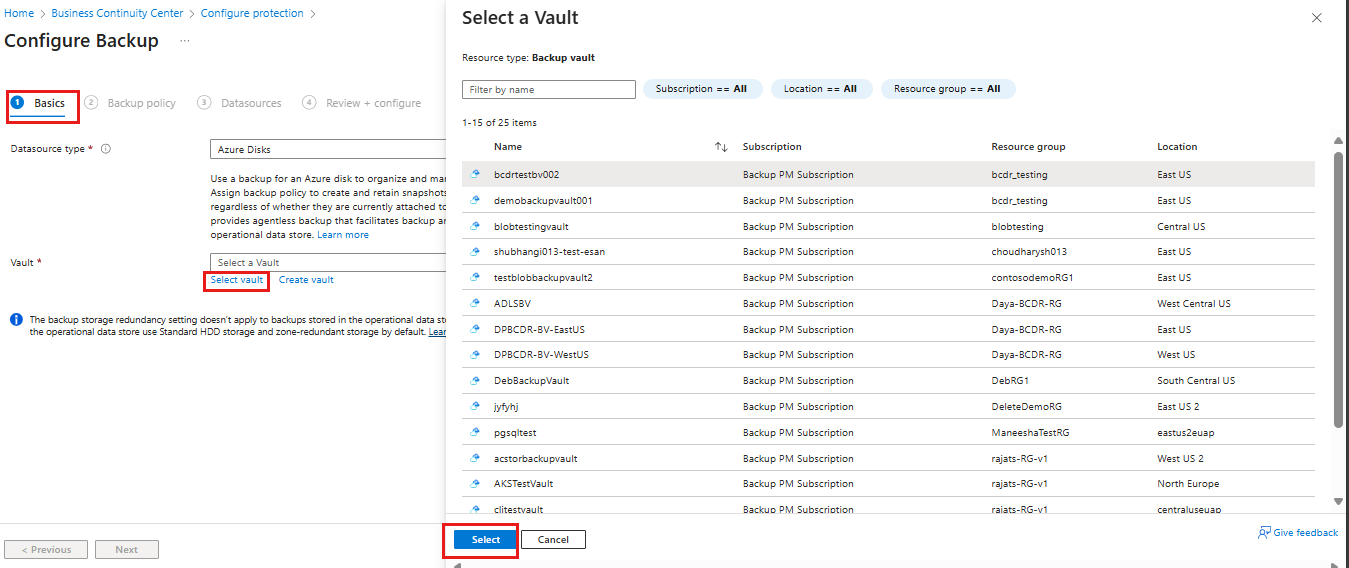
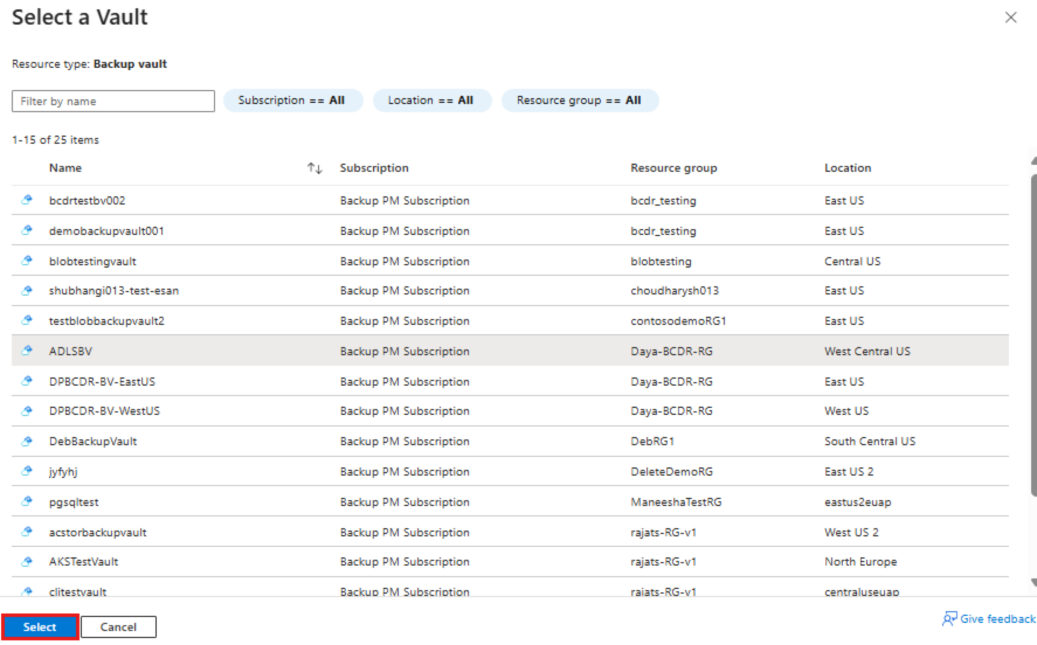
في جزء تحديد مخزن ، حدد مخزن النسخ الاحتياطي من القائمة التي قمت بإنشائها، ثم انقر فوق تحديد.
إشعار
- تأكد من أن كلا من مخزن النسخ الاحتياطي والقرص الذي سيتم نسخه احتياطياً في نفس الموقع.
- يستخدم Azure Backup لقطات تزايدية للأقراص المُدارة، والتي تخزن تغييرات دلتا فقط على القرص باعتبارها اللقطة الأخيرة على وحدة تخزين محرك الأقراص الثابتة القياسي، بغض النظر عن نوع تخزين القرص الأصلي. للحصول على موثوقية إضافية، تُخزن اللقطات التزايدية على منطقة التخزين المكرر بشكل افتراضي في المناطق المدعومة لمنطقة التخزين المُكررة. حالياً، يُدعم Azure Disk Backup النسخ الاحتياطي التشغيلي للأقراص المدارة التي لا تنسخ النسخ الاحتياطية إلى مخزن النسخ الاحتياطي. لذا، فإن إعداد التكرار لتخزين النسخ الاحتياطي لمخزن النسخ الاحتياطي لا ينطبق على نقاط الاسترداد.
في جزء تكوين النسخ الاحتياطي ، في علامة التبويب الأساسيات ، حدد التالي.
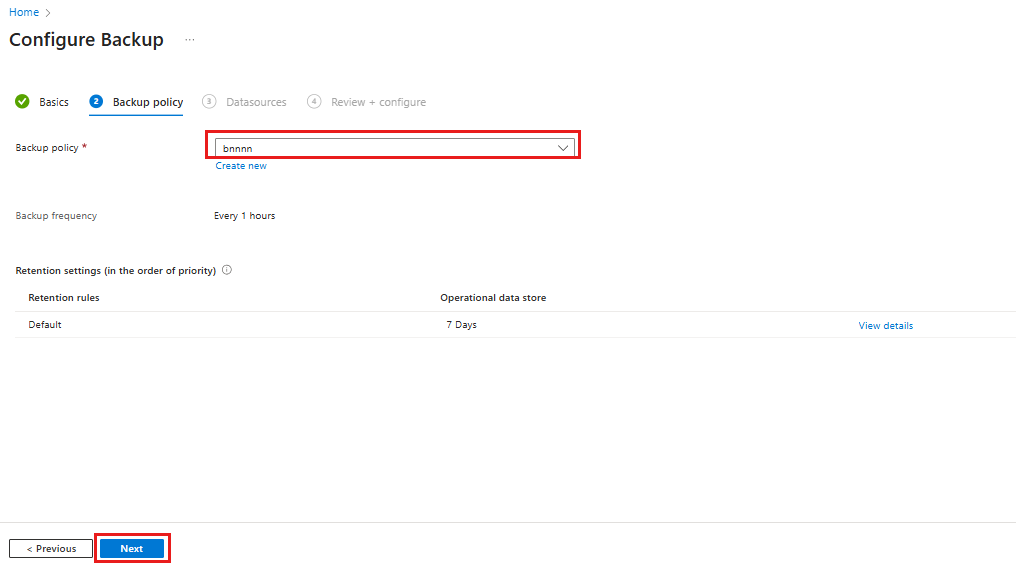
في علامة التبويب نهج النسخ الاحتياطي ، اختر نهج النسخ الاحتياطي، ثم حدد التالي.
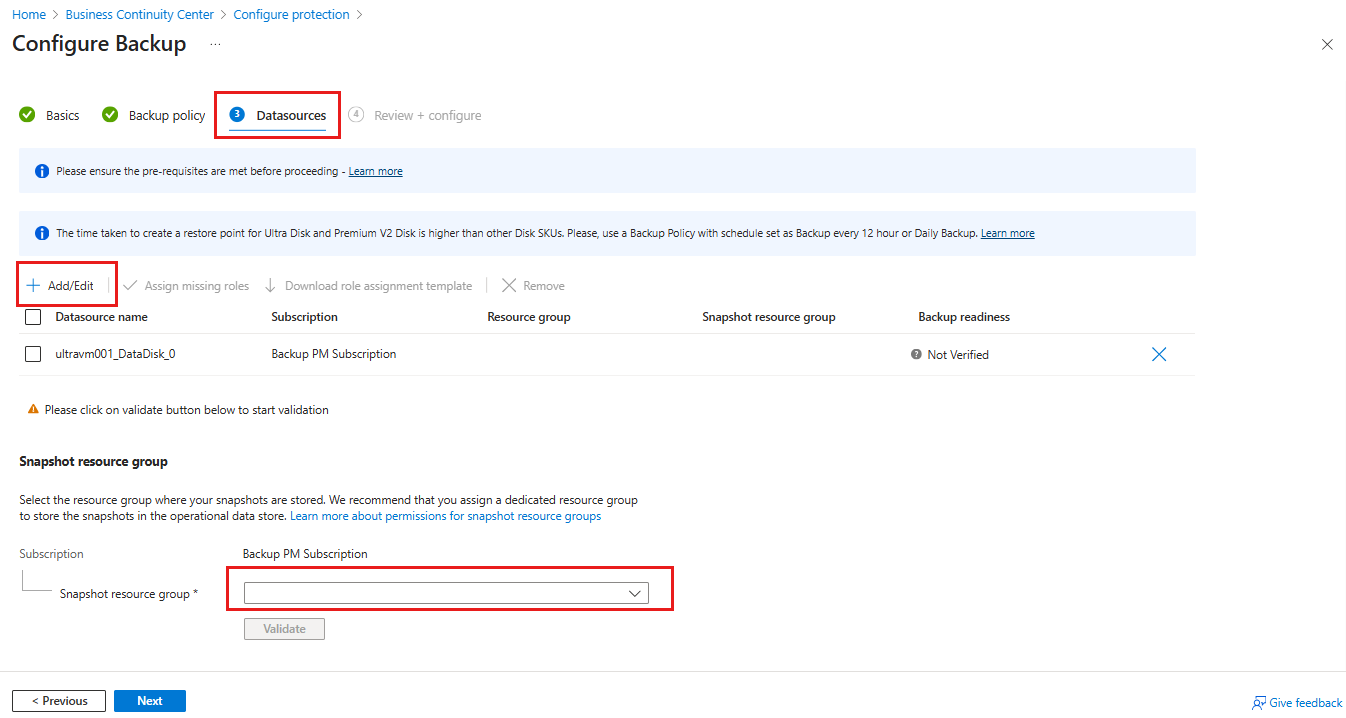
في علامة التبويب مصادر البيانات ، حدد + إضافة/تحرير لاختيار واحد أو أكثر من أقراص Azure المدارة التي تريد تكوين النسخ الاحتياطي لها.
إشعار
بينما يسمح لك المدخل بتحديد عدة أقراص وتكوين النسخ الاحتياطي، كل قرص هو مثيل النسخ الاحتياطي الفردية. حاليا، يدعم النسخ الاحتياطي لـ Azure Disk Backup للأقراص الفردية فقط. لا يتم دعم النسخ الاحتياطي في وقت نقطة من أقراص متعددة متصلة بجهاز ظاهري.
في مدخل Azure، يمكنك تحديد الأقراص فقط ضمن الاشتراك نفسه. إذا كان لديك العديد من الأقراص المطلوب نسخها احتياطياً أو إذا كانت الأقراص موجودة في اشتراكات مختلفة، فيمكنك استخدام البرامج النصية ( PowerShell / CLI ) للأتمتة.
راجع "support matrix" للحصول على مزيد من المعلومات حول توفر منطقة Azure Disk backup والسيناريوهات المعتمدة والقيود.
حدد مجموعة موارد لقطة ثم حدد التحقق من الصحة لبدء عمليات التحقق من المتطلبات الأساسية.
اختيار مجموعة الموارد لتخزين اللقطات وإدارتها:
لا تحدد نفس مجموعة الموارد مثل مجموعة الموارد الموجودة في القرص المصدر.
كمبدأ توجيهي، من المستحسن إنشاء مجموعة موارد مخصصة كمخزن بيانات لقطة لاستخدامها من قبل خدمة Azure Backup. وجود مجموعة موارد مُخصصة تسمح بتقييد أذونات الوصول على مجموعة الموارد، وتوفير السلامة وسهولة إدارة البيانات الاحتياطية.
يمكنك استخدام مجموعة الموارد هذه لتخزين اللقطات عبر عدة أقراص يتم نسخها احتياطياً (أو المخطط لها).
لا يمكنك إنشاء لقطة تزايدية لقرص معين خارج اشتراك هذا القرص. لذلك، اختر مجموعة الموارد ضمن نفس الاشتراك حيث يحتاج القرص إلى النسخ الاحتياطي. تعرف على المزيد حول اللقطة المتزايدة للأقراص المُدارة.
بمجرد تكوين النسخة الاحتياطية للقرص، لا يمكنك تغيير مجموعة موارد اللقطات التي تم تعيينها لمثيل النسخة الاحتياطية.
عند اكتمال التحقق من الصحة، تحقق مما إذا كانت هناك أي أخطاء تم الإبلاغ عنها في عمود جاهزية النسخ الاحتياطي.
إشعار
قد يستغرق التحقق من الصحة بضع دقائق لإكماله. قد تفشل عملية التحقق من الصحة إذا:
- كان القرص غير معتمد. راجع مصفوفة الدعم للسيناريوهات غير المدعومة لمزيد من المعلومات.
- لا تحتوي الهوية المُدارة لمخزن النسخ الاحتياطي على تعيينات دور صالحة على "disk" ليتم نسخها احتياطياً أو على مجموعة موارد اللقطات حيث يتم تخزين اللقطات المتزايدة.
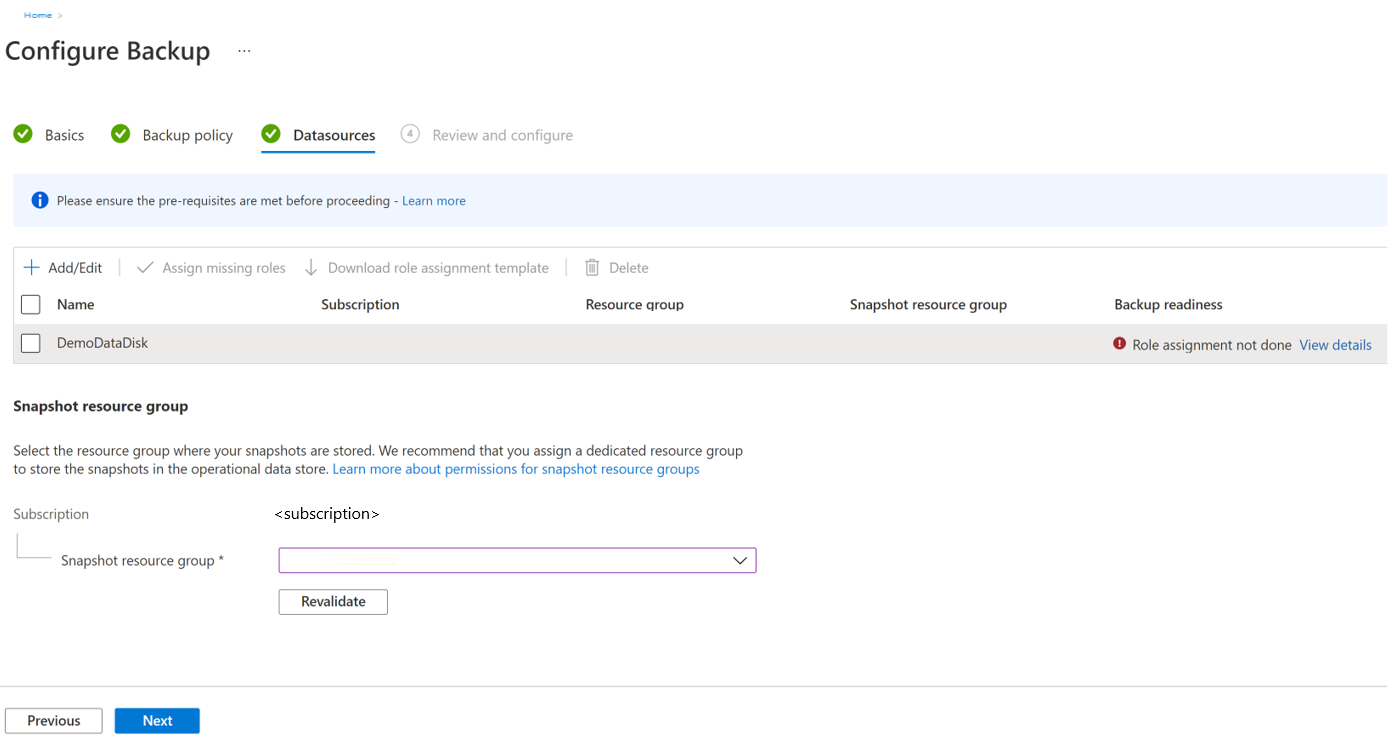
إذا ظهرت رسالة الخطأ لم يتم تعيين الدور في عمود جاهزية النسخ الاحتياطي ، فإن الهوية المدارة لمخزن النسخ الاحتياطي تحتاج إلى أذونات الدور على قرص (أقراص) محدد واحد أو أكثر و/أو على مجموعة موارد اللقطة.
لتكوين النسخ الاحتياطي للأقراص المُدارة، المتطلبات الأساسية التالية مطلوبة:
إشعار
يستخدم مخزن النسخ الاحتياطي هوية مُدارة للوصول إلى موارد Azure الأخرى. لتكوين نسخة احتياطية من الأقراص المُدارة، تتطلب الهوية المُدارة لـ Backup Vault مجموعة من الأذونات على أقراص المصدر ومجموعات الموارد حيث يتم إنشاء اللقطات وإدارتها.
يتم تقييد الهوية المُدارة المعينة من قبل النظام بواحد لكل مورد وهي مرتبطة بدورة حياة هذا المورد. لمنح أذونات إلى الهوية المدارة، استخدم عنصر التحكم في الوصول استناداً إلى الدور لـ Azure. الهوية المدارة هي كيان خدمة من نوع خاص يمكن استخدامه فقط مع موارد Azure. تعرف على المزيد حول الهويات المدارة.
- عيّن دور "Disk Backup Reader" للهوية المدارة لـ Backup Vault على قرص المصدر الذي يحتاج إلى نسخ احتياطي.
- تعيين دور "Disk Snapshot Contributor" للهوية المدارة لمخزن النسخ الاحتياطي في مجموعة الموارد حيث يتم إنشاء النسخ الاحتياطية وإدارتها بواسطة خدمة Azure Backup. يتم تخزين لقطات القرص في مجموعة موارد ضمن الاشتراك. للسماح لخدمة Azure Backup بإنشاء لقطات وتخزينها وإدارتها، يجب توفير أذونات إلى خزنة النسخ الاحتياطي.
إشعار
يساعدك تكوين تدفق النسخ الاحتياطي باستخدام Azure portal في منح أذونات الدور المطلوبة للموارد المذكورة أعلاه.
حدد خانة الاختيار بجوار كل صف مع حالة رسالة الخطأ لم يتم تعيين الدور في عمود جاهزية النسخ الاحتياطي وحدد إضافة أدوار مفقودة لمنح أذونات الدور المطلوبة تلقائيا للهوية المدارة لمخزن النسخ الاحتياطي على الموارد المحددة.
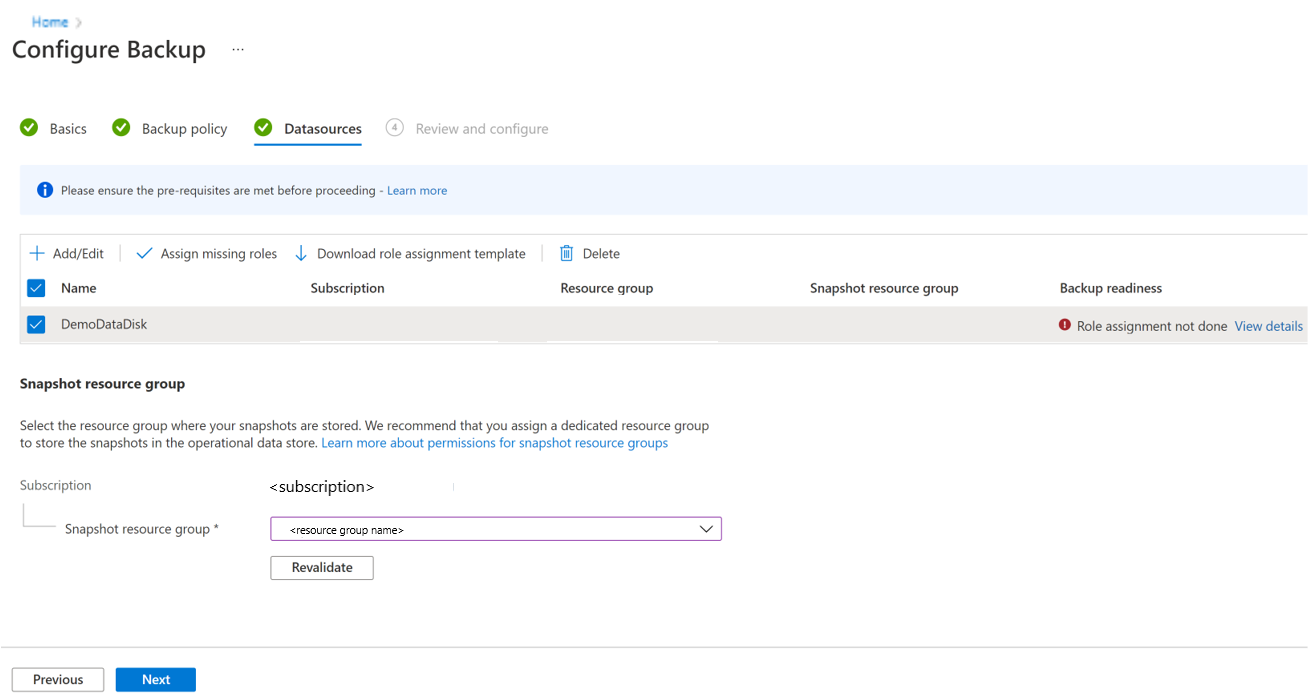
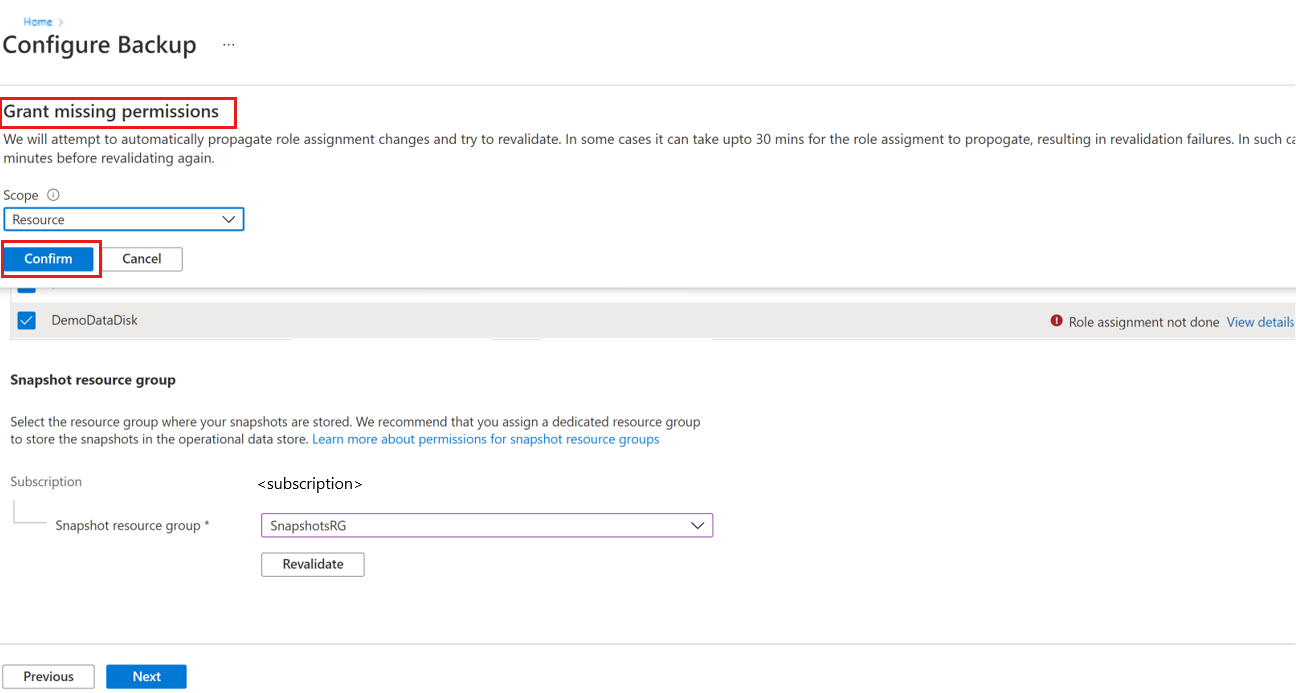
حدد تأكيد لتقديم الموافقة. يقوم Azure Backup تلقائيا بنشر تغييرات تعيين الدور نيابة عنك ويحاول إعادة التحقق من صحتها.
إذا كنت تريد الحصول على إذن كبير للهوية المُدارة لمخزن النسخ الاحتياطي إلى القرص (الأقراص) المحدد ومجموعة موارد اللقطة، فحدد "Resource" في القائمة المنسدلة "Scope".
تلميح
إذا كنت تخطط لتكوين النسخ الاحتياطي للأقراص الأخرى في نفس مجموعة الموارد/ الاشتراك في المستقبل، يمكنك اختيار توفير الإذن في نطاق مجموعة الموارد أو الاشتراك.
إشعار
- في بعض الحالات، قد يستغرق الأمر ما يصل إلى 30 دقيقة لنشر تعيينات الدور، مما يؤدي إلى فشل إعادة التحقق. في هذا السيناريو، أعد المحاولة بعد مرور بعض من الوقت.
- إذا فشل إجراء Add missing roles في تعيين الأذونات مع ظهور الخطأ "الإذن غير الكافي لتعيين الدور" في عمود الاستعداد للنسخ الاحتياطي، فهذا يشير إلى أنه ليس لديك امتياز تعيين أذونات الدور. اختر تنزيل قالب تعيين الدور لتنزيل تعيينات الأدوار كنصوص نصية وطلب الدعم من مسؤول تقنية المعلومات لتشغيل البرامج النصية لإكمال المتطلبات الأساسية.
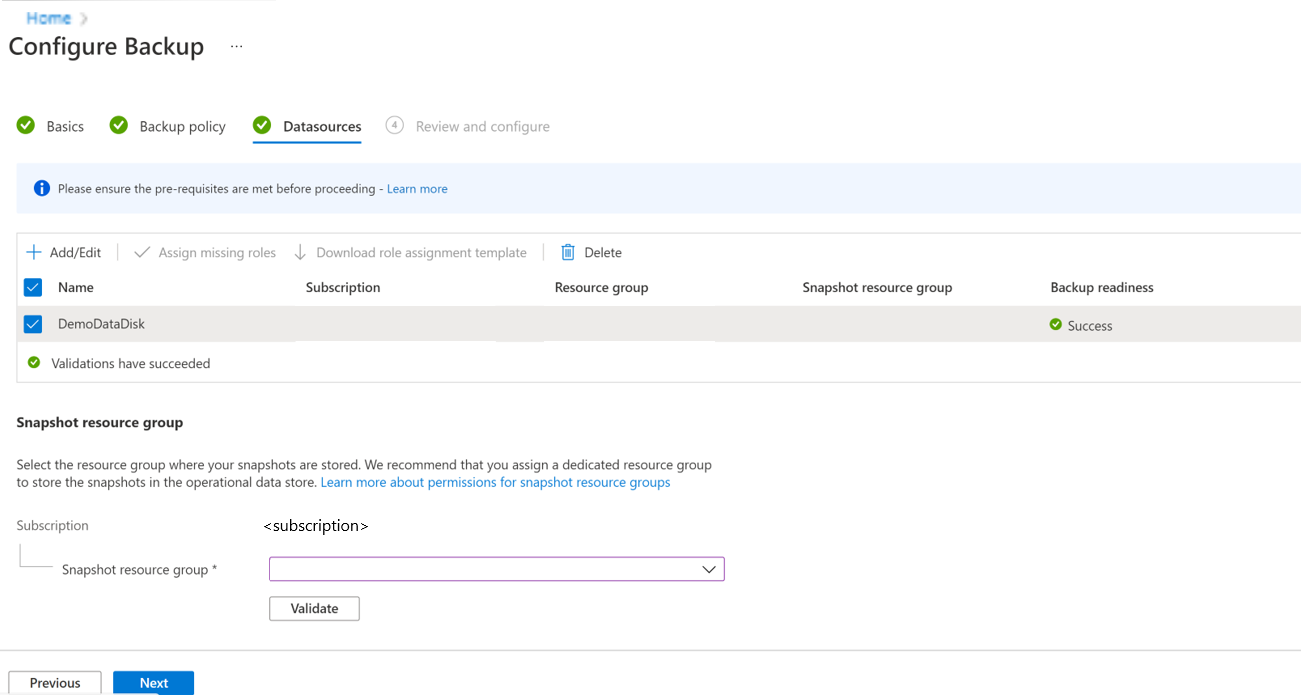
بعد التحقق بنجاح، حدد التالي.
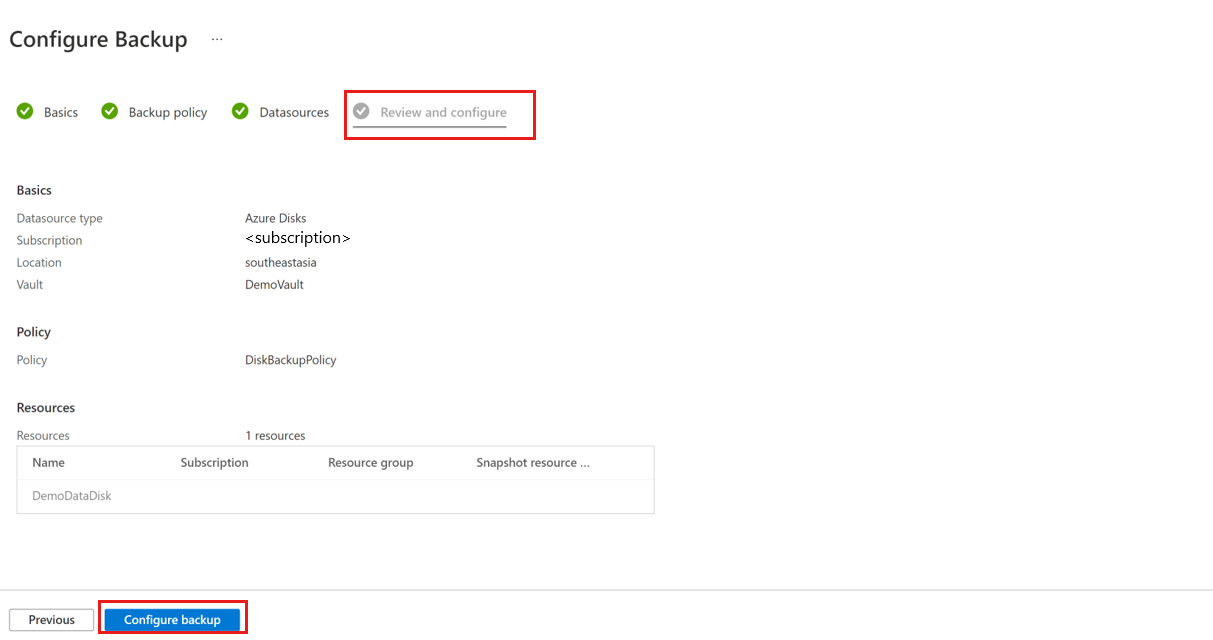
في علامة التبويب مراجعة وتكوين ، حدد تكوين النسخ الاحتياطي لإكمال تكوين النسخ الاحتياطي للأقراص المحددة.
تشغيل نسخة احتياطية عند الطلب لأقراص Azure
يمكنك تشغيل نسخة احتياطية عند الطلب لأقراص Azure في أي وقت. هذه العملية مفيدة إذا كنت ترغب في إنشاء نسخة احتياطية خارج أوقات النسخ الاحتياطي المجدولة المحددة في نهج النسخ الاحتياطي.
لتشغيل نسخة احتياطية عند الطلب لأقراص Azure، اتبع الخطوات التالية:
في "DemoVault""Backup vault" الذي تم إنشاؤه في الخطوة السابقة، انتقل إلى "Backup instances" وحدد مثيل النسخة الاحتياطية.
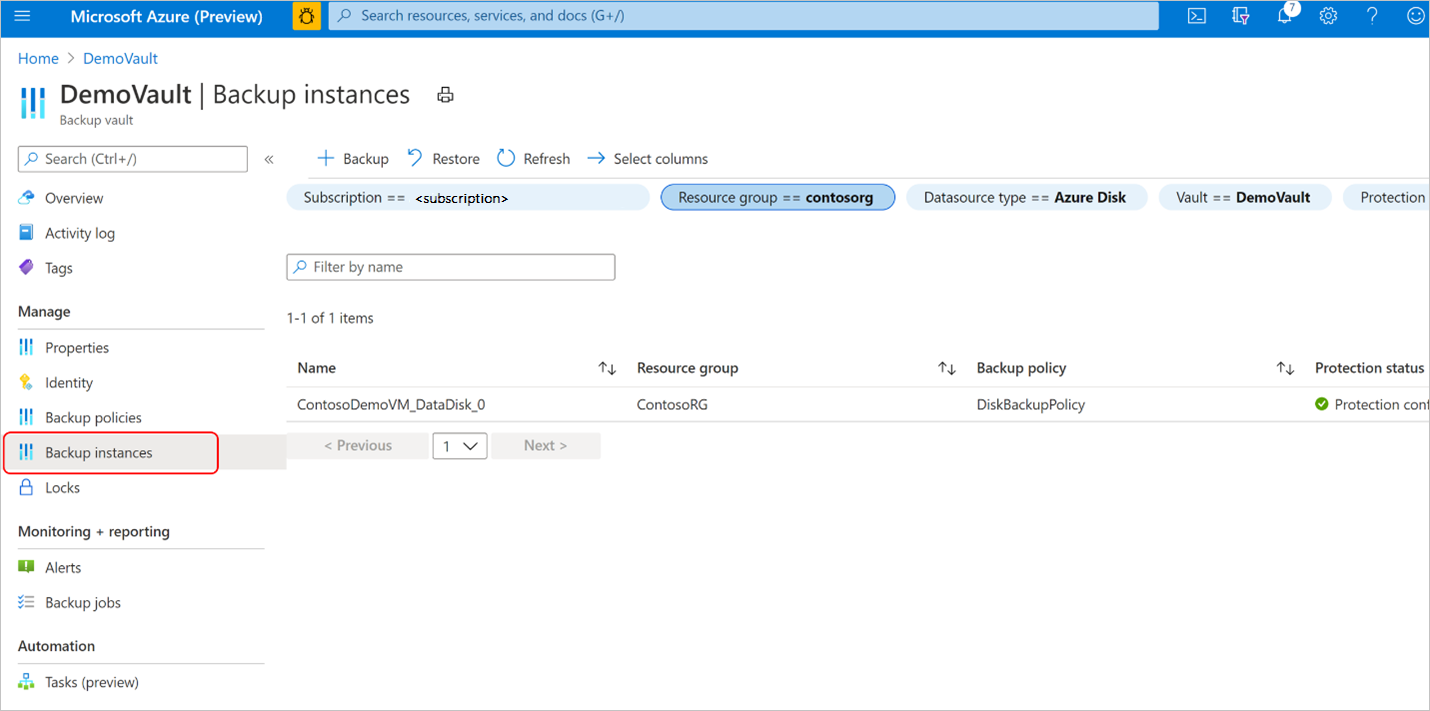
في جزء مثيلات النسخ الاحتياطي ، يمكنك العثور على:
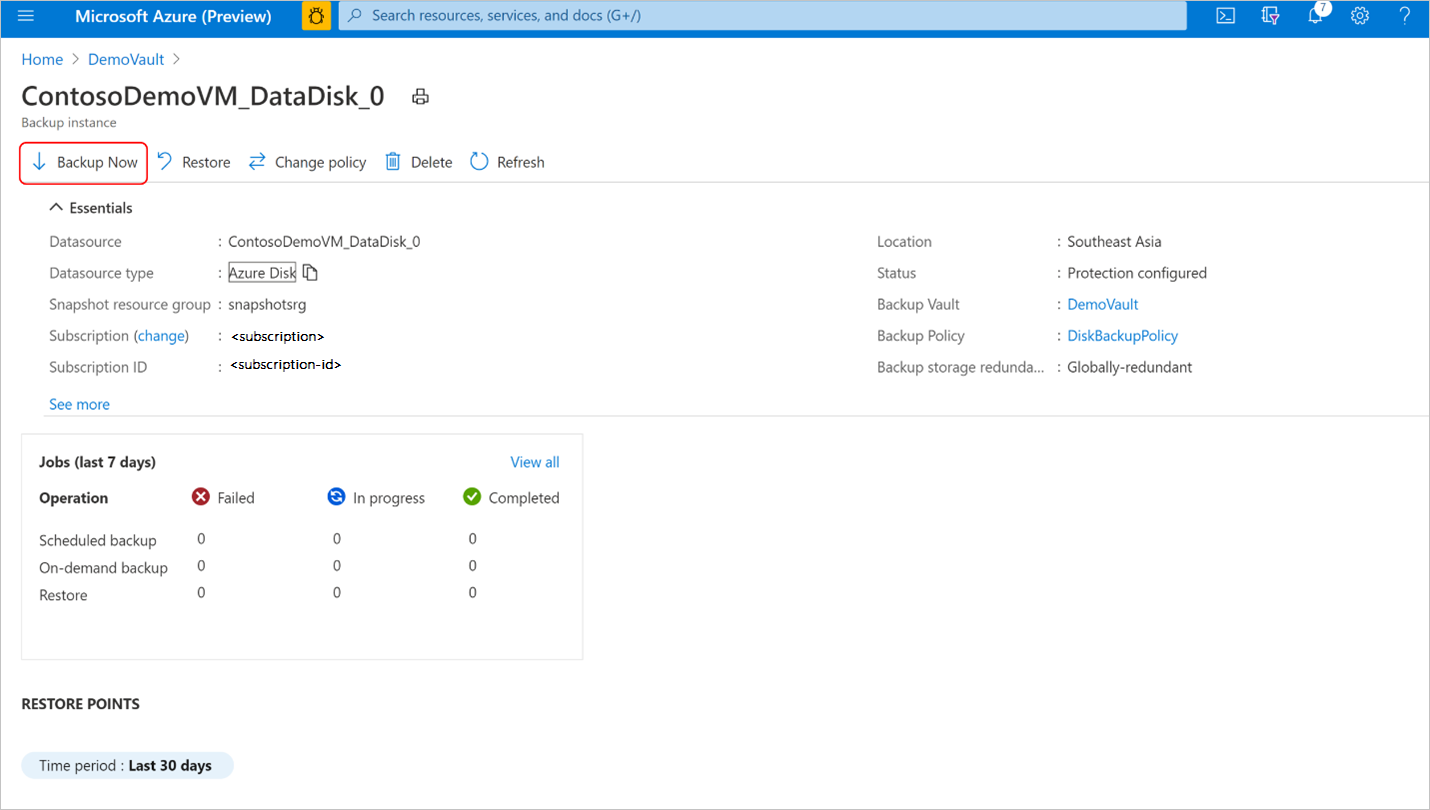
- المعلومات الأساسية بما في ذلك اسم القرص المصدر، مجموعة موارد اللقطة حيث يتم تخزين اللقطات الإضافية، وخزنة النسخ الاحتياطي، ونهج النسخ الاحتياطي.
- حالة الوظيفة التي تعرض ملخص عمليات النسخ الاحتياطي والاستعادة وحالتها في الأيام السبعة الأخيرة.
- قائمة بنقاط الاستعادة للفترة الزمنية المحددة.
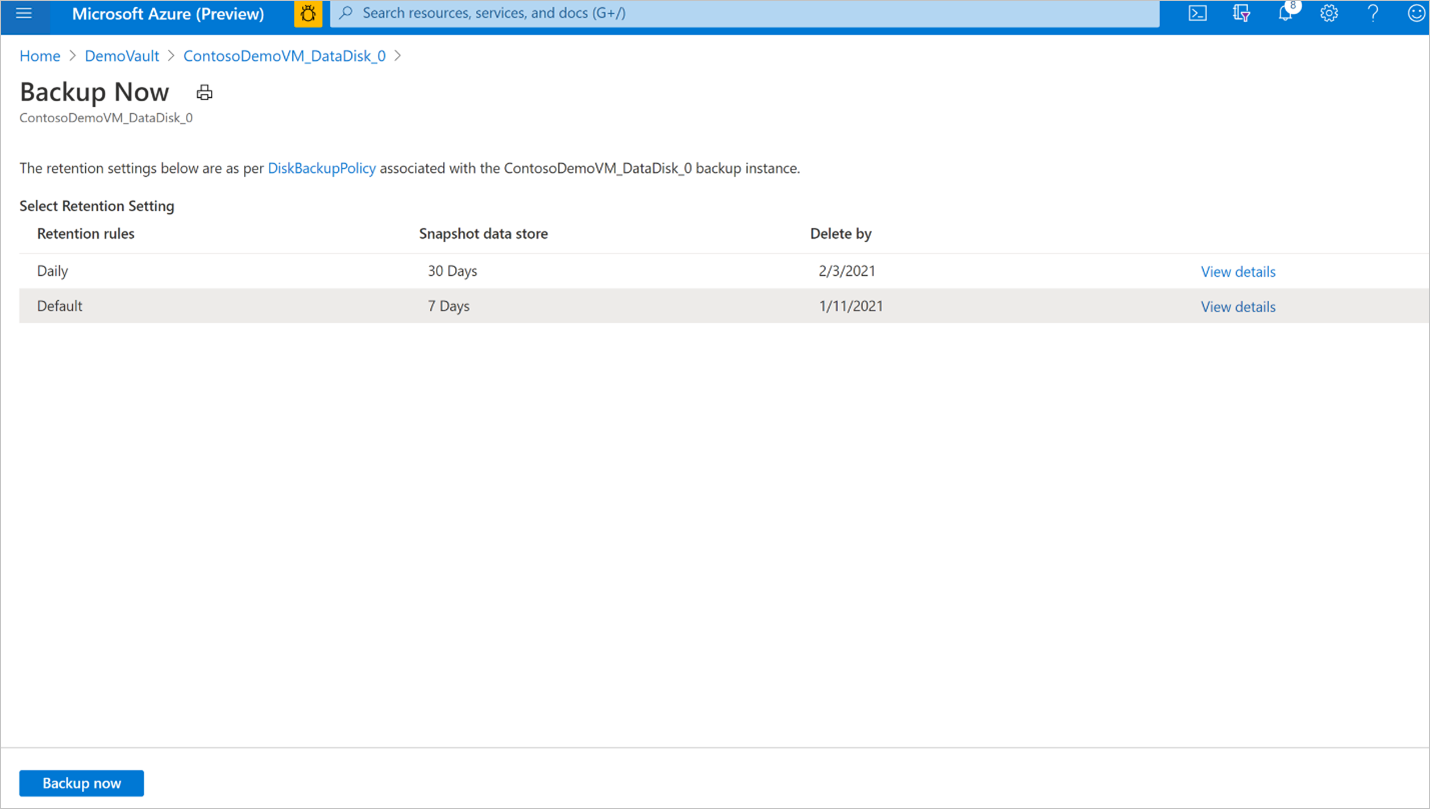
حدد النسخ الاحتياطي لبدء إجراء النسخ الاحتياطي عند الطلب.
حدد إحدى قواعد الاستبقاء المقترنة بسياسة النسخ الاحتياطي. تحدد قاعدة الاستبقاء هذه مدة الاستبقاء لهذه النسخة الاحتياطية عند الطلب. حدد النسخ الاحتياطي الآن لبدء إجراء النسخ الاحتياطي.
تعقب عمليات النسخ الاحتياطي لقرص Azure
تنشئ خدمة Azure Backup مهمة للنسخ الاحتياطي المجدولة أو إذا قمت بتشغيل عملية النسخ الاحتياطي عند الطلب للتعقب. تعرف على كيفية عرض حالة مهمة النسخ الاحتياطي وتفاصيلها.
الخطوات التالية
استعادة القرص المدار باستخدام مدخل Microsoft AzureوAzure PowerShellوAzure CLI.