إشعار
يتطلب الوصول إلى هذه الصفحة تخويلاً. يمكنك محاولة تسجيل الدخول أو تغيير الدلائل.
يتطلب الوصول إلى هذه الصفحة تخويلاً. يمكنك محاولة تغيير الدلائل.
توضح هذه المقالة كيفية إجراء نسخ احتياطي لأجهزة Windows باستخدام خدمة Azure Backup وعامل Microsoft Azure Recovery Services (MARS) أو عامل Azure Backup.
المتطلبات الأساسية
قبل إجراء نسخ احتياطي لملفات ومجلدات Windows Server إلى Azure، راجع المتطلبات الأساسية التالية:
- فهم كيفية استخدام Azure Backup لعامل MARS لنسخ أجهزة Windows احتياطيا.
- راجع بنية النسخ الاحتياطي التي تقوم بتشغيل عامل MARS على خادم MABS ثانوي أو Data Protection Manager.
- تحقق من سيناريوهات النسخ الاحتياطي المدعومة من قبل عامل MARS.
- تحقق من الوصول إلى الإنترنت على الأجهزة التي تريد نسخها احتياطيا.
- تثبيت عامل MARS، إذا لم يتم.
إنشاء سياسة النسخ احتياطي
يحدد نهج النسخ الاحتياطي وقت أخذ لقطات من البيانات لإنشاء نقاط الاسترداد. كما أنه يحدد المدة التي يجب الاحتفاظ بها لنقاط الاسترداد. يمكنك استخدام عامل MARS لتكوين نهج النسخ الاحتياطي.
لا يراعي Azure Backup التوقيت الصيفي بصفة تلقائية. وقد تتسبب هذه الإعدادات الافتراضية في وجود بعض التعارض بين الوقت الفعلي ووقت النسخ الاحتياطي المجدول.
لإنشاء نهج نسخ احتياطي، اتبع الخطوات التالية:
بعد تنزيل وتسجيل عامل MARS، افتح وحدة تحكم العامل. يمكنك العثور عليه عن طريق البحث في جهازك عن Microsoft Azure Backup.
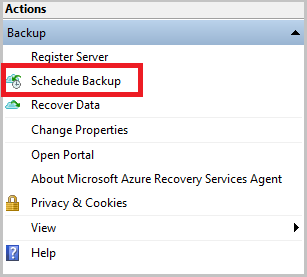
ضمن Actions، حدد Schedule Backup.
في معالج جدولة النسخ الاحتياطي، حدد البدء>التالي.
ضمن Select Items to Back up، حدد Add Items.
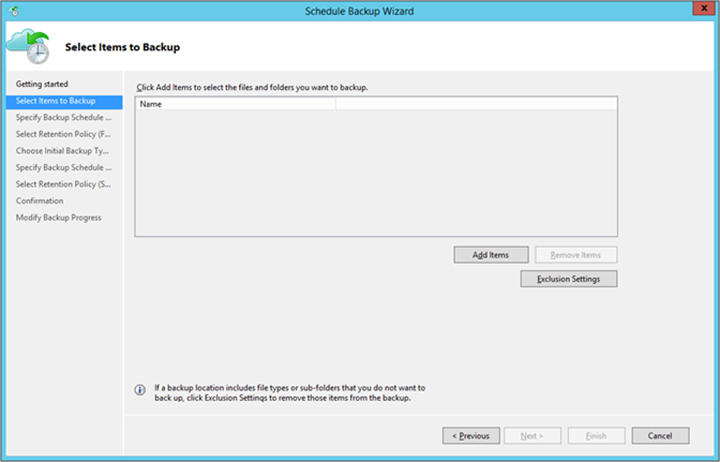
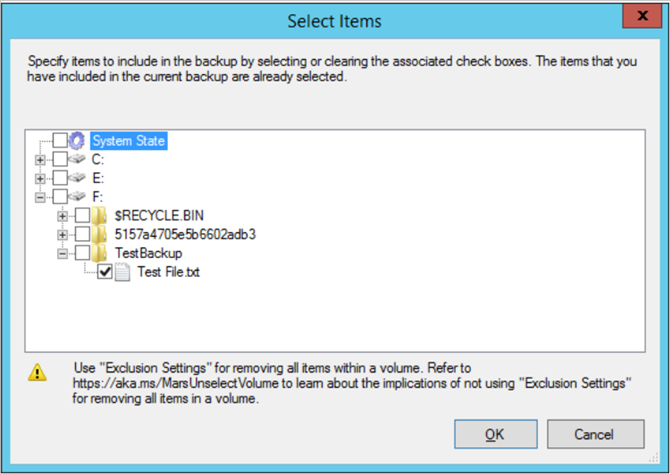
في المربع تحديد العناصر ، حدد العناصر التي تريد نسخها احتياطيا، ثم حدد موافق.
في صفحة تحديد العناصر للنسخ الاحتياطي ، حدد التالي.
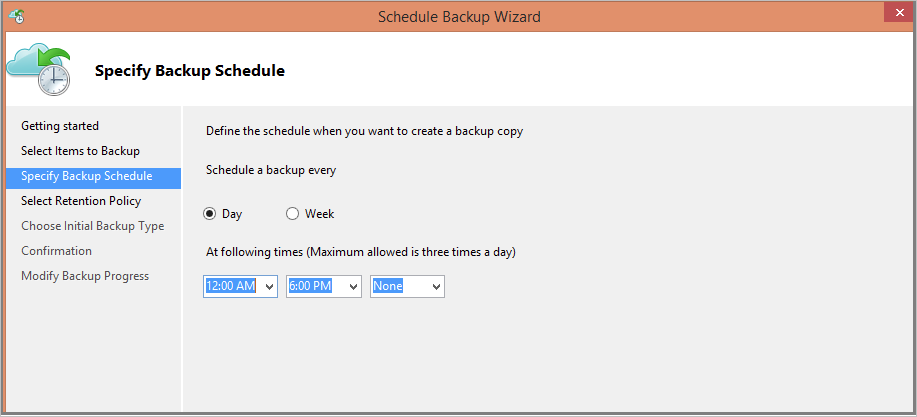
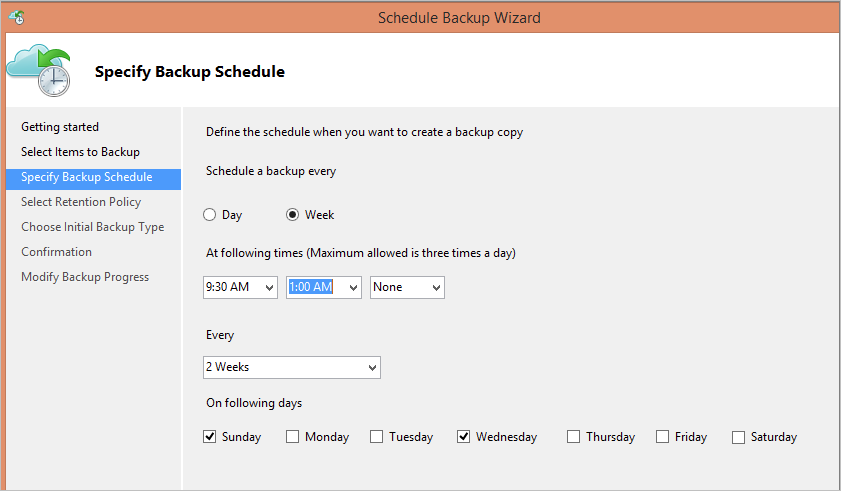
في صفحة تحديد جدول النسخ الاحتياطي ، حدد وقت أخذ النسخ الاحتياطية اليومية أو الأسبوعية. ثم حدد التالي.
ويتم إنشاء نقطة استرداد عند أخذ نسخة احتياطية.
ويعتمد عدد نقاط الاسترداد التي تم إنشاؤها في البيئة الخاصة بك على جدول النسخ الاحتياطي.
حيث يمكنك جدولة ما يصل إلى ثلاث نسخ احتياطية يومية في اليوم الواحد. في المثال التالي، تحدث نسختان احتياطيتان يوميا، واحدة في منتصف الليل وواحدة في الساعة 6:00 مساء.
كما يمكنك تشغيل النسخ الاحتياطية أسبوعيًا. في المثال التالي، يتم أخذ النسخ الاحتياطية كل يوم الأحد والأربعاء البديلين في الساعة 9:30 صباحا و1:00 صباحا.
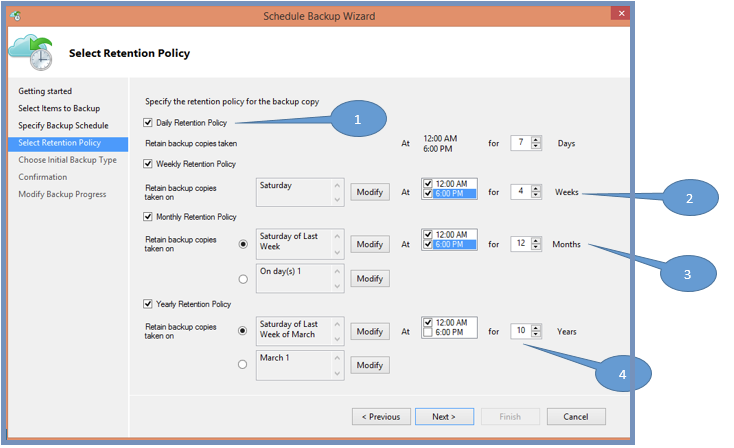
في صفحة تحديد نهج الاستبقاء ، حدد كيفية تخزين النسخ التاريخية لبياناتك. ثم حدد التالي.
إذ تحدد إعدادات الاحتفاظ أيًا من نقاط الاسترداد سيتم تخزينها ومدة تخزينها.
بالنسبة لإعداد الاستبقاء اليومي، تشير إلى أنه في الوقت المحدد للاحتفاظ اليومي، سيتم الاحتفاظ بأحدث نقطة استرداد لعدد الأيام المحدد. أو يمكنك تحديد نهج استبقاء شهري للإشارة إلى أن نقطة الاسترداد التي تم إنشاؤها في 30 من كل شهر يجب تخزينها لمدة 12 شهرا.
عادة ما يتزامن الاحتفاظ بنقاط الاسترداد اليومية والأسبوعية مع جدول النسخ الاحتياطي. لذلك عندما يقوم الجدول بتشغيل نسخة احتياطية، يتم تخزين نقطة الاسترداد (التي تنشئها عملية النسخ الاحتياطي) للمدة التي يحددها نهج الاستبقاء اليومي أو الأسبوعي.
في المثال التالي، يرجى اتباع الخطوات التالية:
- يتم الاحتفاظ بالنسخ الاحتياطية اليومية في منتصف الليل والساعة 6:00 مساء لمدة سبعة أيام.
- يتم الاحتفاظ بالنسخ الاحتياطية التي تم أخذها يوم السبت في منتصف الليل والساعة 6:00 مساء لمدة أربعة أسابيع.
- يتم الاحتفاظ بالنسخ الاحتياطية التي تم أخذها في آخر يوم سبت من الشهر في منتصف الليل و6:00 مساء لمدة 12 شهرا.
- يتم الاحتفاظ بالنسخ الاحتياطية التي تم أخذها يوم السبت الماضي في مارس لمدة 10 سنوات.
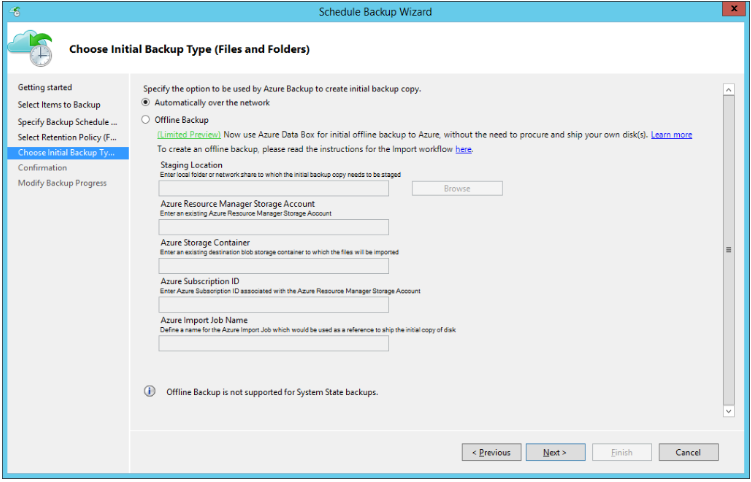
في صفحة اختيار نوع النسخ الاحتياطي الأولي ، حدد ما إذا كنت تريد أخذ النسخة الاحتياطية الأولية عبر الشبكة أو استخدام النسخ الاحتياطي دون اتصال. لأخذ النسخ الاحتياطي الأولي عبر الشبكة، حدد تلقائيا عبر الشبكة>Next.
لمزيد من المعلومات حول النسخ الاحتياطي دون اتصال، راجع استخدام Azure Data Box للنسخ الاحتياطي دون اتصال.
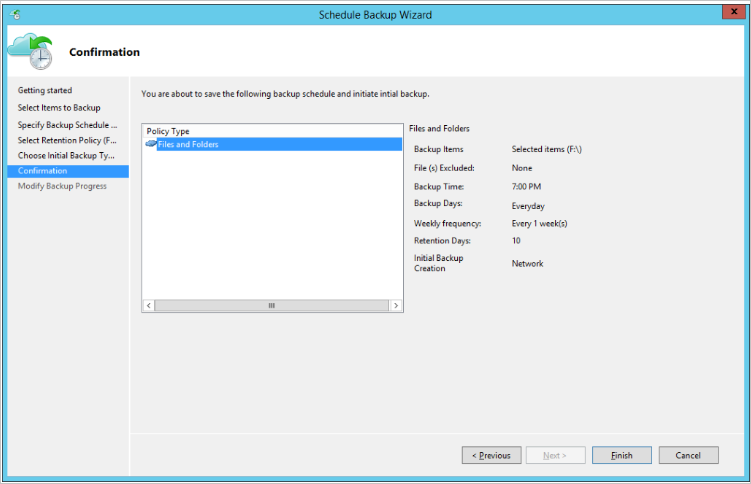
في صفحة التأكيد ، راجع المعلومات، ثم حدد إنهاء.
بعد انتهاء المعالج من إنشاء جدول النسخ الاحتياطي، حدد إغلاق.
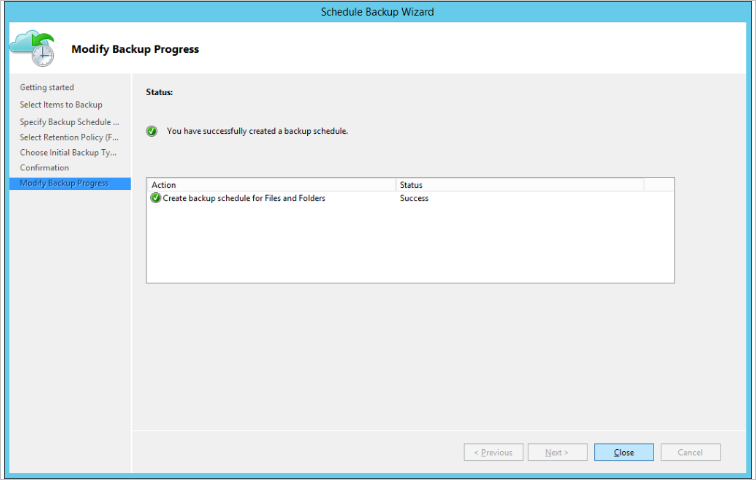
إنشاء نهج على كل جهاز حيث يتم تثبيت العامل.
تشغيل النسخ الاحتياطي الأولي دون اتصال
يمكنك تشغيل نسخة احتياطية أولية تلقائيا عبر الشبكة، أو يمكنك إجراء نسخ احتياطي دون اتصال. يعد وضع البيانات دون اتصال بالإنترنت للنسخ الاحتياطي الأولي مفيدا إذا كان لديك كميات كبيرة من البيانات التي تتطلب الكثير من النطاقات الترددية للشبكة لنقلها.
لإجراء نقل دون اتصال، اتبع الخطوات التالية:
اكتب بيانات النسخ الاحتياطي إلى موقع مرحلي.
استخدم أداة AzureOfflineBackupDiskPrep لنسخ البيانات من موقع التقسيم المرحلي إلى قرص SATA واحد أو أكثر.
تقوم الأداة بإنشاء مهمة استيراد Azure. لمزيد من المعلومات، راجع ما هي خدمة Azure Import/Export.
إرسال أقراص SATA إلى مركز بيانات Azure.
في مركز البيانات، يتم نسخ بيانات القرص إلى حساب تخزين Azure. ينسخ Azure Backup البيانات من حساب التخزين إلى المخزن، وتتم جدولة النسخ الاحتياطية المتزايدة.
لمزيد من المعلومات حول البذر دون اتصال، راجع استخدام Azure Data Box للنسخ الاحتياطي دون اتصال.
تمكين تقييد الشبكة
يمكنك التحكم في كيفية استخدام عامل MARS لعرض النطاق الترددي للشبكة عن طريق تمكين تقييد الشبكة. يعد التقييد مفيدا إذا كنت بحاجة إلى نسخ البيانات احتياطيا خلال ساعات العمل ولكنك تريد التحكم في مقدار النطاق الترددي الذي يستخدمه نشاط النسخ الاحتياطي والاستعادة.
يستخدم تقييد الشبكة في Azure Backup جودة الخدمة (QoS) على نظام التشغيل المحلي.
يتوفر تقييد الشبكة للنسخ الاحتياطية على Windows Server 2012 والإصدارات الأحدث، وعلى Windows 8 والإصدارات الأحدث. يجب أن تقوم أنظمة التشغيل بتشغيل أحدث حزم الخدمة.
لتمكين تقييد الشبكة:
في عامل MARS، حدد Change Properties.
في علامة التبويب Throttling حدد Enable internet bandwidth usage throttling for backup operations.
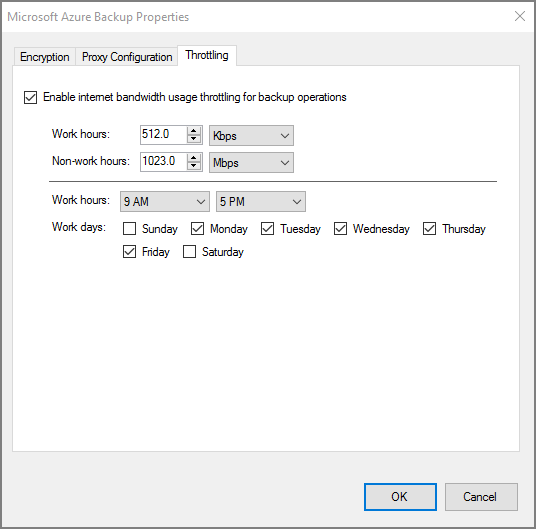
حدد النطاق الترددي المسموح به أثناء ساعات العمل وساعات العمل غير ساعات العمل. تبدأ قيم النطاق الترددي عند 512 كيلوبت في الثانية وتذهب إلى 1023 ميغابت في الثانية. ثم حدد موافق.
ثم قم بإجراء النسخ الاحتياطي حسب الطلب
لتشغيل نسخة احتياطية عند الطلب، اتبع الخطوات التالية:
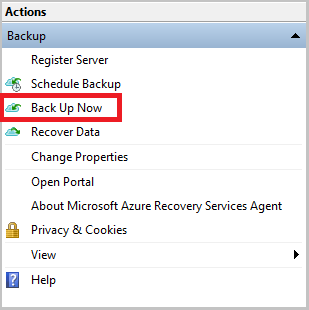
في عامل MARS، حدد النسخ الاحتياطي الآن.
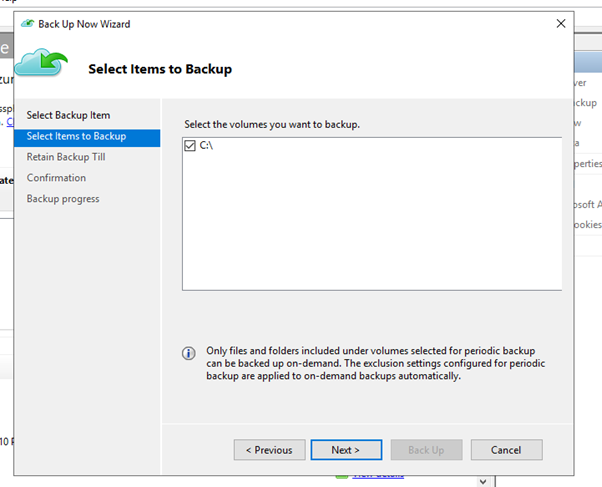
إذا كان إصدار عامل MARS هو 2.0.9254.0 أو أحدث، فحدد مجموعة فرعية من وحدات التخزين التي تم نسخها احتياطيا بشكل دوري للنسخ الاحتياطي عند الطلب. يمكن إجراء نسخ احتياطي فقط للملفات/المجلدات التي تم تكوينها للنسخ الاحتياطي الدوري عند الطلب.
إذا كان إصدار عامل MARS هو 2.0.9169.0 أو أحدث، فقم بتعيين تاريخ استبقاء مخصص. في القسم الاحتفاظ بالنسخ الاحتياطي حتى ، اختر تاريخا من التقويم.
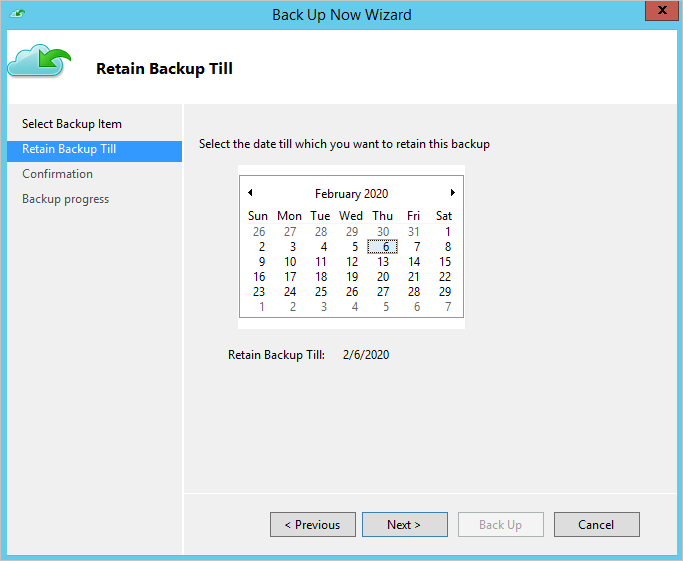
في صفحة التأكيد ، راجع الإعدادات، وحدد نسخ احتياطي.
حدد إغلاق لإغلاق المعالج. إذا أغلقت المعالج قبل انتهاء النسخ الاحتياطي، يستمر المعالج في التشغيل في الخلفية.
بعد انتهاء النسخ الاحتياطي الأولي، تظهر حالة اكتمال المهمة في وحدة تحكم النسخ الاحتياطي.
سلوك الاحتفاظ بنهج النسخ الاحتياطي عند الطلب
يوضح الجدول التالي مدة استبقاء البيانات لجدولات النسخ الاحتياطي المختلفة:
| خيار جدولة النسخ الاحتياطي | مدة استبقاء البيانات |
|---|---|
| يوم |
الاستبقاء الافتراضي: يعادل "الاستبقاء بالأيام للنسخ الاحتياطية اليومية". الاستثناء: إذا فشل النسخ الاحتياطي المجدول اليومي الذي تم تعيينه للاحتفاظ طويل المدى (أسابيع أو أشهر أو سنوات)، يتم اعتبار النسخ الاحتياطي عند الطلب الذي يتم تشغيله مباشرة بعد الفشل للاحتفاظ طويل الأجل. وإلا، يتم النظر في النسخ الاحتياطي المجدول التالي للاحتفاظ طويل الأجل. مثال على السيناريو: فشل النسخ الاحتياطي المجدول يوم الخميس الساعة 8:00 صباحا. كان من المقرر النظر في هذه النسخة الاحتياطية للاحتفاظ بها أسبوعيا أو شهريا أو سنويا. لذلك يتم وضع علامة تلقائيا على أول نسخة احتياطية عند الطلب تم تشغيلها قبل النسخ الاحتياطي المجدول التالي يوم الجمعة في الساعة 8:00 صباحا للاحتفاظ الأسبوعي أو الشهري أو السنوي. هذا النسخ الاحتياطي بديل للنسخ الاحتياطي يوم الخميس 8:00 صباحا. |
| أسبوع |
الاستبقاء الافتراضي: يوم واحد. يتم حذف النسخ الاحتياطية عند الطلب التي يتم أخذها لمصدر بيانات يحتوي على نهج نسخ احتياطي أسبوعي في اليوم التالي. يتم حذفها حتى إذا كانت أحدث النسخ الاحتياطية لمصدر البيانات. الاستثناء: إذا فشل النسخ الاحتياطي الأسبوعي المجدول الذي تم تعيينه للاحتفاظ طويل الأجل (أسابيع أو أشهر أو سنوات)، يتم اعتبار النسخ الاحتياطي عند الطلب الذي يتم تشغيله مباشرة بعد الفشل للاحتفاظ طويل الأجل. وإلا، يتم النظر في النسخ الاحتياطي المجدول التالي للاحتفاظ طويل الأجل. مثال على السيناريو: فشل النسخ الاحتياطي المجدول يوم الخميس الساعة 8:00 صباحا. كان من المقرر النظر في هذه النسخة الاحتياطية للاحتفاظ الشهري أو السنوي. لذلك يتم وضع علامة تلقائيا على أول نسخة احتياطية عند الطلب يتم تشغيلها قبل النسخ الاحتياطي المجدول التالي يوم الخميس الساعة 8:00 صباحا للاحتفاظ الشهري أو السنوي. هذا النسخ الاحتياطي بديل للنسخ الاحتياطي يوم الخميس 8:00 صباحا. |
لمزيد من المعلومات، راجع إنشاء نهج نسخ احتياطي.
ملاحظة
تنطبق هذه المعلومات فقط على إصدارات عامل MARS الأقدم من 2.0.9169.0.
الخطوات التالية
- تعرف على كيفية استعادة الملفات في Azure.
- البحث عن الأسئلة الشائعة حول النسخ الاحتياطي للملفات والمجلدات