إشعار
يتطلب الوصول إلى هذه الصفحة تخويلاً. يمكنك محاولة تسجيل الدخول أو تغيير الدلائل.
يتطلب الوصول إلى هذه الصفحة تخويلاً. يمكنك محاولة تغيير الدلائل.
توضح هذه المقالة كيفية استخدام مدخل Microsoft Azure لاستعادة مشاركة ملف كاملة أو ملفات معينة من نقطة استعادة تم إنشاؤها بواسطة Azure Backup. يمكنك أيضا استعادة ملفات Azure باستخدام Azure PowerShellوAzure CLIوواجهة برمجة تطبيقات REST.
يوفر Azure Backup طريقة بسيطة وموثوقة وآمنة لحماية مشاركات ملفات المؤسسة باستخدام النسخ الاحتياطية للقطة والنسخ الاحتياطية المخزنة ، ما يضمن استرداد البيانات للحذف العرضي أو الضار.
استعادة ملفات Azure
يصف هذا القسم كيفية الاستعادة:
- ملفات Azure كاملة
- الملفات أو المجلدات الفردية
إشعار
يدعم النسخ الاحتياطي المخزن حاليا استرداد المشاركة الكامل فقط إلى موقع بديل. يجب أن تكون مشاركة الملف الهدف المحددة للاستعادة فارغة.
اختر خيار استعادة:
يمكنك استخدام خيار الاستعادة هذا لاستعادة مشاركة الملفات الكاملة في الموقع الأصلي أو موقع بديل.
لاستعادة مشاركة الملفات الكاملة، اتبع الخطوات التالية:
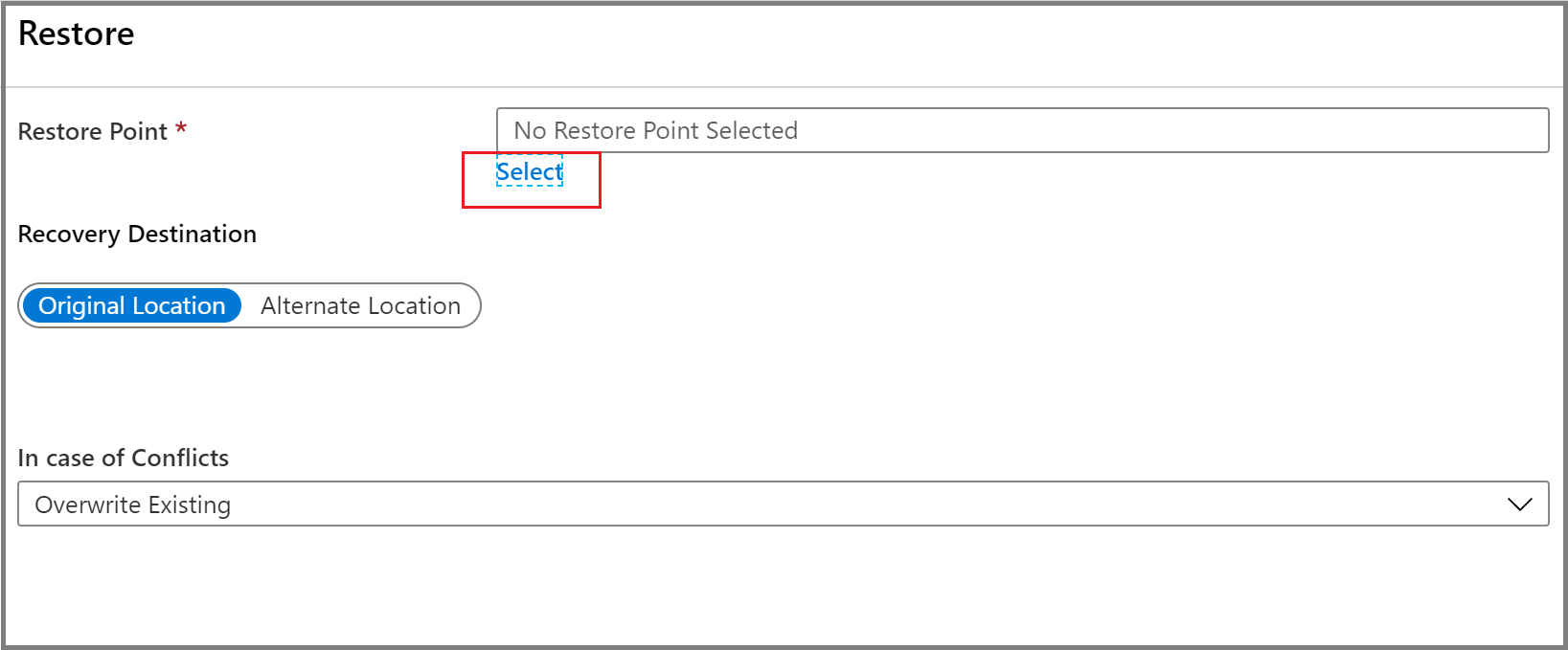
في جزء الاسترداد، حدد ملفات Azure (Azure Storage) كنوع مصدر البيانات، ثم انقر فوق تحديد ضمن العنصر المحمي.
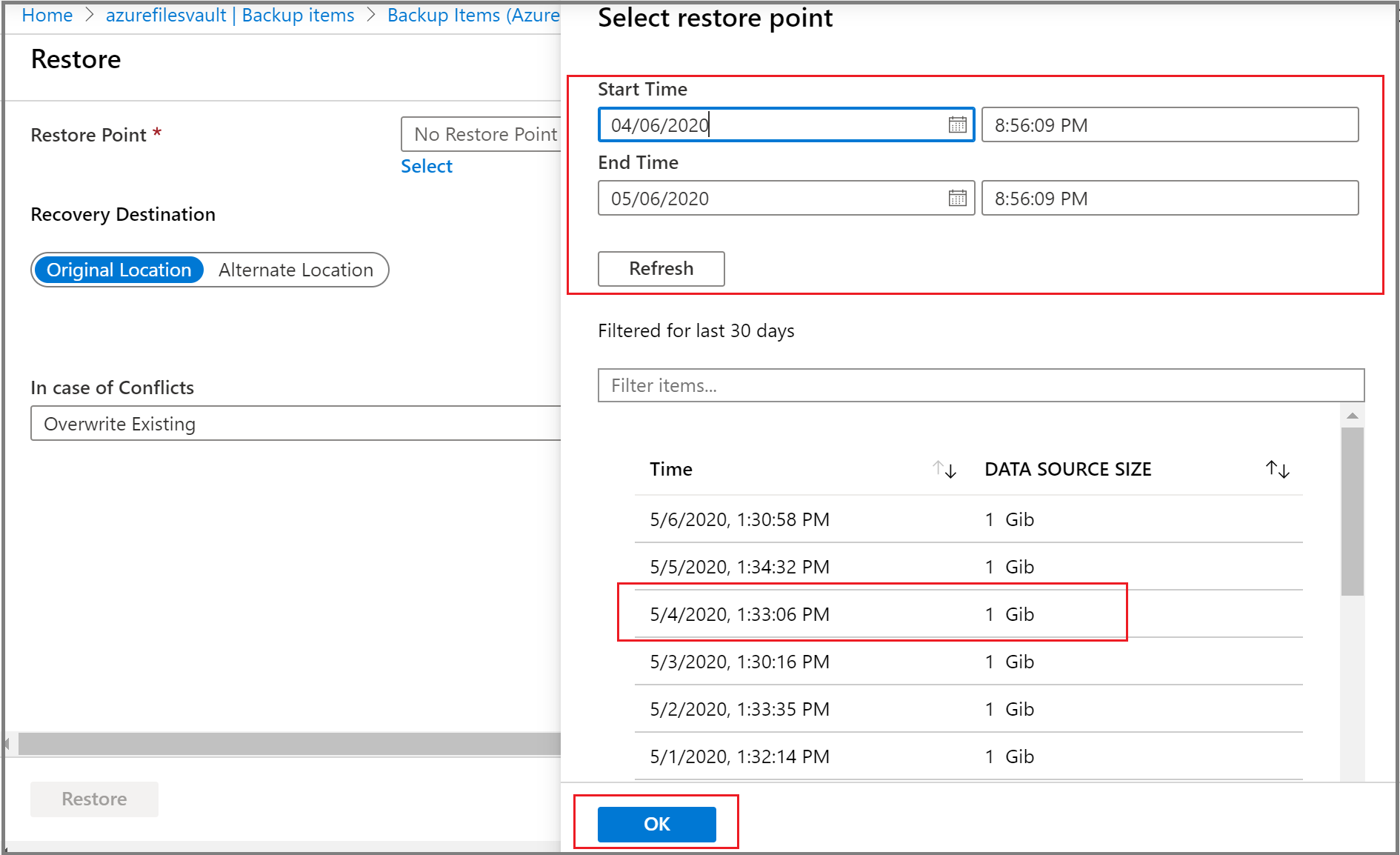
يفتح جزء تحديد سياق نقطة الاستعادة الذي يسرد نقاط الاستعادة المتوفرة لمشاركة الملفات المحددة.
في جزء تحديد نقطة الاستعادة، حدد نقطة الاستعادة التي تريد استخدامها لتنفيذ عملية الاستعادة، ثم انقر فوق تحديد.
إشعار
بشكل افتراضي، يسرد جزء تحديد نقطة الاستعادة نقاط الاستعادة من آخر 30 يوما. إذا كنت تريد التحقق من نقاط الاستعادة التي تم إنشاؤها خلال مدة معينة، فحدد النطاق عن طريق تحديد وقت البدء ووقتالانتهاء المناسبين وحدد تحديث.
الخطوة التالية هي اختيار موقع الاستعادة. حدد في القسم وجهة الاسترداد مكان استعادة البيانات أو كيفية استعادتها. حدد أحد الخيارين التاليين باستخدام زر التبديل:
- الموقع الأصلي: استعادة مشاركة الملفات الكاملة إلى نفس موقع المصدر الأصلي.
- الموقع البديل: استعادة مشاركة الملفات الكاملة إلى موقع بديل والاحتفاظ بمشاركة الملفات الأصلية كما هي.
استعادة ملفات Azure إلى الموقع الأصلي (استرداد المشاركة الكاملة)
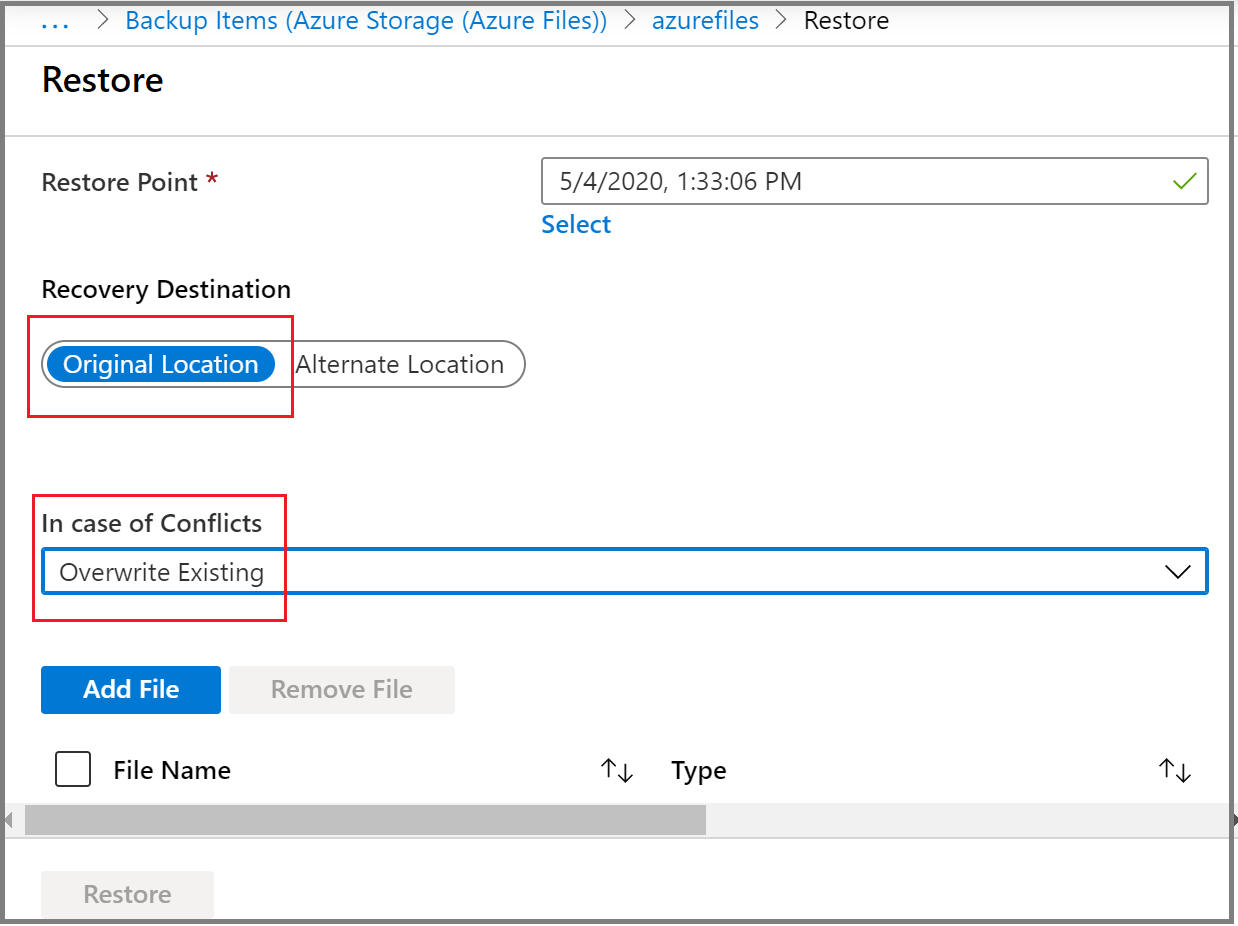
لاستعادة ملفات Azure في الموقع الأصلي، اتبع الخطوات التالية:
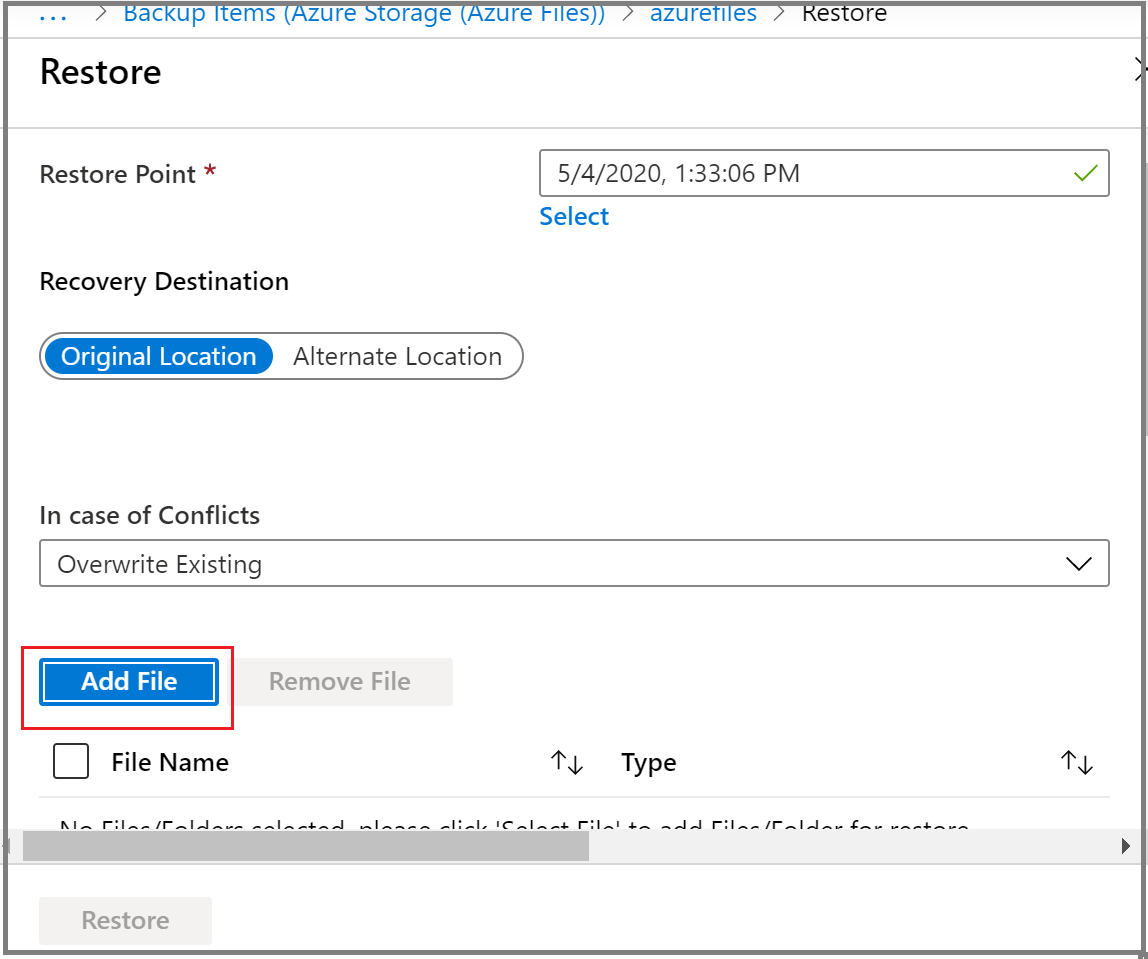
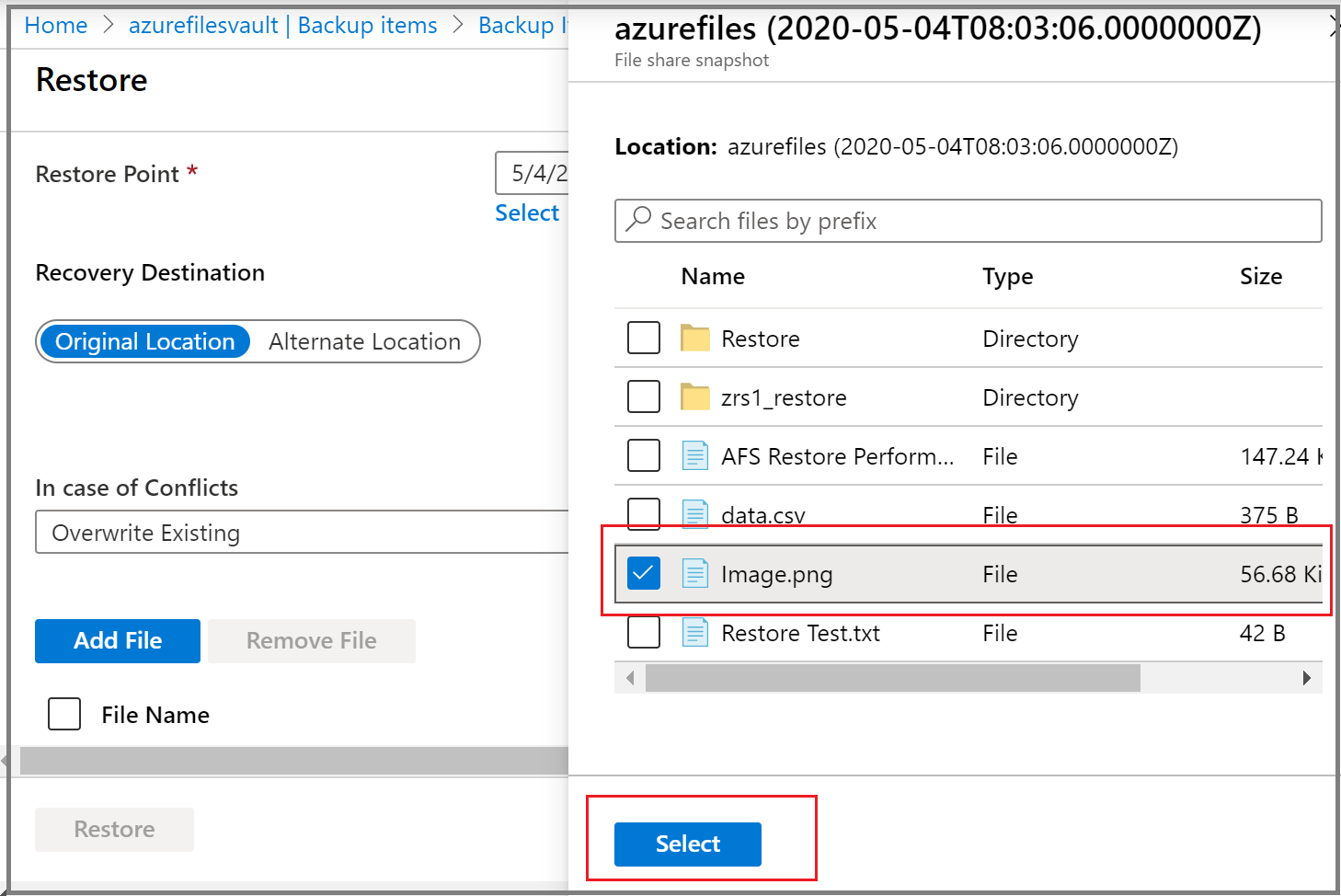
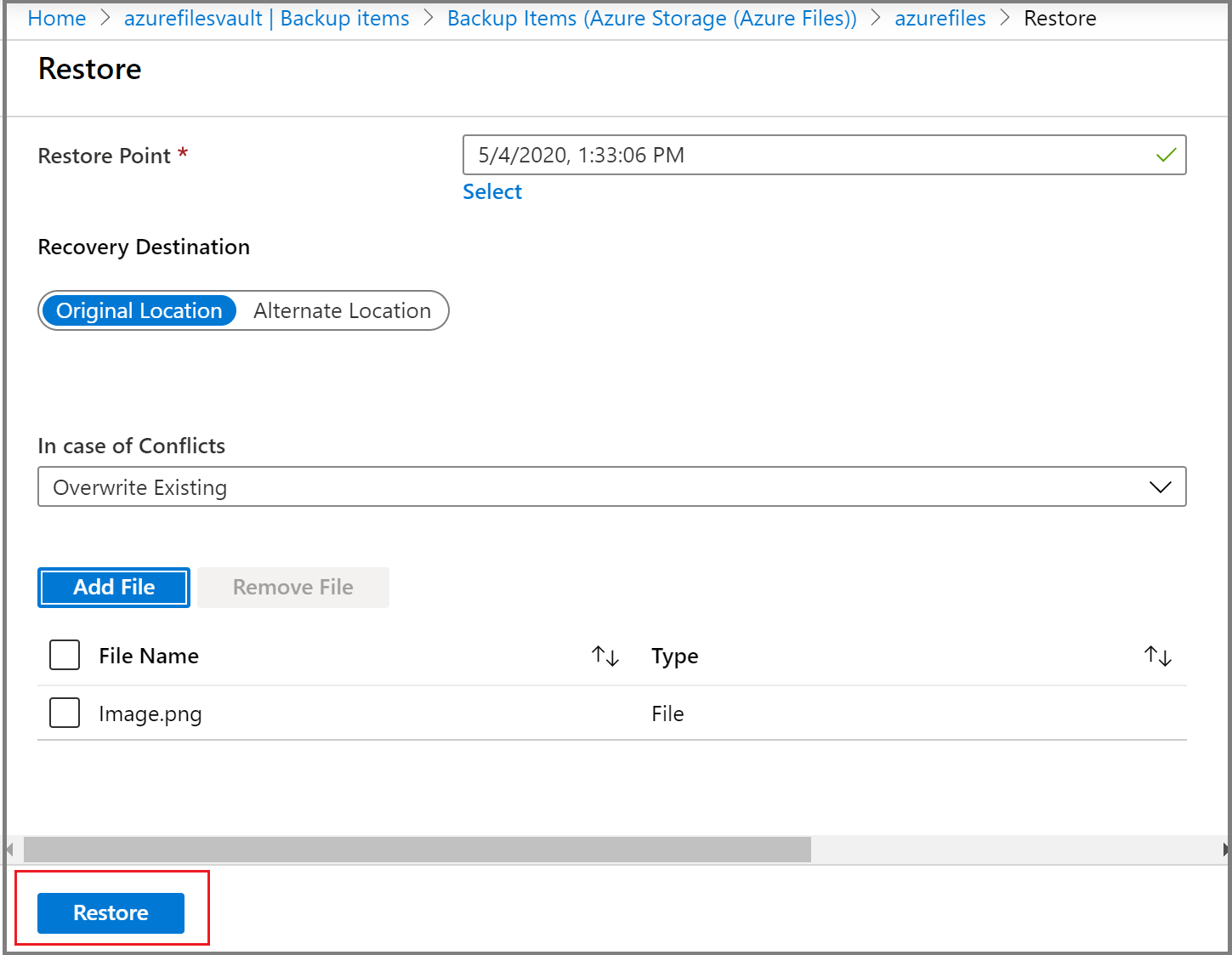
حدد الموقع الأصلي باعتباره وجهة الاسترداد، وحدد ما إذا كنت تريد "التخطي" أو "الكتابة فوق" في حالة وجود تعارضات، عن طريق تحديد الخيار المناسب من القائمة المنسدلة في حالة وجود تعارضات.
حدد استعادة لبدء عملية الاستعادة.
إشعار
لاستعادة البيانات إلى الموقع الأصلي، اختر نقطة استرداد مع طبقة الاسترداد Snapshot أو Snapshot و Vault-tier. إذا لم يتم العثور على اللقطة المقابلة لنقطة الاسترداد المحددة، تفشل الاستعادة.
استعادة إلى موقع بديل (استرداد مشاركة كاملة)
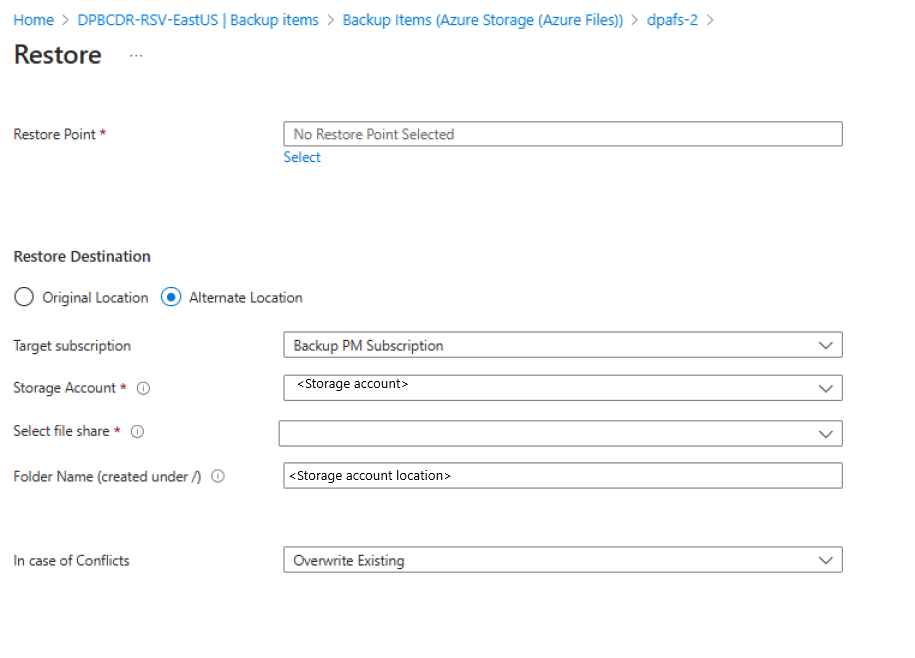
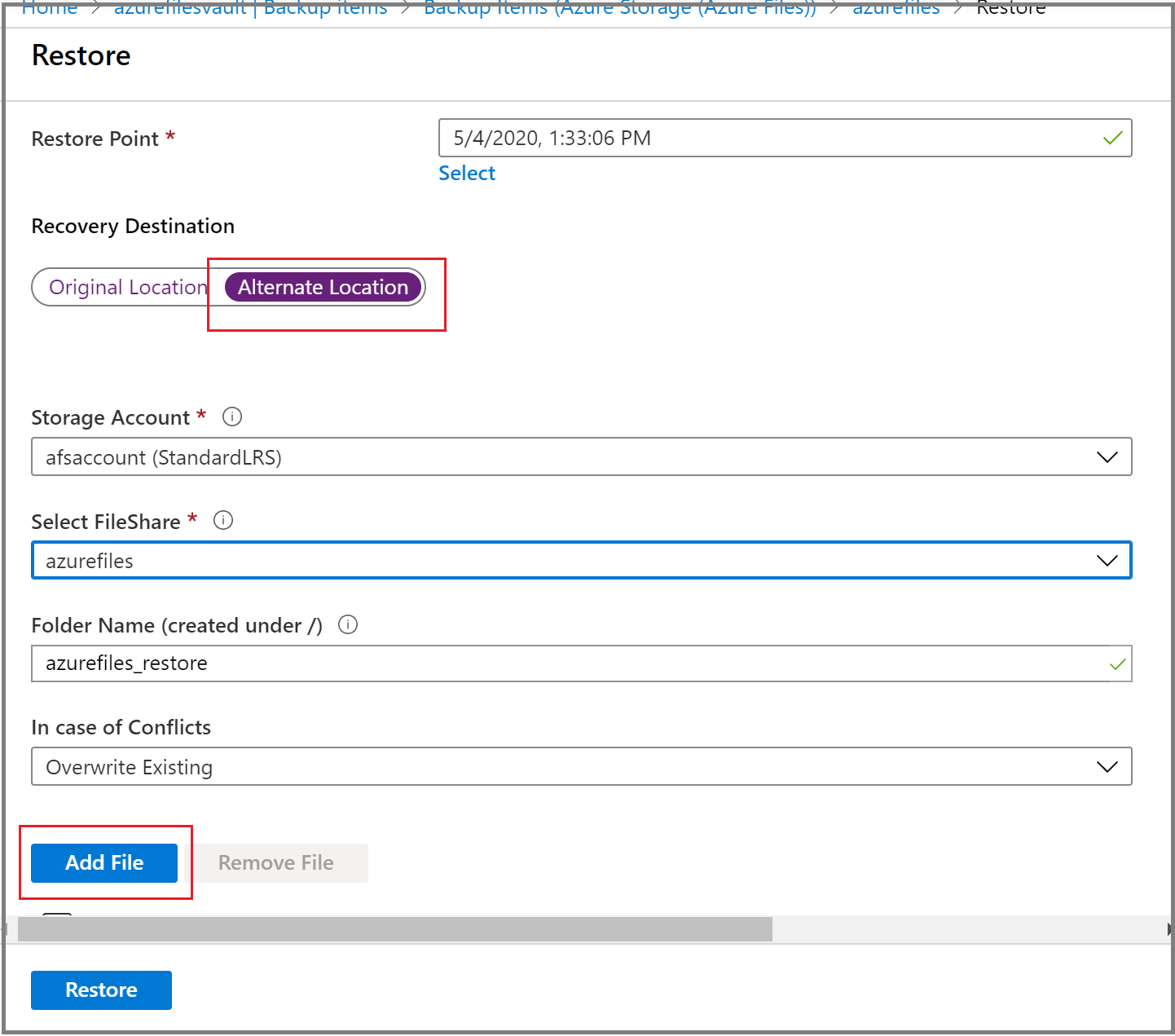
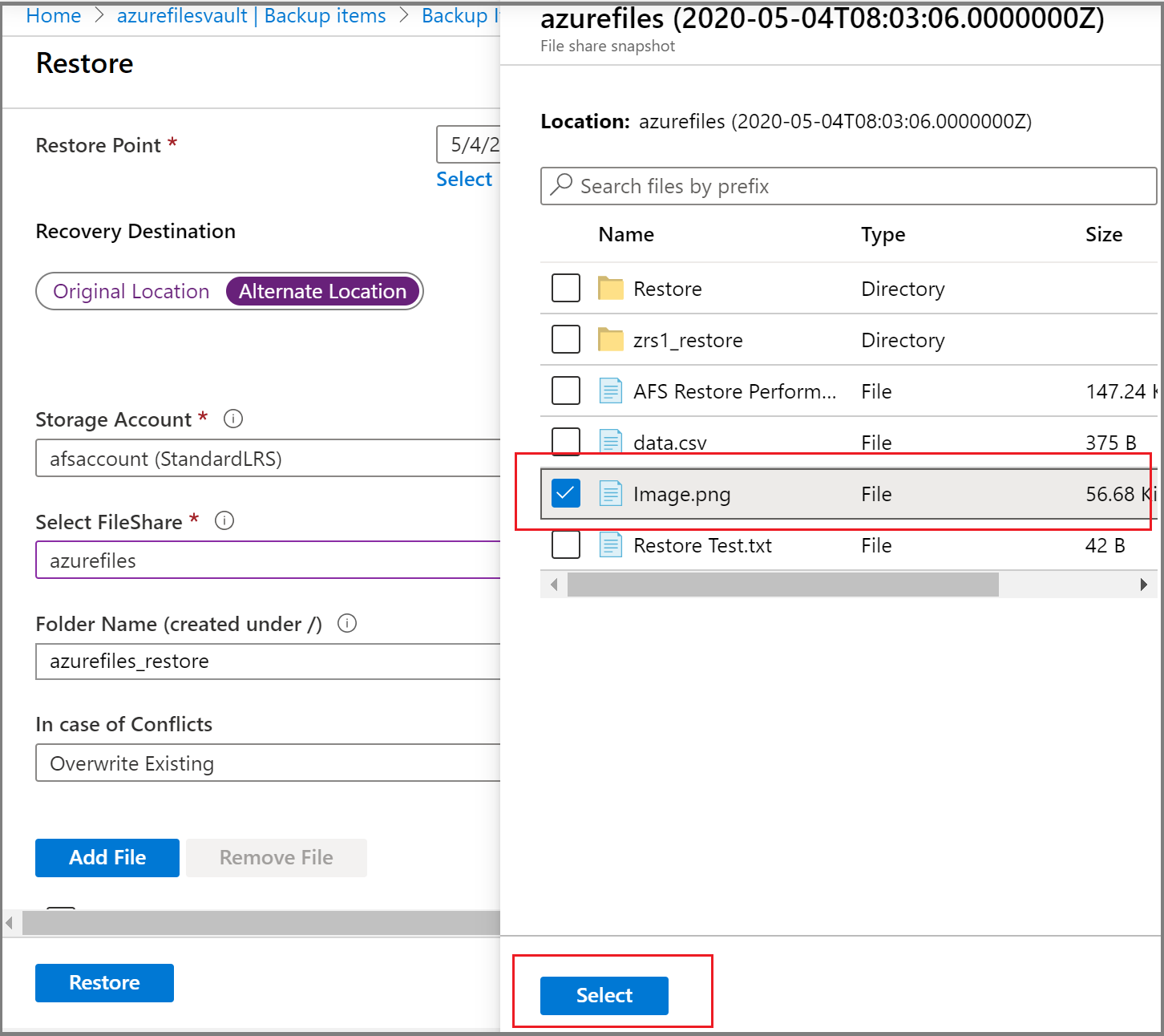
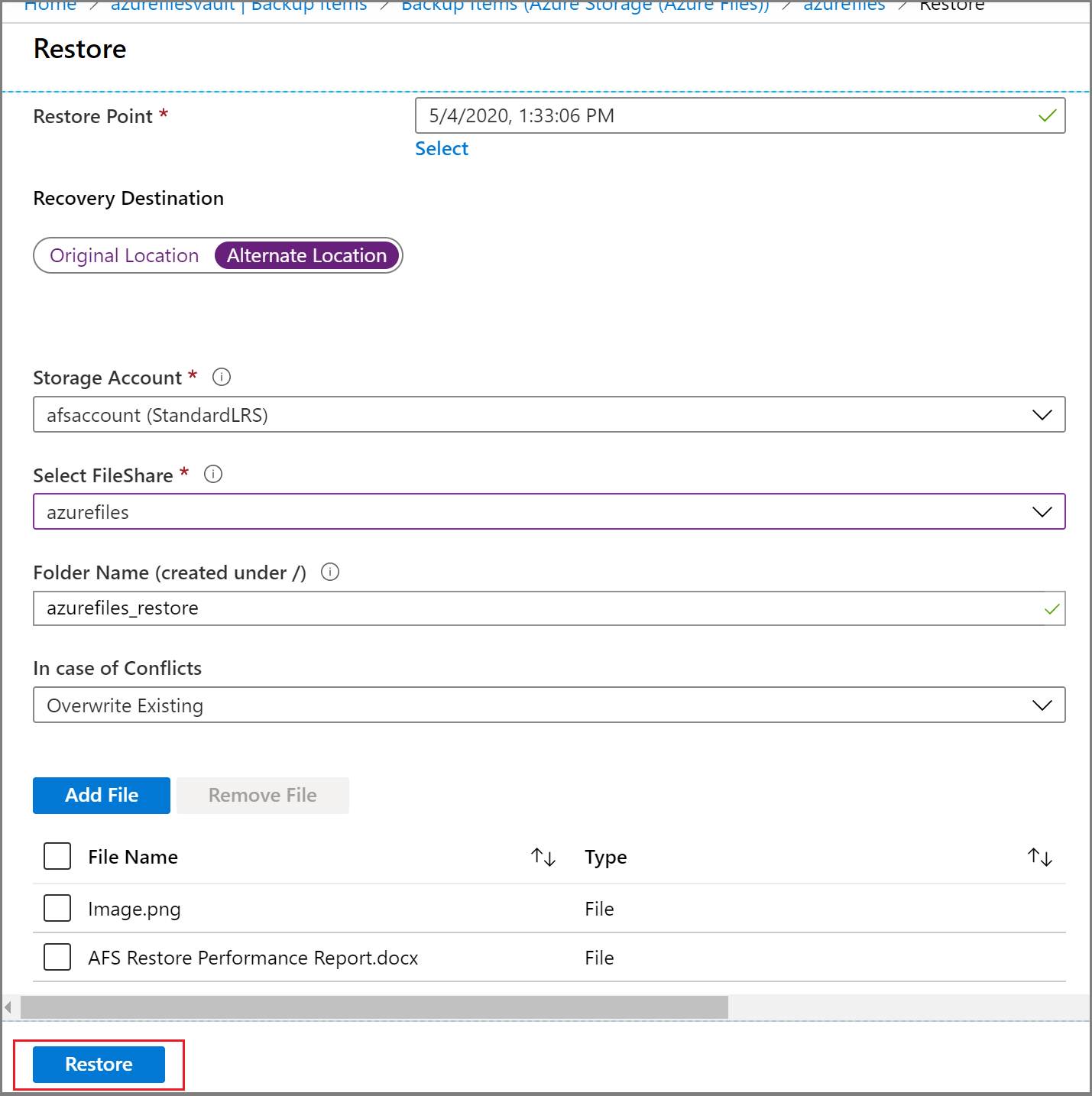
حدد الموقع البديلكوجهة الاسترداد.
حدد حساب التخزين "الوجهة" حيث تريد استعادة المحتوى الذي نُسخ احتياطياً من القائمة المنسدلة حساب التخزين.
تعرض القائمة المنسدلة Select File Share مشاركات الملفات الموجودة في حساب التخزين الذي حددته في الخطوة 2. حدد مشاركة الملف حيث تريد استعادة المحتويات التي تم نسخها احتياطيا.
في المربع اسم المجلد ، حدد اسم مجلد تريد إنشاؤه في مشاركة الملف الوجهة مع المحتويات المستعادة.
حدد ما إذا كنت تريد "تخطي" أو "الكتابة فوق" إذا كان هناك تعارضات.
بعد إدخال القيم المناسبة في كافة المربعات، حدد استعادة لبدء عملية الاستعادة.

تعّب عملية الاستعادة
بعد تشغيل عملية الاستعادة، تقوم خدمة النسخ الاحتياطي بإنشاء مهمة للتعقب. يعرض Azure Backup الإعلامات حول المهمة في المدخل. لعرض عمليات المهمة، حدد الارتباط التشعبي للإشعارات.

يمكنك أيضاً مراقبة تقدم الاستعادة من مخزن خدمات الاسترداد:
- انتقل إلى مركز استمرارية الأعمال وحدد Monitoring + Reporting> من القائمة.
- في جزء Jobs ، قم بتصفية المهام للحل المطلوب ونوع مصدر البيانات.
إشعار
- تتم استعادة المجلدات بأذونات أصلية إذا كان هناك ملف واحد على الأقل موجود فيها.
- يمكن أن تؤدي النقاط اللاحقة في أي مسار دليل إلى حدوث فشل في الاستعادة.
- استعادة ملف أو مجلد بطول >2 كيلوبايت أو بأحرف
xFFFFأوxFFFEغير مدعوم من اللقطات.
تعرف على المزيد حول مراقبة الوظائف عبر ملكية استمرارية الأعمال
الخطوات التالية
إدارة النسخ الاحتياطية لملفات Azure باستخدام مدخل Microsoft AzureوAzure PowerShellوAzure CLIوواجهة برمجة تطبيقات REST.