إشعار
يتطلب الوصول إلى هذه الصفحة تخويلاً. يمكنك محاولة تسجيل الدخول أو تغيير الدلائل.
يتطلب الوصول إلى هذه الصفحة تخويلاً. يمكنك محاولة تغيير الدلائل.
يصف هذا البرنامج التعليمي كيفية استخدام عامل Microsoft Azure Recovery Services (MARS) لاسترداد الملفات من Azure إلى Windows Server.
يسمح لك Azure Backup باستعادة العناصر الفردية من النسخ الاحتياطية ل Windows Server. يمكنك استرداد الملفات المحذوفة عن طريق الخطأ بسلاسة وعلى الفور.
قبل البدء
تأكد من نسخ Windows Server احتياطيا إلى Azure وأن لديك نقطة استرداد واحدة على الأقل من ملفات Windows Server في Azure.
بدء استرداد العناصر الفردية
يتم تثبيت معالج واجهة مستخدم مفيد يسمى Microsoft Azure Backup مع عامل Microsoft Azure Recovery Services (MARS). يعمل معالج Microsoft Azure Backup مع عامل Microsoft Azure Recovery Services (MARS) لاسترداد بيانات النسخ الاحتياطي من نقاط الاسترداد المخزنة في Azure. استخدم معالج Microsoft Azure Backup لتحديد الملفات أو المجلدات التي تريد استعادتها إلى Windows Server.
لبدء استرداد العناصر الفردية، اتبع الخطوات التالية:
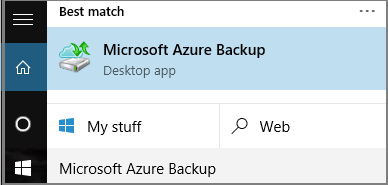
افتح أداة Microsoft Azure Backup الإضافية. يمكنك العثور عليه عن طريق البحث في جهازك عن Microsoft Azure Backup.
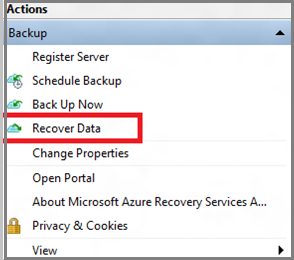
في المعالج، حدد استرداد البيانات في جزء الإجراءات لوحدة تحكم العامل لبدء معالج استرداد البيانات .
في صفحة بدء الاستخدام ، حدد هذا الخادم (اسم الخادم) وحدد التالي.
في صفحة تحديد وضع الاسترداد ، حدد الملفات والمجلدات الفردية ثم حدد التالي لبدء عملية تحديد نقطة الاسترداد.
في الصفحة تحديد وحدة التخزين والتاريخ ، حدد وحدة التخزين التي تحتوي على الملفات أو المجلدات التي تريد استعادتها، وحدد تحميل. حدد تاريخا، وحدد وقتا من القائمة المنسدلة التي تتوافق مع نقطة الاسترداد. تشير التواريخ بخط غامق إلى توفر نقطة استرداد واحدة على الأقل في ذلك اليوم.
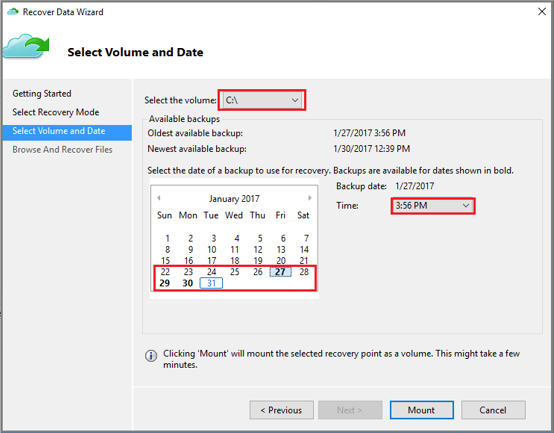
عند تحديد Mount، يجعل Azure Backup نقطة الاسترداد متاحة كقرص. استعرض الملفات واستردادها من القرص.
استعادة العناصر من نقطة استرداد
لاستعادة العناصر من نقطة استرداد، اتبع الخطوات التالية:
بعد تحميل وحدة تخزين الاسترداد، حدد استعراض لفتح مستكشف Windows والعثور على الملفات والمجلدات التي ترغب في استردادها.
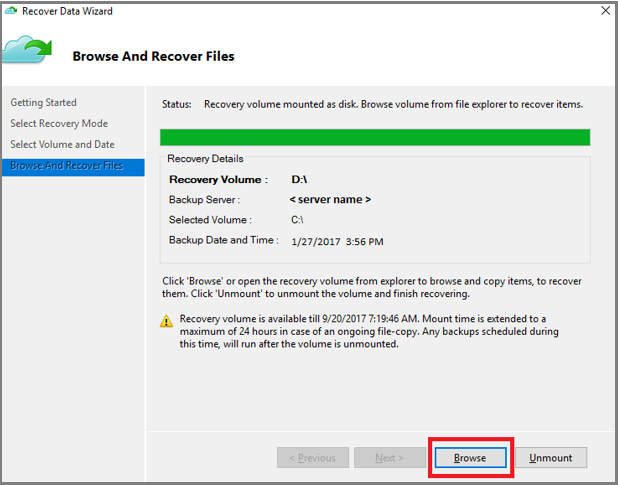
يمكنك فتح الملفات مباشرة من وحدة تخزين الاسترداد والتحقق من الملفات.
في مستكشف Windows، انسخ الملفات والمجلدات التي تريد استعادتها والصقها في أي موقع مطلوب على الخادم.
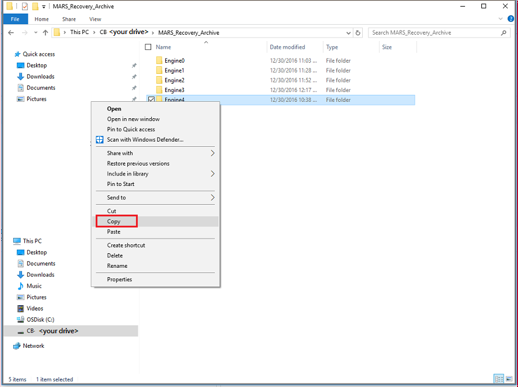
عند الانتهاء من استعادة الملفات والمجلدات، في صفحة استعراض واسترداد الملفات في معالج استرداد البيانات ، حدد إلغاء التحميل.
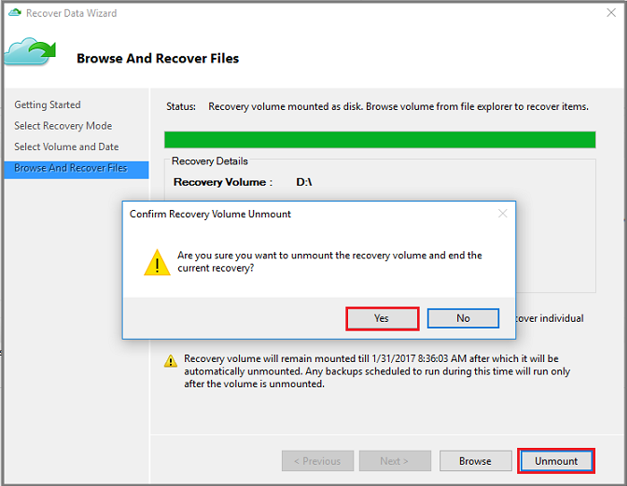
حدد نعم لتأكيد رغبتك في إلغاء تحميل وحدة التخزين.
بمجرد إلغاء تحميل اللقطة، تظهر الوظيفة Completed في جزء Jobs في وحدة تحكم العامل.
الخطوات التالية
هذا يكمل البرامج التعليمية حول النسخ الاحتياطي واستعادة بيانات Windows Server إلى Azure. لمعرفة المزيد حول Azure Backup، راجع نموذج PowerShell لنسخ الأجهزة الظاهرية المشفرة احتياطيا.