إشعار
يتطلب الوصول إلى هذه الصفحة تخويلاً. يمكنك محاولة تسجيل الدخول أو تغيير الدلائل.
يتطلب الوصول إلى هذه الصفحة تخويلاً. يمكنك محاولة تغيير الدلائل.
يصف هذا البرنامج التعليمي كيفية إجراء نسخ احتياطي ل Windows Server المحلي إلى Azure باستخدام عامل Microsoft Azure Recovery Services (MARS).
يحمي Azure Backup Windows Server من التلف والهجمات الإلكترونية والكوارث. يستخدم هذا الحل عامل Microsoft Azure Recovery Services (MARS) الخفيف، المثبت على الخادم لحماية الملفات والمجلدات وبيانات تكوين النظام من خلال النسخ الاحتياطية لحالة نظام Windows Server.
تسجيل الدخول إلى Azure
قم بتسجيل الدخول إلى بوابة Azure.
أنشئ مخزن خدمات الاسترداد
مخزن خدمات الاسترداد هو كيان إدارة يخزن نقاط الاسترداد التي يتم إنشاؤها بمرور الوقت. يوفر واجهة لإجراء العمليات المتعلقة بالنسخ الاحتياطي. تتضمن هذه العمليات تنفيذ النسخ الاحتياطي عند الطلب وإجراء عمليات الاستعادة وإنشاء نُهج النسخ الاحتياطي.
لإنشاء مخزن خدمات الاسترداد:
قم بتسجيل الدخول إلى بوابة Azure.
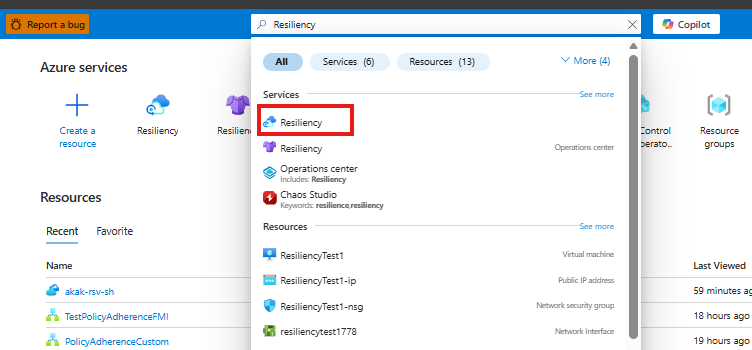
ابحث عن Reiliency، ثم اذهب إلى لوحة تحكم Resiliency (Resiliency Dash).
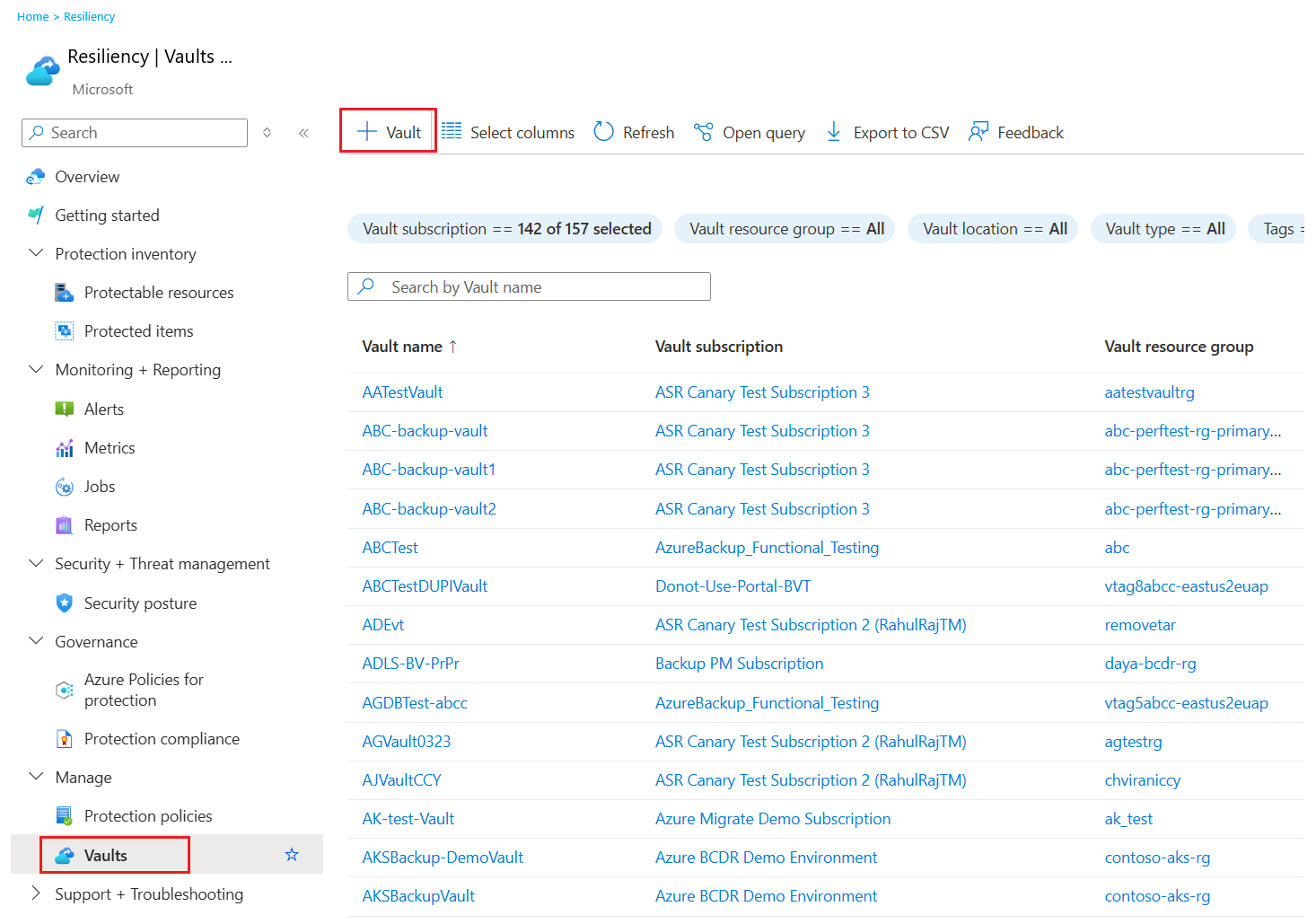
في جزء Vault ، حدد + Vault.
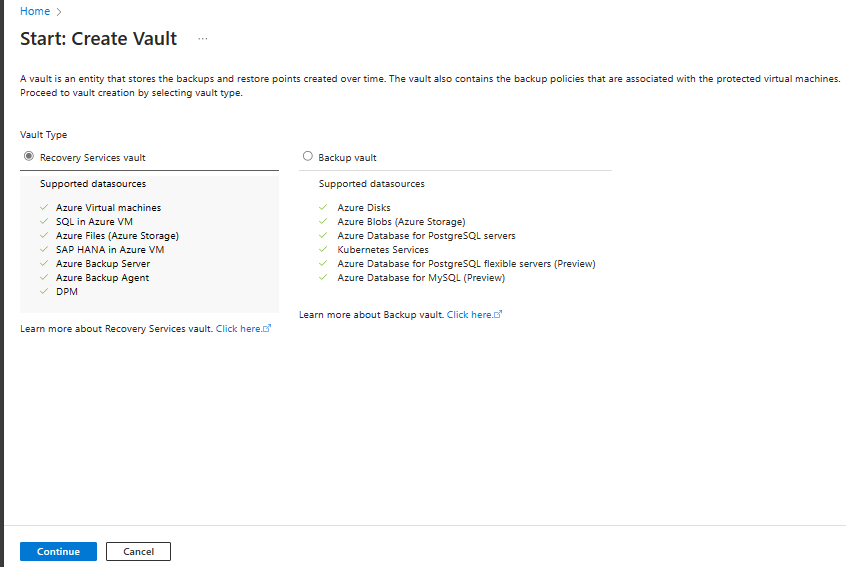
حدد Recovery Services vault>Continue.
في جزء مخزن خدمات الاسترداد، أدخل القيم التالية:
الاشتراك: حدد الاشتراك المراد استخدامه. إذا كنت عضوا في اشتراك واحد فقط، فسترى هذا الاسم. إذا لم تكن متأكدا من الاشتراك الذي يجب استخدامه، فاستخدم الاشتراك الافتراضي. تظهر الخيارات المتعددة فقط إذا كان حساب العمل أو المؤسسة التعليمية مقترنا بأكثر من اشتراك Azure واحد.
مجموعة الموارد: اختر مجموعة الموارد أو أنشئ مجموعة موارد جديدة. لعرض قائمة بمجموعات الموارد المتوفرة في اشتراكك، حدد استخدام موجود. ثم حدد موردا في القائمة المنسدلة. لإنشاء مجموعة موارد جديدة، حدد إنشاء جديد، ثم أدخل الاسم. لمزيد من المعلومات حول مجموعات الموارد، يرجى الاطلاع على نظرة عامة حول مدير موارد Azure.
Vault name: أدخل اسماً مألوفاً لتعريف المخزن. يكون الاسم فريدًا في اشتراك Azure. حدد اسماً يحتوي على حرفين على الأقل ولكن ليس أكثر من 50 حرفاً. يجب أن يبدأ الاسم بحرف ويتكون فقط من الحروف والأرقام والواصلات.
Region: حدد المنطقة الجغرافية للمخزن. لكي تتمكن من إنشاء مخزن للمساعدة في حماية أي مصدر بيانات، يجب أن يكون المخزن في نفس المنطقة التي يوجد بها مصدر البيانات.
هام
إذا لم تكن متأكدا من موقع مصدر البيانات، فقم بإغلاق النافذة. انتقل إلى قائمة الموارد الخاصة بك في البوابة. إذا كان لديك مصادر بيانات في مناطق متعددة، فقم بإنشاء خازنة خدمات استرداد لكل منطقة. إنشاء المخزن في الموقع الأول قبل إنشاء مخزن في موقع آخر. لا تحتاج إلى تحديد حسابات التخزين لتخزين بيانات النسخ الاحتياطي. يعالج مخزن خدمات الاسترداد وAzure Backup هذه الخطوة تلقائيا.
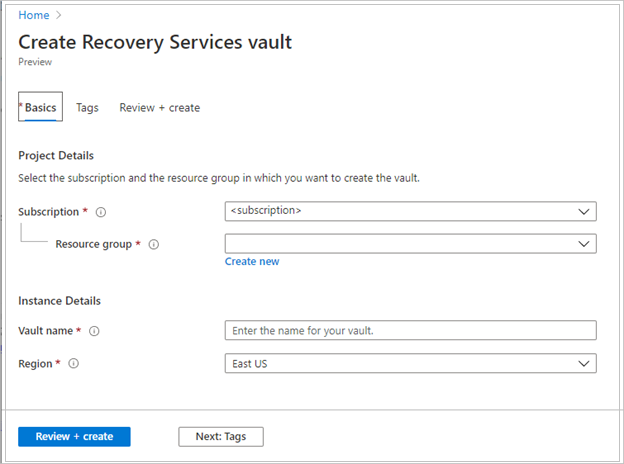
بعد توفير القيم، حدد مراجعة + إنشاء.
لإنهاء إنشاء مخزن خدمات الاسترداد، حدد إنشاء.
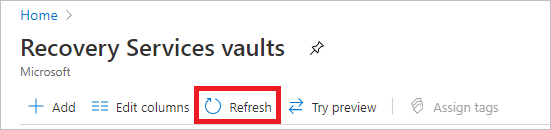
قد يستغرق الأمر بعض الوقت لإنشاء خازنة خدمات الاسترداد. مراقبة إعلامات الحالة في منطقة الإعلامات في أعلى اليمين. بعد إنشاء المخزن، يظهر في قائمة مخازن خدمات الاسترداد. إذا لم يظهر المخزن، فحدد Refresh.
يدعم Azure Backup الآن المخازن غير القابلة للتغيير التي تساعدك على التأكد من أنه بعد إنشاء نقاط الاسترداد، لا يمكن حذفها قبل انتهاء صلاحيتها وفقا لنهج النسخ الاحتياطي. يمكنك جعل الثبات لا رجعة فيه للحصول على أقصى قدر من الحماية لحماية بيانات النسخ الاحتياطي الخاصة بك من التهديدات المختلفة ، بما في ذلك هجمات برامج الفدية والجهات الفاعلة الضارة. تعرف على المزيد حول مخازن Azure Backup غير القابلة للتغيير.
تنزيل وكيل Recovery Services
ينشئ عامل Microsoft Azure Recovery Services (MARS) اقترانًا بين Windows Server ومخزن Recovery Services.
لتنزيل العامل إلى الخادم، اتبع الخطوات التالية:
من قائمة مخازن Recovery Services، حدِد MyRecoveryServicesVault لفتح لوحة المعلومات الخاصة به.
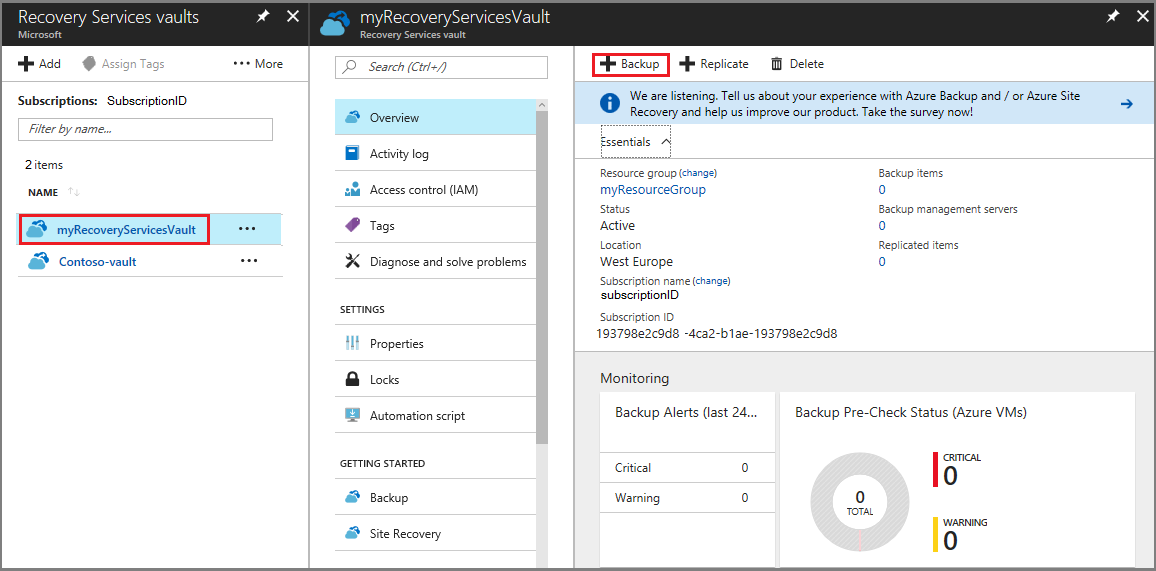
في قائمة لوحة معلومات المخزن حدد Backup لفتح قائمة النسخ الاحتياطي.
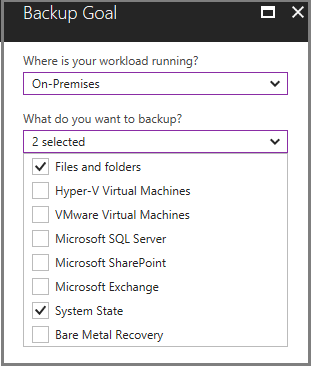
في القائمة Backup Goal:
- بالنسبة إلى أين يتم تشغيل حمل العمل الخاص بك؟، حدد On-premises
- بالنسبة إلى ما الذي تريد نسخه احتياطيا؟، حدد الملفات والمجلدات وحالة النظام
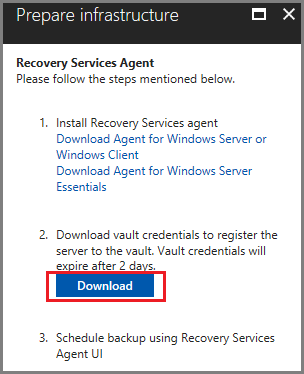
حدد Prepare Infrastructure لفتح قائمة Prepare infrastructure.
في القائمة Prepare infrastructure حدد Download Agent for Windows Server or Windows Client لتنزيل MARSAgentInstaller.exe.
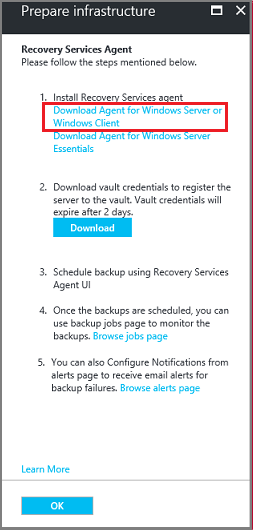
المثبت يفتح متصفح منفصل ويُنزل MARSAgentInstaller.exe.
قبل تشغيل الملف الذي تم تنزيله، في قائمة Prepare infrastructure حدد Download واحفظ ملف Vault Credentials . مطلوب بيانات اعتماد Vault لتوصيل وكيل MARS بخزنة Recovery Services.
ثبت الموفر وسجله
لتثبيت العامل وتسجيله، اتبع الخطوات التالية:
حدد موقع MARSagentinstaller.exeالتي تم تنزيلها وانقر نقرًا مزدوجًا فوقه.
يظهر Microsoft Azure Recovery Services Agent Setup Wizard.
في المعالج، أدخل التفاصيل التالية عند مطالبتك:
موقع التثبيت ومجلد ذاكرة التخزين المؤقت.
تفاصيل الخادم الوكيل، إذا كنت تستخدم خادم وكيل للاتصال بالإنترنت.
اسم المستخدم وتفاصيل كلمة المرور إذا كنت تستخدم وكيل مصادقة.
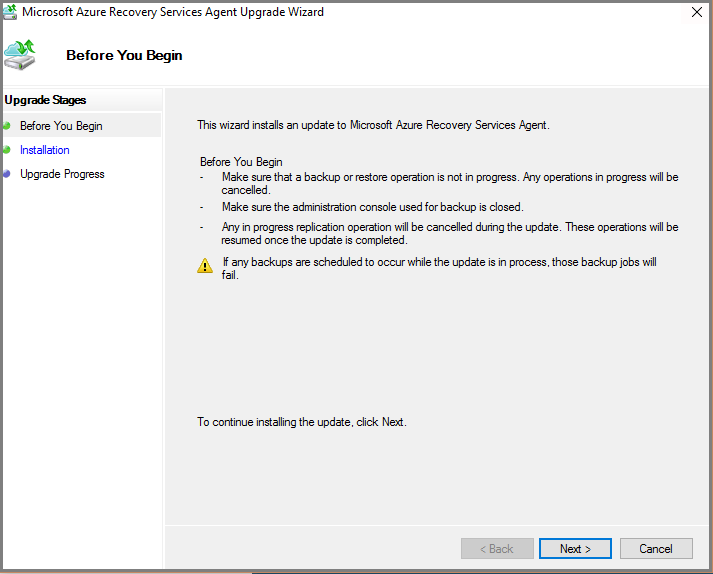
حدد تسجيل.
في نهاية المعالج، حدد Proceed to Registration وقم بتوفير ملف Vault Credentials الذي قمت بتنزيله في الإجراء السابق.
عند المطالبة، أدخل عبارة مرور تشفير لتشفير النسخ الاحتياطية من Windows Server. حفظ عبارة المرور في موقع آمن حيث لا يمكن لـ Microsoft استرداد عبارة المرور في حالة فقدها.
حدد إنهاء.
تكوين النسخ الاحتياطي والاستبقاء ل Windows Server
يمكنك استخدام عامل خدمات الاسترداد Azure Microsoft للجدولة عند النسخ الاحتياطي إلى Azure، وهو ما يحدث على Windows Server.
لتكوين النسخ الاحتياطي والاستبقاء على الخادم حيث قمت بتنزيل العامل، اتبع الخطوات التالية:
افتح عامل Microsoft Azure Recovery Services (MARS) يمكنك العثور عليه عن طريق البحث في جهازك عن Microsoft Azure Backup.
في وحدة تحكم عامل خدمات الاسترداد، حدد جدولة النسخ الاحتياطي ضمن جزء الإجراءات.
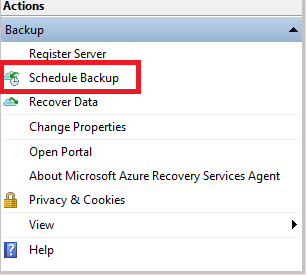
حدد التالي للانتقال إلى جزء تحديد العناصر للنسخ الاحتياطي .
حدد Add Items ومن مربع الحوار الذي يفتح، حدد System State والملفات أو المجلدات التي تريد عمل نسخة احتياطية لها. ثم حدد موافق.
حدد التالي.
في جزء تحديد جدول النسخ الاحتياطي (حالة النظام)، حدد وقت اليوم أو الأسبوع الذي تحتاج فيه النسخ الاحتياطية إلى تشغيل حالة النظام وحدد التالي.
في جزء تحديد نهج الاستبقاء (حالة النظام)، حدد نهج الاستبقاء للنسخة الاحتياطية لحالة النظام وحدد التالي.
وبالمثل، حدد جدول النسخ الاحتياطي ونهج الاستبقاء للملفات والمجلدات المحددة.
في جزء اختيار نوع النسخ الاحتياطي الأولي ، حدد تلقائيا عبر الشبكة، وحدد التالي.
في جزء Confirmation ، راجع المعلومات، وحدد Finish.
بعد انتهاء المعالج من إنشاء جدول النسخ الاحتياطي، حدد إغلاق.
تشغيل نسخة احتياطية عند الطلب من Windows Server
بعد تكوين جدول النسخ الاحتياطي، يتم تشغيل المهام تلقائيا. ومع ذلك، لا يتم حماية الخادم حتى يتم إجراء نسخة احتياطية بالفعل. كأفضل ممارسة للتعافي من الكوارث، نوصيك ببدء نسخة احتياطية عند الطلب لضمان مرونة البيانات.
لتشغيل نسخة احتياطية عند الطلب من Windows Server، اتبع الخطوات التالية:
في وحدة تحكم عامل Microsoft Azure Recovery Services، حدد النسخ الاحتياطي الآن.
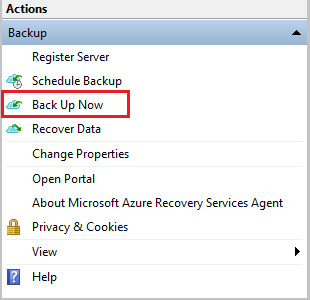
في معالج Back Up Now حدد واحدًا من Files and Folders أو System State التي تريد القيام بالنسخ الاحتياطي لها وحدد Next
في جزء التأكيد ، راجع الإعدادات التي يستخدمها معالج النسخ الاحتياطي الآن لنسخ الخادم احتياطيا. ثم حدد Back Up.
حدد إغلاق لإغلاق المعالج. إذا أغلقت المعالج قبل انتهاء عملية النسخ الاحتياطي، فسيستمر تشغيل المعالج في الخلفية.
بعد اكتمال النسخ الاحتياطي الأولي، تظهر حالة اكتمال المهمة في جزء المهام من وحدة تحكم عامل MARS.
الخطوات التالية
في هذا البرنامج التعليمي، استخدمت مدخل Microsoft Azure من أجل:
- أنشئ مخزن خدمات الاسترداد
- قم بتنزيل أداة التثبيت لعامل Microsoft Azure Recovery Services
- تثبيت العامل
- تكوين النسخ الاحتياطي Windows Server
- إجراء نسخ احتياطي عند الطلب
متابعة البرنامج التعليمي التالي لاسترداد الملفات من Azure إلى Windows Server