إشعار
يتطلب الوصول إلى هذه الصفحة تخويلاً. يمكنك محاولة تسجيل الدخول أو تغيير الدلائل.
يتطلب الوصول إلى هذه الصفحة تخويلاً. يمكنك محاولة تغيير الدلائل.
يمكنك تخصيص Microsoft Dev Box عن طريق تحميل ملف تخصيص مستخدم. تتيح لك ملفات تخصيص المستخدم تكوين مربع التطوير الخاص بك باستخدام إعداداتك الشخصية وتطبيقاتك المفضلة، حتى تتمكن من بدء الترميز بشكل أسرع. توضح هذه المقالة كيفية إنشاء ملف تخصيص مستخدم واختباره وتحميله من محرك الأقراص المحلي أو المستودع باستخدام Visual Studio (VS) Code. يمكنك أيضا معرفة كيفية التحقق من صحة الملف وإدارة إعدادات التخصيص للمشاريع.
استخدم التخصيصات في Microsoft Dev Box بطريقتين: تنشئ تخصيصات الفريق تكوينا مشتركا لفريق، وتنشئ تخصيصات المستخدم تكوينا شخصيا لمطور فردي. يوضح الجدول التالي الاختلافات بين نوعي التخصيصات.
| Feature | تخصيصات الفريق | تخصيصات المستخدم |
|---|---|---|
| إعداد في | تجمع مربعات التطوير | صندوق التطوير |
| تنطبق التخصيصات على | جميع مربعات التطوير في التجمع | مربع تطوير فردي |
| قابلة للمشاركة بسهولة | Yes | No |
| اسم ملف التخصيصات | Imagedefinition.yaml | myfilename.yaml أو workload.yaml |
| Source | Catalog | تحميل أو مستودع شخصي |
| يدعم أسرار key vault | Yes | Yes |
تساعد تخصيصات المستخدم على ضمان امتثال المطورين لحوافر حماية الشركة؛ تتوفر المهام المخصصة التي تم الموافقة عليها مسبقا من خلال الكتالوج فقط للمطورين لاستخدامها في ملفات التخصيص الخاصة بهم. لا يمكن لمستخدمي مربع التطوير القياسي تشغيل مهام PowerShell وWinGet المضمنة في سياق النظام، مما يمنع تصعيد الامتيازات.
يمكن تمكين تخصيصات المستخدم أو تعطيلها على مستوى المشروع. عند إنشاء مشروع، تكون تخصيصات المستخدم قيد التشغيل بشكل افتراضي.
Prerequisites
لإكمال الخطوات في هذه المقالة:
- قم بإعداد مركز تطوير مع تعريف مربع تطوير وتجمع مربع تطوير ومشروع مربع تطوير حتى تتمكن من إنشاء مربع تطوير.
- انضم إلى مجموعة أمان مستخدمي Dev Box لمشروع واحد على الأقل.
- قم بإرفاق كتالوج بمركز التطوير بالمهام التي تستخدمها في ملف التخصيص. إذا لم يكن لديك كتالوج، فشاهد إضافة كتالوج وتكوينه من GitHub أو Azure Repos.
الأذونات المطلوبة لإعداد التخصيصات
لإنشاء التخصيصات وتطبيقها على مربع تطوير، تحتاج إلى الأذونات التالية:
| Action | الإذن أو الدور |
|---|---|
| تمكين تخصيصات المستخدم أو تعطيلها في مشروع | إذن الكتابة على المشروع. |
| إنشاء ملف تخصيص | لم يتم تحديد أي شيء. يمكن لأي شخص إنشاء ملف تخصيص. |
| استخدام مدخل المطور لتحميل ملف YAML وتطبيقه أثناء إنشاء مربع التطوير | مستخدم Dev Box |
إنشاء ملف تخصيص مستخدم
إنشاء ملفات التخصيص وإدارتها في VS Code. استخدم ملحق Microsoft Dev Box في VS Code لاكتشاف المهام في الكتالوج المرفق واختبار ملف التخصيص.
إنشاء مربع تطوير للاختبار، أو استخدام مربع تطوير موجود.
في مربع تطوير الاختبار، قم بتثبيت VS Code، ثم قم بتثبيت ملحق Dev Box.
قم بتنزيل مثال لملف تخصيص YAML من مستودع العينات، ثم افتحه في VS Code.
اكتشف المهام المتوفرة في الكتالوج باستخدام لوحة الأوامر. حدد عرض> مربع تطويرلوحة>الأوامر: سرد المهام المتوفرة لمربع التطوير هذا.

اختبر التخصيص في VS Code باستخدام لوحة الأوامر. حدد مربع تطوير> لوحة >View: تطبيق مهام التخصيصات.

يتم تشغيل ملف التخصيص وتطبيق المهام المحددة على مربع تطوير الاختبار. افحص التغييرات، وتحقق من محطة VS Code الطرفية بحثا عن أي أخطاء أو تحذيرات أثناء تنفيذ المهمة.
بعد تشغيل ملف التخصيص بنجاح، قم بتحميله إلى الكتالوج.
اختياري: تخصيص مربع التطوير الخاص بك باستخدام ملفات تكوين WinGet الموجودة
يستخدم تكوين WinGet نهج التكوين كتعليق برمجي لتحديد المجموعات الفريدة من البرامج وإعدادات التكوين اللازمة لجعل بيئة Windows جاهزة للتعليمات البرمجية. يمكنك أيضا استخدام ملفات التكوين هذه لإعداد مربع تطوير باستخدام مهمة WinGet المضمنة في كتالوج التشغيل السريع الذي توفره Microsoft.
يعرض هذا المثال ملف تخصيص مربع تطوير يستخدم ملف تكوين الحالة المطلوبة ل WinGet (DSC) موجود.
tasks:
    - name: winget
      parameters:
          configure: "projectConfiguration.dsc.yaml"
لمعرفة المزيد، راجع تكوين WinGet.
إنشاء مربع تطوير باستخدام ملف تخصيص مستخدم
استخدم ملف تخصيص فردي عن طريق تحميله من محرك أقراص محلي عند إنشاء مربع التطوير الخاص بك، أو عن طريق تنزيله من مستودع. يجب تسمية ملفات التخصيص المخزنة في مستودع workloadit.yaml. يجب تسمية ملفات التخصيص المخزنة محليا للتحميل باسم myfilename.yaml.
تحميل ملف
في مدخل المطور، حددمربع مطور جديد> جديد.
في جزء إضافة مربع تطوير ، أضف تفاصيل لمربع التطوير الخاص بك.
حدد تطبيق التخصيصات، ثم حدد متابعة.
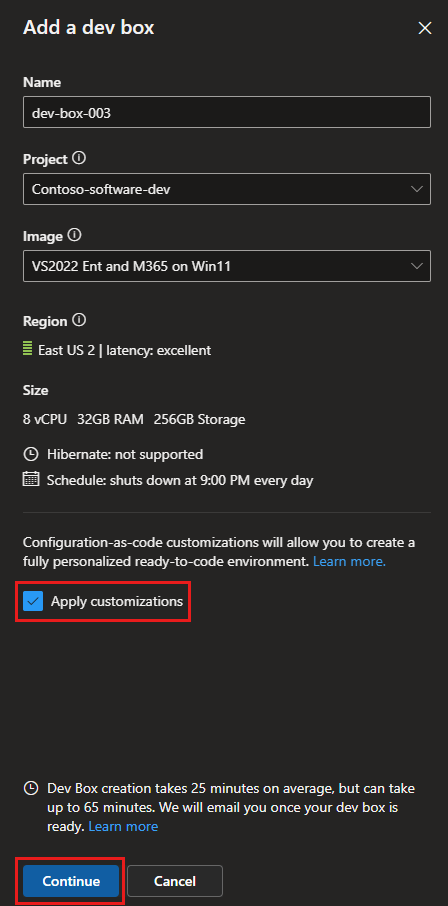
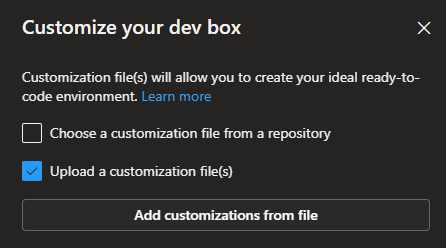
حدد تحميل ملف (ملفات) تخصيص، وحدد إضافة تخصيصات من الملف، ثم استعرض للوصول إلى ملف myfilename.yaml وحدده.
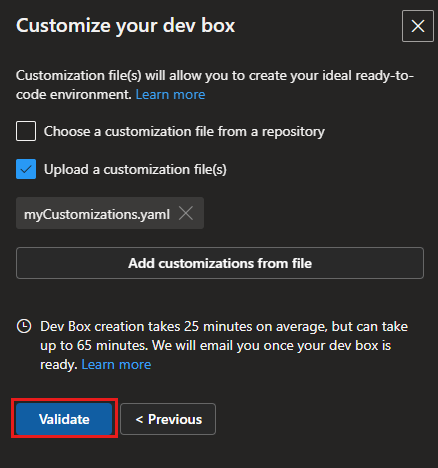
للتحقق من تطبيق المهام في ملف التخصيصات بشكل صحيح، تحقق من صحتها قبل المتابعة. حدد التحقق من الصحة.
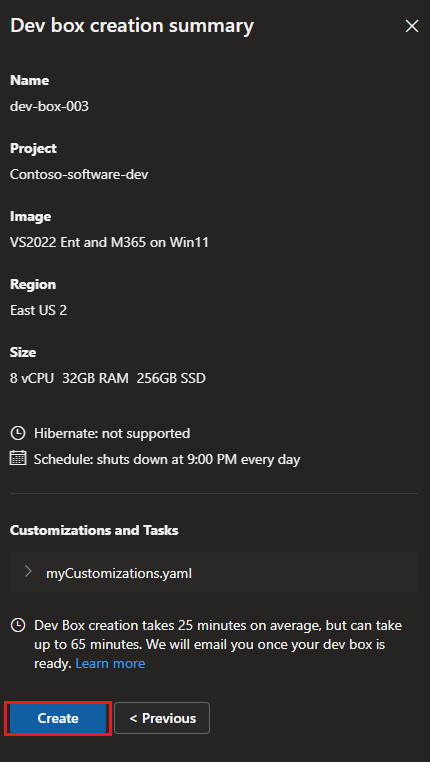
راجع ملخص إنشاء مربع التطوير، ثم حدد إنشاء.
الحصول على ملف من مستودع
في مدخل المطور، حددمربع مطور جديد> جديد.
في جزء Add a dev box ، أضف تفاصيل لمربع dev.
حدد تطبيق التخصيصات، ثم حدد متابعة.
حدد تحميل ملف (ملفات) تخصيص، وحدد اختيار ملف تخصيص من مستودع، ثم أدخل عنوان URL للمستودع الذي يخزن ملف workload.yaml .
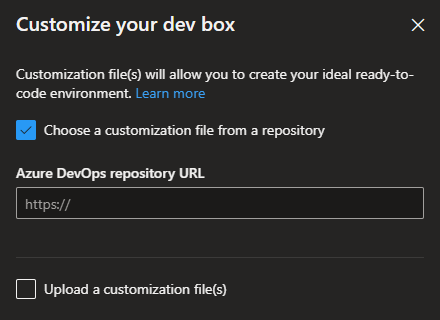
للتحقق من تطبيق المهام في ملف التخصيصات بشكل صحيح، تحقق من صحتها قبل المتابعة. حدد التحقق من الصحة.
راجع ملخص إنشاء مربع التطوير، ثم حدد إنشاء.
تعطيل تخصيصات المستخدم
يتم التحكم في تخصيصات المستخدم على مستوى المشروع ويتم تمكينها بشكل افتراضي. يمكنك تعطيلها أثناء إنشاء المشروع أو بعده. عند التعطيل، لا يمكن للمطورين تطبيق ملفات التخصيص الخاصة بهم على مربعات التطوير الجديدة. لا يؤدي تمكين تخصيصات المستخدم إلى تجاوز حواجز حماية المشروع الحالية. يمكن للمطورين استخدام المهام المتوفرة في الكتالوج المرفق فقط ولا يمكنهم تشغيل المهام ذات الامتيازات المرتفعة ما لم يقم المسؤول بتضمين مهمة إدارية بشكل صريح في الكتالوج.
تعطيل تخصيصات المستخدم من خلال مدخل Microsoft Azure
قم بتسجيل الدخول إلى بوابة Azure.
في مربع البحث، أدخل المشاريع. في قائمة النتائج، حدد المشاريع.
في صفحة المشاريع ، حدد المشروع الذي تريد تعطيل تخصيصات المستخدم فيه.
انتقل إلى>إعدادات مربع التطوير في الإعدادات.
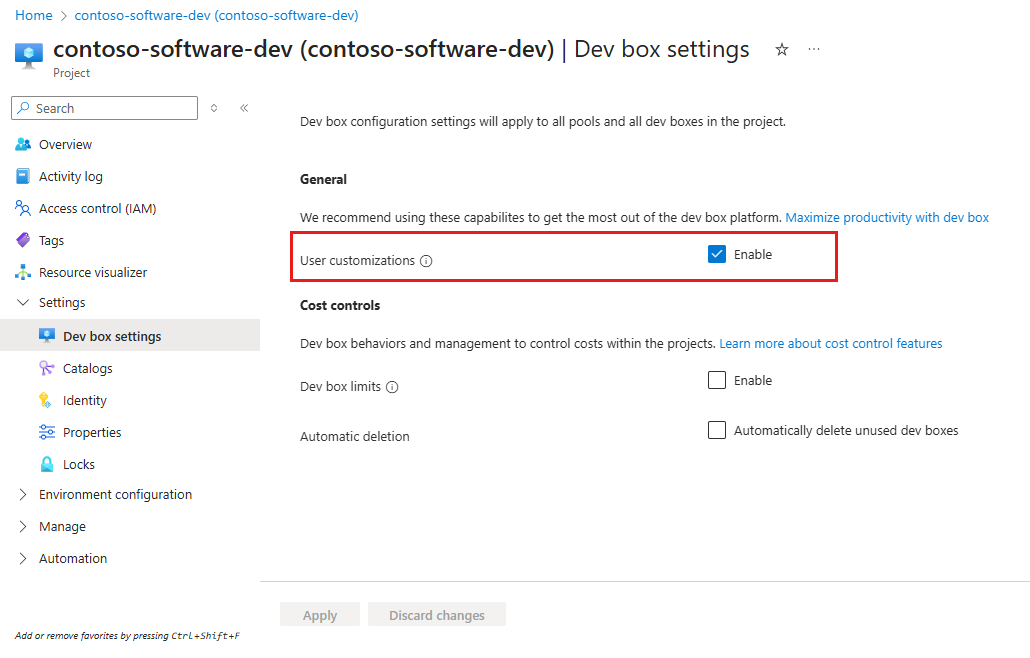
لتعطيل تخصيصات المستخدم، قم بإلغاء تحديد خانة الاختيار تمكين ، ثم حدد تطبيق.
تجربة المطور في مدخل المطور
عند تعطيل تخصيصات المستخدم لمشروع، لا يزال بإمكان المطورين تحميل ملف تخصيص مستخدم أثناء إنشاء مربع التطوير، ولكن تفشل عملية التحقق من الصحة، ولا يتم تطبيق التخصيصات على مربع التطوير.
إذا قمت بإنشاء مربع تطوير مع تخصيصات المستخدم في مشروع حيث يتم تعطيل تخصيصات المستخدم، فسترى ما يلي في مدخل المطور:
تظهر رسالة على لوحة مربع التطوير الجديد أخطاء في تطبيق التخصيصات.
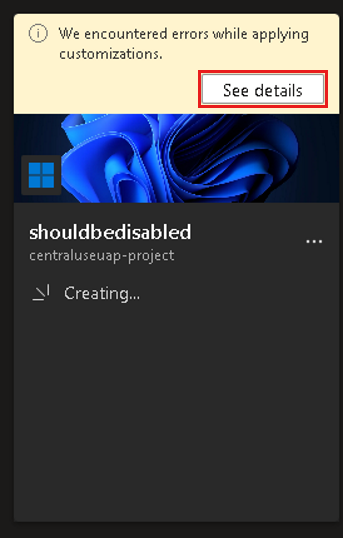
تشير التفاصيل إلى الاتصال بالمسؤول.
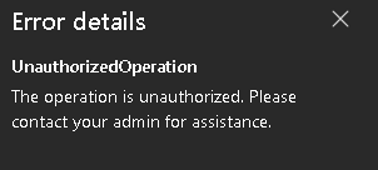
لا يتضمن مربع التطوير تخصيصات المستخدم.