إشعار
يتطلب الوصول إلى هذه الصفحة تخويلاً. يمكنك محاولة تسجيل الدخول أو تغيير الدلائل.
يتطلب الوصول إلى هذه الصفحة تخويلاً. يمكنك محاولة تغيير الدلائل.
في هذا التشغيل السريع، يمكنك إعداد جميع الموارد في Microsoft Dev Box لتمكين فرق التطوير من الخدمة الذاتية لمربعات التطوير الخاصة بهم. تعرف على كيفية إنشاء مركز تطوير وتكوينه، وتحديد صورة لمربعات التطوير، وإنشاء تجمع مربع التطوير. بعد إكمال هذا التشغيل السريع، يمكن للمطورين استخدام مدخل المطور لإنشاء مربع تطوير والاتصال به.
مربع التطوير هو محطة عمل يومية مستندة إلى السحابة للمطور. إنه جهاز ظاهري (VM) تم تكوينه مسبقا باستخدام الأدوات والموارد التي يحتاجها المطور لمشروع ما.
يحتوي إعداد Microsoft Dev Box على مرحلتين. أولا، يقوم مهندسو النظام الأساسي بإعداد موارد Microsoft Dev Box الضرورية في مدخل Microsoft Azure. بعد هذه المرحلة، يقوم المستخدمون بإنشاء وإدارة مربعات التطوير الخاصة بهم في مدخل المطور. يوضح هذا التشغيل السريع كيفية إنهاء المرحلة الأولى.
يوضح الرسم التخطيطي التالي خطوات إعداد Microsoft Dev Box.
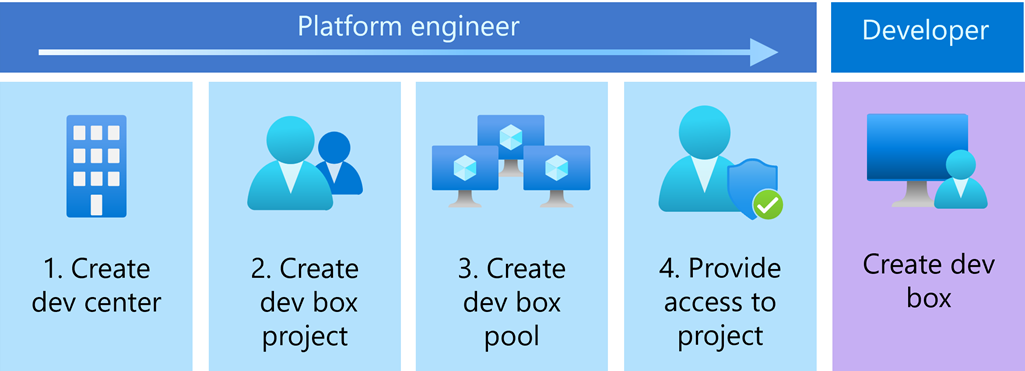
أولا، إنشاء مركز تطوير ومشروع لتنظيم موارد مربع التطوير. بعد ذلك، قم بإنشاء تجمع مربع التطوير لتحديد اتصال الشبكة وصورة السوق أو الصورة المخصصة أو تعريف مربع التطوير الذي تستخدمه مربعات التطوير. يمكن للمستخدمين الذين لديهم حق الوصول إلى مشروع إنشاء مربعات تطوير من التجمعات المقترنة بهذا المشروع.
إذا قمت بالفعل بإعداد Microsoft Dev Box وتريد معرفة كيفية إنشاء مربعات التطوير والاتصال بها، فشاهد التشغيل السريع: إنشاء مربع تطوير باستخدام مدخل المطور.
المتطلبات الأساسية
للتشغيل السريع، تحتاج إلى:
| احتياج | التفاصيل |
|---|---|
| حساب Azure | حساب Azure مع اشتراك نشط. في حال لم يكن لديك اشتراك Azure، فأنشئ حساباً مجانيّاً قبل البدء. |
| الأذونات | دور المالك أو المساهم في اشتراك Azure أو مجموعة الموارد. |
| تراخيص المستخدمين | يحتاج كل مستخدم إلى ترخيص ل Windows 11 Enterprise أو Windows 10 Enterprise وMicrosoft Intune وMicrosoft Entra ID P1. يتم تضمين هذه التراخيص في: - Microsoft 365 E3، Microsoft 365 E5 - Microsoft 365 A3، Microsoft 365 A5 - مايكروسوفت 365 Business Premium - مايكروسوفت 365 F3* - ميزة استخدام الطلاب في Microsoft 365 Education * لا يتضمن Microsoft 365 F3 ترخيص Windows Enterprise، ولكنه يتضمن قدرات محدودة لمعرف Microsoft Entra وIntune |
| إدارة الأجهزة | مايكروسوفت Intune. يجب على مؤسستك استخدام Microsoft Intune لإدارة الأجهزة. |
| الهوية | معرف Microsoft Entra. يجب على مؤسستك استخدام معرف Microsoft Entra لإدارة الهوية والوصول. |
| موفر الموارد | تسجيل موفر موارد Microsoft.DevCenter . لمزيد من المعلومات، راجع تسجيل موفر الموارد. |
إنشاء مركز تطوير
لبدء استخدام Microsoft Dev Box، قم أولا بإنشاء مركز تطوير. يعد مركز التطوير في Microsoft Dev Box مكانا مركزيا لإدارة المشاريع، وإعداد صور وأحجام مربع التطوير المتوفرة، وتكوين إعدادات الشبكات حتى تتمكن من الوصول إلى الموارد التنظيمية.
اتبع هذه الخطوات لإنشاء مركز تطوير وإدارة موارد مربع التطوير:
في بوابة Azure، ابحث عن مراكز تطوير ثم اخترها.
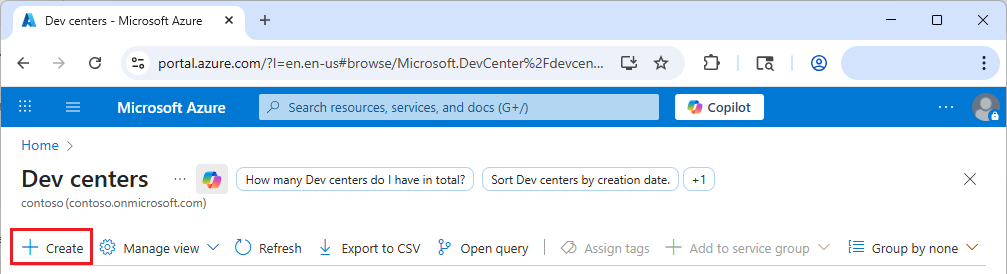
في صفحة مراكز التطوير ، حدد إنشاء.
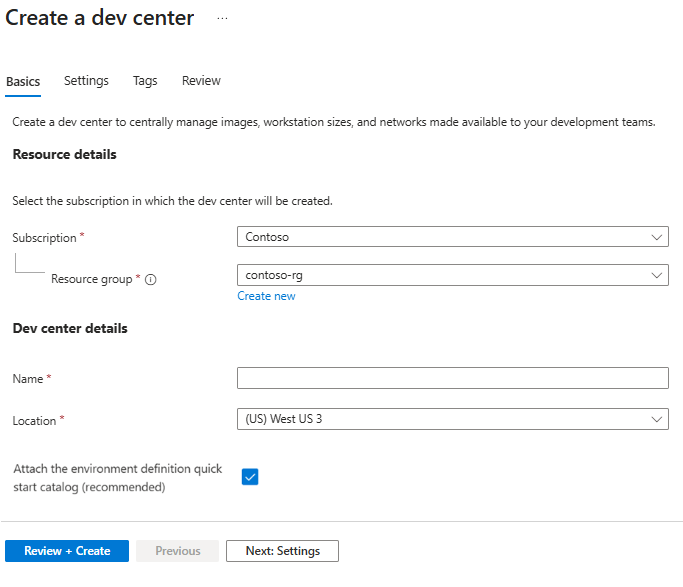
في تبويب الأساسيات في شاشة إنشاء مركز المطورين ، أكمل المعلومات التالية:
- الاشتراك: اختر الاشتراك الذي تريد إنشاء مركز التطوير فيه.
- مجموعة الموارد: اختر مجموعة موارد موجودة، أو اختر إنشاء جديد وأدخل اسما لمجموعة الموارد الجديدة.
- الاسم: أدخل اسما لمركز التطوير.
- الموقع: اختر منطقة Azure لإنشاء مركز التطوير فيها. للحصول على قائمة بمواقع Azure المدعومة حاليا مع السعة، راجع المنتجات المتوفرة حسب المنطقة.
- إرفاق كتالوج البدء السريع لتعريف البيئة (موصى به): اختر إرفاق كتالوج بدء سريع لتكوينات البيئة المحددة مسبقا إلى مركز التطوير. يمكنك أيضا إنشاء وإرفاق كتالوجات خاصة بك.
اختر مراجعة + إنشاء، أو اختر التالي: الإعدادات لتكوين المزيد من الإعدادات.
في تبويب الإعدادات في شاشة إنشاء مركز المطورين ، الخيارات التالية مفعلة افتراضيا بالفعل. غير هذا التكوين إذا رغبت.
- كتالوجات على مستوى المشروع. تتوفر موارد من الكتالوجات المرفقة بمركز التطوير لجميع المشاريع فيه. يتيح هذا الخيار لمديري المشاريع أيضا إرفاق كتالوجات على مستوى المشروع لتوفير تخصيصات لفرق تطوير مختلفة.
- شبكة مستضافة من مايكروسوفت في المشاريع. دع مسؤولي المشاريع يحددون استخدام الشبكات المستضافة من مايكروسوفت لاستضافة صناديق التطوير في مشاريعهم. توفر الشبكات المستضافة من قبل مايكروسوفت عزل الشبكة، وسهولة التخصيص، وعبء إداري منخفض. يجب أن تستخدم المشاريع في المؤسسات التي تتطلب شبكات مخصصة موارد الاتصال بالشبكة بدلا من ذلك.
- Azure Monitor Agent. تهيئة جميع صناديق التطوير في مركز التطوير لتثبيت وكيل Azure Monitor تلقائيا. يقوم الوكيل بجمع بيانات المراقبة من صندوق التطوير ويرسلها إلى Azure Monitor.
اختر مراجعة + إنشاء أو اختر التالي: العلامات لتعيين العلامات.
في تبويب العلامات ، أدخل أي علامات ذات قيمة اسمية تريد تعيينها للموارد في مركز التطوير، ثم اختر مراجعة + إنشاء.
حدد إنشاء.
تتبع تقدم إنشاء مركز التطوير في لوحة الإشعارات .
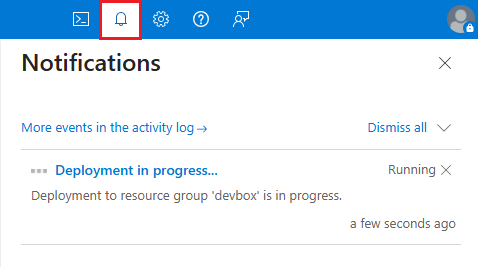
عند اكتمال النشر، اختر الانتقال إلى المورد وتأكد من ظهور صفحة مركز التطوير.
إنشاء مشروع
تتيح لك مشاريع مربع التطوير إدارة الإعدادات على مستوى الفريق. تتضمن هذه الإعدادات منح حق الوصول إلى فرق التطوير حتى يتمكن المطورون من إنشاء مربعات تطوير. يحتاج كل مركز تطوير إلى مشروع واحد على الأقل.
لإنشاء مشروع وإعداده في مربع تطوير:
سجل الدخول إلى مدخل Microsoft Azure.
في مربع البحث، أدخل المشاريع. في قائمة النتائج، حدد المشاريع.
في صفحة المشاريع ، حدد إنشاء.
في جزء Create a project ، في علامة التبويب Basics ، أدخل القيم التالية:
الإعدادات قيمة اشتراك حدد الاشتراك الذي تريد إنشاء المشروع فيه. مجموعة الموارد حدد مجموعة موارد موجودة، أو حدد إنشاء جديد، ثم أدخل اسما لمجموعة الموارد الجديدة. مركز التطوير حدد مركز التطوير لإقرانه بهذا المشروع. تنطبق جميع الإعدادات على مستوى مركز التطوير على المشروع. الاسم أدخل اسمًا للمشروع. الوصف أدخل وصفا مختصرا للمشروع. 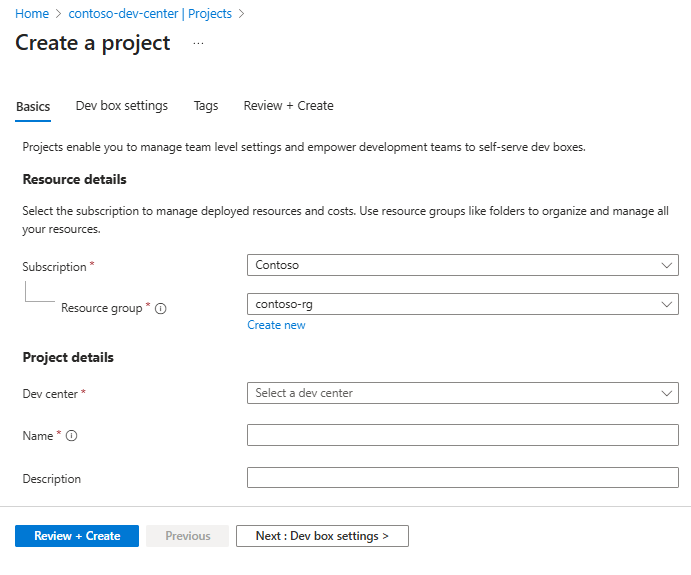
في علامة التبويب إعدادات مربع التطوير ، أدخل القيم التالية:
الإعدادات قيمة تخصيصات المستخدم حدد لتمكين المستخدمين من تخصيص مربعات التطوير الخاصة بهم عند الإنشاء. حدود مربع التطوير تأكد من إلغاء تحديد خانة الاختيار للسماح للمطورين بإنشاء عدد غير محدود من مربعات التطوير.
حدد تمكين للحد من عدد مربعات التطوير لكل مطور، وأدخل الحد الأقصى لعدد المطورين الذي يمكن للمطور إنشاؤه.
لمعرفة المزيد حول حدود مربع التطوير، راجع البرنامج التعليمي: التحكم في التكاليف عن طريق تعيين حدود مربع التطوير على المشروع.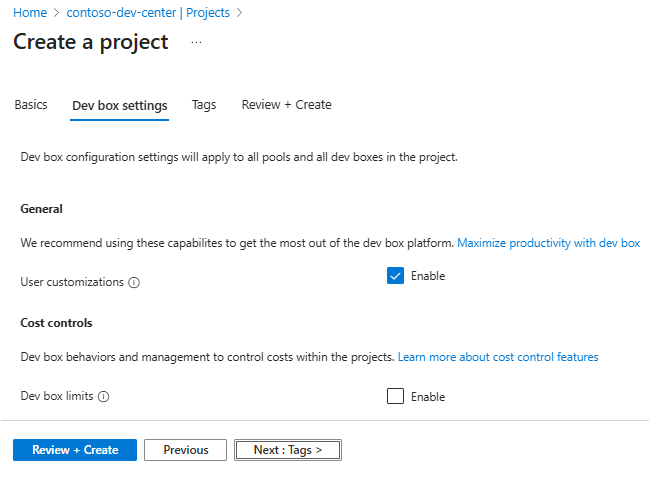
في علامة التبويب الكتالوجات ، أدخل القيم التالية:
الإعدادات قيمة تعريفات بيئة التوزيع حدد لتمكين Dev Box لمزامنة تعريفات بيئات التوزيع من كتالوج مرفق بالمشروع. تعريفات الصور حدد لتمكين Dev Box لمزامنة تعريفات الصور من كتالوج مرفق بالمشروع. 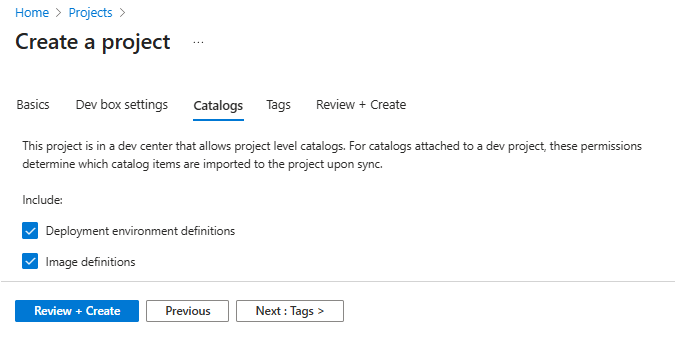
(اختياري) في علامة التبويب Tags ، أدخل زوج الاسم/القيمة لتعيينه.
حدد "استعراض + إنشاء".
في علامة التبويب مراجعة ، حدد إنشاء.
تحقق من الإعلامات للتأكد من إنشاء المشروع. حدد الانتقال إلى المورد.
إنشاء تجمع مربع تطوير
بعد إنشاء مشروع في مركز التطوير، قم بإنشاء تجمع مربع التطوير في المشروع. تجمع صناديق التطوير عبارة عن مجموعة من مربعات التطوير بنفس الإعدادات، مثل الصورة والموقع واتصال الشبكة. يمكن للمطورين الذين لديهم حق الوصول إلى المشروع إنشاء مربع تطوير من تجمع مربع التطوير. يجب عليك إقران تجمع مربع تطوير واحد على الأقل بمشروعك قبل أن يتمكن المستخدمون من إنشاء مربع تطوير.
عند إنشاء تجمع مربع التطوير، يمكنك اختيار مصدر صورة. يمكنك تحديد تعريف صورة أو صورة مخصصة أو صورة سوق أو تعريف مربع مطوري البرامج. توفر تعريفات الصور والصور المخصصة وصور السوق فرصا أكبر للتخصيص ومرونة أكبر من خلال السماح لك بتحديد حجم الحوسبة والتخزين بشكل مستقل.
فهم أنواع الصور والتعريفات
اختر من بين أربعة خيارات للصور لتجمع مربع التطوير الخاص بك. لمزيد من التخصيص، استخدم تعريفات الصور أو الصور المخصصة أو صور السوق، والتي تتيح لك تحديد حجم الحوسبة ومساحة التخزين بشكل منفصل. يصف الجدول كل خيار ومتى يتم استخدامه.
| نوع | الوصف | متى تستخدم |
|---|---|---|
| تعريف الصورة | ملفات التخصيص المستندة إلى YAML التي تحدد صورة أساسية وتطبق تخصيصات خاصة بالفريق. يمكن تضمينها في صور قابلة لإعادة الاستخدام. | للبيئات الخاصة بالفريق مع تثبيت البرامج وتكوينها التلقائي. الأفضل لإعدادات الفريق الموحدة. |
| صورة مخصصة | الصور المخصصة لمؤسستك المخزنة في Azure Compute Gallery. | للتكوينات الخاصة بالمؤسسة. يسمح بالاختيار المستقل لحجم الحوسبة والتخزين. |
| صورة السوق | الصور التي تم تكوينها مسبقا متوفرة من Azure Marketplace، مثل صور Windows 11 Enterprise أو Visual Studio. | للتكوينات القياسية باستخدام أدوات التطوير الشائعة. يوفر المرونة لتحديد حجم الحوسبة والتخزين بشكل مستقل. |
| تعريف مربع التطوير | الخيار القديم الذي يجمع صورة أساسية بحجم جهاز ظاهري ثابت وتكوين تخزين. | للتوافق مع الإصدارات السابقة مع التكوينات الموجودة. ضع في اعتبارك الترحيل إلى السوق أو الصور المخصصة لمزيد من المرونة. |
- Azure Compute Gallery هي خدمة لإدارة الصور المخصصة ومشاركتها عبر مؤسستك. تعرف على المزيد في تكوين Azure Compute Gallery ل Microsoft Dev Box.
- صور Marketplace هي صور جهاز ظاهري تم تكوينها مسبقا متوفرة من Azure Marketplace. وهي تشمل أنظمة التشغيل الشائعة وأدوات التطوير.
توضح لك الخطوات التالية كيفية إنشاء تجمع مربع التطوير في مشروع. عند إنشاء تجمع مربع التطوير، يمكنك تحديد صورة سوق أو صورة مخصصة أو تعريف مربع تطوير. يمنحك استخدام الصور المرونة في اختيار حجم الحوسبة والتخزين الذي يناسب احتياجاتك على أفضل وجه.
تلميح
استخدم نهج المشروع للتحكم في وحدات SKU والصور، أو الموارد الأخرى مثل الشبكات التي يمكن لفرق مشروع معينة استخدامها. لمزيد من المعلومات، راجع التحكم في استخدام الموارد مع نهج المشروع في Microsoft Dev Box.
سجل الدخول إلى مدخل Microsoft Azure.
في مربع البحث، أدخل المشاريع. في قائمة النتائج، حدد المشاريع.
افتح المشروع حيث تريد إنشاء تجمع مربع التطوير.
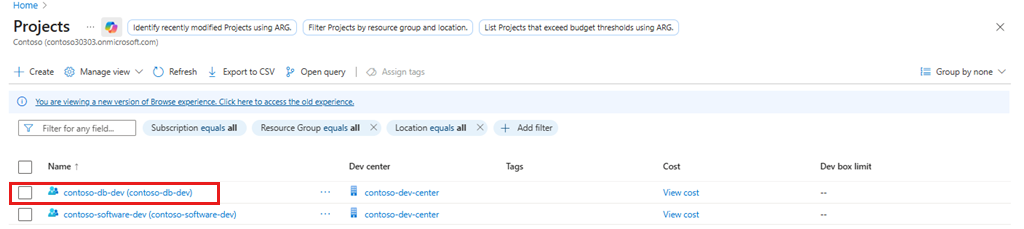
حدد Dev box pools، ثم حدد Create.
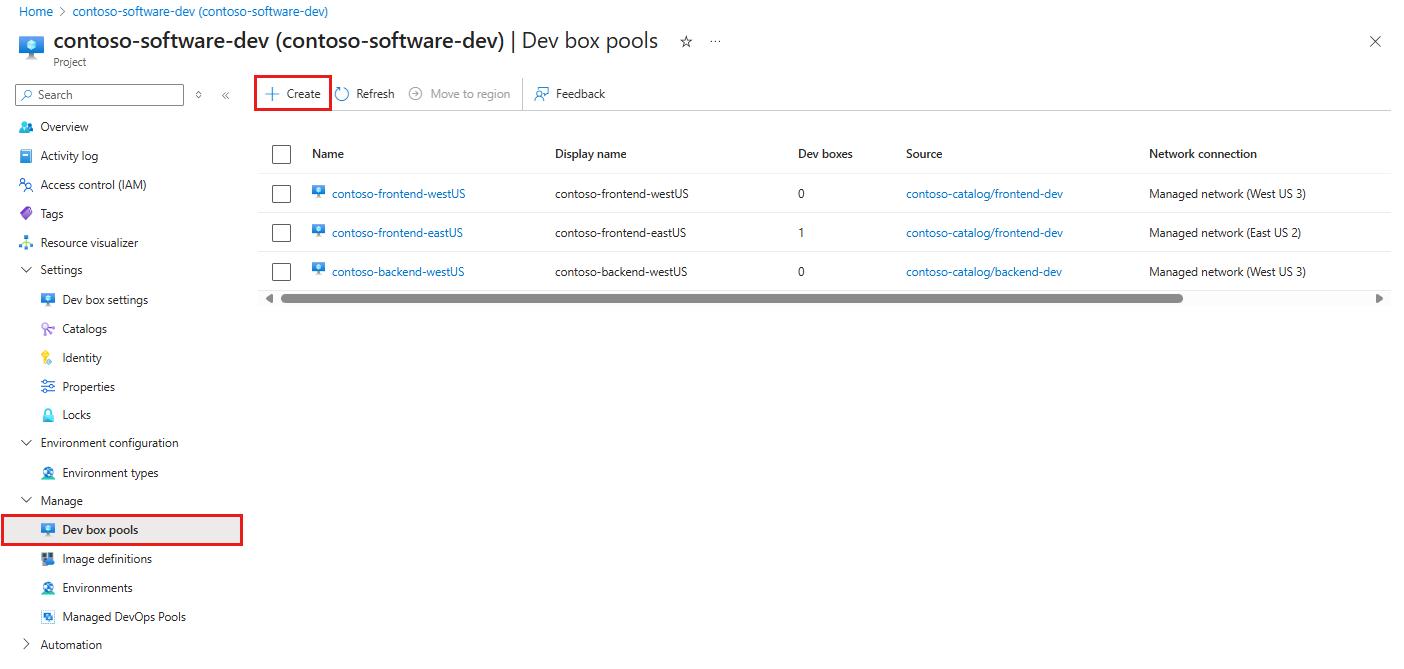
في جزء إنشاء تجمع مربع مطروح ، على علامة التبويب الأساسيات ، أدخل القيم التالية:
الإعدادات قيمة اسم العرض أدخل اسما للتجمع. يكون اسم التجمع مرئيا للمطورين لتحديده عند إنشاء مربعات التطوير. يجب أن يكون الاسم فريدا داخل مشروع. التعريف حدد تعريف صورة أو صورة مخصصة أو صورة سوق أو تعريف مربع مطوري حال. حسب عند تحديد صورة، يمكنك تحديد حجم الجهاز الظاهري لمربعات التطوير في هذا التجمع. التخزين عند تحديد صورة، يمكنك تحديد حجم التخزين لمربعات التطوير في هذا التجمع. الاسبات يوضح ما إذا كان الإسبات مدعوما أم لا. المنطقة اتصال الشبكة 1. حدد Deploy to a Microsoft hosted network.
2. حدد منطقة التوزيع المطلوبة لمربعات التطوير. اختر منطقة قريبة من مستخدمي مربع التطوير المتوقعين للحصول على تجربة المستخدم المثلى.الترخيص حدد خانة الاختيار هذه للتأكد من أن مؤسستك لديها تراخيص Azure Hybrid Benefit التي تريد تطبيقها على مربعات التطوير في هذا التجمع. 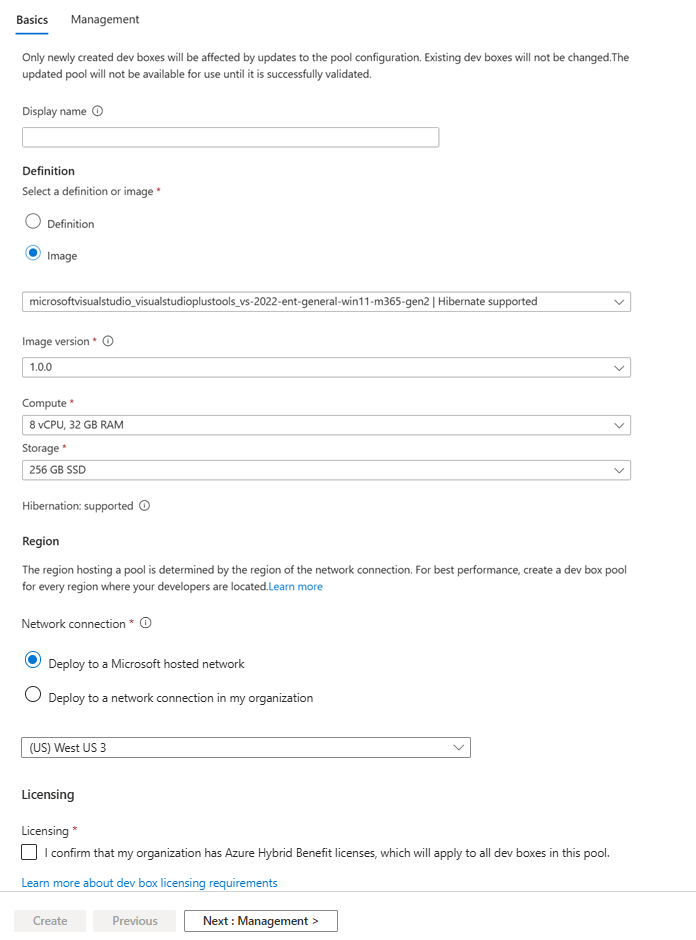
في علامة التبويب الإدارة ، أدخل القيم التالية:
الإعدادات قيمة ادوار امتيازات منشئ مربع التطوير حدد المسؤول المحلي أو المستخدم القياسي. الوصول تمكين تسجيل الدخول الأحادي (SSO) حدد لتمكين المستخدمين من تسجيل الدخول إلى مربعات التطوير الخاصة بهم باستخدام بيانات اعتماد المؤسسة الخاصة بهم. وصلات مقطوعة الرأس حدد لتمكين المطورين من فتح مربع تطوير في Visual Studio Code بدون تجربة سطح مكتب كاملة. ضوابط التكلفة التوقف التلقائي في الموعد المحدد حدد خانة الاختيار لتمكين جدول الإيقاف التلقائي. يمكنك أيضا تكوين جدول إيقاف تلقائي بعد إنشاء التجمع. وقت الإيقاف حدد وقتا لإيقاف تشغيل جميع مربعات التطوير في التجمع. ستدخل مربعات التطوير التي تدعم السبات في السبات في الوقت المحدد. يتم إيقاف تشغيل صناديق التطوير التي لا تدعم الإسبات. المنطقة الزمنية حدد المنطقة الزمنية لوقت التوقف. السبات عند الانفصال يدخل في السبات مربعات التطوير التي لا يتصل بها أي شخص بعد فترة سماح محددة. فترة السماح يدخل السبات صناديق التطوير التي لم يتم توصيلها بها مطلقا بعد فترة سماح محددة. 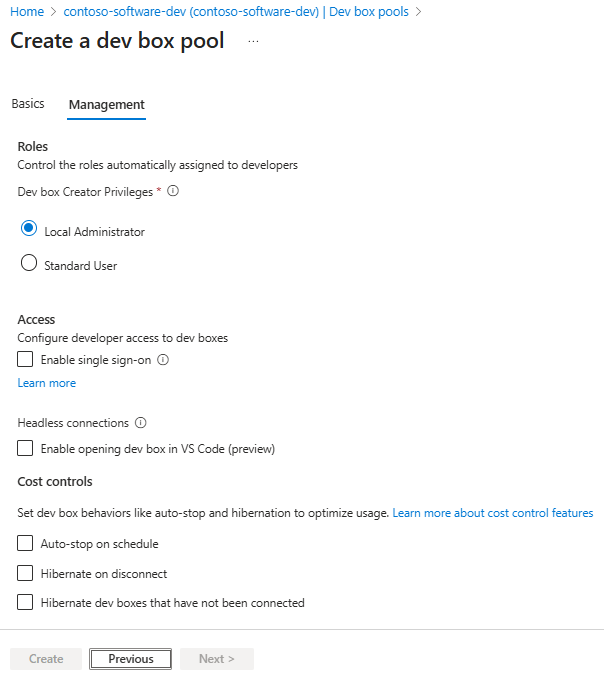
حدد إنشاء.
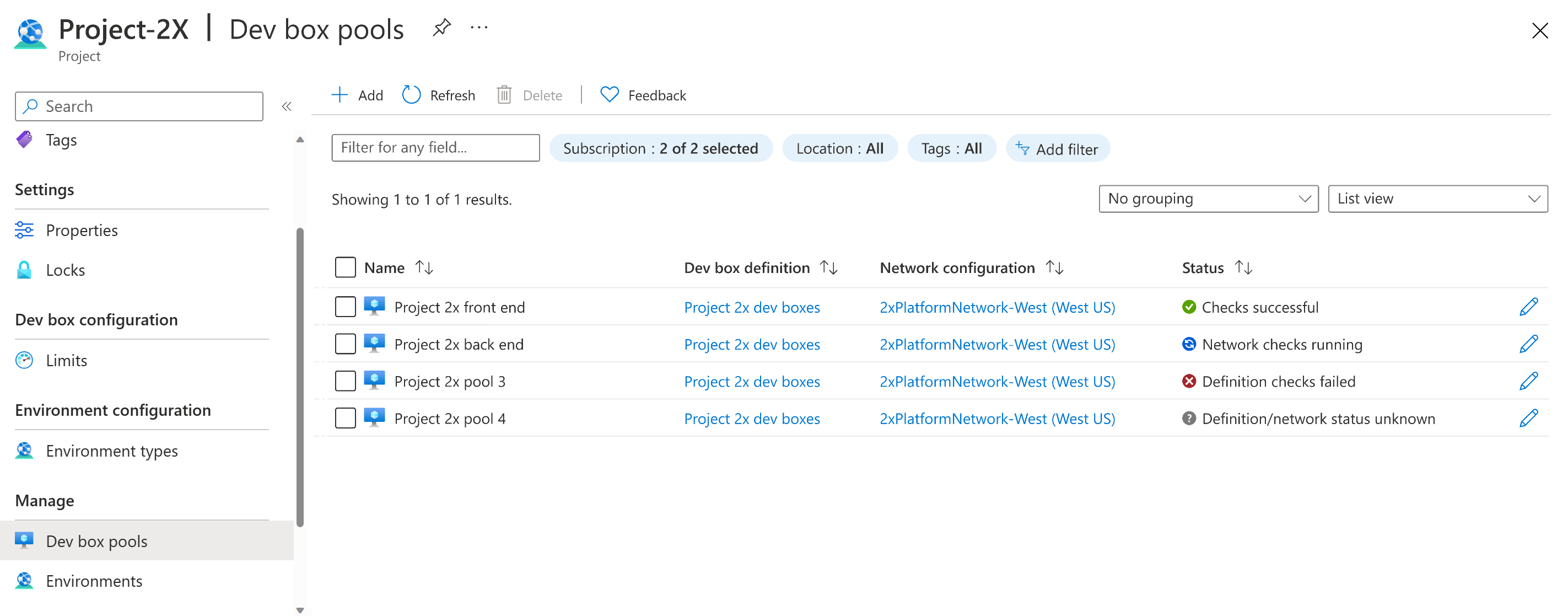
تحقق من ظهور تجمع مربع التطوير الجديد في القائمة. قد تحتاج إلى تحديث الشاشة.
ينشر مدخل Microsoft Azure تجمع مربع التطوير ويشغل عمليات التحقق من السلامة للتأكد من أن الصورة والشبكة تجتازان معايير التحقق من الصحة لمربعات التطوير. تظهر لقطة الشاشة التالية أربعة تجمعات مربع تطوير، كل منها بحالة مختلفة.
توفير الوصول إلى مشروع مربع تطوير
قبل أن يتمكن المستخدمون من إنشاء مربعات تطوير من تجمعات مربعات التطوير في مشروع، تحتاج إلى منح المستخدمين حق الوصول من خلال تعيينات الأدوار. يتيح دور مستخدم Dev Box للمستخدمين إنشاء مربعات التطوير الخاصة بهم وإدارتها وحذفها. منح حق الوصول على مستوى المشروع.
هام
تأكد من أن لديك أذونات كافية للمشروع قبل إضافة مستخدمين.
لتعيين الأدوار:
سجل الدخول إلى مدخل Microsoft Azure.
في مربع البحث، أدخل المشاريع. في قائمة النتائج، حدد المشاريع.
حدد المشروع الذي تريد منح أعضاء الفريق حق الوصول إليه.
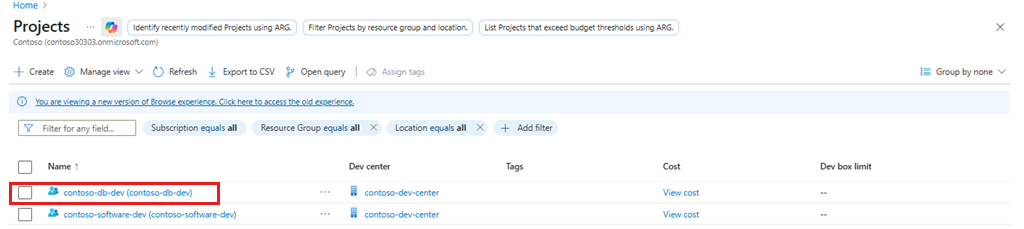
في القائمة اليمنى، حدد Access control (IAM).
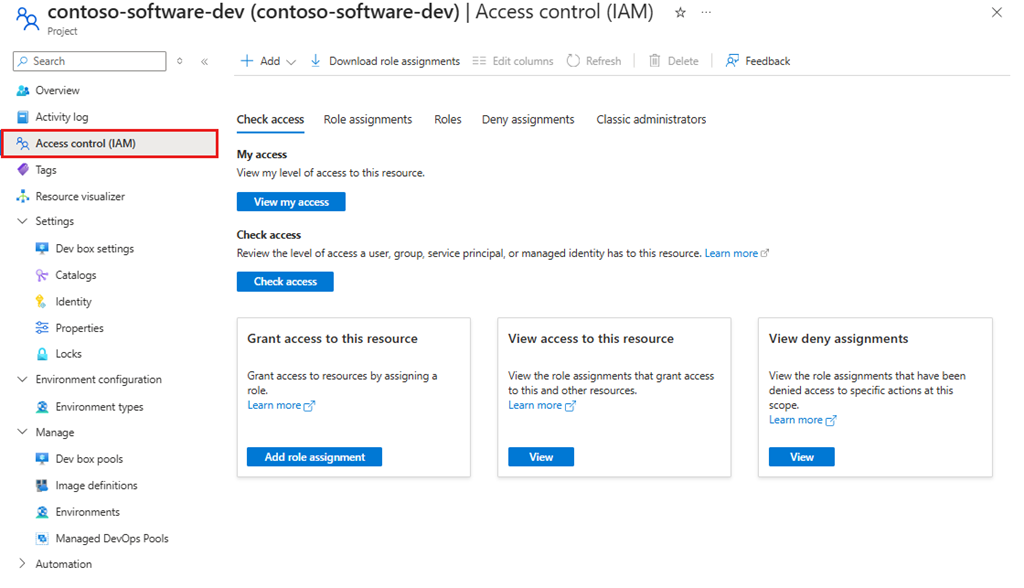
في شريط الأوامر، حدد Add>Add role assignment.
تعيين الدور التالي. للحصول على خطوات تفصيلية، راجع تعيين أدوار Azure باستخدام مدخل Azure.
الإعدادات قيمة الدور حدد DevCenter Dev Box User. تعيين حق الوصول إلى حدد المستخدم أو المجموعة أو كيان الخدمة. اعضاء حدد المستخدمين أو المجموعات التي تريد السماح لها بالوصول إلى المشروع. 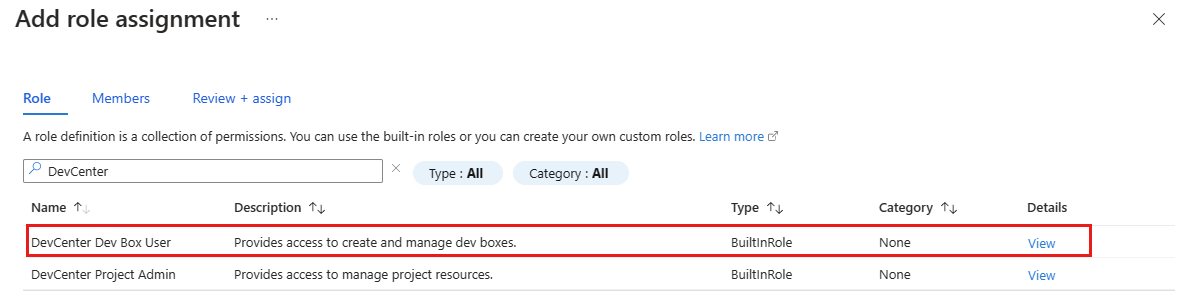
الآن، يمكن للمستخدم عرض المشروع وجميع التجمعات فيه. يمكن للمستخدم إنشاء مربعات تطوير من أي تجمع وإدارة مربعات التطوير هذه من مدخل المطور.
إشعار
يدعم Microsoft Dev Box حسابات العمل والمدرسة. لا يدعم استخدام حسابات الضيوف أو الحسابات الشخصية.
تفويض لمسؤولي المشروع
يتيح لك Microsoft Dev Box تفويض مهام مسؤول المشروع إلى أحد أعضاء الفريق. يساعد مسؤولو المشروع في إدارة المشاريع لفرقهم. يقومون بإنشاء مجموعات مربعات التطوير وإدارتها، وتعيين حدود مربعات التطوير، وتكوين جداول التنبيهات التلقائية. لا يسمح دور مسؤول مشروع DevCenter لمسؤول المشروع بإضافة مستخدمين إلى المشروع.
للسماح للمستخدمين بإدارة المشاريع، قم بتعيين دور مسؤول مشروع DevCenter لهم. اتبع الخطوات الواردة في توفير الوصول إلى مشروع مربع تطوير، ولكن حدد دور مسؤول مشروع DevCenter بدلا من دور مستخدم Dev Box. لمزيد من المعلومات، راجع توفير الوصول إلى المشاريع لمسؤولي المشروع.
هام
يمكن للمستخدم الذي تم تعيينه لدور مستخدم Dev Box أو دور مسؤول المشروع إنشاء مربع تطوير.
اكتشاف المزيد حول Microsoft Dev Box
- تعرف على أحدث الميزات في Microsoft Dev Box
- اكتشف ما سيحدث بعد ذلك في Microsoft Dev Box: مخطط Microsoft Dev Box
- تعرف على كيفية تأثير Microsoft Dev Box على إنتاجية المطور
الخطوة التالية
في هذا التشغيل السريع، يمكنك إعداد موارد Microsoft Dev Box التي تسمح للمستخدمين بإنشاء مربعات التطوير الخاصة بهم. لمعرفة كيفية إنشاء مربع تطوير والاتصال به، انتقل إلى التشغيل السريع التالي: