إشعار
يتطلب الوصول إلى هذه الصفحة تخويلاً. يمكنك محاولة تسجيل الدخول أو تغيير الدلائل.
يتطلب الوصول إلى هذه الصفحة تخويلاً. يمكنك محاولة تغيير الدلائل.
يوفر Microsoft Dev Box محطات عمل مطور مستندة إلى السحابة يمكنك إنشاؤها وإدارتها عند الطلب. يوضح لك هذا التشغيل السريع كيفية إنشاء مربع تطوير في مدخل مطور Microsoft Dev Box والاتصال به عن بعد. اتبع هذه الخطوات لإعداد بيئة تطوير السحابة بسرعة وبدء العمل على مشاريعك من أي مكان.
إنشاء مربعات تطوير متعددة وإدارتها كمستخدم مربع تطوير. أنشئ مربع تطوير لكل مهمة تعمل عليها، وأنشئ مربعات تطوير متعددة في مشروع واحد لتبسيط سير العمل. على سبيل المثال، قم بالتبديل إلى مربع تطوير آخر لإصلاح خطأ في إصدار سابق، أو للعمل على جزء مختلف من التطبيق.
المتطلبات الأساسية
للتشغيل السريع، تحتاج إلى:
| المنتج | المتطلبات |
|---|---|
| Microsoft Dev Box | تحتاج مؤسستك إلى إعداد Microsoft Dev Box مع مشروع واحد على الأقل وتجمع مربع تطوير قبل إنشاء مربع تطوير. - يمكن لمهندسي النظام الأساسي اتباع هذه الخطوات لإعداد Microsoft Dev Box: التشغيل السريع: تكوين Microsoft Dev Box. الأذونات - تحتاج إلى أذونات كمستخدم Dev Box لمشروع يحتوي على تجمع مربع تطوير متوفر. إذا لم يكن لديك أذونات لمشروع، فاتصل بالمسؤول. |
| تطبيق Windows | للاتصال بمربع تطوير باستخدام تطبيق Windows، قم بتثبيت تطبيق Windows على جهازك. - تنزيل تطبيق Windows |
إنشاء مربع تطوير
يتيح لك Microsoft Dev Box إنشاء محطات عمل مطور مستضافة على السحابة بطريقة الخدمة الذاتية. يمكنك إنشاء مربعات التطوير وإدارتها باستخدام مدخل المطور.
اعتمادا على تكوين المشروع والأذونات الخاصة بك، قد يكون لديك حق الوصول إلى مشاريع مختلفة وتكوينات مربع التطوير المقترنة. إذا كان لديك خيار من المشاريع والصور والمناطق، فحدد الموارد التي تناسب احتياجاتك بشكل أفضل. على سبيل المثال، قد تختار منطقة تقع بالقرب منك للحصول على أقل زمن انتقال.
يمكنك إنشاء مربعات تطوير متعددة في مشروع واحد، ويمكنك إنشاء مربعات تطوير متعددة في مشاريع مختلفة. يمكن لمسؤولي المشروع تعيين حدود لعدد مربعات التطوير التي يمكنك إنشاؤها في مشروع. إذا وصلت إلى الحد الأقصى، فلا يمكنك إنشاء المزيد من مربعات التطوير في هذا المشروع حتى تقوم بحذف مربع تطوير واحد أو أكثر.
مهم
يجب على مؤسستك تكوين Microsoft Dev Box مع مشروع واحد على الأقل وتجمع مربع تطوير قبل أن تتمكن من إنشاء مربع تطوير. إذا لم تتمكن من رؤية أي مشاريع أو تجمعات مربعات تطوير، فاتصل بالمسؤول.
إنشاء مربع تطوير في مدخل مطور Microsoft Dev Box:
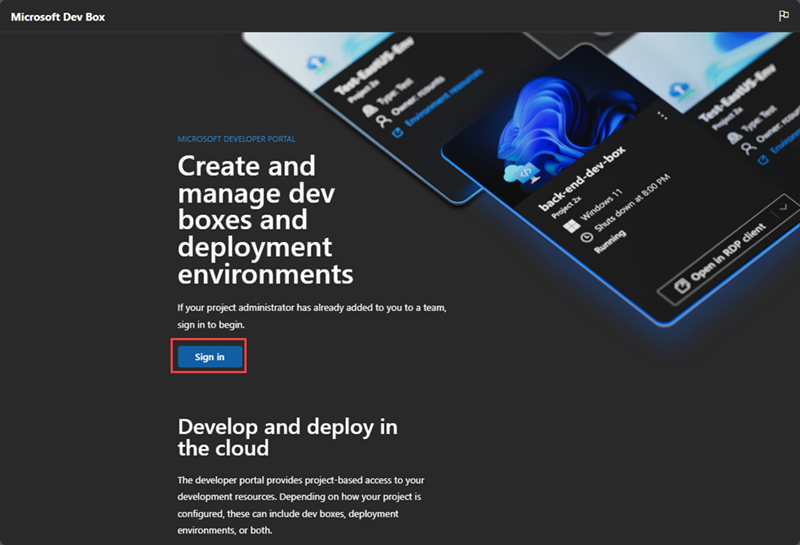
انتقل إلى مدخل المطور. تحتوي الصفحة المنتقل إليها على معلومات وارتباطات مفيدة. عندما تصبح جاهزا، حدد تسجيل الدخول.
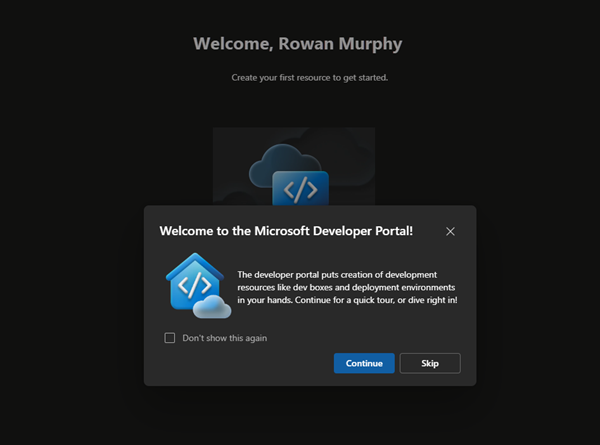
في المرة الأولى التي تزور فيها مدخل المطور، يتم الترحيب بك في جولة قصيرة. حدد متابعة للتعرف على مدخل المطور، أو حدد تخطي للانتقال مباشرة إلى المدخل.
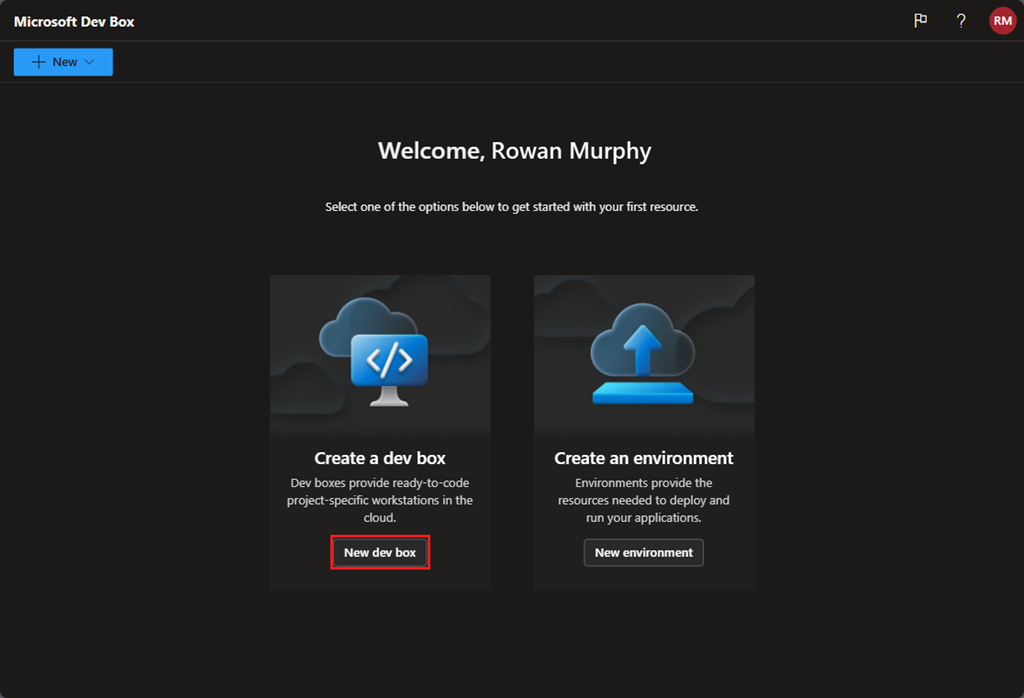
إذا لم يكن لديك أي مربعات تطوير، فسترى هذه الشاشة. حدد مربع تطوير جديد.
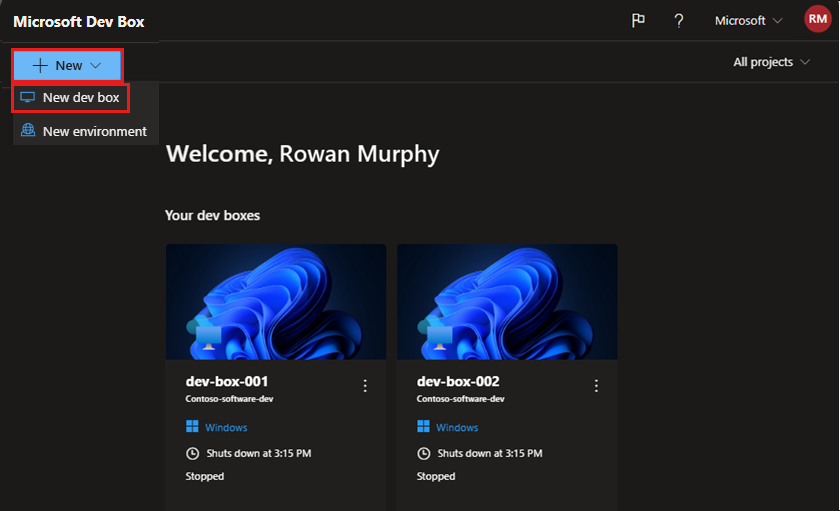
في مربع Add a dev، أدخل القيم التالية:
الإعداد قيمة الاسم أدخل اسما لمربع التطوير الخاص بك. يجب أن تكون أسماء مربعات التطوير فريدة داخل مشروع. المشروع إذا كان متوفرا، فحدد مشروعا من القائمة. صورة إذا كان متوفرا، فحدد صورة من القائمة. اختر صورة تحتوي على الأدوات والرمز المطلوب لمهام التطوير الخاصة بك. قطر إذا كان متوفرا، فحدد منطقة لمربع التطوير الخاص بك. اختر منطقة قريبة منك للحصول على أقل زمن انتقال. 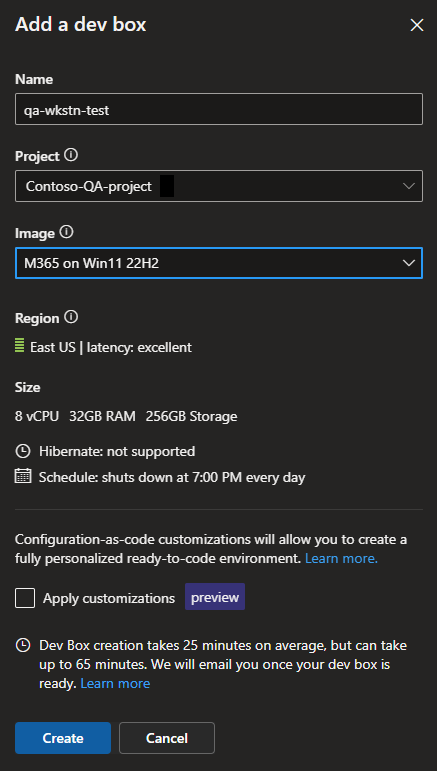
بعد إجراء التحديدات، تعرض الصفحة المعلومات التالية:
- كم عدد مربعات التطوير التي يمكنك إنشاؤها في المشروع المحدد، إذا كان المشروع يحتوي على حدود معينة.
- ما إذا كان الإسبات مدعوما أم لا.
- ما إذا كان يمكنك تطبيق التخصيصات.
- وقت إيقاف التشغيل إذا كان التجمع حيث تقوم بإنشاء مربع التطوير لديه جدول إيقاف تشغيل.
- إشعار بأن عملية إنشاء مربع التطوير قد تستغرق 25 دقيقة أو أكثر.
حدد إنشاء لبدء إنشاء مربع التطوير الخاص بك.
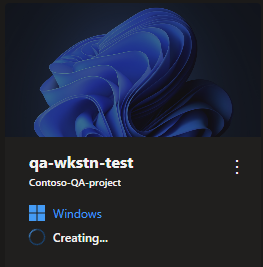
تعقب تقدم الإنشاء باستخدام لوحة مربع التطوير في مدخل المطور. تتغير الحالة من إنشاء إلى تشغيل عندما يكون مربع التطوير جاهزا للاتصال.
إشعار
إذا تلقيت خطأ في الحصة النسبية لوحدة المعالجة المركزية الظاهرية مع رسالة QuotaExceeded، فاطلب من المسؤول طلب زيادة حد الحصة النسبية. إذا لم يتمكن المسؤول من زيادة حد الحصة النسبية الآن، فحاول تحديد تجمع آخر مع منطقة قريبة من موقعك.
مهم
يتم بدء تشغيل مربع التطوير تلقائيا وتشغيله عند انتهاء عملية الإنشاء. تتحمل مربعات التطوير تكاليف كلما كانت قيد التشغيل.
الاتصال بمربع تطوير
بعد إنشاء مربع تطوير، اتصل به عن بعد من خلال مدخل المطور على سطح المكتب أو الكمبيوتر المحمول أو الكمبيوتر اللوحي أو الهاتف. يمنحك Microsoft Edge أفضل تجربة. يتيح لك مدخل المطور الاتصال باستخدام تطبيق Windows.
الاتصال باستخدام تطبيق Windows
لتثبيت تطبيق ويندوز، اختر تحميل تطبيق ويندوز تحت الإجراءات السريعة على شاشة مركز المطورين الرئيسية، أو اذهب إلى صفحة متجر مايكروسوفت الخاص بتطبيق ويندوز. في صفحة المتجر، اختر عرض في المتجر لتثبيت التطبيق.
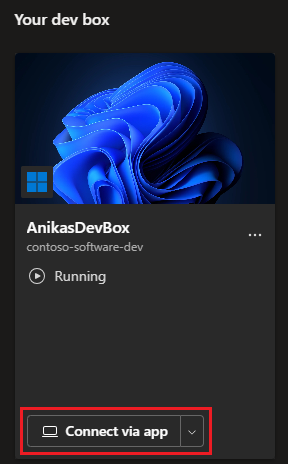
للاتصال بصندوق التطوير باستخدام تطبيق ويندوز، سجل الدخول إلى بوابة المطورين واختر الاتصال عبر التطبيق في بلاطة صندوق المطورين.
تلميح
اتبع إرشادات AVD للحفاظ على تسجيل صناديق التطوير للاتصال.
استخدام أجهزة عرض متعددة
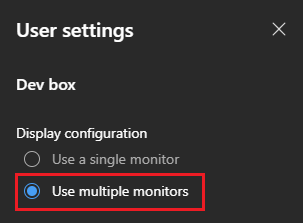
يمكنك تكوين عدة شاشات لجهاز التطوير الخاص بك لتعمل على عدة مهام في نفس الوقت، مثل التصحيح وكتابة الكود. يمكنك أيضا استخدام أجهزة عرض متعددة لعرض تطبيقات مختلفة جنبا إلى جنب.
لتمكين عدة شاشات:
سجل الدخول إلى بوابة المطورين واختر أيقونة الإعدادات في أعلى اليمين.
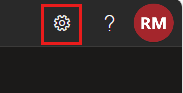
في إعدادات المستخدم، اختر استخدام عدة شاشات، ثم أغلق إعدادات المستخدم.
تنظيف الموارد
في هذا التشغيل السريع، قمت بإنشاء مربع تطوير من خلال مدخل المطور وتوصيله باستخدام مستعرض.
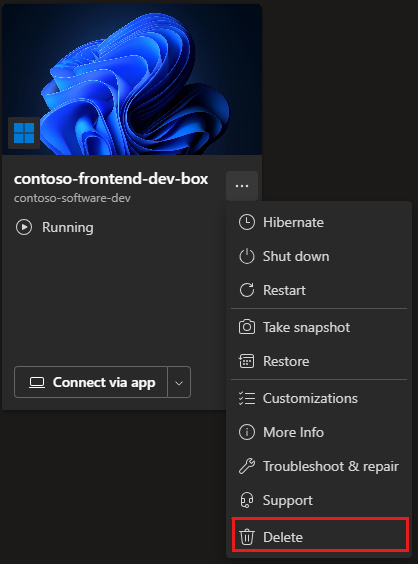
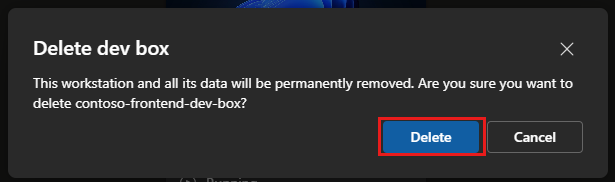
عندما لم تعد بحاجة إلى مربع التطوير الخاص بك، احذفه:
سجل الدخول إلى مدخل المطور.
بالنسبة لمربع التطوير الذي تريد حذفه، في قائمة الإجراءات ، حدد حذف.
لتأكيد الحذف، حدد حذف.
المحتوى ذو الصلة
في هذا التشغيل السريع، قمت بإنشاء مربع تطوير من خلال مدخل المطور وتوصيله باستخدام مستعرض.
- تعرف على أحدث الميزات في Microsoft Dev Box
- اكتشف ما سيحدث بعد ذلك في Microsoft Dev Box: مخطط Microsoft Dev Box
- تعرف على كيفية إدارة مربع تطوير باستخدام مدخل مطور Microsoft Dev Box