إشعار
يتطلب الوصول إلى هذه الصفحة تخويلاً. يمكنك محاولة تسجيل الدخول أو تغيير الدلائل.
يتطلب الوصول إلى هذه الصفحة تخويلاً. يمكنك محاولة تغيير الدلائل.
هام
يتطور Microsoft Dev Box إلى عرض موحد داخل Windows 365
اعتبارا من 1 نوفمبر 2025 ، سيتم إجراء التغييرات التالية:
- العملاء الحاليون: استمر في استخدام الخدمة كالمعتاد. لا يلزم اتخاذ أي إجراء فوري. إذا قمت بتقييم Dev Box أو اختباره وتحتاج إلى إلحاق مستأجرين إضافيين بعد 1 نوفمبر 2025، فأرسل طلبا من خلال Azure Support للحصول على المستأجرين الجدد في القائمة المسموح بها.
- صافي العملاء الجدد: يتوقف Microsoft Dev Box عن قبول العملاء الجدد الصافيين مباشرة. نظرا لأن الميزات مدمجة في Windows 365 وأصبحت متاحة للجمهور، يجب على العملاء المهتمين بالاستفادة من إمكانات مربع التطوير الحالية الاتصال بفريق حساب Microsoft الخاص بهم.
لمزيد من المعلومات، راجع إمكانات Microsoft Dev Box القادمة إلى Windows 365.
تشرح هذه المقالة كيفية استخدام قالب بدء الاستخدام لإعداد Microsoft Dev Box في اشتراك Azure. قالب البدء هو قالب مهيأ مسبقا يتيح لك إعداد بيئة صندوق تطوير بسرعة مع مركز تطوير، مشروع، تجمع صندوق المطورين، صورة السوق، وموارد ذات صلة.
المتطلبات الأساسية
| المتطلبات | التفاصيل |
|---|---|
| اشتراك Azure | إذا لم يكن لديك اشتراك Azure، فبادر بإنشاء حساب مجاني. |
| الدور | دور المالك أو المساهم في اشتراك Azure أو مجموعة الموارد. |
| معرِّف Microsoft Entra | يجب على مؤسستك استخدام معرف Microsoft Entra لإدارة الهوية والوصول. |
| مايكروسوفت Intune | يجب على مؤسستك استخدام Microsoft Intune لإدارة الأجهزة. |
| تراخيص المستخدمين | لاستخدام Dev Box، يجب ترخيص كل مستخدم ل Windows 11 Enterprise أو Windows 10 Enterprise وMicrosoft Intune وMicrosoft Entra ID P1. تتوفر هذه التراخيص بشكل مستقل ويتم تضمينها في الاشتراكات التالية: - Microsoft 365 F3 - Microsoft 365 E3، Microsoft 365 E5 - Microsoft 365 E3، Microsoft 365 E5 - Microsoft 365 A3، Microsoft 365 A5 - Microsoft 365 Business Premium - Microsoft 365 Education Student Use Benefit |
استخدام قالب بدء الاستخدام
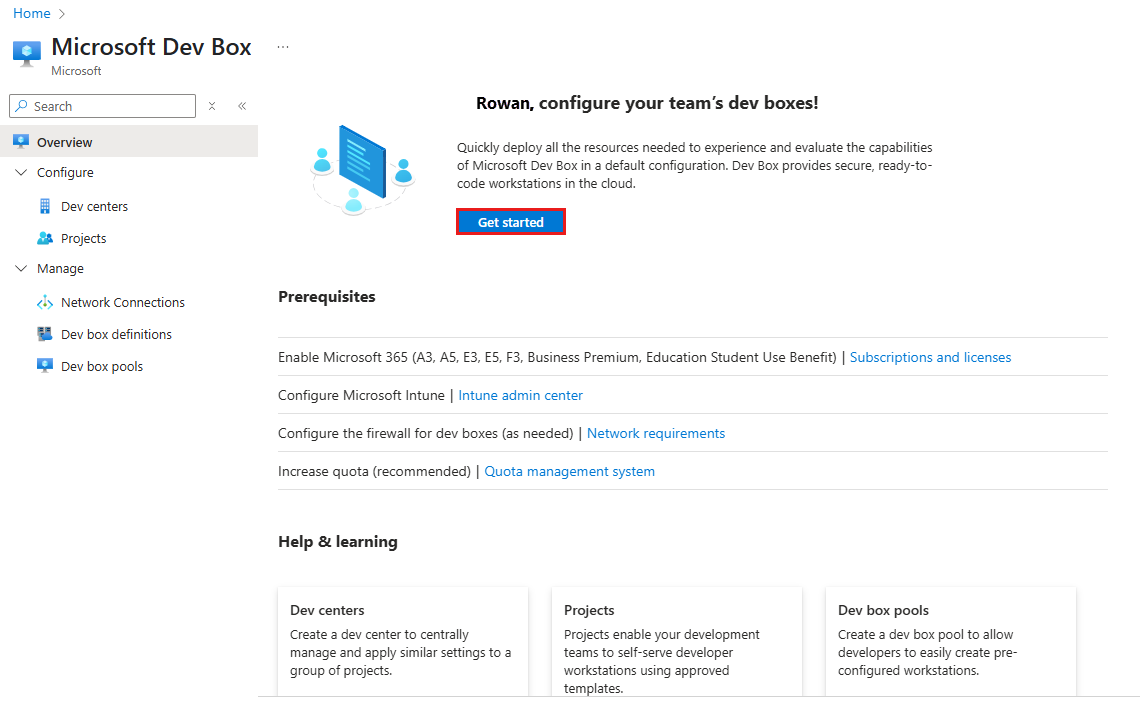
في مدخل Microsoft Azure، انتقل إلى Microsoft Dev Box وحدد Get Started.
في تبويب الأساسيات ، أدخل القيم التالية، ثم اختر مراجعة + إنشاء. القيم التي تدخلها هنا تنشئ مركز المطورين، والمشروع، وصندوق المطورين:
الإعداد القيمة اكتتاب حدد اشتراك Azure الذي تريد استخدامه لبيئة مربع التطوير. مجموعة الموارد حدد resource group موجودة أو أنشئ مجموعة جديدة. المنطقة حدد منطقة Azure حيث تريد نشر بيئة مربع التطوير. Location اختر الموقع لجميع موارد صندوق التطوير. يمكن أن تكون هذه القيمة هي نفسها المنطقة. اسم مركز التطوير أدخل اسما لمركز التطوير. يجب أن يكون الاسم فريدا داخل مجموعة الموارد. اسم المشروع أدخل اسمًا للمشروع. يجب أن يكون الاسم فريدا داخل مركز التطوير. اسم التجمع أدخل اسما لتجمع مربع التطوير. يجب أن يكون الاسم فريدا داخل المشروع. 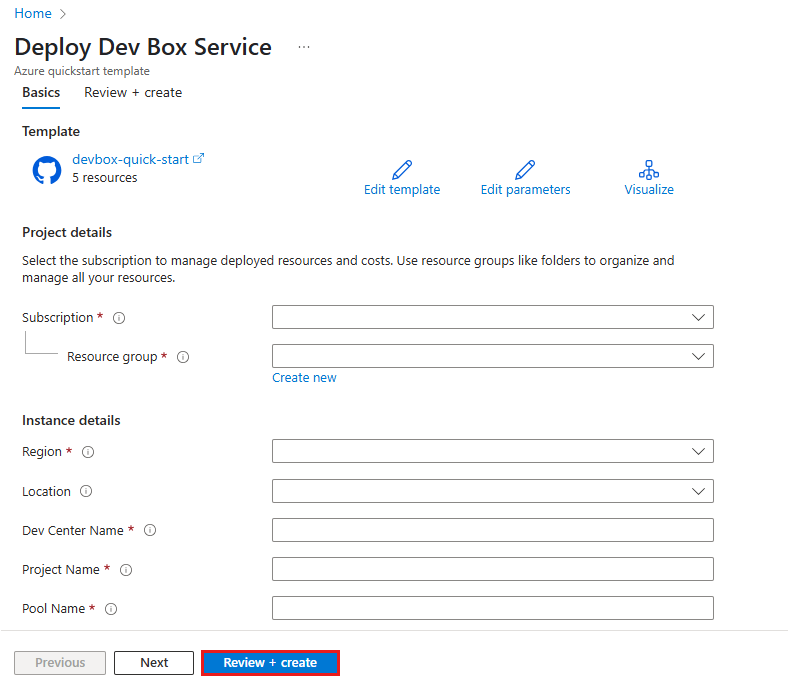
في علامة التبويب Review + Create ، راجع ملخص التكوين، وحدد Create لنشر بيئة مربع التطوير.
انتظر حتى يكتمل التوزيع. راقب التقدم المحرز في جزء Notifications .
بعد اكتمال النشر، اختر الانتقال إلى المورد لعرض الموارد التي تم إنشاؤها.
يتم إنشاء الموارد التالية في اشتراك Azure الخاص بك:
- مركز التطوير: المركز المركزي لإدارة مربعات التطوير والموارد.
- المشروع: حاوية لتنظيم مربعات التطوير والموارد داخل مركز التطوير.
-
تجمع مربعات التطوير: مجموعة من مربعات التطوير التي تشترك في نفس التكوين والموارد.
- يستخدم قالب البدء صورة Visual Studio 2022 Enterprise على ويندوز 11 Enterprise + Microsoft 365 Apps من سوق Microsoft Azure مع 16 معالج افتراضي، وذاكرة RAM بسعة 64 جيجابايت، وسعة تخزين 512 جيجابايت.
يمكنك الانتقال إلى مدخل المطور لإنشاء مربعات تطوير جديدة. مدخل المطور هو واجهة مستندة إلى الويب تسمح للمستخدمين بإنشاء مربعات التطوير الخاصة بهم وإدارتها ومراقبتها.
لمعرفة المزيد حول إنشاء مربعات التطوير من خلال مدخل المطور، راجع التشغيل السريع: إنشاء مربع تطوير والاتصال به باستخدام مدخل مطور Microsoft Dev Box.
الخطوات التالية
في هذا التشغيل السريع، يمكنك إعداد موارد Microsoft Dev Box المطلوبة للمستخدمين لإنشاء مربعات التطوير الخاصة بهم. لمعرفة كيفية إنشاء مربع تطوير والاتصال به، انتقل إلى التشغيل السريع التالي: