إشعار
يتطلب الوصول إلى هذه الصفحة تخويلاً. يمكنك محاولة تسجيل الدخول أو تغيير الدلائل.
يتطلب الوصول إلى هذه الصفحة تخويلاً. يمكنك محاولة تغيير الدلائل.
توضح هذه المقالة ما يلي:
- أنواع بيانات المراقبة التي يمكنك جمعها لهذه الخدمة.
- طرق لتحليل تلك البيانات.
إشعار
إذا كنت على دراية بهذه الخدمة و/أو Azure Monitor وتريد فقط معرفة كيفية تحليل بيانات المراقبة، فشاهد قسم Analyze بالقرب من نهاية هذه المقالة.
عندما يكون لديك تطبيقات وعمليات أعمال مهمة تعتمد على موارد Azure، تحتاج إلى مراقبة النظام والحصول على تنبيهات له. تجمع خدمة Azure Monitor المقاييس والسجلات وتجمعها من كل مكون من مكونات النظام. يوفر لك Azure Monitor طريقة عرض التوفر والأداء والمرونة، ويعلمك بالمشكلات. يمكنك استخدام مدخل Microsoft Azure أو PowerShell أو Azure CLI أو REST API أو مكتبات العميل لإعداد بيانات المراقبة وعرضها.
- لمزيد من المعلومات حول Azure Monitor، راجع نظرة عامة على Azure Monitor.
- لمزيد من المعلومات حول كيفية مراقبة موارد Azure بشكل عام، راجع مراقبة موارد Azure باستخدام Azure Monitor.
توضح هذه المقالة بيانات المراقبة التي تم إنشاؤها بواسطة Azure IoT Hub Device Provisioning Service (DPS). يستخدم DPS Azure Monitor.
أنواع الموارد
يستخدم Azure مفهوم أنواع الموارد والمعرفات لتحديد كل شيء في الاشتراك. أنواع الموارد هي أيضا جزء من معرفات الموارد لكل مورد يعمل في Azure. على سبيل المثال، نوع مورد واحد لجهاز ظاهري هو Microsoft.Compute/virtualMachines. للحصول على قائمة بالخدمات وأنواع الموارد المقترنة بها، راجع موفري الموارد.
ينظم Azure Monitor بالمثل بيانات المراقبة الأساسية في مقاييس وسجلات استنادا إلى أنواع الموارد، وتسمى أيضا مساحات الأسماء. تتوفر مقاييس وسجلات مختلفة أنواع موارد مختلفة. قد تكون خدمتك مقترنة بأكثر من نوع مورد واحد.
لمزيد من المعلومات حول أنواع الموارد ل IoT Hub DPS، راجع مرجع بيانات مراقبة خدمة توفير جهاز Azure IoT Hub.
تخزين البيانات.
بالنسبة إلى Azure Monitor:
- يتم تخزين بيانات المقاييس في قاعدة بيانات مقاييس Azure Monitor.
- يتم تخزين بيانات السجل في مخزن سجلات Azure Monitor. Log Analytics هي أداة في مدخل Microsoft Azure يمكنها الاستعلام عن هذا المتجر.
- سجل نشاط Azure هو مخزن منفصل بواجهة خاصة به في مدخل Microsoft Azure.
يمكنك اختياريا توجيه بيانات سجل المقاييس والنشاط إلى مخزن سجلات Azure Monitor. يمكنك بعد ذلك استخدام Log Analytics للاستعلام عن البيانات وربطها ببيانات السجل الأخرى.
يمكن للعديد من الخدمات استخدام إعدادات التشخيص لإرسال بيانات القياس والسجل إلى مواقع التخزين الأخرى خارج Azure Monitor. تتضمن الأمثلة تخزين Azure وأنظمة الشركاء المستضافة وأنظمة الشركاء غير Azure باستخدام مراكز الأحداث.
للحصول على معلومات مفصلة حول كيفية تخزين Azure Monitor للبيانات، راجع النظام الأساسي لبيانات Azure Monitor.
الجمع والتوجيه
لا يتم جمع سجلات الموارد وتخزينها حتى تقوم بإنشاء إعداد تشخيص وتوجيهها إلى موقع واحد أو أكثر.
في مدخل Microsoft Azure، يمكنك تحديد إعدادات التشخيص ضمن المراقبة في جزء الموارد لمثيل DPS الخاص بك، متبوعا بإضافة إعداد تشخيص لإنشاء إعدادات تشخيصية محددة النطاق للسجلات ومقاييس النظام الأساسي المنبعثة من المثيل الخاص بك.
تظهر لقطة الشاشة التالية إعداد تشخيص للتوجيه إلى مساحة عمل Log Analytics.
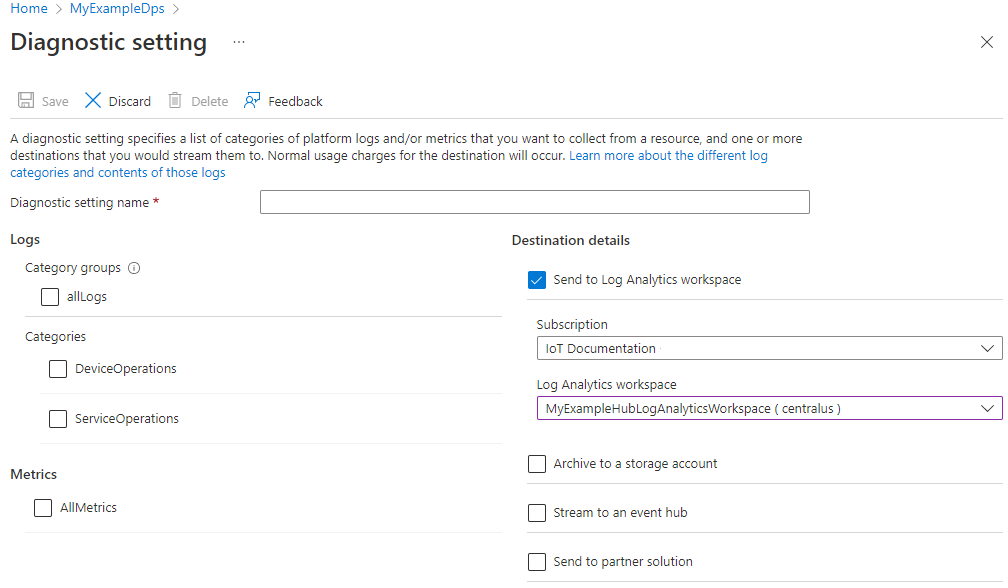
راجع إعدادات التشخيص في Azure Monitor للاطلاع على العملية التفصيلية لإنشاء إعداد تشخيص باستخدام مدخل Microsoft Azure أو CLI أو PowerShell. عند إنشاء إعداد تشخيص، فإنك تحدد فئات السجلات المراد تجميعها. يتم سرد فئات DPS في قسم سجلات الموارد في مرجع بيانات مراقبة Azure IoT Hub Device Provisioning Service.
مقاييس النظام الأساسي ل Azure Monitor
يوفر Azure Monitor مقاييس النظام الأساسي لمعظم الخدمات. هذه المقاييس هي:
- معرف بشكل فردي لكل مساحة اسم.
- مخزن في قاعدة بيانات مقاييس السلسلة الزمنية ل Azure Monitor.
- خفيف الوزن وقادر على دعم التنبيه في الوقت الفعلي تقريبا.
- يستخدم لتعقب أداء مورد بمرور الوقت.
المجموعة: يجمع Azure Monitor مقاييس النظام الأساسي تلقائيا. لا يلزم التكوين.
التوجيه: يمكنك أيضا توجيه بعض مقاييس النظام الأساسي إلى Azure Monitor Logs / Log Analytics حتى تتمكن من الاستعلام عنها باستخدام بيانات السجل الأخرى. تحقق من إعداد تصدير DS لكل مقياس لمعرفة ما إذا كان يمكنك استخدام إعداد تشخيص لتوجيه المقياس إلى سجلات Azure Monitor / Log Analytics.
- لمزيد من المعلومات، راجع إعداد تشخيص المقاييس.
- لتكوين إعدادات التشخيص لخدمة ما، راجع إنشاء إعدادات التشخيص في Azure Monitor.
للحصول على قائمة بجميع المقاييس، من الممكن جمعها لجميع الموارد في Azure Monitor، راجع المقاييس المدعومة في Azure Monitor.
للحصول على قائمة بالمقاييس المتوفرة ل IoT Hub DPS، راجع مرجع بيانات مراقبة IoT Hub DPS.
استخدام Azure Monitor لعرض المقاييس وإعداد التنبيهات
لعرض التنبيهات وإعدادها على مقاييس خدمة توفير جهاز IoT Hub:
- قم بتسجيل الدخول إلى بوابة Azure.
- استعرض للوصول إلى خدمة توفير جهاز IoT Hub.
- من جزء الموارد، ضمن المراقبة، حدد المقاييس.
- حدد المقياس المطلوب. للحصول على المقاييس المدعومة، راجع المقاييس.
- حدد أسلوب التجميع المطلوب لإنشاء طريقة عرض مرئية للمقياس.
- لإعداد تنبيه لأحد المقاييس، اختر قاعدة تنبيه جديدة من أعلى يسار المقياس. وبالمثل، يمكنك الانتقال إلى أجزاء التنبيه من قائمة الموارد وتحديد إنشاء قاعدة تنبيه.
- حدد علامة التبويب الشرط ، ثم حدد المقياس والحد المطلوب باتباع المطالبات.
لمعرفة المزيد حول عرض المقاييس وإعداد التنبيهات على مثيل DPS الخاص بك، راجع تحليل المقاييسوالتنبيهات.
تحليل المقاييس
يمكنك تحليل مقاييس DPS باستخدام مقاييس من خدمات Azure الأخرى باستخدام مستكشف المقاييس عن طريق فتح Metrics من قائمة Azure Monitor . راجع تحليل المقاييس باستخدام مستكشف مقاييس Azure Monitor للحصول على تفاصيل حول استخدام هذه الأداة.
في مدخل Microsoft Azure، يمكنك تحديد المقاييس، ضمن المراقبة في قائمة الموارد لمثيل DPS الخاص بك، لفتح مستكشف المقاييس بنطاق افتراضي، إلى مقاييس النظام الأساسي المنبعثة من المثيل الخاص بك:
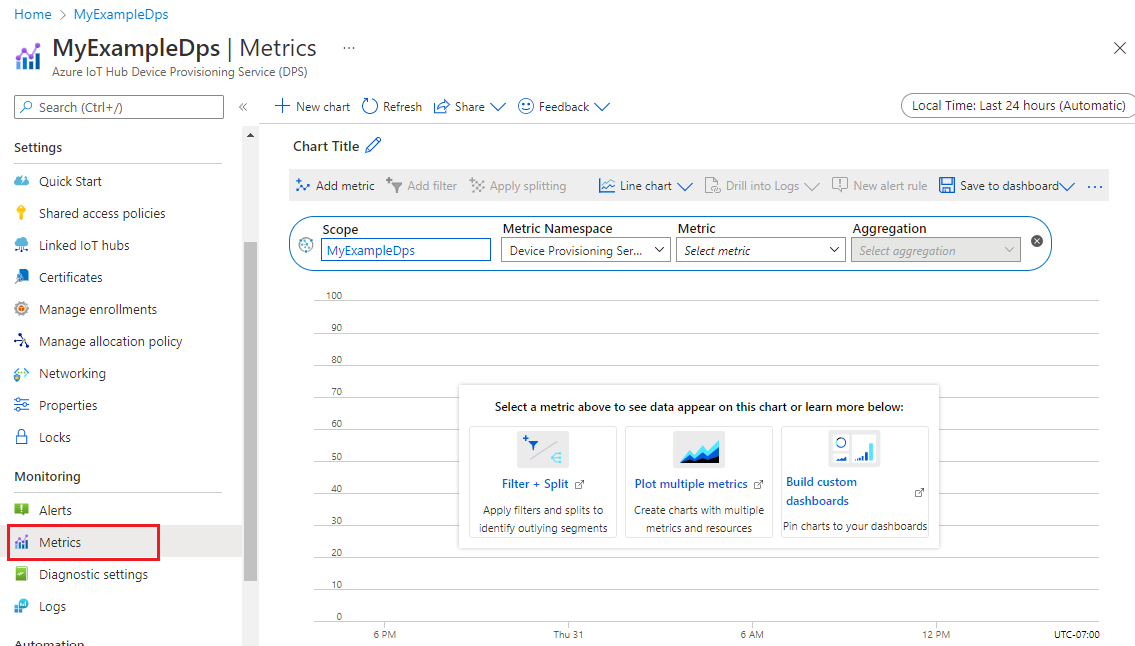
للحصول على قائمة بمقاييس النظام الأساسي التي تم جمعها ل DPS، راجع المقاييس. إن أردت الاطلاع على مرجع، يمكنك مشاهدة قائمة بجميع مقاييس الموارد المدعومة في Azure Monitor.
سجلات موارد Azure Monitor
توفر سجلات الموارد نظرة ثاقبة على العمليات التي تم إجراؤها بواسطة مورد Azure. يتم إنشاء السجلات تلقائيا، ولكن يجب توجيهها إلى سجلات Azure Monitor لحفظها أو الاستعلام عنها. يتم تنظيم السجلات في فئات. قد تحتوي مساحة الاسم المحددة على فئات سجل موارد متعددة.
المجموعة: لا يتم تجميع سجلات الموارد وتخزينها حتى تقوم بإنشاء إعداد تشخيص وتوجيه السجلات إلى موقع واحد أو أكثر. عند إنشاء إعداد تشخيص، فإنك تحدد فئات السجلات المراد تجميعها. هناك طرق متعددة لإنشاء إعدادات التشخيص وصيانتها، بما في ذلك مدخل Microsoft Azure برمجيا، وعلى الرغم من نهج Azure.
التوجيه: الافتراضي المقترح هو توجيه سجلات الموارد إلى سجلات Azure Monitor حتى تتمكن من الاستعلام عنها باستخدام بيانات السجل الأخرى. تتوفر أيضا مواقع أخرى مثل Azure Storage وAzure Event Hubs وبعض شركاء مراقبة Microsoft. لمزيد من المعلومات، راجع سجلات موارد Azure ووجهات سجل الموارد.
للحصول على معلومات مفصلة حول جمع سجلات الموارد وتخزينها وتوجيهها، راجع إعدادات التشخيص في Azure Monitor.
للحصول على قائمة بجميع فئات سجل الموارد المتوفرة في Azure Monitor، راجع سجلات الموارد المدعومة في Azure Monitor.
تحتوي جميع سجلات الموارد في Azure Monitor على نفس حقول العنوان، متبوعة بالحقول الخاصة بالخدمة. المخطط الشائع مُوضح في مخطط سجل الموارد في Azure Monitor.
للحصول على فئات سجل الموارد المتوفرة وجداول Log Analytics المقترنة بها ومخططات السجل ل IoT Hub DPS، راجع مرجع بيانات مراقبة IoT Hub DPS.
سجل الأنشطة Azure
يحتوي سجل النشاط على أحداث على مستوى الاشتراك تتعقب العمليات لكل مورد Azure كما هو ظاهر من خارج هذا المورد؛ على سبيل المثال، إنشاء مورد جديد أو بدء تشغيل جهاز ظاهري.
المجموعة: يتم إنشاء أحداث سجل النشاط تلقائيا وتجميعها في مخزن منفصل للعرض في مدخل Microsoft Azure.
التوجيه: يمكنك إرسال بيانات سجل النشاط إلى سجلات Azure Monitor حتى تتمكن من تحليلها جنبا إلى جنب مع بيانات السجل الأخرى. تتوفر أيضا مواقع أخرى مثل Azure Storage وAzure Event Hubs وبعض شركاء مراقبة Microsoft. لمزيد من المعلومات حول كيفية توجيه سجل النشاط، راجع نظرة عامة على سجل نشاط Azure.
تحليل السجلات
تُخزن البيانات في سجلات Azure Monitor في جداول حيث يحتوي كل جدول على مجموعة خاصة به من الخصائص الفريدة.
لتوجيه البيانات إلى سجلات المراقبة في Azure، يجب عليك إنشاء إعداد تشخيص لإرسال سجلات الموارد أو قياسات النظام الأساسي إلى مساحة عمل تحليلات السجل. لمعرفة المزيد، راجع التجميع والتوجيه.
في مدخل Microsoft Azure، يمكنك تحديد Logs ضمن Monitoring في الجزء الأيمن من مثيل DPS لتنفيذ استعلامات Log Analytics المحددة، بشكل افتراضي، للسجلات والمقاييس التي تم جمعها في سجلات Azure Monitor لمثيلك.
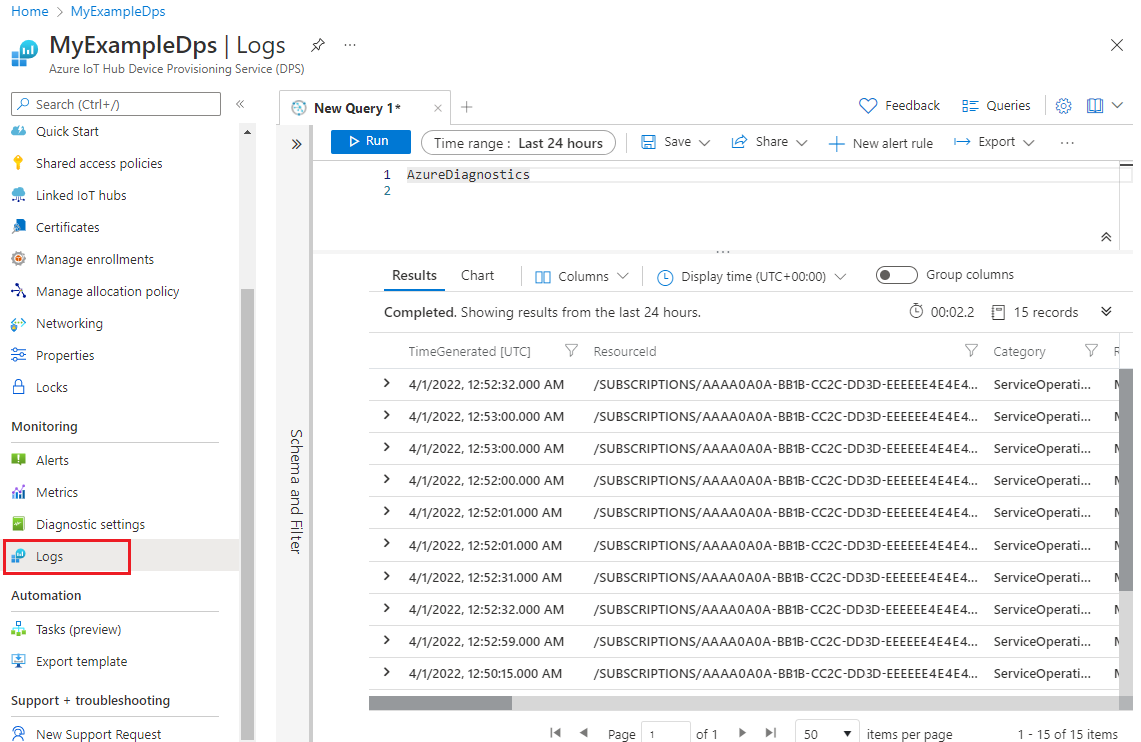
هام
عند تحديد Logs من قائمة DPS، يتم فتح Log Analytics مع تعيين نطاق الاستعلام إلى مثيل DPS الحالي. يعني نطاق الاستعلام هذا أن استعلامات السجل تتضمن فقط بيانات من هذا المورد. إذا كنت ترغب في تشغيل استعلام يتضمن بيانات من مثيلات DPS أخرى أو بيانات من خدمات Azure الأخرى، فحدد Logs من قائمة Azure Monitor . راجع نطاق الاستعلام عن السجل والزمن في Azure Monitor Log Analytics للحصول على التفاصيل.
قم بتشغيل الاستعلامات مقابل جدول AzureDiagnostics لمشاهدة سجلات الموارد التي تم جمعها لإعدادات التشخيص التي قمت بإنشائها لمثيل DPS الخاص بك.
AzureDiagnostics
تحتوي جميع سجلات الموارد في مراقبة Azure على نفس الحقول متبوعة بحقول خاصة بالخدمة. تم توضيح المخطط الشائع في مخطط سجل موارد Azure Monitor تم العثور على مخطط سجلات موارد DPS في سجلات الموارد في مرجع بيانات خدمة توفير جهاز مركز Azure IoT.
استخدام Log Analytics لعرض الأخطاء وحلها
- قم بتسجيل الدخول إلى بوابة Azure.
- استعرض للوصول إلى خدمة تزويد الأجهزة.
- حدد Diagnostics settings.
- حدد Add diagnostic setting.
- تكوين السجلات المطلوبة التي سيتم جمعها. للحصول على الفئات المدعومة، راجع سجلات الموارد.
- حدد المربع إرسال إلى Log Analytics (راجع التسعير) واحفظه.
- انتقل إلى علامة التبويب Logs في مدخل Microsoft Azure ضمن مورد خدمة توفير الأجهزة.
- اكتب AzureDiagnostics كتعلام وحدد Run لعرض الأحداث الأخيرة.
- إذا كانت هناك نتائج، فابحث عن
OperationNameوResultTypeResultSignatureوResultDescription(رسالة الخطأ) للحصول على مزيد من التفاصيل حول الخطأ.
تحليل بيانات المراقبة
هناك العديد من الأدوات لتحليل بيانات المراقبة.
أدوات Azure Monitor
يدعم Azure Monitor الأدوات الأساسية التالية:
مستكشف المقاييس، أداة في مدخل Microsoft Azure تسمح لك بعرض وتحليل المقاييس لموارد Azure. لمزيد من المعلومات، راجع تحليل المقاييس باستخدام مستكشف مقاييس Azure Monitor.
Log Analytics، أداة في مدخل Microsoft Azure تسمح لك بالاستعلام عن بيانات السجل وتحليلها باستخدام لغة استعلام Kusto (KQL). لمزيد من المعلومات، راجع البدء في استعلامات السجل في Azure Monitor.
سجل النشاط، الذي يحتوي على واجهة مستخدم في مدخل Microsoft Azure للعرض وعمليات البحث الأساسية. لإجراء تحليل أكثر تعمقا، يجب عليك توجيه البيانات إلى سجلات Azure Monitor وتشغيل استعلامات أكثر تعقيدا في Log Analytics.
تتضمن الأدوات التي تسمح بتصور أكثر تعقيدا ما يلي:
- لوحات المعلومات التي تتيح لك دمج أنواع مختلفة من البيانات في جزء واحد في مدخل Microsoft Azure.
- المصنفات والتقارير القابلة للتخصيص التي يمكنك إنشاؤها في مدخل Microsoft Azure. يمكن أن تتضمن المصنفات النص والمقاييس واستعلامات السجل.
- Grafana، أداة منصة مفتوحة تتفوق في لوحات المعلومات التشغيلية. يمكنك استخدام Grafana لإنشاء لوحات معلومات تتضمن بيانات من مصادر متعددة غير Azure Monitor.
- Power BI، خدمة تحليلات الأعمال التي توفر مرئيات تفاعلية عبر مصادر بيانات مختلفة. يمكنك تكوين Power BI لاستيراد بيانات السجل تلقائيًا من Azure Monitor للاستفادة من هذه المرئيات.
أدوات تصدير Azure Monitor
يمكنك الحصول على البيانات من Azure Monitor في أدوات أخرى باستخدام الطرق التالية:
المقاييس: استخدم واجهة برمجة تطبيقات REST للمقاييس لاستخراج بيانات القياس من قاعدة بيانات مقاييس Azure Monitor. تدعم واجهة برمجة التطبيقات تعبيرات التصفية لتحسين البيانات التي تم استردادها. لمزيد من المعلومات، راجع مرجع Azure Monitor REST API.
السجلات: استخدم واجهة برمجة تطبيقات REST أو مكتبات العميل المقترنة.
خيار آخر هو تصدير بيانات مساحة العمل.
لبدء استخدام واجهة برمجة تطبيقات REST ل Azure Monitor، راجع معاينة واجهة برمجة تطبيقات REST لمراقبة Azure.
استعلامات Kusto
يمكنك تحليل بيانات المراقبة في مخزن Azure Monitor Logs / Log Analytics باستخدام لغة استعلام Kusto (KQL).
هام
عند تحديد Logs من قائمة الخدمة في المدخل، يفتح Log Analytics مع تعيين نطاق الاستعلام إلى الخدمة الحالية. يعني هذا النطاق أن استعلامات السجل ستتضمن بيانات من هذا النوع من الموارد فقط. إذا كنت ترغب في تشغيل استعلام يتضمن بيانات من خدمات Azure الأخرى، فحدد Logs من قائمة Azure Monitor . راجع نطاق الاستعلام عن السجل والزمن في Azure Monitor Log Analytics للحصول على التفاصيل.
للحصول على قائمة بالاستعلامات الشائعة لأي خدمة، راجع واجهة استعلامات Log Analytics.
التنبيهات
تقوم تنبيهات Azure Monitor بإعلامك بشكل استباقي عند العثور على شروط محددة في بيانات المراقبة الخاصة بك. تسمح لك التنبيهات بتحديد المشكلات ومعالجتها في النظام قبل أن يلاحظها عملاؤك. لمزيد من المعلومات، راجع تنبيهات Azure Monitor.
هناك العديد من مصادر التنبيهات الشائعة لموارد Azure. للحصول على أمثلة للتنبيهات الشائعة لموارد Azure، راجع نموذج استعلامات تنبيه السجل. يوفر موقع Azure Monitor Baseline Alerts (AMBA) طريقة شبه آلية لتنفيذ تنبيهات قياس النظام الأساسي الهامة ولوحات المعلومات والإرشادات. ينطبق الموقع على مجموعة فرعية موسعة باستمرار من خدمات Azure، بما في ذلك جميع الخدمات التي تعد جزءا من منطقة هبوط Azure (ALZ).
يوحد مخطط التنبيه الشائع استهلاك إعلامات تنبيه Azure Monitor. لمزيد من المعلومات، راجع مخطط التنبيه الشائع.
أنواع التنبيهات
يمكنك التنبيه على أي مقياس أو مصدر بيانات سجل في النظام الأساسي للبيانات Azure Monitor. هناك العديد من أنواع التنبيهات المختلفة اعتمادا على الخدمات التي تراقبها وبيانات المراقبة التي تجمعها. أنواع مختلفة من التنبيهات لها فوائد وعيوب مختلفة. لمزيد من المعلومات، راجع اختيار نوع تنبيه المراقبة الصحيح.
تصف القائمة التالية أنواع تنبيهات Azure Monitor التي يمكنك إنشاؤها:
- تقيم التنبيهات القياسية مقاييس الموارد على فترات منتظمة. يمكن أن تكون المقاييس مقاييس النظام الأساسي أو المقاييس المخصصة أو السجلات من Azure Monitor المحولة إلى مقاييس أو مقاييس Application Insights. يمكن أن تطبق التنبيهات القياسية أيضا شروطا متعددة وحدا ديناميكيا.
- تسمح تنبيهات السجل للمستخدمين باستخدام استعلام Log Analytics لتقييم سجلات الموارد بتردد محدد مسبقا.
- يتم تشغيل تنبيهات سجل النشاط عند حدوث حدث سجل نشاط جديد يطابق الشروط المحددة. تنبيهات صحة الموارد وتنبيهات حالة الخدمة هي تنبيهات سجل النشاط التي تبلغ عن الخدمة وصحة الموارد.
تدعم بعض خدمات Azure أيضا تنبيهات الكشف الذكية أو تنبيهات Prometheus أو قواعد التنبيه الموصى بها.
بالنسبة لبعض الخدمات، يمكنك المراقبة على نطاق واسع عن طريق تطبيق نفس قاعدة التنبيه القياسي على موارد متعددة من نفس النوع موجودة في نفس منطقة Azure. يتم إرسال إعلامات فردية لكل مورد مراقب. للحصول على خدمات Azure المدعومة والسحب، راجع مراقبة موارد متعددة باستخدام قاعدة تنبيه واحدة.
قواعد تنبيه خدمة توفير جهاز IoT Hub
يمكنك تعيين تنبيهات لأي مقياس أو إدخال سجل أو إدخال سجل نشاط مدرج في مرجع بيانات مراقبة IoT Hub DPS.
توصيات Advisor
بالنسبة لبعض الخدمات، إذا حدثت ظروف حرجة أو تغييرات وشيكة أثناء عمليات الموارد، يتم عرض تنبيه على صفحة نظرة عامة على الخدمة في المدخل. يمكنك العثور على مزيد من المعلومات والإصلاحات الموصى بها للتنبيه في توصيات Advisor ضمن المراقبة في القائمة اليمنى. أثناء العمليات العادية، لا يتم عرض توصيات المستشار.
لمزيد من المعلومات حول Azure Advisor، راجع نظرة عامة على Azure Advisor.
المحتوى ذو الصلة
- راجع مرجع بيانات مراقبة خدمة توفير جهاز Azure IoT Hub للحصول على مرجع للمقاييس والسجلات والقيم الهامة الأخرى التي تم إنشاؤها لخدمة توفير جهاز IoT Hub.
- راجع مراقبة موارد Azure باستخدام Azure Monitor للحصول على تفاصيل عامة حول مراقبة موارد Azure.