إشعار
يتطلب الوصول إلى هذه الصفحة تخويلاً. يمكنك محاولة تسجيل الدخول أو تغيير الدلائل.
يتطلب الوصول إلى هذه الصفحة تخويلاً. يمكنك محاولة تغيير الدلائل.
لاستضافة مواقع ويب متعددة، يمكنك استخدام واجهة شبكة أخرى مرتبطة بجهاز ظاهري. يدعم موازن تحميل Azure نشر موازنة التحميل لدعم التوفر العالي لمواقع الويب.
في هذا البرنامج التعليمي، تتعلم كيفية:
- إنشاء شبكة ظاهرية وشبكة فرعية وبوابة NAT وتكوينهم.
- إنشاء جهازين ظاهريين لخادم Windows
- إنشاء واجهة شبكة ثانوية وتكوينات شبكة لكل جهاز ظاهري
- إنشاء موقعي ويب تابعين لخادم معلومات الإنترنت (IIS) على كل جهاز ظاهري
- ربط مواقع الويب بتكوينات الشبكة
- إنشاء موازن تحميل Azure وتكوينه
- اختبار موازن التحميل
المتطلبات الأساسية
- حساب Azure مع اشتراك نشط. أنشئ حساباً مجاناً.
إنشاء شبكة افتراضية ومضيف موقع معقل
في هذا القسم، يمكنك إنشاء شبكة ظاهرية مع شبكة فرعية للمورد وشبكة فرعية Azure Bastion ومضيف Azure Bastion.
هام
يبدأ التسعير بالساعة من اللحظة التي يتم فيها نشر Bastion، بغض النظر عن استخدام البيانات الصادرة. لمزيد من المعلومات، راجع التسعير ووحدات SKU. إذا كنت تقوم بنشر Bastion كجزء من برنامج تعليمي أو اختبار، نوصي بحذف هذا المورد بعد الانتهاء من استخدامه.
في المدخل، ابحث عن Virtual networks وحددها.
في صفحة الشبكة الظاهرية، حدد + إنشاء.
في علامة التبويب أساسياتلـ إنشاء شبكة ظاهرية، أدخل أو حدد المعلومات التالية:
الإعداد القيمة تفاصيل المشروع الاشتراك حدد Subscription الخاص بك. مجموعة الموارد حدد load-balancer-rg من القائمة المنسدلة أو Create new إذا لم يكن موجودا.
أدخل load-balancer-rg في Name.
حدد موافق.تفاصيل المثيل الاسم أدخل lb-vnet. المنطقة حدد (US) East US. 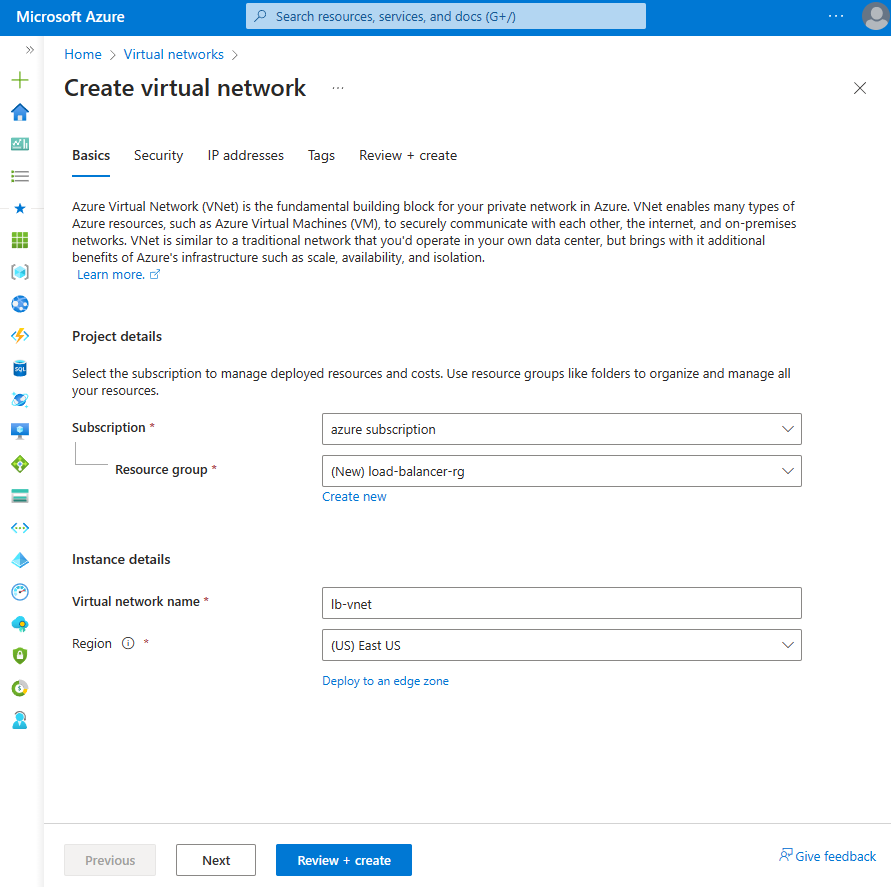
حدد علامة التبويب الأمان أو الزر التالي في أسفل الصفحة.
ضمن Azure Bastion، أدخل المعلومات التالية أو حددها:
الإعداد القيمة معقل Azure تمكين Azure Bastion حدد خانة الاختيار. اسم مضيف Azure Bastion أدخل lb-bastion. عنوان IP العام ل Azure Bastion حدد إنشاء جديد.
أدخل lb-bastion-ip في الاسم.
حدد موافق.حدد علامة التبويب عناوين IP، أو التالي في أسفل الصفحة.
في صفحة إنشاء شبكة ظاهرية، أدخل المعلومات التالية أو حددها:
الإعداد القيمة إضافة مساحة عنوان IPv4 مساحة العنوان IPv4 أدخل 10.0.0.0/16 (65356 عنوانا). الشبكات الفرعية حدد ارتباط الشبكة الفرعية الافتراضي للتحرير. تحرير الشبكة الفرعية الغرض من الشبكة الفرعية اترك الافتراضي الافتراضي. الاسم أدخل الشبكة الفرعية الخلفية. عنوان البدء أدخل 10.0.0.0. حجم الشبكة الفرعية أدخل /24(256 عنوانا). الأمان بوابة NAT حدد lb-nat-gateway. 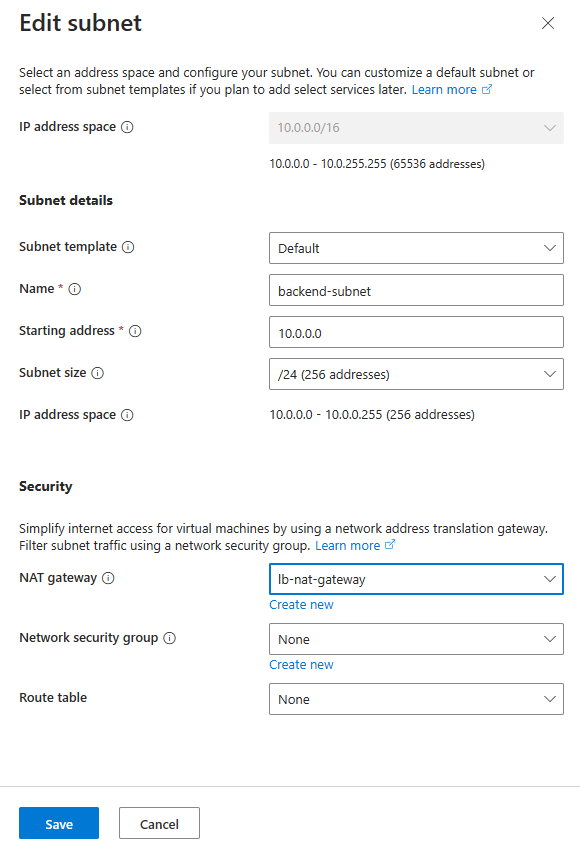
حدد حفظ.
حدد Review + create في أسفل الشاشة، وعند اجتياز التحقق من الصحة، حدد Create.
هام
يبدأ التسعير بالساعة من اللحظة التي يتم فيها نشر Bastion، بغض النظر عن استخدام البيانات الصادرة. لمزيد من المعلومات، راجع التسعير ووحدات SKU. إذا كنت تقوم بنشر Bastion كجزء من برنامج تعليمي أو اختبار، نوصي بحذف هذا المورد بعد الانتهاء من استخدامه.
إنشاء بوابة NAT
في هذا القسم، يمكنك إنشاء بوابة NAT للوصول إلى الإنترنت الصادر للموارد في الشبكة الظاهرية. للحصول على خيارات أخرى للقواعد الصادرة، راجع ترجمة عناوين الشبكة (SNAT) للاتصالات الصادرة
قم بتسجيل الدخول إلى بوابة Azure.
في مربع البحث في أعلى المدخل، أدخل «NAT gateway». حدد "NAT gateway" في نتائج البحث.
حدد + إنشاء.
في علامة التبويب Basics من بوابة Create network address translation (NAT) أدخل المعلومات التالية أو حددها:
الإعداد القيمة تفاصيل المشروع الاشتراك حدد Subscription الخاص بك. مجموعة الموارد حدد إنشاء جديد.
أدخل load-balancer-rg في Name.
حدد موافق.تفاصيل المثيل اختبار بوابة NAT أدخل lb-nat-gateway. المنطقة حدد East US. مناطق التوفّر حدد بلا منطقة. مهلة الخمول (دقائق) أدخل 15. 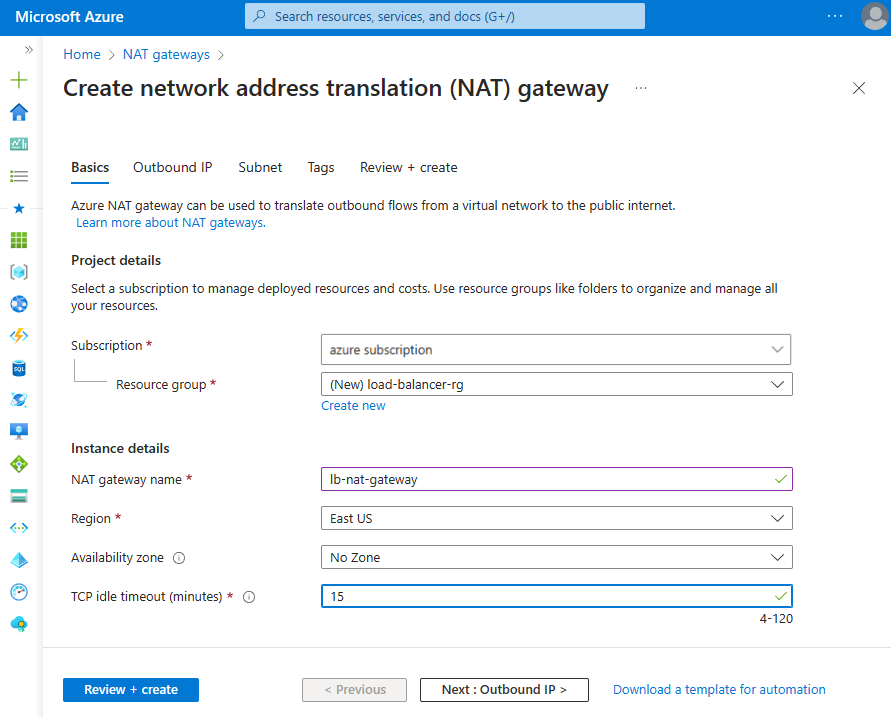
حدد علامة التبويب Outbound IP، أو حدد زر Next: Outbound IP أسفل الصفحة.
حدد إنشاء عنوان IP عام جديد ضمن عناوين IP العامة.
أدخل nat-gw-public-ip في الاسم في إضافة عنوان IP عام.
حدد موافق.
حدد زر "Review + create" أسفل الصفحة، أو حدد علامة التبويب "Review + create".
حدد إنشاء.
أنشئ الأجهزة الظاهرية
في هذا القسم، يمكنك إنشاء جهازين ظاهريين لاستضافة مواقع IIS على الويب.
في مربع البحث الموجود أعلى المدخل، أدخل Virtual machine. حدد "Virtual machines" في نتائج البحث.
في الأجهزة الظاهرية، حدد + إنشاء ثم جهاز Azure الظاهري.
في "Create virtual machine"، أدخل المعلومات التالية أو حددها:
الإعداد القيمة تفاصيل المشروع الاشتراك حدد اشتراكك في Azure. مجموعة الموارد حدد load-balancer-rg تفاصيل المثيل اسم الجهاز الظاهري أدخِل myVM1 المنطقة حدّد (الولايات المتحدة) شرق الولايات المتحدة خيارات التوفر حدد Availability zones مناطق التوفّر حدد 1 نوع الأمان اترك الإعداد الافتراضي "Standard". الصورة حدد Windows Server 2022 Datacenter - Gen2 الحجم اختر حجم جهاز VM أو قم بإعداد افتراضي حساب المسؤول اسم مستخدم أدخل اسم مستخدم كلمة المرور أدخل كلمة مرور تأكيد كلمة المرور إعادة إدخال كلمة السر قواعد المنفذ الوارد المنافذ العامة الواردة اختر None حدد علامة التبويب Networking، أو حدد Next: Disks، ثم Next: Networking.
في علامة تبويب الشبكة، حدد أو أدخل:
الإعداد القيمة واجهة الشبكة الشبكة الظاهرية حدّد «myVNet». الشبكة الفرعية حدد backend-subnet(10.1.0.0/24) عنوان IP عام حدد لا شيء. المجموعة الأمنية للشبكة NIC حدد Advanced تكوين مجموعة أمان الشبكة حدد إنشاء جديد.
في Create network security group، أدخل myNSG في Name.
في القواعد الواردة، حدد +إضافة قاعدة واردة.
في الخدمة، حدد HTTP.
في "الأولوية"، أدخل 100.
في الاسم، أدخل myNSGrule.
حدد إضافة.
حدد موافق.حدد "Review + create".
راجع الإعدادات، ثم حدّد "إنشاء".
اتبع الخطوات من 1 إلى 7 لإنشاء جهاز ظاهري آخر بالقيم التالية وجميع الإعدادات الأخرى مثل myVM1:
الإعداد الجهاز الظاهري 2 الاسم myVM2 مناطق التوفّر 2 مجموعة أمان الشبكة حدد "myNSG" الموجود
إشعار
يوفر Azure عنوان IP افتراضيا للوصول الصادر للأجهزة الظاهرية التي لم يتم تعيين عنوان IP عام لها أو الموجودة في تجمع الواجهة الخلفية لموازن تحميل Azure الأساسي الداخلي. توفر آلية IP للوصول الصادر الافتراضي عنوان IP صادر غير قابل للتكوين.
يتم تعطيل عنوان IP الافتراضي للوصول الصادر عند حدوث أحد الأحداث التالية:
- يتم تعيين عنوان IP عام إلى الجهاز الظاهري.
- يتم وضع الجهاز الظاهري في تجمع الواجهة الخلفية لموازن التحميل القياسي، مع قواعد صادرة أو بدونها.
- يتم تعيين مورد Azure NAT Gateway إلى الشبكة الفرعية للجهاز الظاهري.
لا تتمتع الأجهزة الظاهرية التي تقوم بإنشائها باستخدام مجموعات مقياس الجهاز الظاهري في وضع التنسيق المرن بالوصول الصادر الافتراضي.
لمزيد من المعلومات حول الاتصالات الصادرة في Azure، راجع الوصول الصادر الافتراضي في Azure واستخدام ترجمة عنوان الشبكة المصدر (SNAT) للاتصالات الصادرة.
إنشاء تكوينات الشبكة الثانوية
في هذا القسم، يمكنك تغيير عنوان IP الخاص ل NIC الموجود لكل جهاز ظاهري إلى ثابت. بعد ذلك، يمكنك إضافة مورد NIC جديد إلى كل جهاز ظاهري مع تكوين عنوان IP خاص ثابت .
لمزيد من المعلومات عن تكوين عنوان IP الحُر في تكوين الجهاز الظاهري، راجع تكوين نظام تشغيل ضيف عنوان IP الحُر.
في مربع البحث الموجود أعلى المدخل، أدخل Virtual machine. حدد "Virtual machines" في نتائج البحث.
حدد "myVM1".
أوقف الجهاز الظاهري إذا كان قيد التشغيل.
حدد "Networking" في "Settings".
في "Networking"، حدد اسم واجهة الشبكة الموجود بجوار "Network interface". تبدأ واجهة الشبكة باسم الجهاز الظاهري ولها رقم عشوائي معين. في هذا المثال، myVM1266.
في صفحة واجهة الشبكة، حدد "IP configurations" في "Settings".
في "IP configurations"، حدد "ipconfig1".
حدد "Static" في "Assignment" في تكوين "ipconfig1".
حدد حفظ.
عُد إلى الصفحة "Overview" من "myVM1".
حدد "Networking" في "Settings".
في صفحة "Networking"، حدد "Attach network interface".
في "Attach network interface"، حدد "Create and attach network interface".
في "Create network interface"، أدخل المعلومات التالية أو حددها:
الإعداد القيمة تفاصيل المشروع مجموعة الموارد حدد load-balancer-rg. واجهة الشبكة الاسم أدخل myVM1NIC2 الشبكة الفرعية حدد backend-subnet (10.1.0.0/24). المجموعة الأمنية للشبكة NIC حدد خيارات متقدمة. تكوين مجموعة أمان الشبكة حدد "myNSG". تعيين عنوان IP الخاص حدد ثابت. عنوان IP خاص أدخل 10.1.0.6. حدد إنشاء.
شغل الجهاز الظاهري.
كرر الخطوات من 1 إلى 16 لـmyVM2، مستبدلاً المعلومات التالية:
الإعداد myVM2 الاسم myVM2NIC2 عنوان IP خاص 10.1.0.7
تكوين الأجهزة الظاهرية
يمكنك الاتصال ب myVM1 وmyVM2باستخدام Azure Bastion وتكوين تكوين الشبكة الثانوية في هذا القسم. يمكنك إضافة مسار للبوابة لتكوين الشبكة الثانوية. ثم تقوم بتثبيت IIS على كل جهاز ظاهري وتخصيص مواقع الويب لعرض اسم مضيف الجهاز الظاهري.
في مربع البحث الموجود أعلى المدخل، أدخل Virtual machine. حدد "Virtual machines" في نتائج البحث.
حدد "myVM1".
بدء "myVM1".
في Overview، حدد "Connect" ثم "Bastion".
أدخل اسم المستخدم وكلمة المرور اللذين أدخلتهما عند إنشاء الجهاز الظاهري.
حدد "Allow" لخدمة Bastion لاستخدام الحافظة.
على سطح مكتب الخادم، انتقل إلى Start > Windows Administrative Tools > Windows PowerShell > Windows PowerShell.
في نافذة "PowerShell"، نفذ الأمر
route print، الذي ينتج مخرجات مشابهة للمخرجات التالية لجهاز ظاهري له واجهتا شبكة مرفقتان:=========================================================================== Interface List 4...60 45 bd 9c c7 00 ......Microsoft Hyper-V Network Adapter 11...60 45 bd 8d 44 fa ......Microsoft Hyper-V Network Adapter #3 1...........................Software Loopback Interface 1 =========================================================================== IPv4 Route Table =========================================================================== Active Routes: Network Destination Netmask Gateway Interface Metric 0.0.0.0 0.0.0.0 10.1.0.1 10.1.0.4 10 10.1.0.0 255.255.255.0 On-link 10.1.0.4 266 10.1.0.0 255.255.255.0 On-link 10.1.0.6 266 10.1.0.4 255.255.255.255 On-link 10.1.0.4 266 10.1.0.6 255.255.255.255 On-link 10.1.0.6 266 10.1.0.255 255.255.255.255 On-link 10.1.0.4 266 10.1.0.255 255.255.255.255 On-link 10.1.0.6 266 127.0.0.0 255.0.0.0 On-link 127.0.0.1 331 127.0.0.1 255.255.255.255 On-link 127.0.0.1 331 127.255.255.255 255.255.255.255 On-link 127.0.0.1 331 168.63.129.16 255.255.255.255 10.1.0.1 10.1.0.4 11 169.254.169.254 255.255.255.255 10.1.0.1 10.1.0.4 11 224.0.0.0 240.0.0.0 On-link 127.0.0.1 331 224.0.0.0 240.0.0.0 On-link 10.1.0.4 266 224.0.0.0 240.0.0.0 On-link 10.1.0.6 266 255.255.255.255 255.255.255.255 On-link 127.0.0.1 331 255.255.255.255 255.255.255.255 On-link 10.1.0.4 266 255.255.255.255 255.255.255.255 On-link 10.1.0.6 266 =========================================================================== Persistent Routes: None IPv6 Route Table =========================================================================== Active Routes: If Metric Network Destination Gateway 1 331 ::1/128 On-link 4 266 fe80::/64 On-link 11 266 fe80::/64 On-link 11 266 fe80::382:8783:5d2:f71e/128 On-link 4 266 fe80::1575:ced8:3e94:f23a/128 On-link 1 331 ff00::/8 On-link 4 266 ff00::/8 On-link 11 266 ff00::/8 On-link =========================================================================== Persistent Routes: Noneفي هذا المثال، Microsoft Hyper-V Network Adapter #3 (interface 13) يمثل واجهة الشبكة الثانوية التي لا تمتلك بوابة افتراضية معينة لها.
في نافذة "PowerShell" نفذ الأمر
ipconfig /allلمعرفة عنوان IP الذي تم تعيينه لواجهة الشبكة الثانوية. في هذا المثال، يتم تعيين 10.1.0.6 إلى الواجهة 13. لم يتم إرجاع أي عنوان بوابة افتراضي إلى واجهة الشبكة الثانوية.Connection-specific DNS Suffix . : pbu0t5vjr3sevaritkncspakhd.ax.internal.cloudapp.net Description . . . . . . . . . . . : Microsoft Hyper-V Network Adapter #3 Physical Address. . . . . . . . . : 60-45-BD-A1-75-FB DHCP Enabled. . . . . . . . . . . : Yes Autoconfiguration Enabled . . . . : Yes Link-local IPv6 Address . . . . . : fe80::dfb3:b93e:3516:c5b6%12(Preferred) IPv4 Address. . . . . . . . . . . : 10.1.0.6(Preferred) Subnet Mask . . . . . . . . . . . : 255.255.255.0 Lease Obtained. . . . . . . . . . : Monday, December 12, 2022 7:42:31 PM Lease Expires . . . . . . . . . . : Friday, January 19, 2159 2:17:19 AM Default Gateway . . . . . . . . . : DHCP Server . . . . . . . . . . . : 168.63.129.16 DHCPv6 IAID . . . . . . . . . . . : 207635901 DHCPv6 Client DUID. . . . . . . . : 00-01-00-01-2B-28-C9-C0-60-45-BD-9B-ED-AE DNS Servers . . . . . . . . . . . : 168.63.129.16 NetBIOS over Tcpip. . . . . . . . : Enabledلتوجيه نسبة استخدام الشبكة المستهلكة في العناوين خارج الشبكة الفرعية كلها إلى البوابة، نفذ الأمر التالي:
route -p add 0.0.0.0 MASK 0.0.0.0 10.1.0.1 METRIC 5015 IF 13في هذا المثال، 10.1.0.1 هي البوابة الظاهرية للشبكة الظاهرية التي أنشأتها سابقاً.
نفذ الأوامر التالية أو انسخ التعليمات البرمجية والصقها في نافذة PowerShell لتثبيت وتكوين IIS ومواقع الويب الاختبارية:
## Install IIS and the management tools. ##
Install-WindowsFeature -Name Web-Server -IncludeManagementTools

## Set the binding for the Default website to 10.1.0.4:80. ##
$para1 = @{
    Name = 'Default Web Site'
    BindingInformation = '10.1.0.4:80:'
    Protocol = 'http'
}
New-IISSiteBinding @para1

## Remove the default site binding. ##
$para2 = @{
    Name = 'Default Web Site'
    BindingInformation = '*:80:'
}
Remove-IISSiteBinding @para2

## Remove the default htm file. ##
Remove-Item c:\inetpub\wwwroot\iisstart.htm

## Add a new htm file that displays the Contoso website. ##
$para3 = @{
    Path = 'c:\inetpub\wwwroot\iisstart.htm'
    Value = $("Hello World from www.contoso.com" + "-" + $env:computername)
}
Add-Content @para3

## Create folder to host website. ##
$para4 = @{
    Path = 'c:\inetpub\'
    Name = 'fabrikam'
    Type = 'directory'
}
New-Item @para4

 ## Create a new website and site binding for the second IP address 10.1.0.6. ##
$para5 = @{
    Name = 'Fabrikam'
    PhysicalPath = 'c:\inetpub\fabrikam'
    BindingInformation = '10.1.0.6:80:'
}
New-IISSite @para5

## Add a new htm file that displays the Fabrikam website. ##
$para6 = @{
    Path = 'C:\inetpub\fabrikam\iisstart.htm'
    Value = $("Hello World from www.fabrikam.com" + "-" + $env:computername)

}
Add-Content @para6
أغلق الاتصال بين Bastion وmyVM1.
كرر الخطوات من 1 إلى 12 ل myVM2. استخدم التعليمات البرمجية PowerShell التالية ل myVM2 لتثبيت IIS.
## Install IIS and the management tools. ##
Install-WindowsFeature -Name Web-Server -IncludeManagementTools

## Set the binding for the Default website to 10.1.0.5:80. ##
$para1 = @{
    Name = 'Default Web Site'
    BindingInformation = '10.1.0.5:80:'
    Protocol = 'http'
}
New-IISSiteBinding @para1

## Remove the default site binding. ##
$para2 = @{
    Name = 'Default Web Site'
    BindingInformation = '*:80:'
}
Remove-IISSiteBinding @para2

## Remove the default htm file. ##
Remove-Item C:\inetpub\wwwroot\iisstart.htm

## Add a new htm file that displays the Contoso website. ##
$para3 = @{
    Path = 'c:\inetpub\wwwroot\iisstart.htm'
    Value = $("Hello World from www.contoso.com" + "-" + $env:computername)
}
Add-Content @para3

## Create folder to host website. ##
$para4 = @{
    Path = 'c:\inetpub\'
    Name = 'fabrikam'
    Type = 'directory'
}
New-Item @para4

## Create a new website and site binding for the second IP address 10.1.0.7. ##
$para5 = @{
    Name = 'Fabrikam'
    PhysicalPath = 'c:\inetpub\fabrikam'
    BindingInformation = '10.1.0.7:80:'
}
New-IISSite @para5

## Add a new htm file that displays the Fabrikam website. ##
$para6 = @{
    Path = 'C:\inetpub\fabrikam\iisstart.htm'
    Value = $("Hello World from www.fabrikam.com" + "-" + $env:computername)
}
Add-Content @para6
إنشاء موازن التحميل
يمكنك إنشاء موازن تحميل متكرر للمنطقة يقوم بتحميل موازنة الأجهزة الظاهرية في هذا القسم.
مع التخزين المكرر، يمكن أن تتعطل منطقة توفر واحدة أو أكثر ويظل مسار البيانات محفوظاً ما دامت هناك مساحة واحدة في المنطقة سليمة.
أثناء إنشاء موازن التحميل، يمكنك تكوين:
- عنوانا IP أماميان، واحد لكل موقع ويب.
- مجموعة خلفية
- قواعد موازنة التحميل الواردة
في مربع البحث في أعلى المدخل، أدخل Load balancer. حدد «Load balancers» في نتائج البحث.
في الصفحة «Load balancer»، حدد «Create».
في علامة التبويب "Basics" لصفحة "Create load balancer"، أدخل المعلومات التالية أو حددها:
الإعداد القيمة تفاصيل المشروع الاشتراك حدد Subscription الخاص بك. مجموعة الموارد حدد load-balancer-rg. تفاصيل المثيل الاسم أدخِل myLoadBalancer المنطقة حدد East US. وحدة حفظ المخزون SKU اترك Standardالافتراضي. نوع حدّد عام. المستوى اترك Regional الافتراضي. حدد Next: Frontend IP configuration.
في تكوين IP للواجهة الأمامية، حدد + إضافة تكوين عنوان IP للواجهة الأمامية.
أدخل المعلومات التالية أو حددها في إضافة تكوين IP للواجهة الأمامية:
الإعداد القيمة الاسم أدخل Frontend-contoso. إصدار IP حدد IPv4. نوع IP حدد عنوان IP. عنوان IP العام حدد إنشاء جديد.
أدخل myPublicIP-contoso ل Name
Select Zone-redundant في منطقة التوفر.
اترك الإعداد الافتراضي ل Microsoft Network لتفضيل التوجيه.
حدد موافق.إشعار
IPv6 غير مدعوم حالياً بتفضيل التوجيه أو موازنة تحميل عبر المناطق (المستوى العام).
لمزيد من المعلومات حول بادئات IP، راجع "Azure Public IP address prefix".
في المناطق التي بها مناطق توفر، يمكنك تحديد بلا منطقة (خيار افتراضي) أو منطقة معينة أو منطقة زائدة عن الحاجة. يعتمد الاختيار على متطلبات فشل المجال المحددة. في المناطق التي لا توجد فيها مساحات توفر، لن يظهر هذا الحقل.
لمزيد من المعلومات حول مناطق التوفر، راجع نظرة عامة على مناطق «التوفر».حدد إضافة.
حدد + Add a frontend IP configuration.
أدخل المعلومات التالية أو حددها في إضافة تكوين IP للواجهة الأمامية:
الإعداد القيمة الاسم أدخل Frontend-fabrikam. إصدار IP حدد IPv4. نوع IP حدد عنوان IP. عنوان IP العام حدد إنشاء جديد.
أدخل myPublicIP-fabrikam ل Name
Select Zone-redundant في منطقة التوفر.
اترك الإعداد الافتراضي ل Microsoft Network لتفضيل التوجيه.
حدد موافق.حدد إضافة.
حدد Next: Backend pools.
في علامة التبويب «Backend pools»، حدد «+ Add a backend pool».
أدخل المعلومات التالية أو حددها في إضافة تجمع خلفية:
الإعداد القيمة الاسم أدخل myBackendPool-contoso. الشبكة الظاهرية حدّد «myVNet». تكوين تجمع الواجهة الخلفية حدد NIC. في IP configurations، حدد + Add.
حدد "myVM1" و"myVM2" التي تتوافق مع "ipconfig1(10.1.0.4)" و"ipconfig1 (10.1.0.5)".
حدد إضافة.
حدد حفظ.
حدد"+ Add a backend pool".
أدخل المعلومات التالية أو حددها في إضافة تجمع خلفية:
الإعداد القيمة الاسم أدخل myBackendPool-fabrikam. الشبكة الظاهرية حدّد «myVNet». تكوين تجمع الواجهة الخلفية حدد NIC. في IP configurations، حدد + Add.
حدد "myVM1" و"myVM2" التي تتوافق مع "ipconfig1 (10.1.0.6)" و"ipconfig1 (10.1.0.7)".
حدد إضافة.
حدد حفظ.
حدد Next: Inbound rules.
في "Load balancing rule" في علامة التبويب "Inbound rules"، حدد "+ Add a load balancing rule".
في «Add load balancing rule»، أدخل أو حدد المعلومات التالية:
الإعداد القيمة الاسم أدخلmyHTTPRule-contoso إصدار IP حدد IPv4. عنوان IP للواجهة الأمامية حدد "Frontend-contoso". مجموعة خلفية حدد "myBackendPool-contoso". البروتوكول حدد TCP. المنفذ أدخِل 80. منفذ خلفي أدخِل 80. فحص سلامة حدد إنشاء جديد.
في الاسم، أدخِل myHealthProbe-contoso.
حدد TCP في البروتوكول.
اترك بقية الإعدادات الافتراضية، وحدد OK.استمرار الجلسة حدد لا شيء. مهلة الخمول (دقائق) أدخل أو حدد 15. إعادة تعيين TCP حدد Enabled. IP عائم حدد «Disabled». ترجمة عنوان شبكة المصدر الخارجي (SNAT) اترك الافتراضي (يوصى به) استخدام القواعد الصادرة لتوفير أعضاء تجمع الواجهة الخلفية الوصول إلى الإنترنت. حدد إضافة.
حدد "Add a load balancing rule".
في «Add load balancing rule»، أدخل أو حدد المعلومات التالية:
الإعداد القيمة الاسم أدخلmyHTTPRule-fabrikam إصدار IP حدد IPv4. عنوان IP للواجهة الأمامية حدد "Frontend-fabrikam". مجموعة خلفية حدد "myBackendPool-fabrikam". البروتوكول حدد TCP. المنفذ أدخِل 80. منفذ خلفي أدخِل 80. فحص سلامة حدد إنشاء جديد.
في الاسم، أدخِل myHealthProbe-fabrikam.
حدد TCP في البروتوكول.
اترك بقية الإعدادات الافتراضية، وحدد OK.استمرار الجلسة حدد لا شيء. مهلة الخمول (دقائق) أدخل أو حدد 15. إعادة تعيين TCP حدد Enabled. IP عائم حدد «Disabled». ترجمة عنوان شبكة المصدر الخارجي (SNAT) اترك الافتراضي (يوصى به) استخدام القواعد الصادرة لتوفير أعضاء تجمع الواجهة الخلفية الوصول إلى الإنترنت. حدد إضافة.
قم بتحديد الزر الأزرق "Review + create" أسفل الصفحة.
حدد إنشاء.
إشعار
في هذا المثال، أنشأنا بوابة NAT لتوفير الوصول إلى الإنترنت الصادر. تم تجاوز علامة التبويب "القواعد الصادرة" في التكوين وهي اختيارية غير مطلوبة مع بوابة NAT. لمزيد من المعلومات حول بوابة Azure NAT، راجع ما هو Azure Virtual Network NAT؟ لمزيد من المعلومات حول الاتصالات الصادرة في Azure، راجع ترجمة عنوان الشبكة المصدر (SNAT) للاتصالات الصادرة
موازن التحميل التجريبي
في هذا القسم، يمكنك اكتشاف عنوان IP العام لكل موقع ويب. يمكنك إدخال IP في مستعرض لاختبار مواقع الويب التي قمت بإنشائها سابقا.
في مربع البحث في أعلى المدخل، أدخل «Public IP». حدد "Public IP addresses" في نتائج البحث.
حدد "myPublicIP-contoso".
انسخ "IP address" في صفحة النظرة العامة على "myPublicIP-contoso".
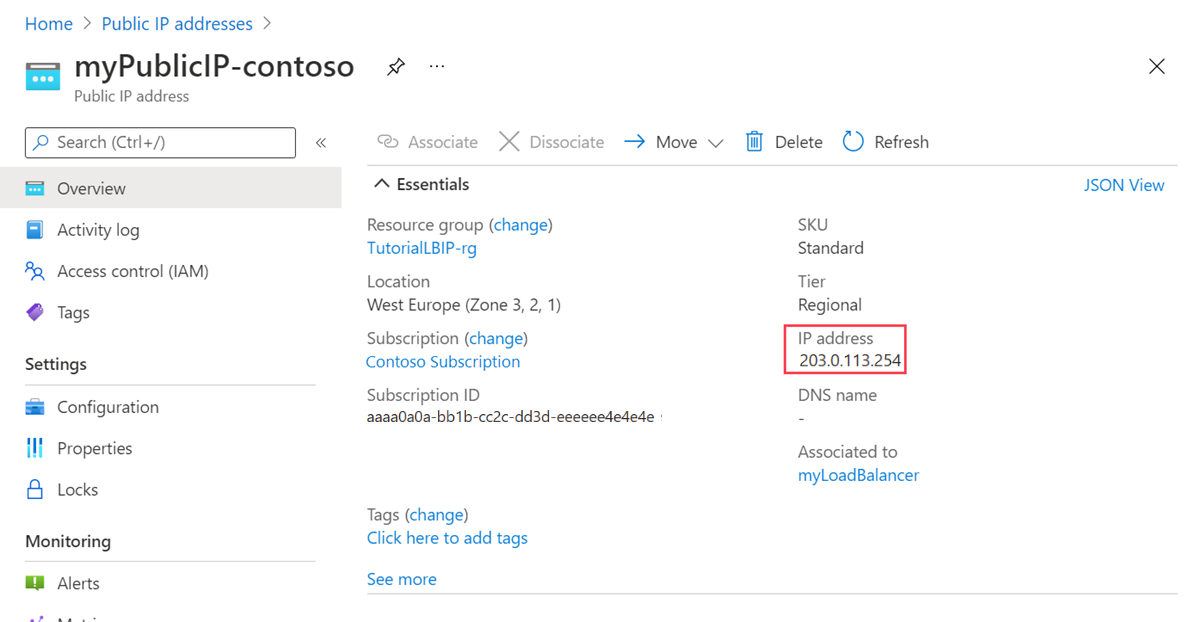
افتح متصفح ويب والصق عنوان IP العام في شريط العنوان.
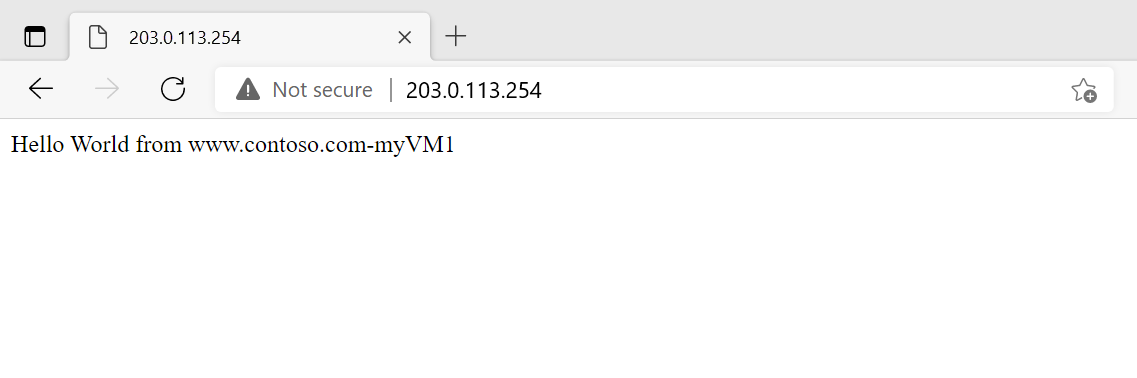
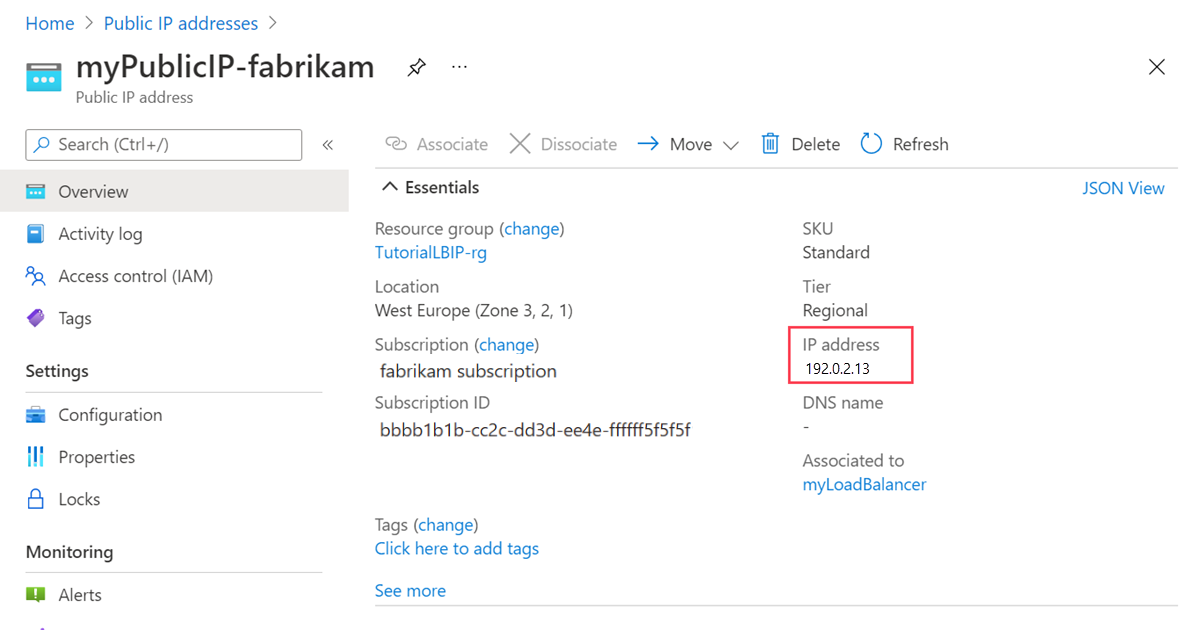
عُد إلى "Public IP addresses". حدد "myPublicIP-fabrikam".
انسخ "IP address" في صفحة النظرة العامة على "myPublicIP-fabrikam".
افتح متصفح ويب والصق عنوان IP العام في شريط العنوان.
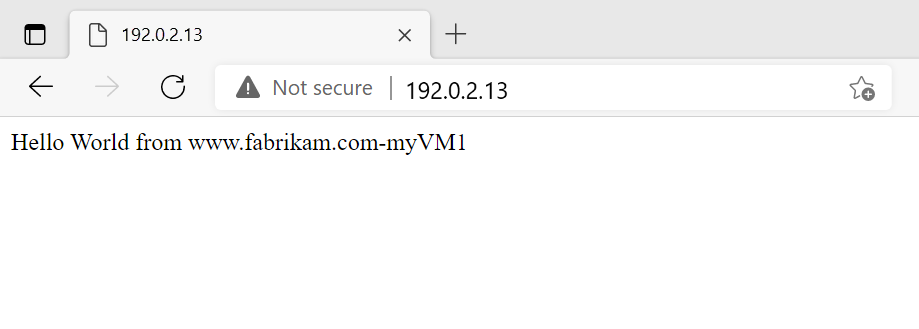
لاختبار موازن التحميل، حدّث المتصفح أو أوقف تشغيل أحد الأجهزة الظاهرية.
تنظيف الموارد
إذا كنت لن تستمر في استخدام هذا التطبيق، فاحذف الأجهزة الظاهرية وقم بتحميل الموازن مع الخطوات التالية:
في مربع البحث في أعلى المدخل، أدخل «Resource group». حدد "Resource groups" في نتائج البحث.
حدد load-balancer-rg في مجموعات الموارد.
حدد Delete resource group.
أدخل load-balancer-rg في TYPE THE RESOURCE GROUP NAME:. حدد حذف.
موازنة التحميل على تكوينات IP متعددة
لتحقيق السيناريو الموضح في هذه المقالة، استكمل الخطوات التالية:
«Install and Configure» Azure CLI باتباع الخطوات الواردة في المقالة المرتبطة وتسجيل الدخول إلى حساب Azure الخاص بك.
«Create» مجموعة موارد تسمى contosofabrikam كما يلي:
az group create contosofabrikam westcentralus«Create» مجموعة توافر تحتوي على جهازين ظاهريين. بالنسبة لهذا السيناريو، استخدم الأمر التالي:
az vm availability-set create --resource-group contosofabrikam --location westcentralus --name myAvailabilitySet«Create» شبكة ظاهرية تسمى myVNet وشبكة فرعية تسمى mySubnet:
az network vnet create --resource-group contosofabrikam --name myVnet --address-prefixes 10.0.0.0/16 --location westcentralus --subnet-name MySubnet --subnet-prefix 10.0.0.0/24«Create» الـ load balancer يسمى mylb:
az network lb create --resource-group contosofabrikam --location westcentralus --name mylbإنشاء عنواني IP عام ديناميكي لتكوينات IP الأمامية لـ load balancer:
az network public-ip create --resource-group contosofabrikam --location westcentralus --name PublicIp1 --domain-name-label contoso --allocation-method Dynamic

az network public-ip create --resource-group contosofabrikam --location westcentralus --name PublicIp2 --domain-name-label fabrikam --allocation-method Dynamic
إنشاء تكوينين IP الواجهة الأمامية ،contosofeوfabrikamfe على التوالي:
az network lb frontend-ip create --resource-group contosofabrikam --lb-name mylb --public-ip-name PublicIp1 --name contosofe
az network lb frontend-ip create --resource-group contosofabrikam --lb-name mylb --public-ip-name PublicIp2 --name fabrikamfe
إنشاء تجمعات عناوين الواجهة الخلفية - contosopoolوfabrikampool،وHTTP - ، وقواعد موازنة التحميل - HTTPruleContosoوHTTPruleFabrikam:
az network lb address-pool create --resource-group contosofabrikam --lb-name mylb --name contosopool
azure network lb address-pool create --resource-group contosofabrikam --lb-name mylb --name fabrikampool

az network lb probe create --resource-group contosofabrikam --lb-name mylb --name HTTP --protocol "http" --interval 15 --count 2 --path index.html

az network lb rule create --resource-group contosofabrikam --lb-name mylb --name HTTPruleContoso --protocol tcp --probe-name http--frontend-port 5000 --backend-port 5000 --frontend-ip-name contosofe --backend-address-pool-name contosopool
az network lb rule create --resource-group contosofabrikam --lb-name mylb --name HTTPruleFabrikam --protocol tcp --probe-name http --frontend-port 5000 --backend-port 5000 --frontend-ip-name fabrikamfe --backend-address-pool-name fabrikampool
تحقق من الإخراج للتحقق من إنشاء load balancer بشكل صحيح عن طريق تشغيل الأمر التالي:
az network lb show --resource-group contosofabrikam --name mylbإنشاء IP عام، myPublicIp، وحساب التخزين، mystorageaccont1 لجهاز VM1 الظاهري الأول على النحو التالي:
az network public-ip create --resource-group contosofabrikam --location westcentralus --name myPublicIP --domain-name-label mypublicdns345 --allocation-method Dynamic

az storage account create --location westcentralus --resource-group contosofabrikam --kind Storage --sku-name GRS mystorageaccount1
إنشاء واجهات شبكة الاتصال لـ VM1 وإضافة تكوين IP الثاني VM1 ipconfig2، وإنشاء VM كما يلي:
az network nic create --resource-group contosofabrikam --location westcentralus --subnet-vnet-name myVnet --subnet-name mySubnet --name VM1Nic1 --ip-config-name NIC1-ipconfig1
az network nic create --resource-group contosofabrikam --location westcentralus --subnet-vnet-name myVnet --subnet-name mySubnet --name VM1Nic2 --ip-config-name VM1-ipconfig1 --public-ip-name myPublicIP --lb-address-pool-ids "/subscriptions/<your subscription ID>/resourceGroups/contosofabrikam/providers/Microsoft.Network/loadBalancers/mylb/backendAddressPools/contosopool"
az network nic ip-config create --resource-group contosofabrikam --nic-name VM1Nic2 --name VM1-ipconfig2 --lb-address-pool-ids "/subscriptions/<your subscription ID>/resourceGroups/contosofabrikam/providers/Microsoft.Network/loadBalancers/mylb/backendAddressPools/fabrikampool"
az vm create --resource-group contosofabrikam --name VM1 --location westcentralus --os-type linux --nic-names VM1Nic1,VM1Nic2  --vnet-name VNet1 --vnet-subnet-name Subnet1 --availability-set myAvailabilitySet --vm-size Standard_DS3_v2 --storage-account-name mystorageaccount1 --image-urn canonical:UbuntuServer:16.04.0-LTS:latest --admin-username <your username>  --admin-password <your password>
كرر الخطوات 10-11 ل VM الثاني الخاص بك:
az network public-ip create --resource-group contosofabrikam --location westcentralus --name myPublicIP2 --domain-name-label mypublicdns785 --allocation-method Dynamic
az storage account create --location westcentralus --resource-group contosofabrikam --kind Storage --sku-name GRS mystorageaccount2
az network nic create --resource-group contosofabrikam --location westcentralus --subnet-vnet-name myVnet --subnet-name mySubnet --name VM2Nic1
az network nic create --resource-group contosofabrikam --location westcentralus --subnet-vnet-name myVnet --subnet-name mySubnet --name VM2Nic2 --ip-config-name VM2-ipconfig1 --public-ip-name myPublicIP2 --lb-address-pool-ids "/subscriptions/<your subscription ID>/resourceGroups/contosofabrikam/providers/Microsoft.Network/loadBalancers/mylb/backendAddressPools/contosopool"
az network nic ip-config create --resource-group contosofabrikam --nic-name VM2Nic2 --name VM2-ipconfig2 --lb-address-pool-ids "/subscriptions/<your subscription ID>/resourceGroups/contosofabrikam/providers/Microsoft.Network/loadBalancers/mylb/backendAddressPools/fabrikampool"
az vm create --resource-group contosofabrikam --name VM2 --location westcentralus --os-type linux --nic-names VM2Nic1,VM2Nic2 --vnet-name VNet1 --vnet-subnet-name Subnet1 --availability-set myAvailabilitySet --vm-size Standard_DS3_v2 --storage-account-name mystorageaccount2 --image-urn canonical:UbuntuServer:16.04.0-LTS:latest --admin-username <your username>  --admin-password <your password>
وأخيرًا، يجب تكوين سجلات موارد DNS للإشارة إلى عنوان IP الواجهة الأمامية المعنية من موازن التحميل. يمكنك استضافة المجالات الخاصة بك في Azure DNS. لمزيد من المعلومات حول استخدام Azure DNS مع Load Balancer، راجع استخدام Azure DNS مع خدمات Azure الأخرى
موازنة التحميل على تكوينات IP متعددة
إشعار
نوصي باستخدام الوحدة النمطية Azure Az PowerShell للتفاعل مع Azure. للبدء، راجع تثبيت Azure PowerShell. لمعرفة كيفية الترحيل إلى الوحدة النمطية Az PowerShell، راجع ترحيل Azure PowerShell من AzureRM إلى Az.
استخدم الخطوات التالية لإنشاء موازن تحميل يمكنه موازنة نسبة استخدام الشبكة عبر تكوينات IP متعددة على جهاز ظاهري واحد (VM) باستخدام Azure PowerShell. يستخدم هذا المثال جهازين ظاهريين، ولكن يمكنك استخدام نفس العملية لأي عدد من الأجهزة الظاهرية.
تثبيت Azure PowerShell. راجع كيفية تثبيت Azure PowerShell وتكوينه للحصول على معلومات حول تثبيت أحدث إصدار من Azure PowerShell وتحديد اشتراكك وتسجيل الدخول إلى حسابك.
إنشاء مجموعة موارد باستخدام الإعدادات التالية:
$location = "westcentralus".
$myResourceGroup = "contosofabrikam"
لمزيد من المعلومات، راجع الخطوة 2 من إنشاء مجموعة موارد.
إنشاء مجموعة توفر لاحتواء الأجهزة الظاهرية. بالنسبة لهذا السيناريو، استخدم الأمر التالي:
New-AzAvailabilitySet -ResourceGroupName "contosofabrikam" -Name "myAvailset" -Location "West Central US"اتبع الخطوات من 3 إلى 5 في مقالة إنشاء أجهزة ظاهرية تعمل بنظام Windows للتحضير لإنشاء جهاز ظاهري باستخدام بطاقات واجهة الشبكة. نفذ الخطوة 6.1، ثم استخدم ما يلي بدلًا من الخطوة 6.2:
$availset = Get-AzAvailabilitySet -ResourceGroupName "contosofabrikam" -Name "myAvailset"
New-AzVMConfig -VMName "VM1" -VMSize "Standard_DS1_v2" -AvailabilitySetId $availset.Id
ثم أكمل إنشاء جهاز ظاهري يعمل بنظام Windows الخطوات من 6.3 إلى 6.8.
أضف تكوين IP ثانيًا إلى كل من الأجهزة الظاهرية. اتبع الإرشادات الموجودة في مقالة تعيين عناوين IP متعددة للأجهزة الظاهرية. استخدم إعدادات التكوين التالية:
$NicName = "VM1-NIC2"
$RgName = "contosofabrikam"
$NicLocation = "West Central US"
$IPConfigName4 = "VM1-ipconfig2"
$Subnet1 = Get-AzVirtualNetworkSubnetConfig -Name "mySubnet" -VirtualNetwork $myVnet
لا تحتاج إلى إقران تكوينات IP الثانوية ب IPs العامة في هذا البرنامج التعليمي. حرر الأمر لإزالة جزء اقتران IP العام.
أكمل الخطوات من 4 إلى 6 مرة أخرى ل VM2. تأكد من استبدال اسم الجهاز الظاهري في
VM2أمثلة التعليمات البرمجية. لا تحتاج إلى إنشاء شبكة ظاهرية للجهاز الظاهري الثاني. يمكنك إنشاء شبكة فرعية جديدة استنادا إلى حالة الاستخدام الخاصة بك.إنشاء عنواني IP عمومين وتخزينهما في المتغيرات المناسبة كما هو موضح:
$publicIP1 = New-AzPublicIpAddress -Name PublicIp1 -ResourceGroupName contosofabrikam -Location 'West Central US' -AllocationMethod Dynamic -DomainNameLabel contoso
$publicIP2 = New-AzPublicIpAddress -Name PublicIp2 -ResourceGroupName contosofabrikam -Location 'West Central US' -AllocationMethod Dynamic -DomainNameLabel fabrikam

$publicIP1 = Get-AzPublicIpAddress -Name PublicIp1 -ResourceGroupName contosofabrikam
$publicIP2 = Get-AzPublicIpAddress -Name PublicIp2 -ResourceGroupName contosofabrikam
إنشاء تكوينين IP للواجهة الأمامية:
$frontendIP1 = New-AzLoadBalancerFrontendIpConfig -Name contosofe -PublicIpAddress $publicIP1
$frontendIP2 = New-AzLoadBalancerFrontendIpConfig -Name fabrikamfe -PublicIpAddress $publicIP2
إنشاء تجمعات العناوين الخلفية الخاصة بك، ومجس وقواعد موازنة التحميل الخاصة بك:
$beaddresspool1 = New-AzLoadBalancerBackendAddressPoolConfig -Name contosopool
$beaddresspool2 = New-AzLoadBalancerBackendAddressPoolConfig -Name fabrikampool

$healthProbe = New-AzLoadBalancerProbeConfig -Name HTTP -RequestPath 'index.html' -Protocol http -Port 80 -IntervalInSeconds 15 -ProbeCount 2

$lbrule1 = New-AzLoadBalancerRuleConfig -Name HTTPc -FrontendIpConfiguration $frontendIP1 -BackendAddressPool $beaddresspool1 -Probe $healthprobe -Protocol Tcp -FrontendPort 80 -BackendPort 80
$lbrule2 = New-AzLoadBalancerRuleConfig -Name HTTPf -FrontendIpConfiguration $frontendIP2 -BackendAddressPool $beaddresspool2 -Probe $healthprobe -Protocol Tcp -FrontendPort 80 -BackendPort 80
بمجرد إنشاء هذه الموارد، قم بإنشاء موازن التحميل:
$mylb = New-AzLoadBalancer -ResourceGroupName contosofabrikam -Name mylb -Location 'West Central US' -FrontendIpConfiguration $frontendIP1 -LoadBalancingRule $lbrule -BackendAddressPool $beAddressPool -Probe $healthProbeقم بإضافة تجمع عنوان الخلفية الثاني وتكوين IP للواجهة الأمامية إلى موازن التحميل الذي تم إنشاؤه حديثًا:
$mylb = Get-AzLoadBalancer -Name "mylb" -ResourceGroupName $myResourceGroup | Add-AzLoadBalancerBackendAddressPoolConfig -Name fabrikampool | Set-AzLoadBalancer

$mylb | Add-AzLoadBalancerFrontendIpConfig -Name fabrikamfe -PublicIpAddress $publicIP2 | Set-AzLoadBalancer

Add-AzLoadBalancerRuleConfig -Name HTTP -LoadBalancer $mylb -FrontendIpConfiguration $frontendIP2 -BackendAddressPool $beaddresspool2 -Probe $healthProbe -Protocol Tcp -FrontendPort 80 -BackendPort 80 | Set-AzLoadBalancer
تحصل الأوامر التالية على NICs ثم تضيف كلا من تكوينات IP لكل NIC ثانوي إلى تجمع عناوين الواجهة الخلفية لموازن التحميل:
$nic1 = Get-AzNetworkInterface -Name "VM1-NIC2" -ResourceGroupName "MyResourcegroup";
$nic2 = Get-AzNetworkInterface -Name "VM2-NIC2" -ResourceGroupName "MyResourcegroup";

$nic1.IpConfigurations[0].LoadBalancerBackendAddressPools.Add($mylb.BackendAddressPools[0]);
$nic1.IpConfigurations[1].LoadBalancerBackendAddressPools.Add($mylb.BackendAddressPools[1]);
$nic2.IpConfigurations[0].LoadBalancerBackendAddressPools.Add($mylb.BackendAddressPools[0]);
$nic2.IpConfigurations[1].LoadBalancerBackendAddressPools.Add($mylb.BackendAddressPools[1]);

$mylb = $mylb | Set-AzLoadBalancer

$nic1 | Set-AzNetworkInterface
$nic2 | Set-AzNetworkInterface
وأخيرًا، يجب تكوين سجلات موارد DNS للإشارة إلى عنوان IP الواجهة الأمامية المعنية من موازن التحميل. يمكنك استضافة المجالات الخاصة بك في Azure DNS. لمزيد من المعلومات حول استخدام Azure DNS مع موازن التحميل، راجع استخدام Azure DNS مع خدمات Azure الأخرى.
الخطوات التالية
تقدم إلى المقالة التالية لمعرفة كيفية إنشاء موازن تحميل عبر المناطق: