هام
سيتم إيقاف سجلات تدفق مجموعة أمان الشبكة (NSG) في 30 سبتمبر 2027. بعد 30 يونيو 2025، لن تتمكن بعد الآن من إنشاء سجلات تدفق NSG جديدة. نوصي بالترحيل إلى سجلات تدفق الشبكة الظاهرية، والتي تعالج قيود سجلات تدفق NSG. بعد تاريخ الإيقاف، لن يتم دعم تحليلات نسبة استخدام الشبكة الممكنة لسجلات تدفق NSG، وسيتم حذف موارد سجل تدفق NSG الموجودة في اشتراكاتك. ومع ذلك، لن يتم حذف سجلات سجل تدفق NSG الحالية من Azure Storage وستستمر في اتباع نهج الاستبقاء التي تم تكوينها. لمزيد من المعلومات، راجع الإعلان الرسمي.
يعد تسجيل تدفق مجموعة أمان الشبكة إحدى ميزات Azure Network Watcher التي تسمح لك بتسجيل معلومات حول حركة مرور IP المتدفقة من خلال مجموعة أمان الشبكة. لمزيد من المعلومات حول تسجيل تدفق مجموعة أمان الشبكة، راجع نظرة عامة على سجلات تدفق NSG.
في هذه المقالة، ستتعلم كيفية إنشاء سجل تدفق مجموعة أمان الشبكة أو تغييره أو تمكينه أو تعطيله أو حذفه باستخدام مدخل Microsoft Azure وPowerShell وAzure CLI.
المتطلبات الأساسية
حساب Azure مع اشتراك نشط.
أنشئ حساباً مجاناً.
موفر Insights. لمزيد من المعلومات، راجع تسجيل موفر Insights.
مجموعة أمان الشبكة. إذا كنت بحاجة إلى إنشاء مجموعة أمان شبكة، فشاهد إنشاء مجموعة أمان شبكة أو تغييرها أو حذفها.
حساب تخزين Azure. إذا كنت بحاجة إلى إنشاء حساب تخزين، فشاهد إنشاء حساب تخزين باستخدام PowerShell.
Azure Cloud Shell أو Azure PowerShell.
تعمل الخطوات الواردة في هذه المقالة على تشغيل أوامر Cmdlets Azure PowerShell بشكل تفاعلي في Azure Cloud Shell. لتشغيل cmdlets في Cloud Shell، حدد Open Cloud Shell في الزاوية العلوية اليسرى من كتلة التعليمات البرمجية. حدد نسخ لنسخ التعليمات البرمجية ثم لصقها في Cloud Shell لتشغيلها. يمكنك أيضا تشغيل Cloud Shell من داخل مدخل Microsoft Azure.
يمكنك أيضا تثبيت Azure PowerShell محليا لتشغيل cmdlets. تتطلب هذه المقالة الوحدة النمطية Azure PowerShell. إذا قمت بتشغيل PowerShell محليا، فقم بتسجيل الدخول إلى Azure باستخدام Connect-AzAccount cmdlet.
حساب Azure مع اشتراك نشط.
أنشئ حساباً مجاناً.
موفر Insights. لمزيد من المعلومات، راجع تسجيل موفر Insights.
مجموعة أمان الشبكة. إذا كنت بحاجة إلى إنشاء مجموعة أمان شبكة، فشاهد إنشاء مجموعة أمان شبكة أو تغييرها أو حذفها.
حساب تخزين Azure. إذا كنت بحاجة إلى إنشاء حساب تخزين، فشاهد إنشاء حساب تخزين باستخدام Azure CLI.
Azure Cloud Shell أو Azure CLI.
تعمل الخطوات الواردة في هذه المقالة على تشغيل أوامر Azure CLI بشكل تفاعلي في Azure Cloud Shell. لتشغيل الأوامر في Cloud Shell، حدد Open Cloud Shell في الزاوية العلوية اليسرى من كتلة التعليمات البرمجية. حدد نسخ لنسخ التعليمات البرمجية، ولصقها في Cloud Shell لتشغيلها. يمكنك أيضا تشغيل Cloud Shell من داخل مدخل Microsoft Azure.
يمكنك أيضا تثبيت Azure CLI محليا لتشغيل الأوامر. إذا قمت بتشغيل Azure CLI محليا، فقم بتسجيل الدخول إلى Azure باستخدام الأمر az login .
سجّل موفر Insights
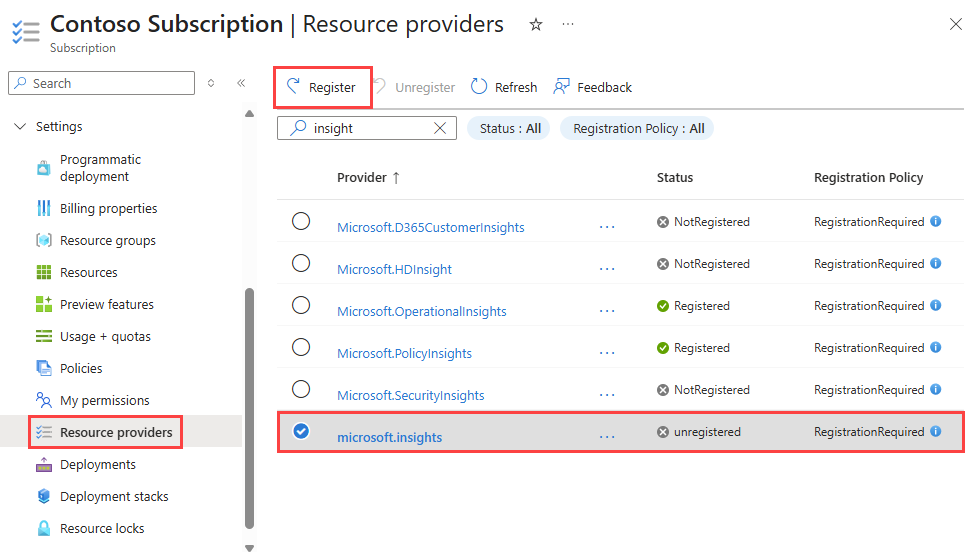
يجب تسجيل موفر Microsoft.Insights لتسجيل نسبة استخدام الشبكة المتدفقة بنجاح عبر شبكة ظاهرية. إذا لم تكن متأكدا مما إذا كان موفر Microsoft.Insights مسجلا، فتحقق من حالته في مدخل Microsoft Azure باتباع الخطوات التالية:
في مربع البحث أعلى المدخل، أدخل الاشتراكات. حدد الاشتراكات من نتائج البحث.
حدد اشتراك Azure الذي تريد تمكين الموفر له في الاشتراكات.
ضمن Settings، حدد Resource providers.
أدخل نتيجة تحليلات في مربع عامل التصفية.
تأكد من أن حالة الموفر المعروض "Registered". إذا كانت الحالة NotRegistered، فحدد موفر Microsoft.Insights ثم حدد Register.
يجب تسجيل موفر Microsoft.Insights لتسجيل نسبة استخدام الشبكة بنجاح في شبكة ظاهرية. إذا لم تكن متأكدا مما إذا كان موفر Microsoft.Insights مسجلا، فاستخدم Register-AzResourceProvider لتسجيله:
# Register Microsoft.Insights provider.
Register-AzResourceProvider -ProviderNamespace 'Microsoft.Insights'
يجب تسجيل موفر Microsoft.Insights لتسجيل نسبة استخدام الشبكة بنجاح في شبكة ظاهرية. إذا لم تكن متأكدا مما إذا كان موفر Microsoft.Insights مسجلا، فاستخدم az provider register لتسجيله:
# Register Microsoft.Insights provider.
az provider register --namespace 'Microsoft.Insights'
إنشاء سجل تدفق
إنشاء سجل تدفق لمجموعة أمان الشبكة. يتم حفظ سجل التدفق في حساب تخزين Azure.
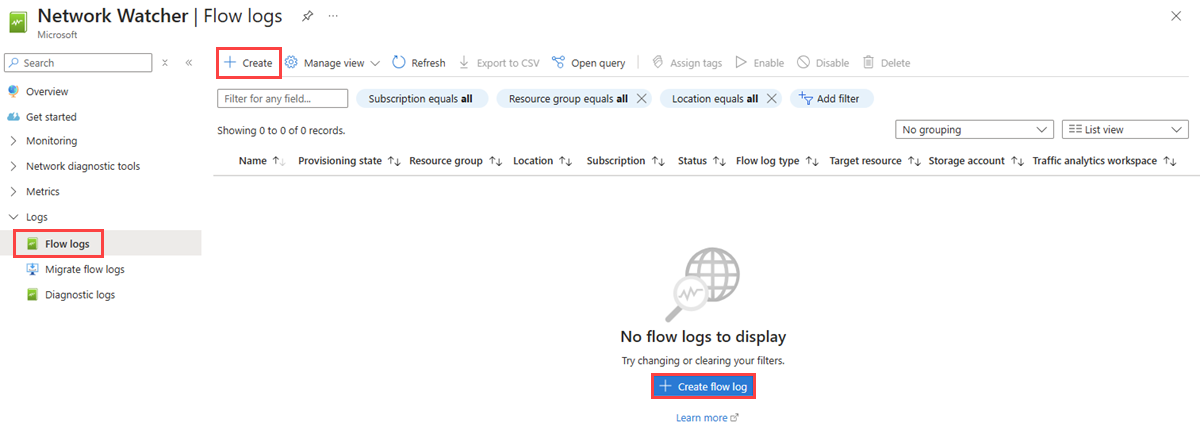
في مربع البحث أعلى المدخل، أدخل network watcher. حدد Network Watcher من نتائج البحث.
ضمن Logs، حدد Flow logs.
في Network Watcher | سجلات التدفق، حدد الزر الأزرق + إنشاء أو إنشاء سجل تدفق.
في علامة التبويب Basics في Create a flow log، أدخل القيم التالية أو حددها:
| الإعداد |
القيمة |
|
تفاصيل المشروع |
|
| الاشتراك |
حدد اشتراك Azure لمجموعة أمان الشبكة التي تريد تسجيلها. |
| نوع سجل التدفق |
حدد Network security group ثم حدد + Select target resource. حدد مجموعة أمان الشبكة التي تريد تدفق سجلها، ثم حدد تأكيد التحديد. |
| اسم سجل التدفق |
أدخل اسما لسجل التدفق أو اترك الاسم الافتراضي. يستخدم مدخل Microsoft Azure {ResourceName}-{ResourceGroupName}-flowlog كاسم افتراضي لسجل التدفق.
myNSG-myResourceGroup-flowlog هو الاسم الافتراضي المستخدم في هذه المقالة. |
|
تفاصيل المثيل |
|
| الاشتراك |
حدد اشتراك Azure لحساب التخزين الخاص بك. |
| حسابات التخزين |
حدد حساب التخزين الذي تريد حفظ سجلات التدفق إليه. إذا كنت ترغب في إنشاء حساب تخزين جديد، فحدد إنشاء حساب تخزين جديد. |
| استبقاء البيانات (بالأيام) |
أدخل وقت استبقاء للسجلات (يتوفر هذا الخيار فقط مع حسابات التخزين القياسية للأغراض العامة v2 ). أدخل 0 إذا كنت تريد الاحتفاظ ببيانات سجلات التدفق في حساب التخزين إلى الأبد (حتى تحذفها يدويا من حساب التخزين). للحصول على معلومات حول التسعير، راجع تسعير Azure Storage. |
لتمكين تحليلات نسبة استخدام الشبكة، حدد الزر التالي: التحليلات ، أو حدد علامة التبويب تحليلات . أدخل القيم التالية أو حددها:
| الإعداد |
القيمة |
| إصدار سجلات التدفق |
حدد إصدار سجل تدفق مجموعة أمان الشبكة، الخيارات المتاحة هي: الإصدار 1 والإصدار 2. الإصدار الافتراضي هو الإصدار 2. لمزيد من المعلومات، راجع تسجيل التدفق لمجموعات أمان الشبكة. |
| تمكين تحليلات نسبة استخدام الشبكة |
حدد خانة الاختيار لتمكين تحليلات نسبة استخدام الشبكة لسجل التدفق الخاص بك. |
| الفاصل الزمني لمعالجة تحليلات نسبة استخدام الشبكة |
حدد الفاصل الزمني للمعالجة الذي تفضله، الخيارات المتوفرة هي: كل ساعة وكل 10 دقائق. الفاصل الزمني الافتراضي للمعالجة هو كل ساعة واحدة. لمزيد من المعلومات، راجع تحليلات نسبة استخدام الشبكة. |
| الاشتراك |
حدد اشتراك Azure لمساحة عمل Log Analytics. |
| مساحة عمل Log Analytics |
حدد مساحة عمل تحليلات السجل الخاصة بك. بشكل افتراضي، ينشئ مدخل Microsoft Azure مساحة عمل DefaultWorkspace-{SubscriptionID}-{Region} Log Analytics في مجموعة موارد defaultresourcegroup-{Region}. |
حدد "Review + create".
راجع الإعدادات، ثم حدّد "إنشاء".
استخدم New-AzNetworkWatcherFlowLog cmdlet لإنشاء سجل تدفق. يتم إنشاء سجل التدفق في مجموعة موارد Network Watcher الافتراضية NetworkWatcherRG.
تمكين سجلات تدفق NSG دون تحليلات نسبة استخدام الشبكة:
# Place the network security group properties into a variable.
$nsg = Get-AzNetworkSecurityGroup -Name 'myNSG' -ResourceGroupName 'myResourceGroup'
# Place the storage account configuration into a variable.
$sa = Get-AzStorageAccount -Name 'myStorageAccount' -ResourceGroupName 'myResourceGroup'
# Create a version 1 NSG flow log.
New-AzNetworkWatcherFlowLog -Name 'myFlowLog' -Location 'eastus' -TargetResourceId $nsg.Id -StorageId $sa.Id -Enabled $true
تمكين سجلات تدفق NSG باستخدام تحليلات نسبة استخدام الشبكة:
# Place the network security group properties into a variable.
$nsg = Get-AzNetworkSecurityGroup -Name 'myNSG' -ResourceGroupName 'myResourceGroup'
# Place the storage account configuration into a variable.
$sa = Get-AzStorageAccount -Name 'myStorageAccount' -ResourceGroupName 'myResourceGroup'
# Create a traffic analytics workspace and place its configuration into a variable.
$workspace = New-AzOperationalInsightsWorkspace -Name 'myWorkspace' -ResourceGroupName 'myResourceGroup' -Location 'eastus'
# Create a version 1 NSG flow log.
New-AzNetworkWatcherFlowLog -Name 'myFlowLog' -Location 'eastus' -TargetResourceId $nsg.Id -StorageId $sa.Id -Enabled $true -EnableTrafficAnalytics -TrafficAnalyticsWorkspaceId $workspace.ResourceId
استخدم الأمر az network watcher flow-log create لإنشاء سجل تدفق شبكة ظاهرية. يتم إنشاء سجل التدفق في مجموعة موارد Network Watcher الافتراضية NetworkWatcherRG.
تمكين سجلات تدفق NSG دون تحليلات نسبة استخدام الشبكة:
# Create a version 1 NSG flow log.
az network watcher flow-log create --name 'myFlowLog' --nsg 'myNSG' --resource-group 'myResourceGroup' --storage-account 'myStorageAccount' --location 'eastus'
إذا كان حساب التخزين في مجموعة موارد مختلفة عن مجموعة أمان الشبكة، فاستخدم معرف المورد لحساب التخزين بدلا من اسمه:
# Create a version 1 NSG flow log (the storage account is in a different resource group from the network security group).
az network watcher flow-log create --name 'myFlowLog' --nsg 'myNSG' --resource-group 'myResourceGroup' --storage-account '/subscriptions/aaaa0a0a-bb1b-cc2c-dd3d-eeeeee4e4e4e/resourceGroups/StorageRG/providers/Microsoft.Storage/storageAccounts/myStorageAccount' --location 'eastus'
تمكين سجلات تدفق NSG باستخدام تحليلات نسبة استخدام الشبكة:
# Create a traffic analytics workspace.
az monitor log-analytics workspace create --name 'myWorkspace' --resource-group 'myResourceGroup' --location 'eastus'
# Create a version 1 NSG flow log and enable traffic analytics for it.
az network watcher flow-log create --name 'myFlowLog' --nsg 'myNSG' --resource-group 'myResourceGroup' --storage-account 'myStorageAccount' --traffic-analytics true --workspace 'myWorkspace' --location 'eastus'
إذا كان حساب التخزين في مجموعة موارد مختلفة عن مجموعة أمان الشبكة، فاستخدم معرف المورد لحساب التخزين بدلا من اسمه.
إشعار
إذا كان حساب التخزين في اشتراك مختلف، فيجب إقران مجموعة أمان الشبكة وحساب التخزين بنفس مستأجر Microsoft Entra. يجب أن يكون الحساب الذي تستخدمه لكل اشتراك الأذونات اللازمة.
هام
يجب ألا يحتوي حساب التخزين على قواعد شبكة تقيد الوصول إلى الشبكة إلى خدمات Microsoft أو شبكات ظاهرية معينة فقط.
تمكين تحليلات نسبة استخدام الشبكة أو تعطيلها
تمكين تحليلات نسبة استخدام الشبكة لسجل تدفق لتحليل بيانات سجل التدفق. توفر تحليلات نسبة استخدام الشبكة رؤى حول أنماط نسبة استخدام الشبكة لشبكتك الظاهرية. يمكنك تمكين أو تعطيل تحليلات نسبة استخدام الشبكة لسجل تدفق في أي وقت.
إشعار
بالإضافة إلى تمكين تحليلات نسبة استخدام الشبكة أو تعطيلها، يمكنك أيضا تغيير إعدادات سجل التدفق الأخرى.
لتمكين تحليلات نسبة استخدام الشبكة لسجل التدفق، اتبع الخطوات التالية:
في مربع البحث أعلى المدخل، أدخل network watcher. حدد Network Watcher من نتائج البحث.
ضمن Logs، حدد Flow logs.
في Network Watcher | سجلات التدفق، حدد سجل التدفق الذي تريد تمكين تحليلات نسبة استخدام الشبكة له.
في إعدادات سجلات التدفق، ضمن تحليلات نسبة استخدام الشبكة، حدد خانة الاختيار تمكين تحليلات نسبة استخدام الشبكة.
أدخل أو حدد القيم التالية:
| الإعداد |
القيمة |
| الاشتراك |
حدد اشتراك Azure لمساحة عمل Log Analytics. |
| مساحة عمل Log Analytics |
حدد مساحة عمل تحليلات السجل الخاصة بك. بشكل افتراضي، ينشئ مدخل Microsoft Azure مساحة عمل DefaultWorkspace-{SubscriptionID}-{Region} Log Analytics في مجموعة موارد defaultresourcegroup-{Region}. |
| الفاصل الزمني لتسجيل نسبة استخدام الشبكة |
حدد الفاصل الزمني للمعالجة الذي تفضله، الخيارات المتوفرة هي: كل ساعة وكل 10 دقائق. الفاصل الزمني الافتراضي للمعالجة هو كل ساعة واحدة. لمزيد من المعلومات، راجع تحليلات نسبة استخدام الشبكة. |
حدد Save لتطبيق التغييرات.
لتعطيل تحليلات نسبة استخدام الشبكة لسجل تدفق، اتبع الخطوات السابقة من 1 إلى 3، ثم قم بإلغاء تحديد خانة الاختيار تمكين تحليلات نسبة استخدام الشبكة وحدد حفظ.
لتمكين تحليلات نسبة استخدام الشبكة على مورد سجل التدفق، استخدم Set-AzNetworkWatcherFlowLog cmdlet:
# Place the network security group properties into a variable.
$nsg = Get-AzNetworkSecurityGroup -Name 'myNSG' -ResourceGroupName 'myResourceGroup'
# Place the storage account properties into a variable.
$sa = Get-AzStorageAccount -Name 'myStorageAccount' -ResourceGroupName 'myResourceGroup'
# Place the workspace configuration into a variable.
$workspace = Get-AzOperationalInsightsWorkspace -Name 'myWorkspace' -ResourceGroupName 'myResourceGroup'
# Update the NSG flow log.
Set-AzNetworkWatcherFlowLog -Enabled $true -Name 'myFlowLog' -Location 'eastus' -TargetResourceId $nsg.Id -StorageId $sa.Id -EnableTrafficAnalytics -TrafficAnalyticsWorkspaceId $workspace.ResourceId -FormatVersion 2
لتعطيل تحليلات نسبة استخدام الشبكة على مورد سجل التدفق والاستمرار في إنشاء سجلات التدفق وحفظها في حساب التخزين، استخدم Set-AzNetworkWatcherFlowLog cmdlet:
# Place the network security group properties into a variable.
$nsg = Get-AzNetworkSecurityGroup -Name 'myNSG' -ResourceGroupName 'myResourceGroup'
# Place the storage account configuration into a variable.
$sa = Get-AzStorageAccount -Name 'myStorageAccount' -ResourceGroupName 'myResourceGroup'
# Update the NSG flow log.
Set-AzNetworkWatcherFlowLog -Enabled $true -Name 'myFlowLog' -Location 'eastus' -TargetResourceId $nsg.Id -StorageId $sa.Id -FormatVersion 2
لتمكين تحليلات نسبة استخدام الشبكة على مورد سجل التدفق، استخدم الأمر az network watcher flow-log update :
# Update the NSG flow log.
az network watcher flow-log update --name 'myFlowLog' --nsg 'myNSG' --resource-group 'myResourceGroup' --storage-account 'myStorageAccount' --traffic-analytics true --workspace 'myWorkspace' --log-version '2'
لتعطيل تحليلات نسبة استخدام الشبكة على مورد سجل التدفق والاستمرار في إنشاء سجلات التدفق وحفظها في حساب التخزين، استخدم الأمر az network watcher flow-log update :
# Update the NSG flow log.
az network watcher flow-log update --name 'myFlowLog' --nsg 'myNSG' --resource-group 'myResourceGroup' --storage-account 'myStorageAccount' --traffic-analytics false --log-version '2'
سرد جميع سجلات التدفق
يمكنك سرد جميع سجلات التدفق في اشتراك أو مجموعة من الاشتراكات (مدخل Microsoft Azure). يمكنك أيضا سرد جميع سجلات التدفق في منطقة ما.
في مربع البحث أعلى المدخل، أدخل network watcher. حدد Network Watcher من نتائج البحث.
ضمن Logs، حدد Flow logs.
حدد Subscription equals filter لاختيار واحد أو أكثر من اشتراكاتك. يمكنك تطبيق عوامل تصفية أخرى مثل الموقع يساوي سرد جميع سجلات التدفق في منطقة ما.
استخدم Get-AzNetworkWatcherFlowLog cmdlet لسرد جميع موارد سجل التدفق في منطقة معينة في اشتراكك:
# Get all flow logs in East US region.
Get-AzNetworkWatcherFlowLog -Location 'eastus' | format-table Name
إشعار
لاستخدام المعلمة -Location مع Get-AzNetworkWatcherFlowLog cmdlet، تحتاج إلى إذن قارئ إضافي في مجموعة موارد NetworkWatcherRG.
استخدم الأمر az network watcher flow-log list لسرد جميع موارد سجل التدفق في منطقة معينة في اشتراكك:
# Get all flow logs in East US region.
az network watcher flow-log list --location 'eastus' --out table
عرض تفاصيل مورد سجل التدفق
يمكنك عرض تفاصيل سجل التدفق.
في مربع البحث أعلى المدخل، أدخل network watcher. حدد Network Watcher من نتائج البحث.
ضمن Logs، حدد Flow logs.
في Network Watcher | سجلات التدفق، حدد سجل التدفق الذي تريد رؤيته.
في إعدادات سجلات التدفق، يمكنك عرض إعدادات مورد سجل التدفق.
حدد إلغاء لإغلاق صفحة الإعدادات دون إجراء تغييرات.
استخدم Get-AzNetworkWatcherFlowLog cmdlet للاطلاع على تفاصيل مورد سجل التدفق:
# Get the details of a flow log.
Get-AzNetworkWatcherFlowLog -Name 'myFlowLog' -Location 'eastus'
إشعار
لاستخدام المعلمة -Location مع Get-AzNetworkWatcherFlowLog cmdlet، تحتاج إلى إذن قارئ إضافي في مجموعة موارد NetworkWatcherRG.
استخدم الأمر az network watcher flow-log show لمشاهدة تفاصيل مورد سجل التدفق:
# Get the details of a flow log.
az network watcher flow-log show --name 'myFlowLog' --resource-group 'NetworkWatcherRG' --location 'eastus'
تنزيل سجل التدفق
يمكنك تنزيل بيانات سجلات التدفق من حساب التخزين الذي حفظت سجلات التدفق إليه.
في مربع البحث أعلى المدخل، أدخل حسابات التخزين. حدد حسابات التخزين من نتائج البحث.
حدد حساب التخزين الذي استخدمته لتخزين السجلات.
ضمن Data storage، حدد Containers.
حدّد حاوية "insights-logs-networksecuritygroupflowevent".
في insights-logs-networksecuritygroupflowevent، انتقل إلى التسلسل الهرمي للمجلدات حتى تصل إلى PT1H.json الملف الذي تريد تنزيله. تتبع ملفات سجل تدفق NSG المسار التالي:
https://{storageAccountName}.blob.core.windows.net/insights-logs-networksecuritygroupflowevent/resourceId=/SUBSCRIPTIONS/{subscriptionID}/RESOURCEGROUPS/{resourceGroupName}/PROVIDERS/MICROSOFT.NETWORK/NETWORKSECURITYGROUPS/{NetworkSecurityGroupName}/y={year}/m={month}/d={day}/h={hour}/m=00/macAddress={macAddress}/PT1H.json
حدد علامة الحذف ... على يمين PT1H.json الملف، ثم حدد تنزيل.
لتنزيل سجلات تدفق الشبكة الظاهرية من حساب التخزين الخاص بك، استخدم Get-AzStorageBlobContent cmdlet. لمزيد من المعلومات، راجع تنزيل كائن ثنائي كبير الحجم.
تتبع ملفات سجل تدفق NSG المحفوظة في حساب تخزين هذا المسار:
https://{storageAccountName}.blob.core.windows.net/insights-logs-networksecuritygroupflowevent/resourceId=/SUBSCRIPTIONS/{subscriptionID}/RESOURCEGROUPS/{resourceGroupName}/PROVIDERS/MICROSOFT.NETWORK/NETWORKSECURITYGROUPS/{NetworkSecurityGroupName}/y={year}/m={month}/d={day}/h={hour}/m=00/macAddress={macAddress}/PT1H.json
لتنزيل سجلات تدفق الشبكة الظاهرية من حساب التخزين الخاص بك، استخدم الأمر az storage blob download . لمزيد من المعلومات، راجع تنزيل كائن ثنائي كبير الحجم.
تتبع ملفات سجل تدفق NSG المحفوظة في حساب تخزين هذا المسار:
https://{storageAccountName}.blob.core.windows.net/insights-logs-networksecuritygroupflowevent/resourceId=/SUBSCRIPTIONS/{subscriptionID}/RESOURCEGROUPS/{resourceGroupName}/PROVIDERS/MICROSOFT.NETWORK/NETWORKSECURITYGROUPS/{NetworkSecurityGroupName}/y={year}/m={month}/d={day}/h={hour}/m=00/macAddress={macAddress}/PT1H.json
للحصول على معلومات حول بنية سجل التدفق، راجع تنسيق السجل لسجلات تدفق NSG.
تعطيل سجل التدفق
يمكنك تعطيل سجل التدفق مؤقتا دون حذفه. يؤدي تعطيل سجل التدفق إلى إيقاف تسجيل التدفق لمجموعة أمان الشبكة المقترنة. ومع ذلك، يظل مورد سجل التدفق مع جميع إعداداته وارتباطاته. يمكنك إعادة تمكينه في أي وقت لاستئناف تسجيل التدفق لمجموعة أمان الشبكة المكونة.
في مربع البحث أعلى المدخل، أدخل network watcher. حدد Network Watcher من نتائج البحث.
ضمن Logs، حدد Flow logs.
في Network Watcher | سجلات التدفق، حدد خانة الاختيار لسجل التدفق الذي تريد تعطيله.
حدد تعطيل.
استخدم الأمر cmdlet Set-AzNetworkWatcherFlowLog لتعطيل سجل التدفق:
# Place the network security group properties into a variable.
$nsg = Get-AzNetworkSecurityGroup -Name 'myNSG' -ResourceGroupName 'myResourceGroup'
# Place the storage account properties into a variable.
$sa = Get-AzStorageAccount -Name 'myStorageAccount' -ResourceGroupName 'myResourceGroup'
# Update the NSG flow log.
Set-AzNetworkWatcherFlowLog -Enabled $false -Name 'myFlowLog' -Location 'eastus' -TargetResourceId $nsg.Id -StorageId $sa.Id
استخدم الأمر az network watcher flow-log update لتعطيل سجل التدفق:
# Disable the flow log.
az network watcher flow-log update --name 'myFlowLog' --nsg 'myNSG' --resource-group 'myResourceGroup' --storage-account 'myStorageAccount' --enabled false
حذف سجل تدفق
يمكنك حذف سجل تدفق شبكة ظاهرية بشكل دائم. يؤدي حذف سجل التدفق إلى حذف جميع الإعدادات والاقترانات الخاصة به. لبدء تسجيل التدفق مرة أخرى لنفس المورد، يجب إنشاء سجل تدفق جديد له.
في مربع البحث أعلى المدخل، أدخل network watcher. حدد Network Watcher من نتائج البحث.
ضمن Logs، حدد Flow logs.
في Network Watcher | سجلات التدفق، حدد خانة الاختيار لسجل التدفق الذي تريد حذفه.
حدد حذف.
لحذف مورد سجل تدفق، استخدم Remove-AzNetworkWatcherFlowLog cmdlet:
# Delete the flow log.
Remove-AzNetworkWatcherFlowLog -Name 'myFlowLog' -Location 'eastus'
لحذف مورد سجل تدفق، استخدم الأمر az network watcher flow-log delete :
# Delete the flow log.
az network watcher flow-log delete --name 'myFlowLog' --location 'eastus' --no-wait 'true'
إشعار
لا يؤدي حذف سجل التدفق إلى حذف بيانات سجل التدفق من حساب التخزين. تتبع بيانات سجلات التدفق المخزنة في حساب تخزين نهج الاستبقاء المكون أو تبقى مخزنة في حساب التخزين حتى يتم حذفها يدويا.
المحتوى ذو الصلة