إشعار
يتطلب الوصول إلى هذه الصفحة تخويلاً. يمكنك محاولة تسجيل الدخول أو تغيير الدلائل.
يتطلب الوصول إلى هذه الصفحة تخويلاً. يمكنك محاولة تغيير الدلائل.
يشرح هذا الدرس كيفية إعداد وعرض التقارير في برنامج Resiliency in Azure.
Important
مركز استمرارية الأعمال في Azure أصبح الآن منصة Resiliency in Azure، وهي منصة موحدة لمرونة المناطق، والتوافر العالي، والتعافي من النسخ الاحتياطي والكوارث، وحماية برامج الفدية. يقدم تجارب متكاملة لضمان مرونة تطبيقاتك باستمرار. لتجربة ميزة المناطق في Resiliency، املأ نموذج التسجيل هذا.
توفر Resiliency in Azure حل تقارير لمسؤولي النسخ الاحتياطي واستعادة الكوارث للحصول على رؤى حول البيانات طويلة الأمد المتعلقة بنسخ Azure وAzure Site Recovery. يشمل هذا الحل:
- تخصيص وتحليل التخزين السحابي المستهلك.
- تدقيق النسخ الاحتياطي والاستعادة.
- تحديد الاتجاهات الرئيسية بمستويات مختلفة من التفاصيل.
حل التقارير في Resiliency in Azure يستخدم سجلات Azure Monitor ودفاتر العمل Azure. تمكنك هذه الموارد من الحصول على رؤى حول ممتلكاتك المحمية إما باستخدام Azure Backup أو Azure Site Recovery.
تكوين التقارير
لإعداد التقارير للنسخة الاحتياطية واستعادة الموقع، اتبع الخطوات التالية:
سجل الدخول إلى مدخل Microsoft Azure.
إعداد مساحة عمل Log Analytics.
قم بإعداد واحد أو أكثر من مساحات عمل Log Analytics لتخزين بيانات تقارير النسخ الاحتياطي الخاصة بك. يمكن أن يكون موقع واشتراك مساحة عمل تحليلات السجلات هذا مختلفا عن مكان وجود خزائنك أو مكان الاشتراك فيها.
لعرض البيانات لفترة زمنية أطول، قم بتعديل فترة الاحتفاظ في مساحة عمل تحليلات السجلات. يتم الاحتفاظ بالبيانات في مساحة عمل تحليلات السجلات افتراضيا لمدة 30 يوما .
قم بضبط إعدادات التشخيص لخزنتك.
موارد Azure Resource Manager، مثل خزائن خدمات الاستعادة، تسجل معلومات عن النسخ الاحتياطي ووظائف استعادة الموقع كبيانات تشخيصية.
يمكنك أيضا تكوين إعدادات التشخيص لمنطقة المرونة الخاصة بك باستخدام خطوات Azure BackupوAzure Site Recovery.
إشعار
بعد إعداد التشخيص، يستغرق الأمر حتى 24 ساعة حتى يكتمل دفع البيانات الأولي. بمجرد انتقال البيانات إلى مساحة عمل تحليلات السجلات، قد تستغرق البيانات في التقارير بعض الوقت لتظهر لأن بيانات اليوم الحالي غير متوفرة في التقارير.
تعرف أكثر على المؤتمرات.
عرض التقارير في Resiliency in Azure
نوصي بأن تبدأ في عرض التقارير بعد يومين من تكوين خزائنك لإرسال البيانات إلى Log Analytics.
لعرض تقاريرك بعد إعداد خزنتك (لنقل البيانات إلى مساحة عمل Log Analytics)، اتبع الخطوات التالية:
سجل الدخول إلى مدخل Microsoft Azure.
اذهب إلى مراقبة المرونة>+ تقارير التقارير>.
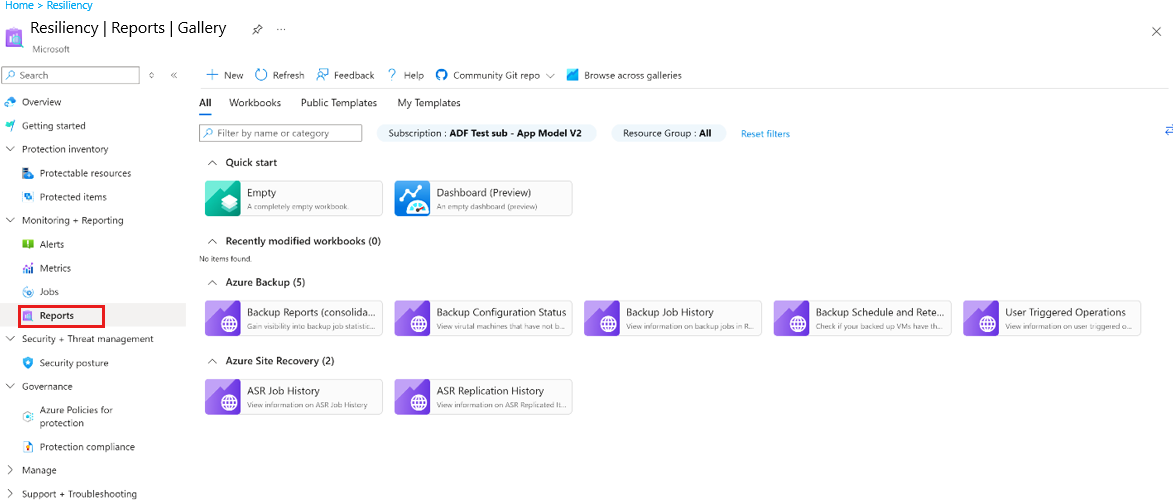
يوفر Resiliency in Azure تقارير متنوعة ل Azure Backup وAzure Site Recovery للمساعدة في جلب البيانات التاريخية لأغراض التدقيق والتنفيذ.
اختر نوع التقرير المطلوب ل Azure BackupوAzure Site Recovery.
ميزات تقارير أخرى
حل التقارير الذي يوفره Resiliency في Azure يشمل أيضا القدرات التالية:
إشعار
للتعرف على السلوك المتوقع لتقارير المرونة، راجع الاتفاقيات المستخدمة في تقارير المرونة.