إشعار
يتطلب الوصول إلى هذه الصفحة تخويلاً. يمكنك محاولة تسجيل الدخول أو تغيير الدلائل.
يتطلب الوصول إلى هذه الصفحة تخويلاً. يمكنك محاولة تغيير الدلائل.
عند إنشاء محتوى مخصص، يمكنك إدارته في مساحات عمل Microsoft Sentinel الخاصة بك، أو في مستودع خارجي للتحكم في المصدر. توضح هذه المقالة كيفية إنشاء وإدارة الاتصالات بين Microsoft Sentinel ومستودعات GitHub أو Azure DevOps. تتيح لك إدارة المحتوى الخاص بك في مستودع خارجي إجراء تحديثات لهذا المحتوى خارج Microsoft Sentinel، وتوزيعه تلقائياً في مساحات العمل الخاصة بك. لمزيد من المعلومات، راجع تحديث المحتوى المخصص باستخدام اتصالات المستودع.
Important
- ميزة مستودعات مايكروسوفت سينتينل موجودة حاليا في مرحلة المعاينة. راجع شروط الاستخدام التكميلية لمعاينات Microsoft Azure للحصول على شروط قانونية إضافية تنطبق على ميزات Azure الموجودة في الإصدار التجريبي أو المعاينة أو التي لم يتم إصدارها بعد في التوفر العام.
- بدءا من يوليو 2026، ستتم إعادة توجيه جميع العملاء الذين يستخدمون Microsoft Sentinel في مدخل Microsoft Azure إلى مدخل Defender وسيستخدمون Microsoft Sentinel في مدخل Defender فقط. بدءا من يوليو 2025، يتم أيضا إلحاق العديد من المستخدمين الجدد وإعادة توجيههم تلقائيا من مدخل Microsoft Azure إلى مدخل Defender. إذا كنت لا تزال تستخدم Microsoft Sentinel في مدخل Microsoft Azure، نوصيك بالبدء في التخطيط للانتقال إلى مدخل Defender لضمان انتقال سلس والاستفادة الكاملة من تجربة عمليات الأمان الموحدة التي يقدمها Microsoft Defender. لمزيد من المعلومات، راجع حان الوقت للنقل: إيقاف مدخل Microsoft Sentinel Azure لمزيد من الأمان.
Prerequisites
يدعم Microsoft Sentinel حاليًا الاتصالات مع مستودعات GitHub وAzure DevOps. قبل توصيل مساحة عمل Microsoft Sentinel الخاصة بك بمستودع التحكم في المصدر، تأكد أن:
- لديك دور مالك في مجموعة الموارد التي تحتوي على مساحة عمل Microsoft Sentinel الخاصة بك أو مزيج من أدوار مسؤول وصول المستخدمومساهم Sentinel لإنشاء الاتصال
- ملفات المحتوى المخصصة التي تريد نشرها في مساحات العمل الخاصة بك تكون بصيغة مدعومة. للحصول على التنسيقات المدعومة، راجع تخطيط محتوى المستودع.
- الحساب الذي تستخدمه لإنشاء الاتصال موجود في مستأجر منزلك. الهويات الخارجية، مثل حسابات الضيوف B2B، والوصول المفوض غير مدعومة.
- وصول المتعاون إلى مستودع GitHub الخاص بك
- الإجراءات الممكنة لـ GitHub وPipelines الممكنة لـ Azure DevOps
لمزيد من المعلومات حول أنواع المحتويات القابلة للنشر، راجع التحقق من صحة المحتوى الخاص بك.
قم بتوصيل المستودع
يصف هذا الإجراء كيفية توصيل مستودع GitHub أو Azure DevOps بمساحة عمل Microsoft Sentinel.
يمكن أن يدعم كل اتصال أنواعاً متعددة من المحتوى المخصص، بما في ذلك قواعد التحليلات وقواعد التشغيل الآلي واستعلامات الصيد والموزعين وأدلة المبادئ والمصنفات. لمزيد من المعلومات، راجع حول محتوى Microsoft Sentinel وحلوله.
لا يمكنك إنشاء اتصالات مكررة، بنفس المستودع والفرع، في مساحة عمل Microsoft Sentinel واحدة.
إنشاء اتصالك:
تأكد من تسجيل الدخول إلى تطبيق التحكم بالمصادر باستخدام معلومات تسجيل الدخول التي تريد استخدامها لاتصالك. إذا قمت بتسجيل الدخول حالياً باستخدام بيانات اعتماد مختلفة، فقم بتسجيل الخروج أولاً.
ل Microsoft Sentinel في بوابة Azure، تحت إدارة المحتوى، اختر Repositories.
بالنسبة ل Microsoft Sentinel في بوابة Defender، اخترمستودعاتإدارة>المحتوى في Microsoft Sentinel>.اختر إضافة جديد، ثم، في صفحة إنشاء اتصال نشر جديد ، أدخل اسما ووصفا ذا معنى لاتصالك.
من قائمة التحكم في المصدر ، اختر نوع المستودع الذي تريد الاتصال به، ثم اختر التفويض.
حدد إحدى علامات التبويب التالية، حسب نوع الاتصال الخاص بك:
أدخل بيانات اعتماد GitHub عندما يُطلب منك ذلك.
في المرة الأولى التي تضيف فيها اتصالا، تتم مطالبتك بتخويل الاتصال ب Microsoft Sentinel. إذا قمت بتسجيل الدخول بالفعل إلى حساب GitHub الخاص بك على نفس المتصفح، يتم ملء بيانات اعتماد GitHub تلقائيا.
تظهر منطقة المستودع الآن في صفحة إنشاء اتصال نشر جديد ، حيث يمكنك اختيار مستودع موجود للاتصال به. اختر مستودعك من القائمة، ثم اختر إضافة المستودع.
في المرة الأولى التي تتصل فيها بمستودع معين، سترى نافذة أو تبويب جديد في المتصفح يطلب منك تثبيت تطبيق Azure-Sentinel على مستودعك. إذا كان لديك عدة مستودعات، اختر تلك التي تريد تثبيت تطبيق Azure Sentinel فيها، وقم بتثبيته.
يتم توجيهك إلى GitHub لمتابعة تثبيت التطبيق.
بعد تثبيت تطبيق Azure-Sentinel في مستودعك، يتم ملء قائمة الفروع المنسدلة في صفحة إنشاء اتصال نشر جديد بفروعك. حدد الفرع الذي تريد توصيله بمساحة عمل Microsoft Sentinel.
من قائمة أنواع المحتوى ، اختر نوع المحتوى الذي تقوم بنشره.
يستخدم كل من المحللين واستعلامات البحث واجهة برمجة تطبيقات البحث المحفوظ لنشر المحتوى إلى مايكروسوفت سينتينل. إذا قمت بتحديد أحد أنواع المحتويات هذه، ولديك أيضاً محتوى من النوع الآخر في الفرع الخاص بك، فسيتم توزيع نوعي المحتويات.
بالنسبة لجميع أنواع المحتويات الأخرى، يؤدي تحديد نوع محتوى في جزء إنشاء اتصال نشر جديد إلى نشر هذا المحتوى فقط إلى Microsoft Sentinel. لا يتم نشر محتوى الأنواع الأخرى.
اختر إنشاء لإنشاء اتصالك. على سبيل المثال:
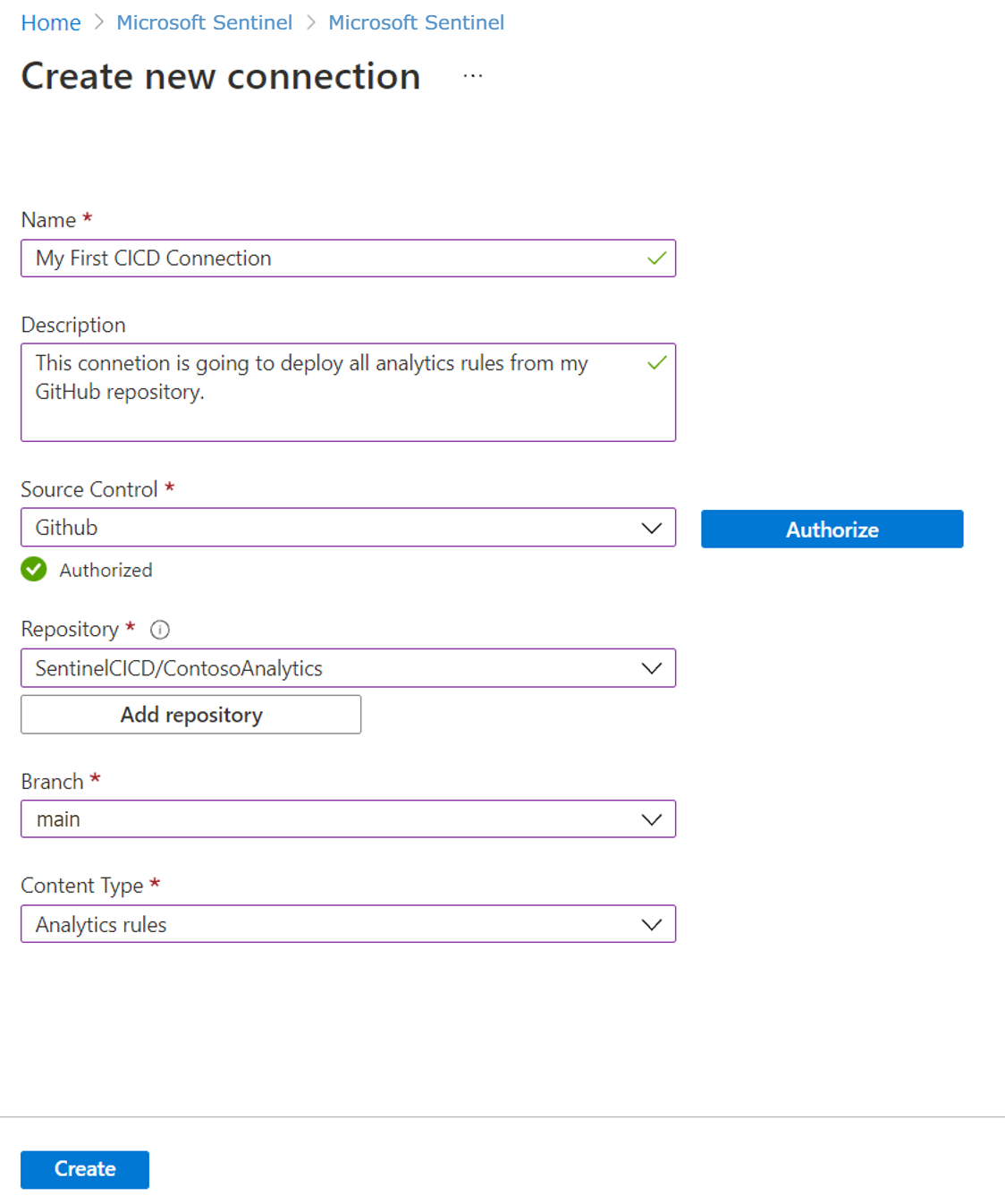
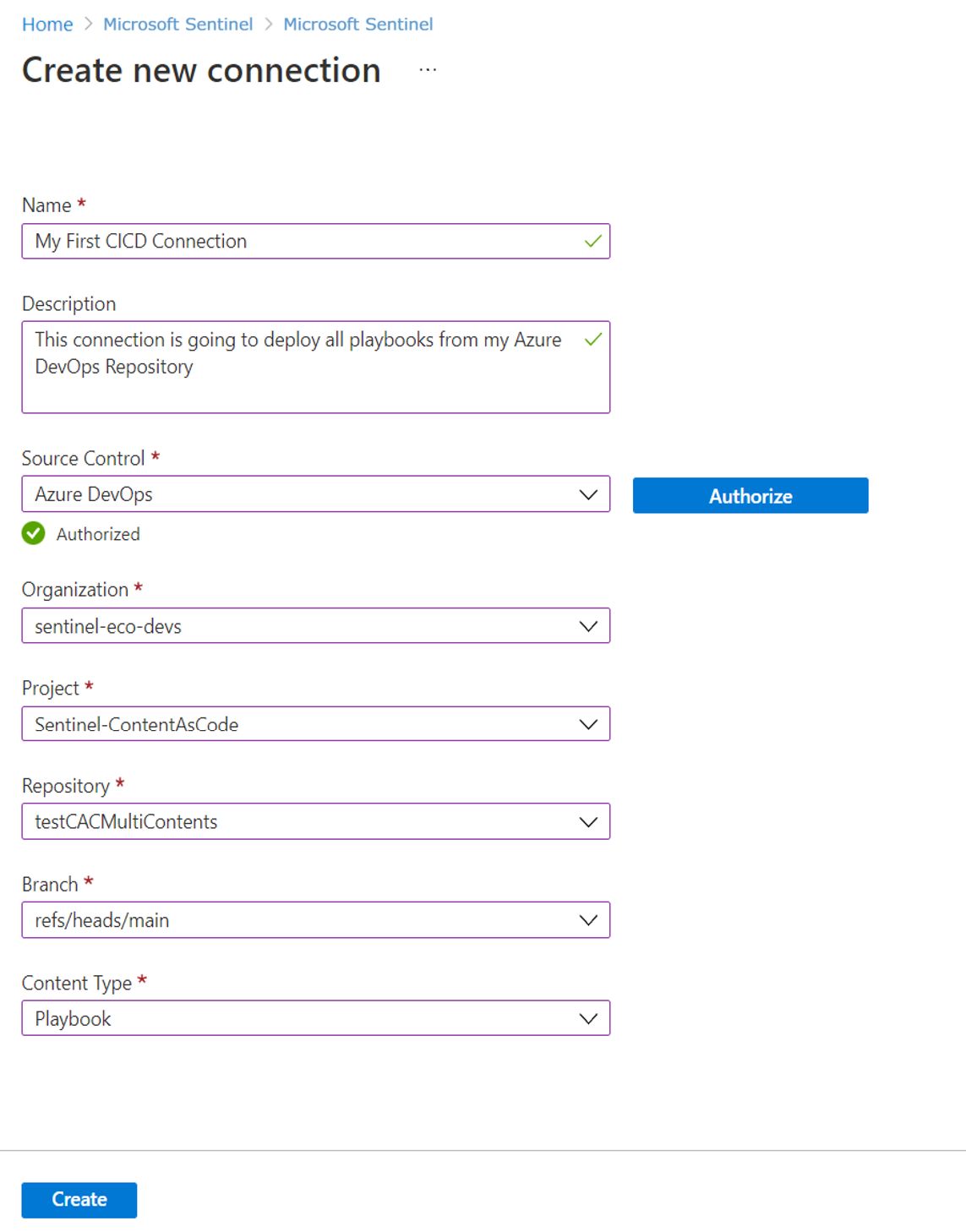
بعد إنشاء الاتصال، يتم إنشاء سير عمل أو مسار جديد في المستودع الخاص بك. يتم نشر المحتوى المخزن في المستودع الخاص بك إلى مساحة عمل Microsoft Sentinel.
قد يختلف وقت النشر استنادا إلى حجم المحتوى الذي تقوم بنشره.
عرض حالة التوزيع
في GitHub: في تبويب الإجراءات في المستودع، اختر ملف .yaml الخاص بسير العمل للوصول إلى سجلات النشر التفصيلية وأي رسائل خطأ محددة.
في Azure DevOps: عرض حالة النشر من علامة التبويب Pipelines الخاصة بالمستودع.
بعد اكتمال التوزيع:
يتم عرض المحتوى المخزن في المستودع الخاص بك في مساحة عمل Microsoft Sentinel، في صفحة Microsoft Sentinel ذات الصلة.
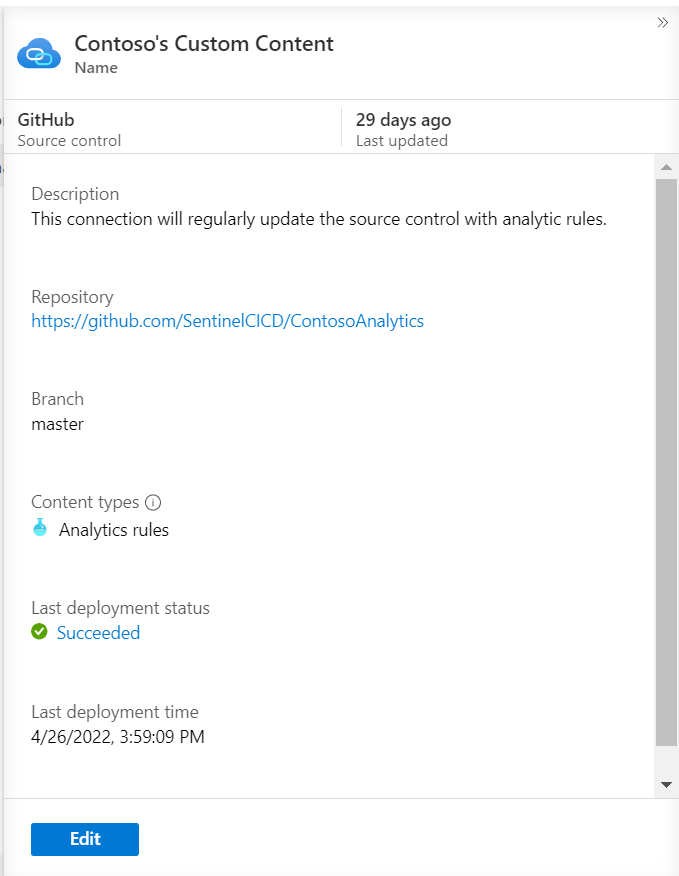
يتم تحديث تفاصيل الاتصال في صفحة المستودعات من خلال الرابط لسجلات نشر الاتصال وحالة ووقت آخر نشر. على سبيل المثال:
يقوم سير العمل الافتراضي فقط بنشر المحتوى الذي تم تعديله منذ النشر الأخير استنادا إلى الالتزامات بالمستودع. ولكن قد ترغب في إيقاف تشغيل عمليات النشر الذكية أو إجراء تخصيصات أخرى. على سبيل المثال، يمكنك تكوين مشغلات توزيع مختلفة أو توزيع المحتوى حصريًا من مجلد جذر معين. لمعرفة المزيد، راجع تخصيص عمليات نشر المستودع.
تحرير محتوى
عند إنشاء اتصال بمستودع التحكم بالمصادر بنجاح، يتم نشر المحتوى الخاص بك إلى Sentinel. نوصي بتحرير المحتوى المخزن في مستودع متصل فقط داخل المستودع، وليس في Microsoft Sentinel. على سبيل المثال، لإجراء تغييرات على قواعد التحليلات الخاصة بك، قم بذلك مباشرةً في GitHub أو Azure DevOps.
إذا قمت بتحرير المحتوى في Microsoft Sentinel بدلا من ذلك، فتأكد من تصديره إلى مستودع التحكم بالمصادر لمنع الكتابة فوق التغييرات في المرة التالية التي يتم فيها نشر محتوى المستودع إلى مساحة العمل الخاصة بك.
حذف المحتوى
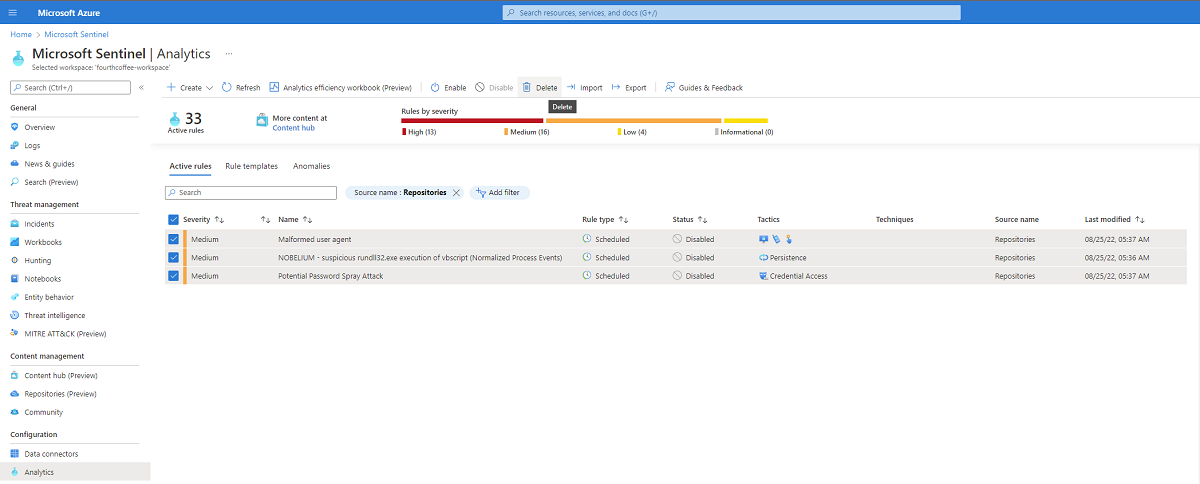
لا يؤدي حذف المحتوى من المستودع الخاص بك إلى حذفه من مساحة عمل Microsoft Sentinel. إذا كنت ترغب في إزالة المحتوى الذي تم نشره من خلال المستودعات، فاحذفه من كل من المستودع وMicrosoft Sentinel. على سبيل المثال، قم بتعيين عامل تصفية للمحتوى استنادا إلى اسم المصدر لتسهيل التعرف على المحتوى من المستودعات.
قم بإزالة اتصال المستودع
يصف هذا الإجراء كيفية إزالة الاتصال بمستودع التحكم بالمصادر من Microsoft Sentinel. لاستخدام ملفات Bicep، يجب أن يكون اتصال المستودع أحدث من 1 نوفمبر 2024. استخدم هذا الإجراء لإزالة الاتصال وإعادة إنشائه لتحديث الاتصال.
لإزالة الاتصال:
- في مايكروسوفت سينتينل، تحت إدارة المحتوى، اختر المستودعات.
- في الشبكة، اختر الاتصال الذي تريد إزالته، ثم اختر حذف.
- حدد نعم لتأكيد الحذف.
بعد إزالة الاتصال، يظل المحتوى الذي تم نشره مسبقا عبر الاتصال في مساحة عمل Microsoft Sentinel. لا يتم نشر المحتوى الذي تمت إضافته إلى المستودع بعد إزالة الاتصال.
إذا واجهت مشكلات أو رسالة خطأ عند حذف الاتصال، نوصي بالتحقق من عنصر التحكم بالمصادر. تأكد من حذف سير عمل GitHub أو مسار Azure DevOps المقترن بالاتصال.
إزالة تطبيق Microsoft Sentinel من مستودع GitHub
إذا كنت تنوي حذف تطبيق مايكروسوفت سينتينل من مستودع GitHub، نوصيك أولا بإزالة جميع الاتصالات المرتبطة من صفحة مستودعات مايكروسوفت سينتينل.
يحتوي كل تثبيت لتطبيق Microsoft Sentinel على معرف فريد يتم استخدامه عند إضافة الاتصال وإزالته. إذا كان المعرف مفقودا أو تغير، قم بإزالة الاتصال من صفحة مستودعات مايكروسوفت سينتينل وقم بإزالة سير العمل يدويا من مستودع GitHub الخاص بك لمنع أي نشر محتوى مستقبلي.
المحتوى ذو الصلة
استخدم المحتوى المخصص الخاص بك في Microsoft Sentinel بنفس الطريقة التي تستخدم بها المحتوى الجاهز.
لمزيد من المعلومات، راجع: