إشعار
يتطلب الوصول إلى هذه الصفحة تخويلاً. يمكنك محاولة تسجيل الدخول أو تغيير الدلائل.
يتطلب الوصول إلى هذه الصفحة تخويلاً. يمكنك محاولة تغيير الدلائل.
توفر دفاتر ملاحظات Jupyter بيئة تفاعلية لاستكشاف البيانات وتحليلها وتصورها في مستودع بيانات Microsoft Sentinel. باستخدام دفاتر الملاحظات، يمكنك كتابة التعليمات البرمجية وتنفيذها وتوثيق سير العمل وعرض النتائج - كل ذلك في مكان واحد. وهذا يجعل من السهل إجراء استكشاف البيانات، وبناء حلول تحليلات متقدمة، ومشاركة الرؤى مع الآخرين. من خلال الاستفادة من Python وApache Spark داخل Visual Studio Code، تساعدك دفاتر الملاحظات على تحويل بيانات الأمان الأولية إلى معلومات ذكية قابلة للتنفيذ.
توضح لك هذه المقالة كيفية استكشاف بيانات مستودع البيانات والتفاعل معها باستخدام دفاتر ملاحظات Jupyter في Visual Studio Code.
Prerequisites
إلحاق مستودع بيانات Microsoft Sentinel
لاستخدام دفاتر الملاحظات في مستودع بيانات Microsoft Sentinel، يجب أولا إلحاق مستودع البيانات. إذا لم تكن قد قمت بالإعداد إلى بحيرة بيانات Sentinel، فراجع الإلحاق ببحيرة بيانات Microsoft Sentinel. إذا قمت مؤخرا بإلحاق مستودع البيانات، فقد يستغرق الأمر بعض الوقت حتى يتم استيعاب حجم كاف من البيانات قبل أن تتمكن من إنشاء تحليلات ذات معنى باستخدام دفاتر الملاحظات.
Permissions
توفر أدوار معرف Microsoft Entra وصولا واسعا عبر جميع مساحات العمل في مستودع البيانات. بدلا من ذلك يمكنك منح حق الوصول إلى مساحات العمل الفردية باستخدام أدوار Azure RBAC. يمكن للمستخدمين الذين لديهم أذونات Azure RBAC لمساحات عمل Microsoft Sentinel تشغيل دفاتر الملاحظات مقابل مساحات العمل هذه في طبقة مستودع البيانات. لمزيد من المعلومات، راجع الأدوار والأذونات في Microsoft Sentinel.
لإنشاء جداول مخصصة جديدة في طبقة التحليلات، يجب تعيين الهوية المدارة لمستودع البيانات دور مساهم Log Analytics في مساحة عمل Log Analytics.
لتعيين الدور، اتبع الخطوات أدناه:
- في مدخل Microsoft Azure، انتقل إلى مساحة عمل Log Analytics التي تريد تعيين الدور إليها.
- حدد Access control (IAM) في جزء التنقل الأيمن.
- حدد Add role assignment.
- في جدول الدور ، حدد مساهم في تحليلات السجل، ثم حدد التالي
- حدد الهوية المدارة، ثم حدد تحديد الأعضاء.
- الهوية المدارة لبحيرة البيانات هي هوية مدارة معينة من قبل النظام تسمى
msg-resources-<guid>. حدد الهوية المدارة، ثم حدد تحديد. - حدد Review and assign.
لمزيد من المعلومات حول تعيين الأدوار للهويات المدارة، راجع تعيين أدوار Azure باستخدام مدخل Microsoft Azure.
تثبيت Visual Studio Code وملحق Microsoft Sentinel
إذا لم يكن لديك Visual Studio Code بالفعل، فقم بتنزيل Visual Studio Code لنظام التشغيل Mac أو Linux أو Windows وتثبيته.
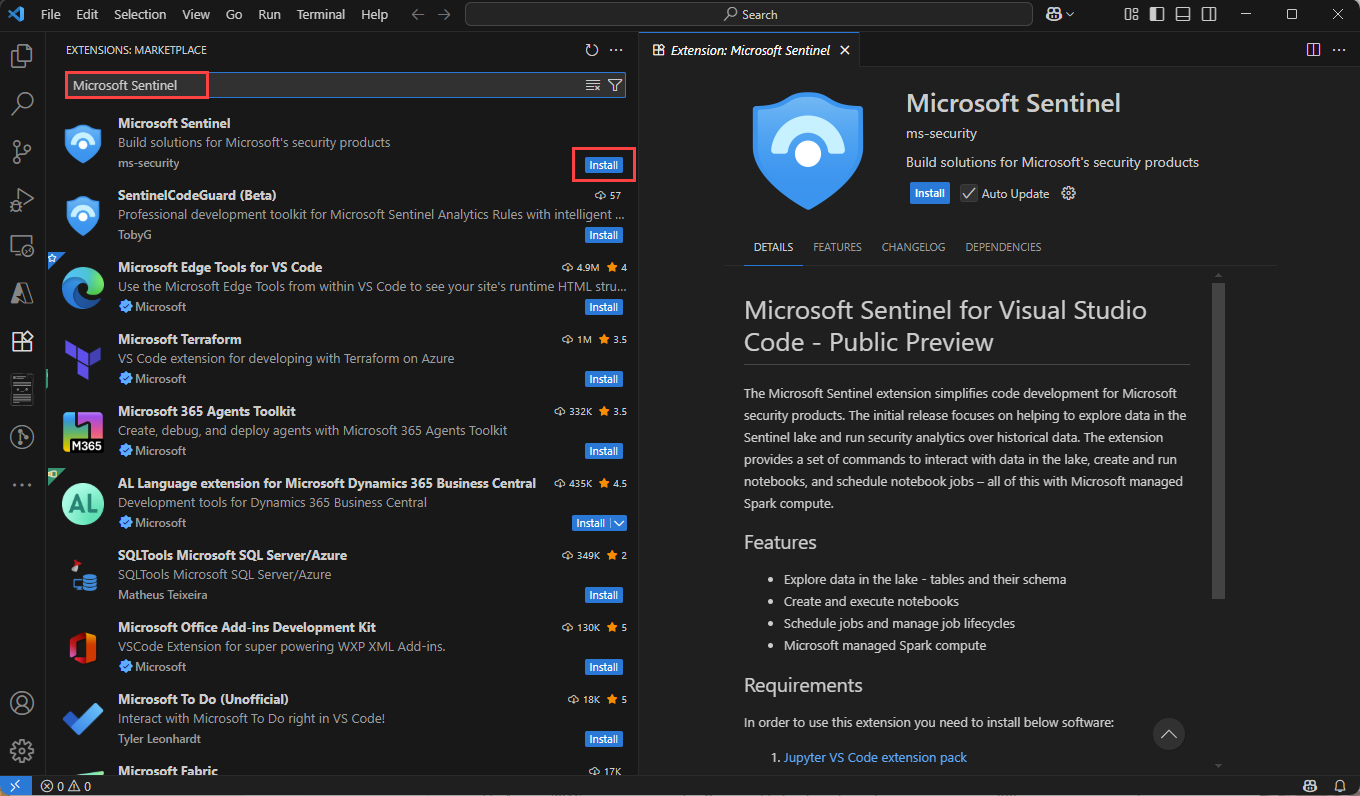
يتم تثبيت ملحق Microsoft Sentinel ل Visual Studio Code (VS Code) من سوق الملحقات. لتثبيت الملحق، اتبع الخطوات التالية:
- حدد Extensions Marketplace في شريط الأدوات الأيسر.
- ابحث عن الحارس.
- حدد ملحق Microsoft Sentinel وحدد تثبيت.
- بعد تثبيت الملحق، تظهر أيقونة درع Microsoft Sentinel في شريط الأدوات الأيسر.
قم بتثبيت ملحق GitHub Copilot ل Visual Studio Code لتمكين إكمال التعليمات البرمجية والاقتراحات في دفاتر الملاحظات.
- ابحث عن GitHub Copilot في سوق الإضافات وقم بتثبيته.
- بعد التثبيت، سجل الدخول إلى GitHub Copilot باستخدام حساب GitHub الخاص بك.
استكشاف جداول طبقة مستودع البيانات
بعد تثبيت ملحق Microsoft Sentinel، يمكنك البدء في استكشاف جداول طبقة مستودع البيانات وإنشاء دفاتر ملاحظات Jupyter لتحليل البيانات.
تسجيل الدخول إلى ملحق Microsoft Sentinel
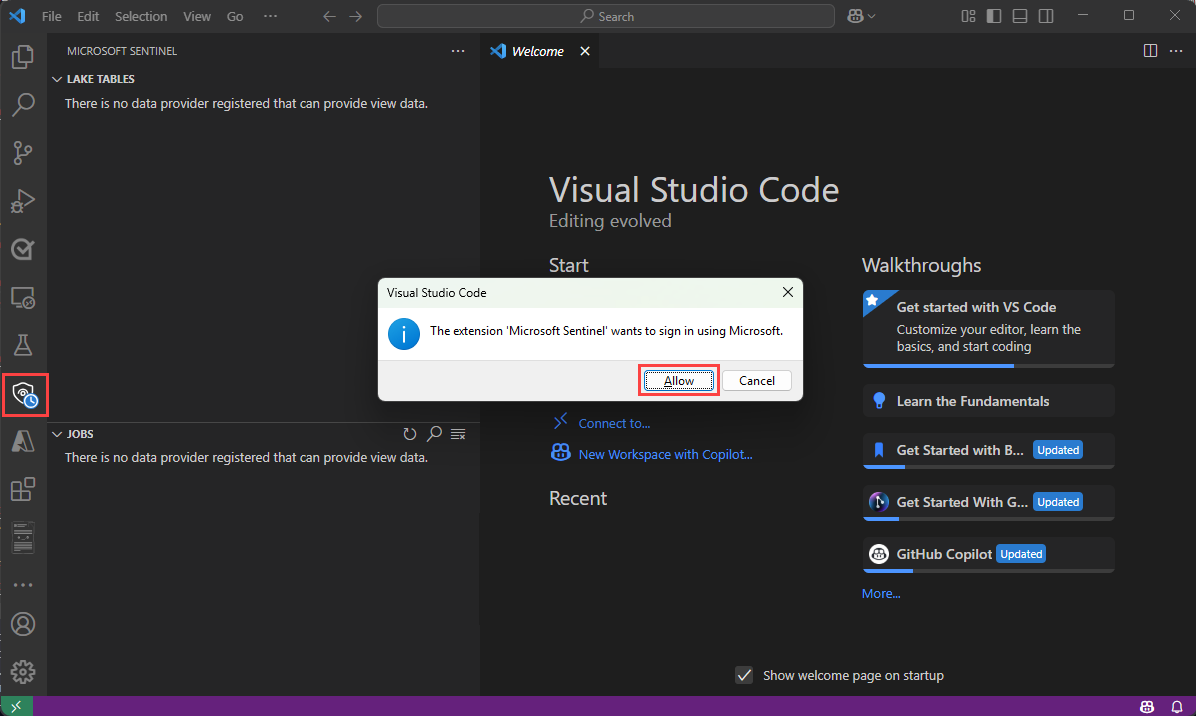
حدد أيقونة درع Microsoft Sentinel في شريط الأدوات الأيسر.
يظهر مربع حوار مع النص التالي يريد الملحق "Microsoft Sentinel" تسجيل الدخول باستخدام Microsoft. حدد السماح.
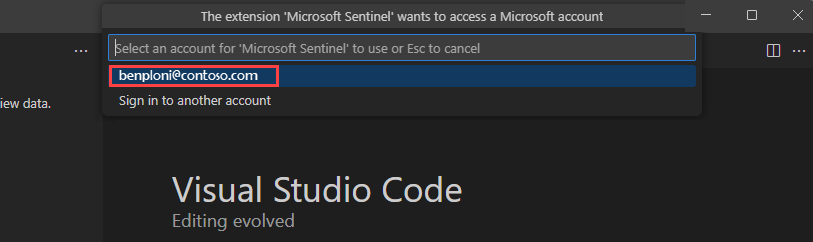
حدد اسم حسابك لإكمال تسجيل الدخول.
عرض جداول ومهام مستودع البيانات
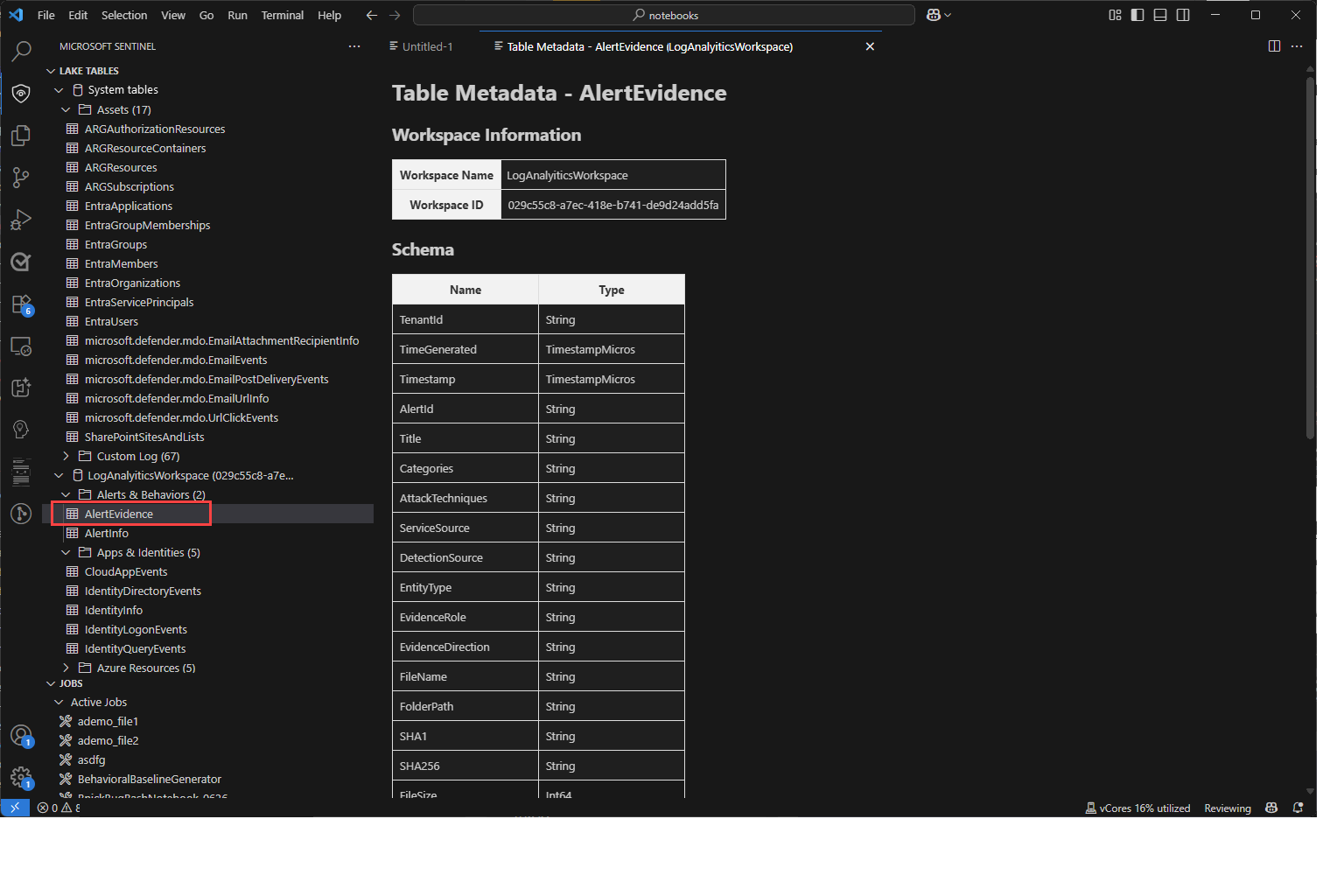
بمجرد تسجيل الدخول، يعرض ملحق Sentinel قائمة بجداول Lakeوالوظائف في الجزء الأيمن. يتم تجميع الجداول حسب قاعدة البيانات والفئة. حدد جدولا لمشاهدة تعريفات الأعمدة.
للحصول على معلومات حول الوظائف، راجع الوظائف والجدولة.
قم بإنشاء دفتر ملاحظات جديد
لإنشاء دفتر ملاحظات جديد، استخدم إحدى الطرق التالية.
أدخل > في مربع البحث أو اضغط على Ctrl + Shift + P ثم أدخل إنشاء دفتر ملاحظات Jupyter جديد.

حدد ملف > ملف جديد، ثم حدد Jupyter Notebook من القائمة المنسدلة.
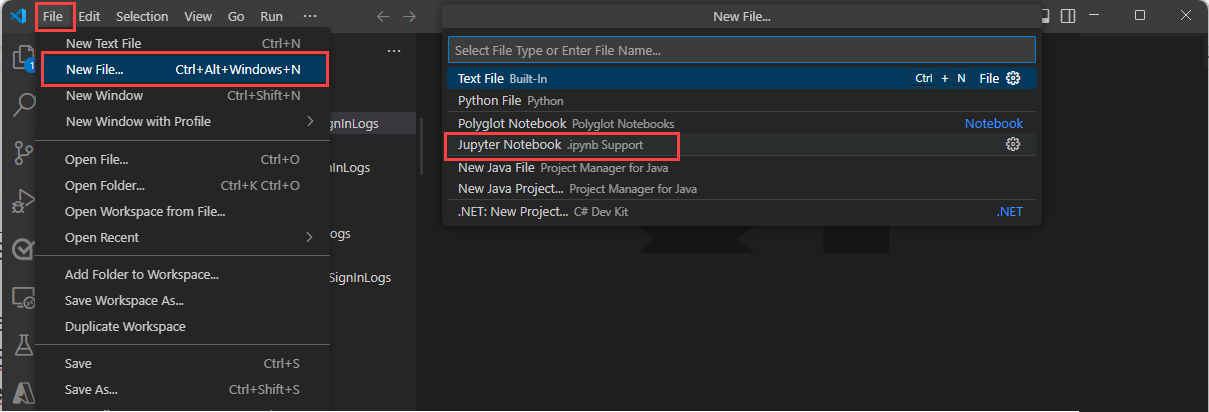
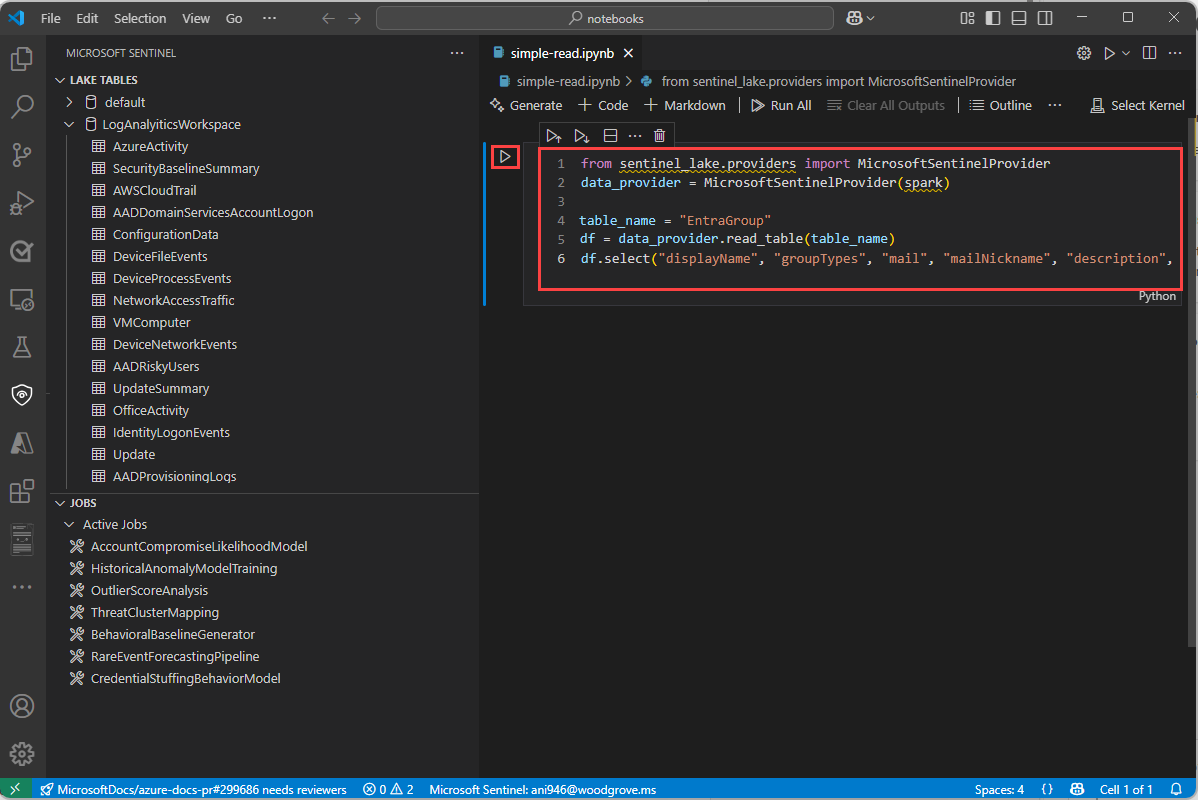
في دفتر الملاحظات الجديد، الصق التعليمات البرمجية التالية في الخلية الأولى.
from sentinel_lake.providers import MicrosoftSentinelProvider
data_provider = MicrosoftSentinelProvider(spark)

table_name = "EntraGroups"
df = data_provider.read_table(table_name)
df.select("displayName", "groupTypes", "mail", "mailNickname", "description", "tenantId").show(100,   truncate=False)
يوفر المحرر إكمال التعليمات البرمجية Intelellisense لكل من MicrosoftSentinelProvider أسماء الفئة والجداول في بحيرة البيانات.
حدد مثلث التشغيل لتنفيذ التعليمات البرمجية في دفتر الملاحظات. يتم عرض النتائج في جزء الإخراج أسفل خلية التعليمات البرمجية.
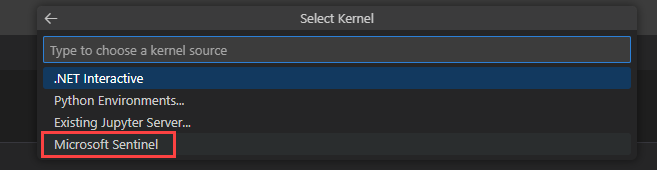
حدد Microsoft Sentinel من القائمة للحصول على قائمة بتجمعات وقت التشغيل.
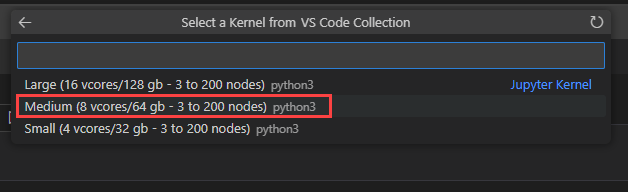
حدد متوسط لتشغيل دفتر الملاحظات في تجمع وقت التشغيل متوسط الحجم. لمزيد من المعلومات حول أوقات التشغيل المختلفة، راجع تحديد وقت تشغيل Microsoft Sentinel المناسب.
Note
يؤدي تحديد النواة إلى بدء جلسة Spark وتشغيل التعليمات البرمجية في دفتر الملاحظات. بعد تحديد التجمع، قد يستغرق بدء الجلسة من 3 إلى 5 دقائق. يعمل اللاحق بشكل أسرع لأن الجلسة نشطة بالفعل.
عند بدء جلسة العمل، يتم تشغيل التعليمات البرمجية في دفتر الملاحظات ويتم عرض النتائج في جزء الإخراج أسفل خلية التعليمات البرمجية، على سبيل المثال: 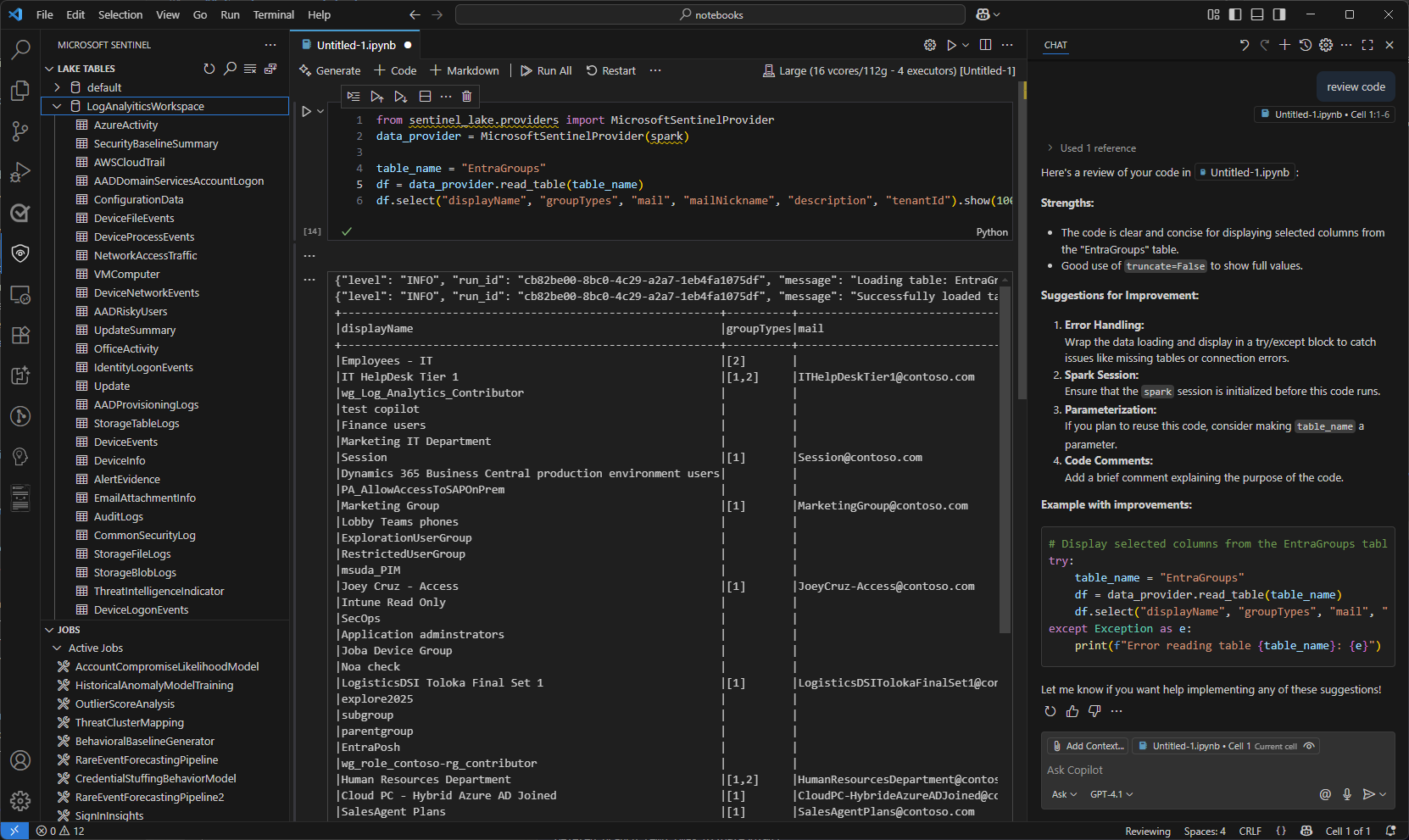
للحصول على نماذج من دفاتر الملاحظات التي توضح كيفية التفاعل مع مستودع بيانات Microsoft Sentinel، راجع نماذج دفاتر الملاحظات ل Microsoft Sentinel data lake.
شريط
يوفر شريط الحالة الموجود أسفل دفتر الملاحظات معلومات حول الحالة الحالية لدفتر الملاحظات وجلسة Spark. يتضمن شريط الحالة المعلومات التالية:
النسبة المئوية لاستخدام vCore لتجمع Spark المحدد. مرر مؤشر الماوس فوق النسبة المئوية لمعرفة عدد vCores المستخدمة والعدد الإجمالي ل vCores المتوفرة في المجموعة. تمثل النسب المئوية الاستخدام الحالي عبر أحمال العمل التفاعلية وأحمال العمل للحساب الذي قام بتسجيل الدخول.
حالة الاتصال لجلسة Spark على سبيل المثال
Connecting،Connectedأو أوNot Connected.

تعيين مهلات الجلسة
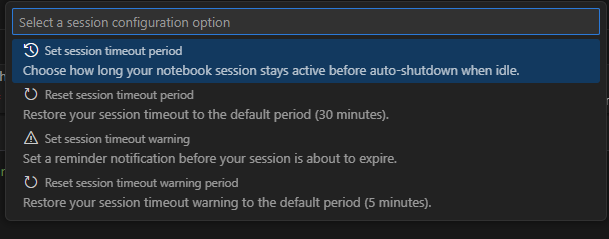
يمكنك تعيين مهلة الجلسة وتحذيرات المهلة لدفاتر الملاحظات التفاعلية. لتغيير المهلة، حدد حالة الاتصال في شريط الحالة أسفل دفتر الملاحظات. اختر من بين الخيارات التالية:
تعيين فترة مهلة الجلسة: لتعيين الوقت بالدقائق قبل انتهاء مهلة الجلسة. الافتراضي هو 30 دقيقة.
إعادة تعيين مهلة الجلسة: إعادة تعيين مهلة الجلسة إلى القيمة الافتراضية البالغة 30 دقيقة.
تعيين فترة تحذير مهلة الجلسة: يعين الوقت بالدقائق قبل انتهاء المهلة حيث يتم عرض تحذير بأن مهلة الجلسة على وشك الانتهاء. الافتراضي هو 5 دقائق.
إعادة تعيين فترة التحذير من مهلة الجلسة: يعيد تعيين تحذير مهلة الجلسة إلى القيمة الافتراضية البالغة 5 دقائق.
استخدام GitHub Copilot في دفاتر الملاحظات
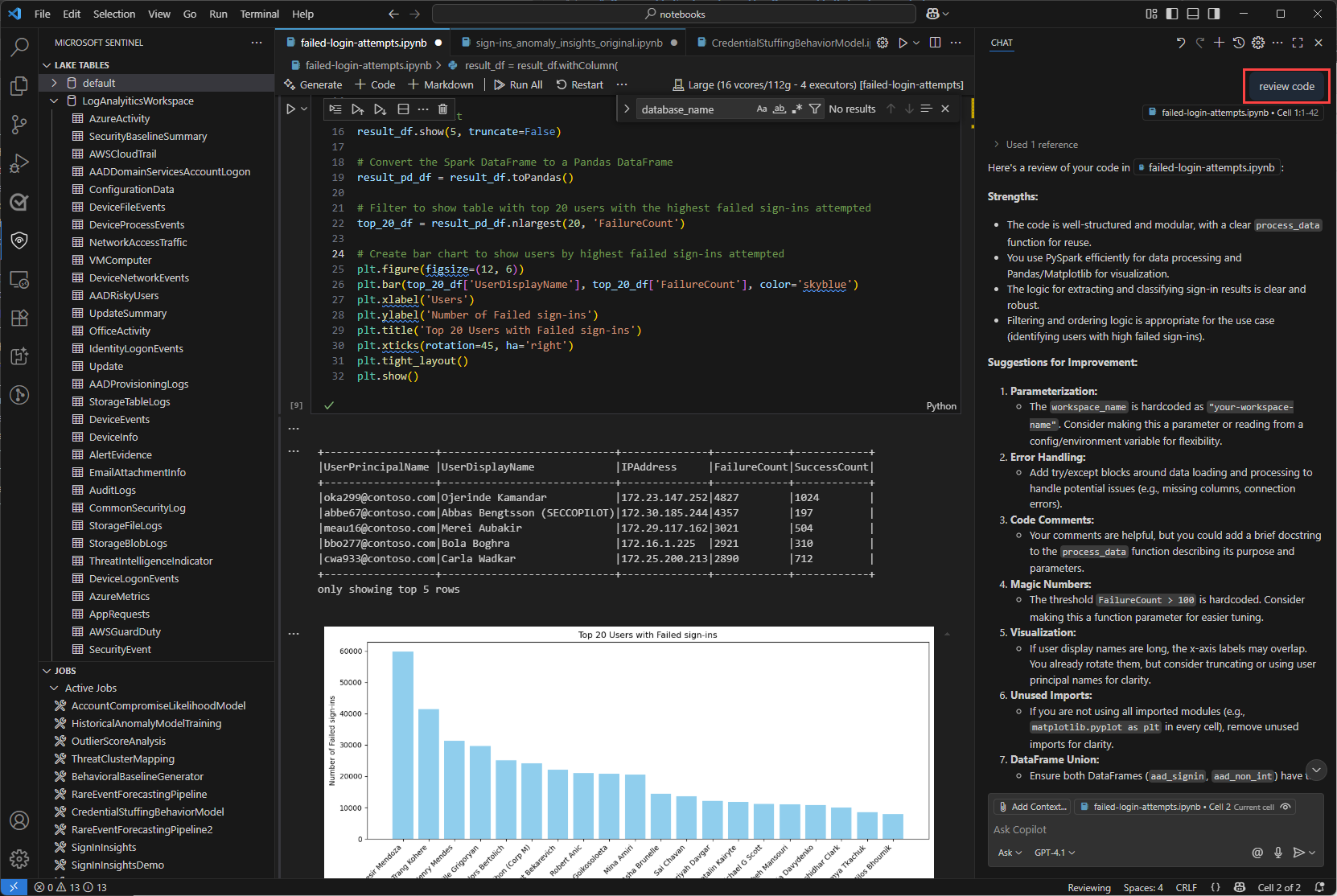
استخدم GitHub Copilot لمساعدتك في كتابة التعليمات البرمجية في دفاتر الملاحظات. يوفر GitHub Copilot اقتراحات التعليمات البرمجية والإكمال التلقائي استنادا إلى سياق التعليمات البرمجية الخاصة بك. لاستخدام GitHub Copilot، تأكد من تثبيت ملحق GitHub Copilot في Visual Studio Code.
انسخ التعليمات البرمجية من نموذج دفاتر الملاحظات ل Microsoft Sentinel data lake واحفظها في مجلد دفاتر الملاحظات لتوفير سياق GitHub Copilot. سيتمكن GitHub Copilot بعد ذلك من اقتراح إكمال التعليمات البرمجية استنادا إلى سياق دفتر ملاحظاتك.
يوضح المثال التالي GitHub Copilot الذي يقوم بإنشاء مراجعة التعليمات البرمجية.
فئة موفر Microsoft Sentinel
للاتصال بم بحيرة بيانات Microsoft Sentinel، استخدم SentinelLakeProvider الفئة .
هذه الفئة هي جزء من الوحدة النمطية access_module.data_loader وتوفر أساليب للتفاعل مع مستودع البيانات. لاستخدام هذه الفئة، قم باستيرادها وإنشاء مثيل للفئة باستخدام جلسة عمل spark .
from sentinel_lake.providers import MicrosoftSentinelProvider
data_provider = MicrosoftSentinelProvider(spark)
لمزيد من المعلومات حول الأساليب المتوفرة، راجع مرجع فئة موفر Microsoft Sentinel.
حدد تجمع وقت التشغيل المناسب
هناك ثلاثة تجمعات وقت تشغيل متوفرة لتشغيل دفاتر ملاحظات Jupyter في ملحق Microsoft Sentinel. تم تصميم كل تجمع لأحمال العمل ومتطلبات الأداء المختلفة. يؤثر اختيار تجمع وقت التشغيل على أداء مهام Spark وتكلفتها ووقت تنفيذها.
| مجمع وقت التشغيل | حالات الاستخدام الموصى بها | Characteristics |
|---|---|---|
| Small | التطوير والاختبار والتحليل الاستكشافي الخفيف. أحمال العمل الصغيرة مع تحويلات بسيطة. تم إعطاء الأولوية لكفاءة التكلفة. |
مناسب لأحمال العمل الصغيرة تحولات بسيطة. تكلفة أقل، وقت تنفيذ أطول. |
| Medium | وظائف ETL مع الصلات والتجميعات وتدريب نموذج التعلم الآلي. أحمال العمل المعتدلة مع التحويلات المعقدة. |
أداء محسن على Small. يعالج التوازي والعمليات كثيفة الذاكرة المعتدلة. |
| Large | التعلم العميق وأحمال عمل التعلم الآلي. تبديل البيانات على نطاق واسع أو الصلات الكبيرة أو المعالجة في الوقت الفعلي. وقت التنفيذ الحرج. |
الذاكرة العالية وقوة الحوسبة. الحد الأدنى من التأخير. الأفضل لأحمال العمل الكبيرة أو المعقدة أو الحساسة للوقت. |
Note
عند الوصول إليها لأول مرة، قد يستغرق تحميل خيارات النواة حوالي 30 ثانية.
بعد تحديد تجمع وقت التشغيل، قد يستغرق بدء الجلسة من 3 إلى 5 دقائق.
عرض الرسائل والسجلات والأخطاء
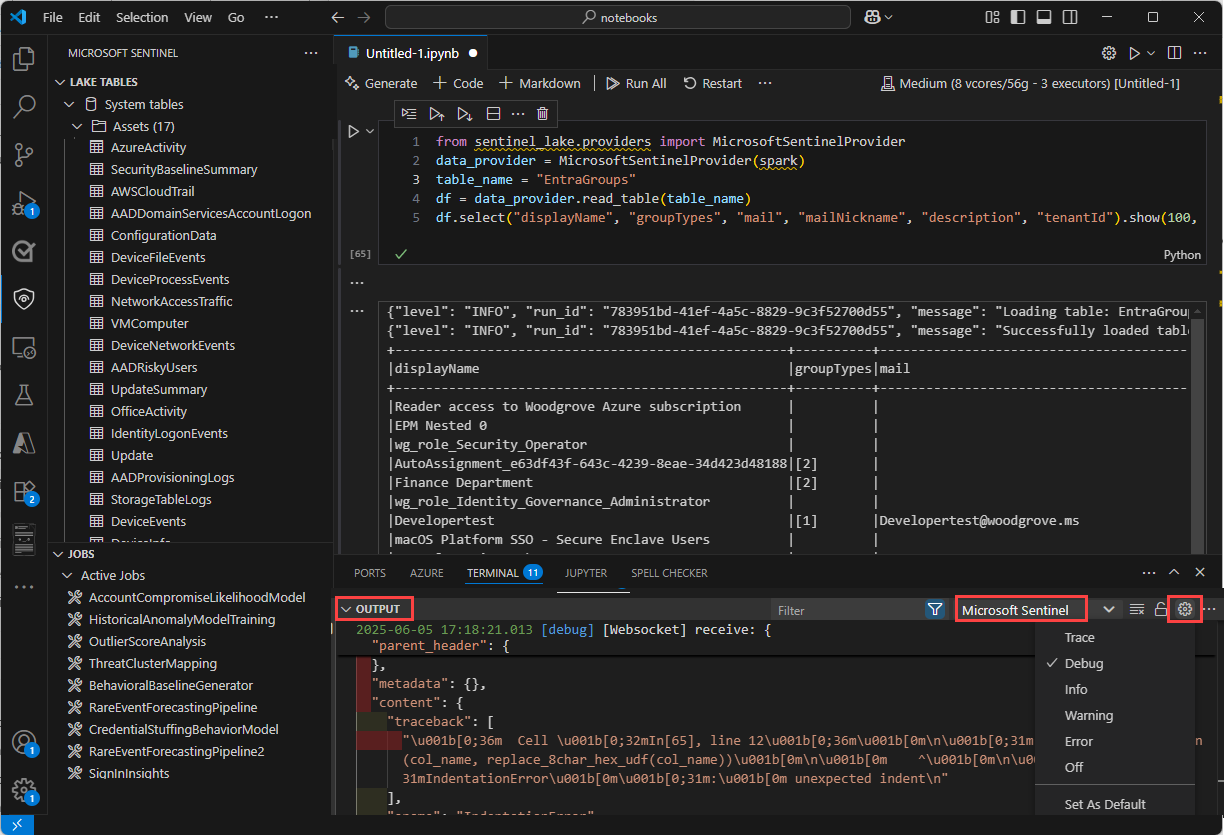
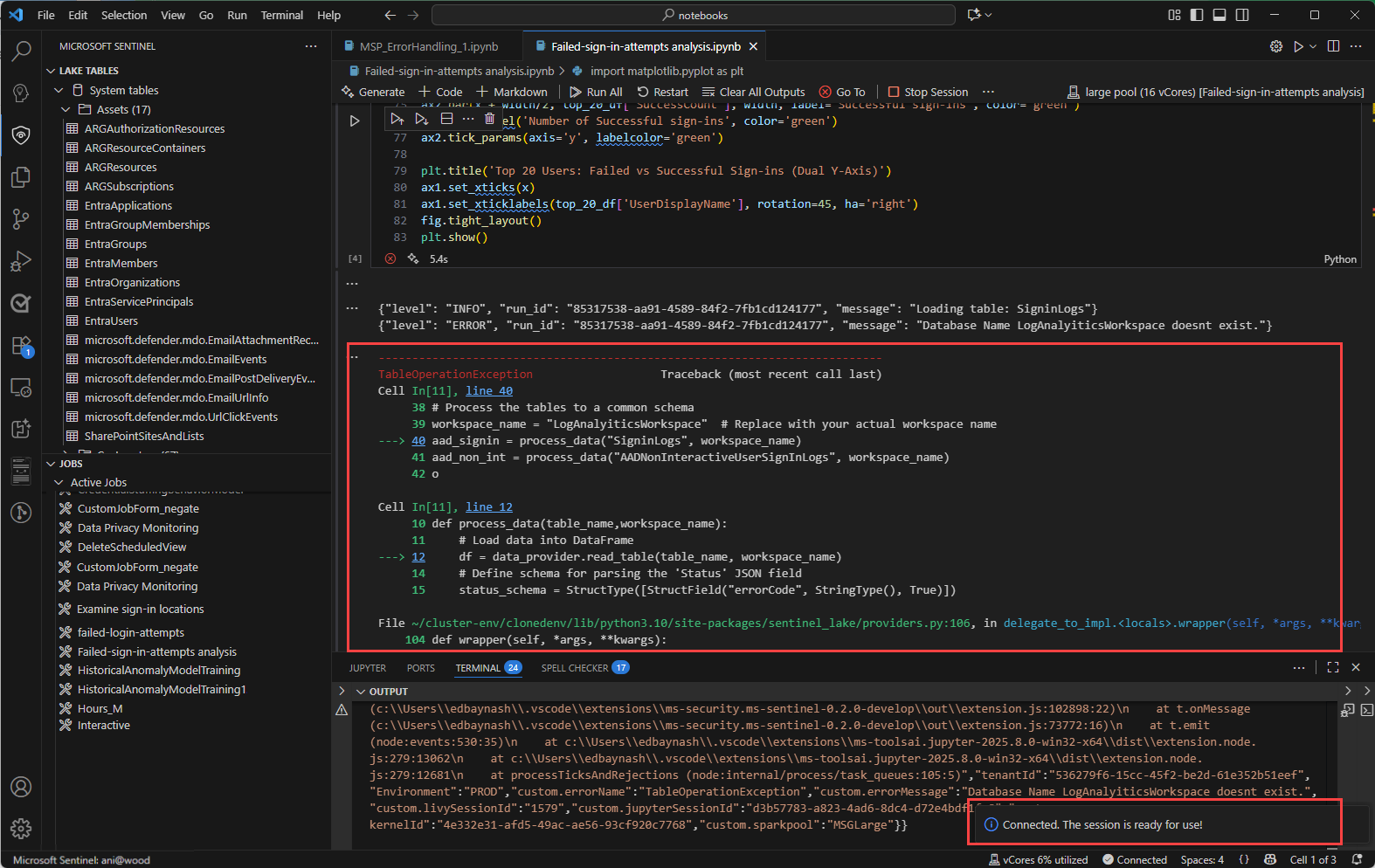
يتم عرض سجلات الرسائل ورسائل الخطأ في ثلاث مناطق في Visual Studio Code.
جزء الإخراج .
- في جزء الإخراج ، حدد Microsoft Sentinel من القائمة المنسدلة.
- حدد تصحيح الأخطاء لتضمين إدخالات السجل التفصيلية.
توفر الرسائل المضمنة في دفتر الملاحظات ملاحظات ومعلومات حول تنفيذ خلايا التعليمات البرمجية. تتضمن هذه الرسائل تحديثات حالة التنفيذ ومؤشرات التقدم وإشعارات الخطأ المتعلقة بالتعليمات البرمجية في الخلية السابقة
توفر نافذة إعلام منبثقة في الزاوية اليمنى السفلية من Visual Studio Code، والمعروفة أيضا باسم الرسالة المنبثقة، تنبيهات وتحديثات في الوقت الفعلي حول حالة العمليات داخل دفتر الملاحظات وجلسة شرارة. تتضمن هذه الإشعارات الرسائل والتحذيرات وتنبيهات الأخطاء مثل الاتصال الناجح بجلسة شرارة وتحذيرات المهلة.
المهام والجدولة
يمكنك جدولة المهام للتشغيل في أوقات أو فواصل زمنية محددة باستخدام ملحق Microsoft Sentinel ل Visual Studio Code. تسمح لك الوظائف بأتمتة مهام معالجة البيانات لتلخيص البيانات أو تحويلها أو تحليلها في مستودع بيانات Microsoft Sentinel. تستخدم الوظائف أيضا لمعالجة البيانات وكتابة النتائج إلى جداول مخصصة في طبقة مستودع البيانات أو مستوى التحليلات. لمزيد من المعلومات حول إنشاء الوظائف وإدارتها، راجع إنشاء مهام دفتر ملاحظات Jupyter وإدارتها.
معلمات الخدمة وحدود دفاتر ملاحظات VS Code
يسرد القسم التالي معلمات الخدمة وحدودها لمستودع بيانات Microsoft Sentinel عند استخدام دفاتر ملاحظات VS Code.
| Category | المعلمة / الحد |
|---|---|
| جدول مخصص في مستوى التحليلات | لا يمكن حذف الجداول المخصصة في طبقة التحليلات من دفتر ملاحظات؛ استخدم Log Analytics لحذف هذه الجداول. لمزيد من المعلومات، راجع إضافة جداول وأعمدة أو حذفها في سجلات Azure Monitor |
| مهلة مأخذ توصيل الويب للبوابة | ساعتين |
| مهلة الاستعلام التفاعلي | ساعتين |
| مهلة عدم نشاط الجلسة التفاعلية | 20 دقيقة |
| Language | Python |
| مهلة مهمة دفتر الملاحظات | ثمان ساعات |
| الحد الأقصى لمهام دفتر الملاحظات المتزامنة | 3، يتم وضع الوظائف اللاحقة في قائمة الانتظار |
| الحد الأقصى للمستخدمين المتزامنين في الاستعلام التفاعلي | 8-10 على تجمع كبير |
| وقت بدء الجلسة | تستغرق جلسة حساب Spark حوالي 5-6 دقائق للبدء. يمكنك عرض حالة جلسة العمل في أسفل دفتر ملاحظات VS Code. |
| المكتبات المدعومة | يتم دعم مكتبات Azure Synapse 3.4 ومكتبة موفر Microsoft Sentinel للوظائف المجردة للاستعلام عن مستودع البيانات. تثبيتات Pip أو المكتبات المخصصة غير مدعومة. |
| حد VS Code UX لعرض السجلات | 100,000 صف |
Troubleshooting
يسرد الجدول التالي الأخطاء الشائعة التي قد تواجهها عند استخدام دفاتر الملاحظات وأسبابها الجذرية والإجراءات المقترحة لحلها.
| فئة الخطأ | اسم الخطأ | رمز الخطأ | رسالة الخطأ | الإجراء المقترح |
|---|---|---|---|---|
| خطأ قاعدة البيانات | قاعدة البياناتNotFound | 2001 | لم يتم العثور على قاعدة البيانات {DatabaseName}. | تحقق من وجود قاعدة البيانات. إذا كانت قاعدة البيانات جديدة، فانتظر تحديث بيانات التعريف. |
| خطأ قاعدة البيانات | غامض اسم قاعدة البيانات | 2002 | تشترك العديد من قواعد البيانات (المعرفات: {DatabaseID1} ، {DatabaseID2} ، ...) في الاسم {DatabaseName}. قم بتوفير معرف قاعدة بيانات محدد. | حدد معرف قاعدة بيانات عندما يكون لقواعد بيانات متعددة نفس الاسم. |
| خطأ قاعدة البيانات | قاعدة البياناتمعرفعدم التطابق | 2003 | قاعدة البيانات ({DatabaseName}، المعرف {DatabaseID}) لم يتم العثور عليها. | تحقق من كل من اسم قاعدة البيانات والمعرف. للحصول على معرفات قاعدة البيانات، قم بإدراج جميع قواعد البيانات. |
| خطأ قاعدة البيانات | قائمة قواعد البياناتفشل | 2004 | لا يمكن جلب قواعد البيانات. أعد تشغيل الجلسة وحاول مرة أخرى. | أعد تشغيل الجلسة وأعد محاولة العملية بعد بضع دقائق. |
| خطأ في الجدول | الجدوللا يوجد | 2100 | الجدول {TableName} غير موجود في قاعدة البيانات {DatabaseName}. | تحقق من وجود الجدول في قاعدة البيانات. إذا كان الجدول أو قاعدة البيانات جديدا، فانتظر بضع دقائق وحاول مرة أخرى. |
| خطأ في الجدول | التوفير غير مكتمل | 2101 | الجدول {TableName} غير جاهز. انتظر بضع دقائق قبل المحاولة مرة أخرى. | ويجري توفير الجدول. انتظر بضع دقائق قبل المحاولة مرة أخرى. |
| خطأ في الجدول | DeltaTableMissing | 2102 | الجدول {TableName} فارغ. يمكن أن تستغرق الطاولات الجديدة ما يصل إلى بضع ساعات حتى تكون جاهزة. | قد يستغرق الأمر بضع ساعات لمزامنة جدول التحليلات بالكامل في بحيرة البيانات. بالنسبة للجداول الموجودة في مستودع البيانات فقط، تحقق مما إذا كانت البيانات بحاجة إلى التحميل أو الاستعادة. |
| خطأ في الجدول | TableDoesNotExistForDelete | 2103 | لا يمكن حذف الجدول. لم يتم العثور على الجدول {TableName}. | تحقق من وجود الجدول في قاعدة البيانات. إذا كان الجدول أو قاعدة البيانات جديدا، فانتظر بضع دقائق وحاول مرة أخرى. |
| التفويضفشل | مفقود SASToken | 2201 | لا يمكن الوصول إلى الجدول. أعد تشغيل الجلسة وحاول مرة أخرى. | فشل التفويض أثناء محاولة جلب الرمز المميز للوصول للجدول. أعد تشغيل الجلسة وحاول مرة أخرى. |
| التفويضفشل | InvalidSASToken | 2202 | لا يمكن الوصول إلى الجدول. أعد تشغيل الجلسة وحاول مرة أخرى. | فشل التفويض أثناء محاولة جلب الرمز المميز للوصول للجدول. أعد تشغيل الجلسة وحاول مرة أخرى. |
| التفويضفشل | الرمز المميزانتهت الصلاحية | 2203 | لا يمكن الوصول إلى الجدول. أعد تشغيل الجلسة وحاول مرة أخرى. | فشل التفويض أثناء محاولة جلب الرمز المميز للوصول للجدول. أعد تشغيل الجلسة وحاول مرة أخرى. |
| التفويضفشل | الجدولغير كاف الأذونات | 2204 | الوصول مطلوب للجدول {TableName} في قاعدة البيانات {DatabaseName}. | اتصل بمسؤول لطلب الوصول إلى الجدول أو قاعدة البيانات (مساحة العمل). |
| التفويضفشل | InternalTableAccessDenied | 2205 | الوصول إلى الجدول {TableName} مقيد. | يمكن الوصول إلى الجداول المحددة من قبل النظام أو الجداول المعرفة من قبل المستخدم فقط من دفتر ملاحظات. |
| التفويضفشل | TableAuthفشل | 2206 | لا يمكن حفظ البيانات في الجدول. أعد تشغيل الجلسة وحاول مرة أخرى. | فشل التفويض أثناء محاولة حفظ البيانات في الجدول. أعد تشغيل الجلسة وحاول مرة أخرى. |
| خطأ في التكوين | HadoopConfigFailure | 2301 | لا يمكن تحديث تكوين الجلسة. أعد تشغيل الجلسة وحاول مرة أخرى. | هذه المشكلة عابرة ويمكن حلها عن طريق إعادة تشغيل الجلسة والمحاولة مرة أخرى. إذا استمرت هذه المشكلة ، فاتصل بالدعم. |
| خطأ البيانات | JsonParsingFailure | 2302 | تم تلف بيانات تعريف الجدول. اتصل بالدعم للحصول على المساعدة. | اتصل بالدعم للحصول على المساعدة. قم بتوفير معرف المستأجر واسم الجدول واسم قاعدة البيانات. |
| خطأ TableSchemaError | الجدولالمخططعدم التوافق | 2401 | العمود غير موجود في الجدول الوجهة. قم بمحاذاة مخطط DataFrame والجدول الوجهة أو استخدم وضع الكتابة فوق. | قم بتحديث مخطط DataFrame لمطابقة الجدول في قاعدة البيانات الهدف. يمكنك أيضا استبدال الجدول بالكامل في وضع الكتابة فوق. |
| خطأ TableSchemaError | مفقودةمطلوبأعمدة | 2402 | العمود {ColumnName} مفقود من DataFrame. تحقق من مخطط DataFrame وقم بمحاذاته مع الجدول الوجهة. | قم بتحديث مخطط DataFrame لمطابقة الجدول في قاعدة البيانات الهدف. يمكنك أيضا استبدال الجدول بالكامل في وضع الكتابة فوق. |
| خطأ TableSchemaError | ColumnTypeChangeNotAllowed | 2403 | لا يمكن تغيير نوع بيانات العمود {ColumnName}. | لا يسمح بتغيير نوع البيانات للعمود. تحقق من الأعمدة الموجودة في الجدول الوجهة وقم بمحاذاة جميع أنواع البيانات في إطار البيانات. |
| خطأ TableSchemaError | ColumnNullabilityChangeNotAllowed | 2404 | لا يمكن تغيير قابلية إبطال العمود {ColumnName}. | لا يمكن تحديث إعدادات قابلية الإلغاء للعمود. تحقق من جدول الوجهة وقم بمحاذاة الإعدادات مع DataFrame. |
| IngestionError | FolderCreationFailure | 2501 | لا يمكن إنشاء مساحة تخزين للجدول {TableName}. | هذه المشكلة عابرة ويمكن حلها عن طريق إعادة تشغيل الجلسة والمحاولة مرة أخرى. إذا استمرت هذه المشكلة ، فاتصل بالدعم. |
| IngestionError | SubJobRequestFailure | 2502 | لا يمكن إنشاء مهمة استيعاب للجدول {TableName}. | هذه المشكلة عابرة ويمكن حلها عن طريق إعادة تشغيل الجلسة والمحاولة مرة أخرى. إذا استمرت هذه المشكلة ، فاتصل بالدعم. |
| IngestionError | SubJobCreationFailure | 2503 | لا يمكن إنشاء مهمة استيعاب للجدول {TableName}. | هذه المشكلة عابرة ويمكن حلها عن طريق إعادة تشغيل الجلسة والمحاولة مرة أخرى. إذا استمرت هذه المشكلة ، فاتصل بالدعم. |
| خطأ الإدخال | InvalidWriteMode | 2601 | وضع الكتابة غير صالح. استخدم إلحاق أو استبدال. | حدد وضع كتابة صالح (إلحاق أو الكتابة فوقه) قبل حفظ DataFrame. |
| خطأ الإدخال | التقسيمغير مسموح به | 2602 | لا يمكن تقسيم جداول التحليلات. | إزالة أي أقسام لجميع الأعمدة في جداول الإحصاءات. |
| خطأ الإدخال | الجدول المفقودSuffixLake | 2603 | اسم جدول مخصص غير صالح. يجب أن تنتهي جميع أسماء الجداول المخصصة في مستودع البيانات ب _SPRK. | أضف _SPRK كلاحقة إلى اسم الجدول قبل كتابته في بحيرة البيانات. |
| خطأ الإدخال | MissingTableSuffixLA | 2604 | اسم جدول مخصص غير صالح. يجب أن تنتهي جميع أسماء جداول التحليلات المخصصة ب _SPRK_CL. | أضف _SPRK_CL كلاحقة إلى اسم الجدول قبل كتابته في مساحة تخزين الإحصاءات. |
| خطأ غير معروف | InternalServerError | 2901 | حدث خطأ ما. أعد تشغيل الجلسة وحاول مرة أخرى. | هذه المشكلة عابرة ويمكن حلها عن طريق إعادة تشغيل الجلسة والمحاولة مرة أخرى. إذا استمرت هذه المشكلة ، فاتصل بالدعم. |