إشعار
يتطلب الوصول إلى هذه الصفحة تخويلاً. يمكنك محاولة تسجيل الدخول أو تغيير الدلائل.
يتطلب الوصول إلى هذه الصفحة تخويلاً. يمكنك محاولة تغيير الدلائل.
نوصي بتحرير قائمة مشاهدة موجودة بدلا من حذف قائمة مشاهدة وإعادة إنشائها. تحتوي تحليلات السجل على اتفاقية مستوى الخدمة لمدة خمس دقائق لاستيعاب البيانات. إذا قمت بحذف قائمة مشاهدة وإعادة إنشائها، فقد ترى الإدخالات المحذوفة والمعاد إنشاؤها في Log Analytics خلال هذه المدة التي تستغرق خمس دقائق. إذا رأيت هذه الإدخالات المكررة في Log Analytics لفترة أطول، فأرسل تذكرة دعم.
Important
يتوفر Microsoft Sentinel بشكل عام في مدخل Microsoft Defender، بما في ذلك للعملاء الذين ليس لديهم Microsoft Defender XDR أو ترخيص E5.
Starting in July 2026, all customers using Microsoft Sentinel in the Azure portal will be redirected to the Defender portal and will use Microsoft Sentinel in the Defender portal only. Starting in July 2025, many new customers are automatically onboarded and redirected to the Defender portal.
إذا كنت لا تزال تستخدم Microsoft Sentinel في مدخل Microsoft Azure، نوصيك بالبدء في التخطيط للانتقال إلى مدخل Defender لضمان انتقال سلس والاستفادة الكاملة من تجربة عمليات الأمان الموحدة التي يقدمها Microsoft Defender. لمزيد من المعلومات، راجع حان الوقت للنقل: إيقاف مدخل Microsoft Sentinel Azure لمزيد من الأمان.
تحرير عنصر قائمة مشاهدة
تحرير قائمة مشاهدة لتحرير عنصر أو إضافته إلى قائمة المشاهدة.
For Microsoft Sentinel in the Defender portal, select Microsoft Sentinel>Configuration>Watchlist. For Microsoft Sentinel in the Azure portal, under Configuration, select Watchlist.
حدد قائمة المشاهدة التي تريد تحريرها.
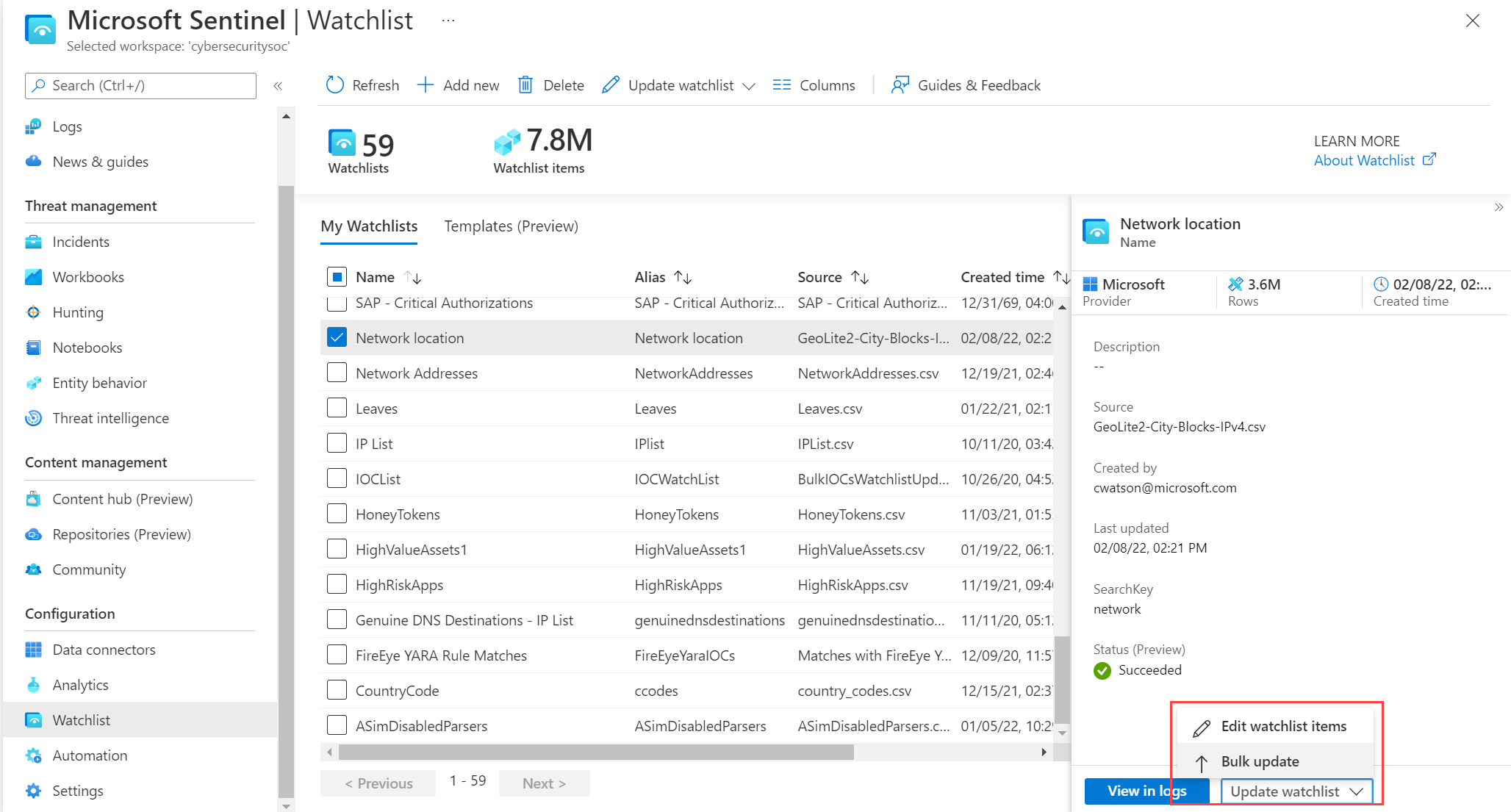
On the details pane, select Update watchlist>Edit watchlist items.
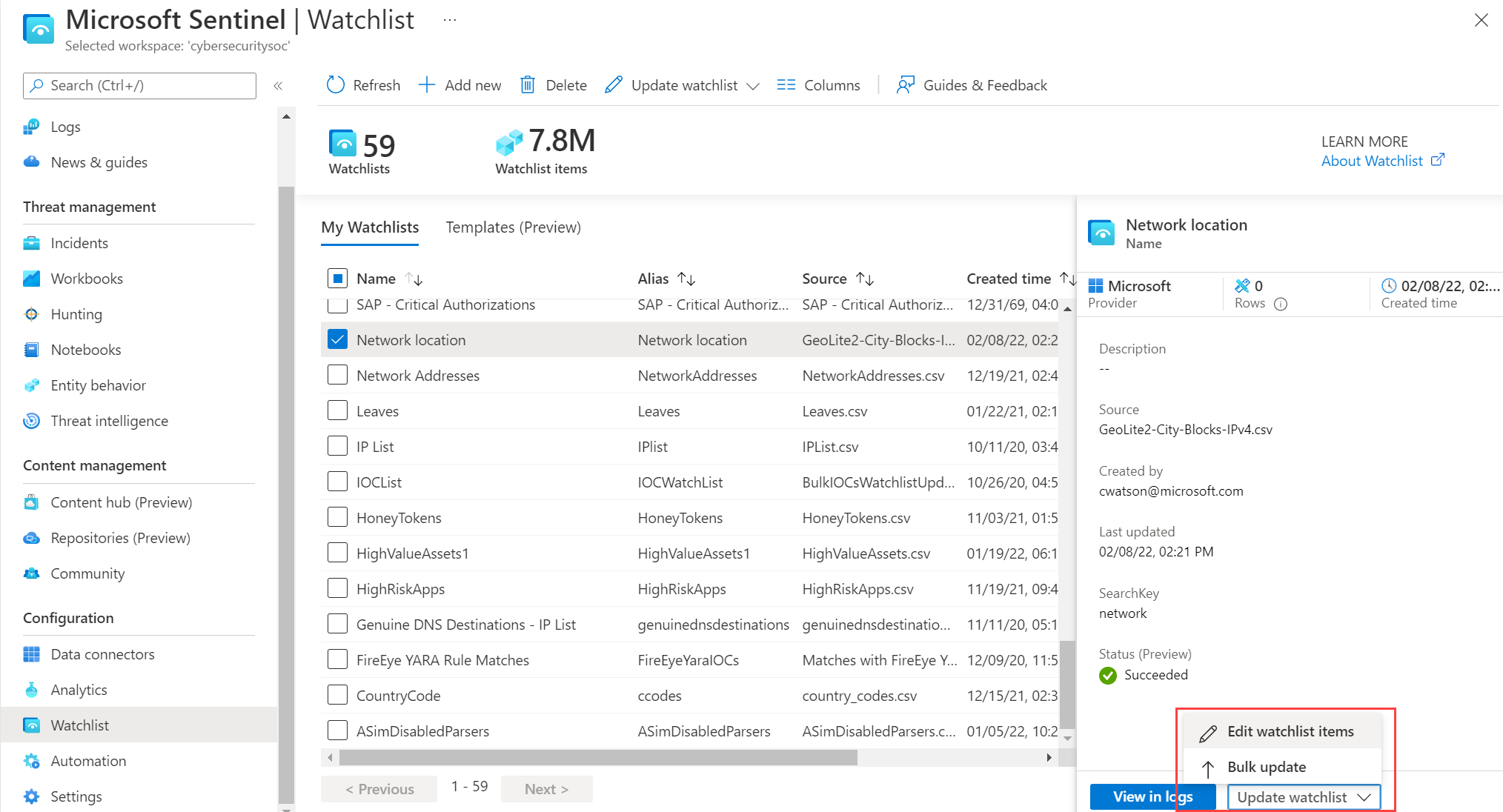
لتحرير عنصر قائمة مشاهدة موجود،
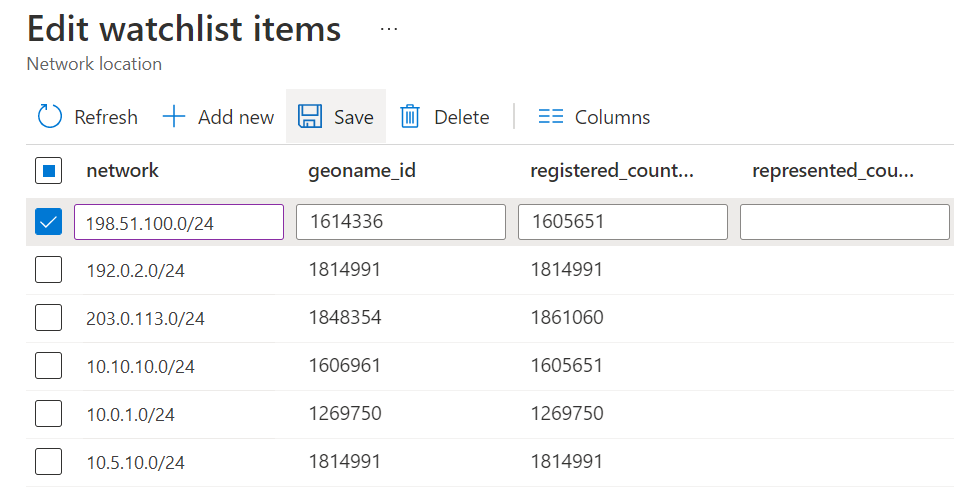
حدد خانة الاختيار لعنصر قائمة المراقبة هذا.
تحرير العنصر.
Select Save.
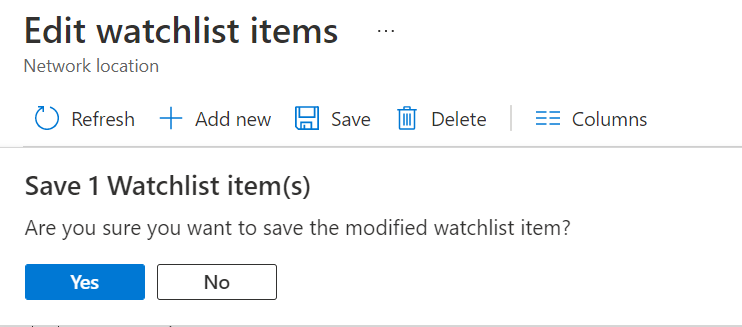
Select Yes at the confirmation prompt.
لإضافة عنصر جديد إلى قائمة المشاهدة،
Select Add new.
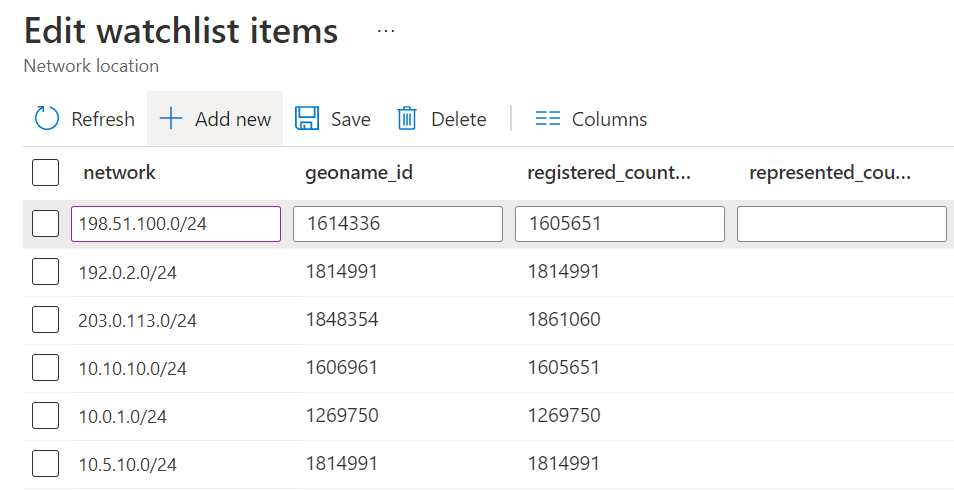
املأ حقول لوحة إضافة عنصر قائمة المشاهدة .
At the bottom of that panel, select Add.
التحديث المجمع لقائمة المشاهدة
عندما يكون لديك العديد من العناصر لإضافتها إلى قائمة المشاهدة، استخدم التحديث المجمع. يعمل التحديث المجمع لقائمة المراقبة على إلحاق العناصر بقائمة المشاهدة الموجودة. ثم يعمل على إلغاء تكرار العناصر الموجودة في قائمة المشاهدة حيث تتطابق جميع القيم في كل عمود.
إذا حذفت عنصراً من ملف قائمة المشاهدة وقمت بتحميله، فلن يؤدي التحديث المجمع إلى حذف العنصر في قائمة المشاهدة الموجودة. احذف عنصر قائمة المشاهدة بشكل فردي. أو، عندما يكون لديك الكثير من عمليات الحذف، احذف قائمة المشاهدة وأعد إنشائها.
يجب أن يحتوي ملف قائمة المشاهدة المحدث الذي تقوم بتحميله على حقل مفتاح البحث الذي تستخدمه قائمة المراقبة بدون قيم فارغة.
للتحديث المجمع لقائمة المشاهدة،
For Microsoft Sentinel in the Azure portal, under Configuration, select Watchlist.
For Microsoft Sentinel in the Defender portal, select Microsoft Sentinel>Configuration>Watchlist.حدد قائمة المشاهدة التي تريد تحريرها.
On the details pane, select Update watchlist>Bulk update.
Under Upload file, drag and drop or browse to the file to upload.
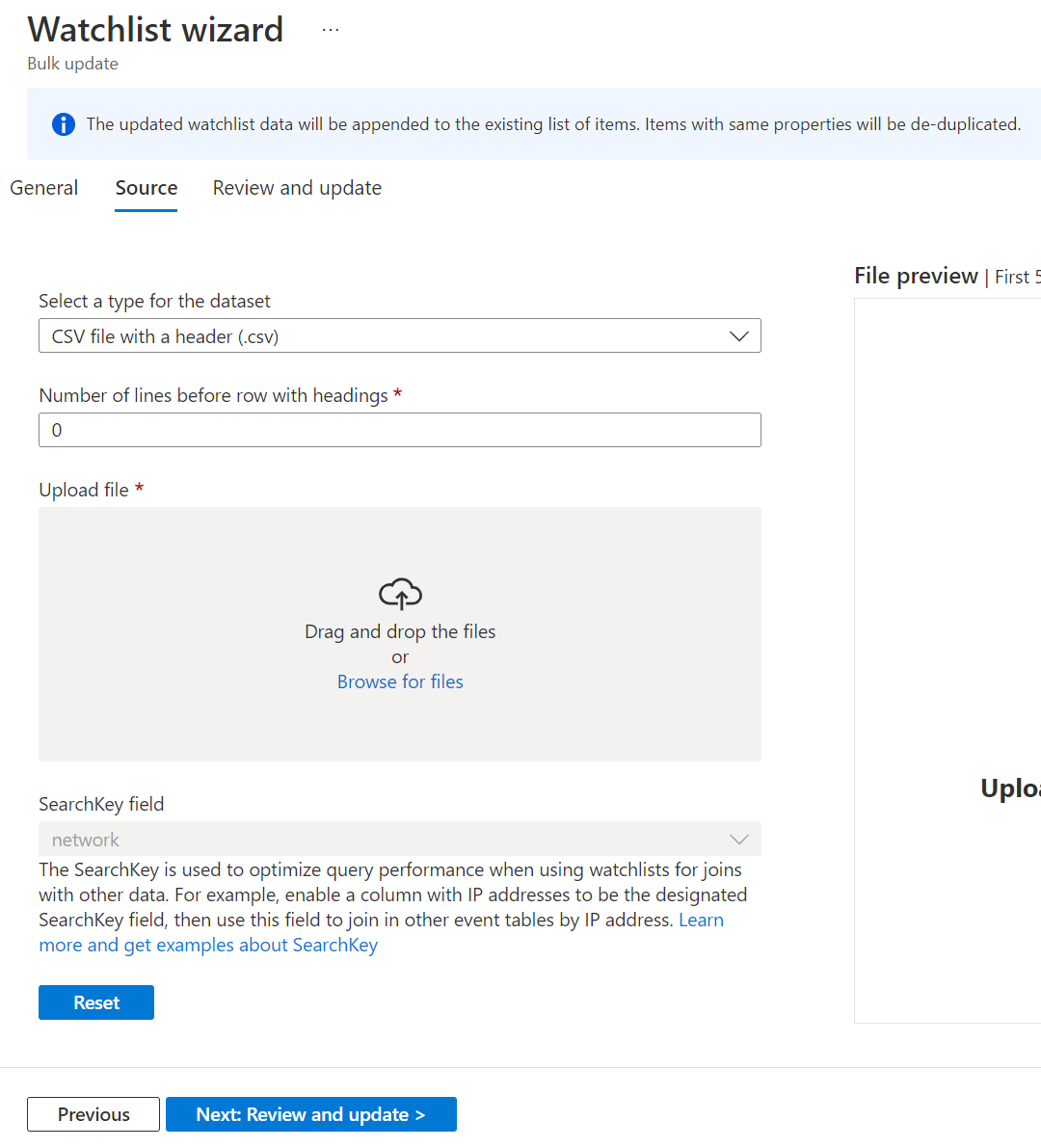
إذا تلقيت رسالة خطأ، فحل المشكلة في الملف. Then select Reset and try the file upload again.
حدد Next: Review and update>Update.
Related content
راجع المقالات التالية للتعرُّف على المزيد حول Microsoft Azure Sentinel:
- استخدام قوائم المشاهدة في Microsoft Sentinel
- تعرف على كيفية الحصول على رؤية لبياناتك والتهديدات المحتملة.
- ابدأ في اكتشاف التهديدات باستخدام Microsoft Sentinel.
- Use workbooks to monitor your data.