إشعار
يتطلب الوصول إلى هذه الصفحة تخويلاً. يمكنك محاولة تسجيل الدخول أو تغيير الدلائل.
يتطلب الوصول إلى هذه الصفحة تخويلاً. يمكنك محاولة تغيير الدلائل.
في هذه المقالة، ستتعلم كيفية نسخ قاعدة بيانات المستودع الموجودة في Azure Synapse باستخدام مصمم قاعدة البيانات. يتيح لك مصمم قاعدة البيانات إنشاء قاعدة بيانات وتوزيعها بسهولة دون كتابة أي تعليمات برمجية.
المتطلبات الأساسية
- يلزم توفر دول المسؤول Synapse، أو أذونات Synapse Contributor في مساحة عمل Synapse لإنشاء قاعدة بيانات المستودع.
نسخ قاعدة البيانات
من لوحة مساحة عمل Azure Synapse Analytics الرئيسية، حدد علامة التبويب Data على اليسار. سيتم فتح علامة التبويب Data. سترى قائمة قواعد البيانات الموجودة بالفعل في مساحة العمل الخاصة بك.
مرر مؤشر الماوس فوق قسم Databases وحدّد علامة الحذف ... بجوار قاعدة البيانات التي تريد استنساخها، ثم اختر Clone.
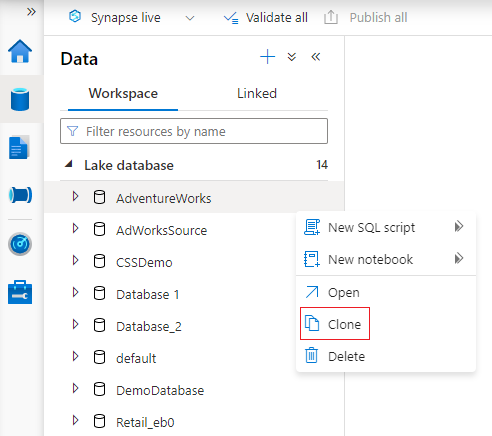
سيتم فتح علامة تبويب مصمم قاعدة البيانات مع تحميل نسخة من قاعدة البيانات المحددة على اللوحة.
يفتح مصمم قاعدة البيانات جزء الخصائص بشكل افتراضي. قم بتحديث تفاصيل قاعدة بيانات المستودع المستنسخ هذا.
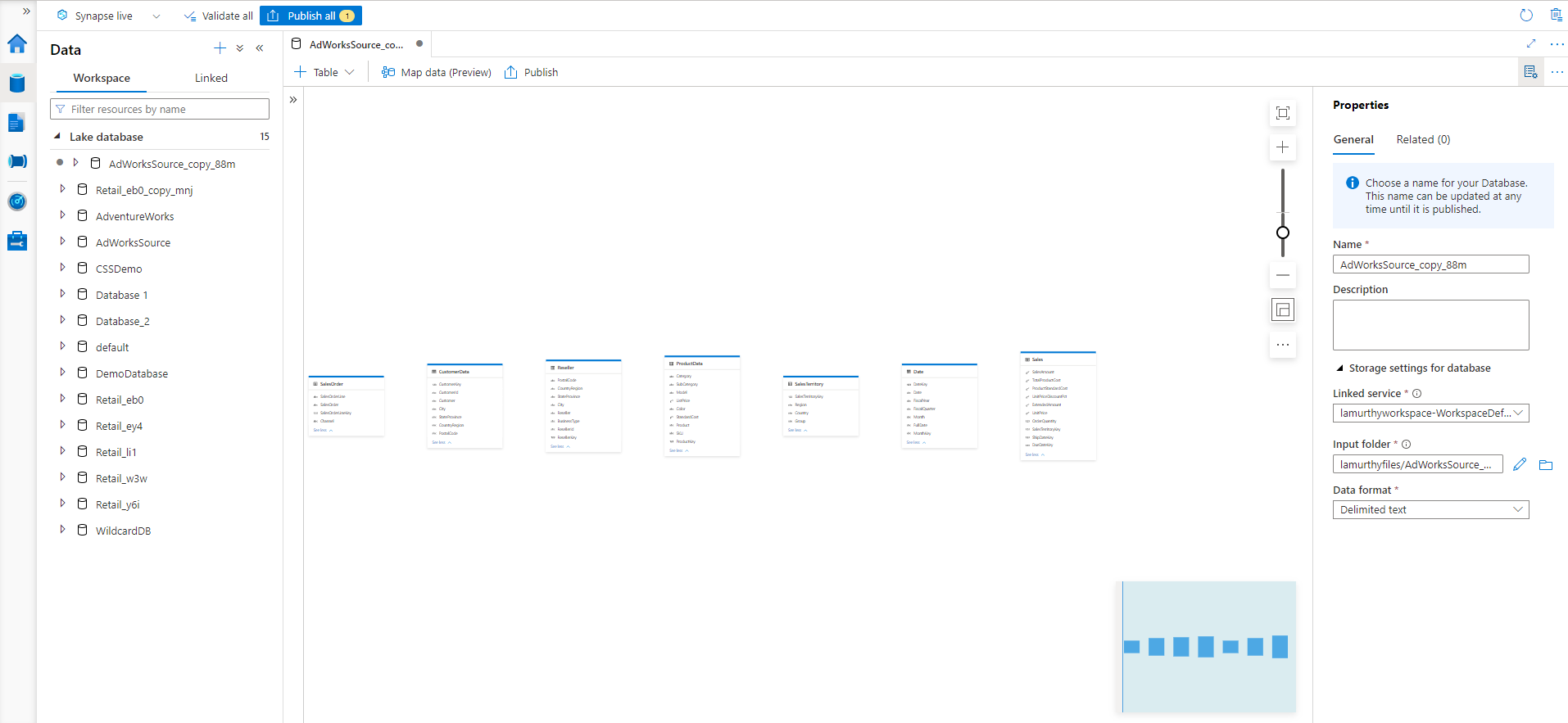
- اسم أدخل اسمًا جديدًا لقاعدة البيانات هذه. لاحظ أنه لا يمكن تغيير هذا الاسم بمجرد نشر قاعدة بيانات المستودع.
- وصف امنح قاعدة البيانات وصفًا (اختياري).
- إعدادات التخزين لقاعدة البيانات توفر معلومات التخزين الافتراضية للجداول في قاعدة البيانات. يتم تطبيق الإعدادات الافتراضية على كل جدول في قاعدة البيانات ما لم يتم تجاوزه في الجدول نفسه.
- الخدمة المرتبطة توفر الخدمة المرتبطة الافتراضية المستخدمة لتخزين بياناتك في Azure Data Lake Storage. سيتم عرض الخدمة الافتراضية المرتبطة بمساحة عمل Synapse، ولكن يمكنك تغيير الخدمة المرتبطة إلى أي حساب تخزين ADLS تريده.
- مجلد الإدخال تعيين مسار الحاوية والمجلد الافتراضي داخل تلك الخدمة المرتبطة باستخدام متصفح الملفات أو تعديل المسار يدويًا باستخدام رمز القلم الرصاص.
- تنسيق البيانات تحديد تنسيق البيانات. دعم قواعد بيانات المستودع في Azure Synapse تنسيق parquet والنص المحدد كتنسيقات تخزين للبيانات.
يمكنك إضافة جداول إضافية إلى قاعدة البيانات المستنسخة هذه عن طريق تحديد الزر + Table . لمزيد من المعلومات، راجع تعديل قاعدة بيانات المستودع.
بمجرد الانتهاء من جميع التغييرات على قاعدة البيانات المستنسخة، حان الوقت الآن لنشرها. إذا كنت تستخدم تكامل Git مع مساحة عمل Synapse الخاصة بك، فيجب عليك تنفيذ التغييرات ودمجها في فرع التعاون. تعرف على المزيد حول التحكم في المصدر في Azure Synapse. إذا كنت تستخدم وضع Synapse Live، فيمكنك تحديد "نشر".
استنساخ الجداول داخل قاعدة بيانات المستودع
يتيح لك مصمم قاعدة البيانات باستنساخ أي من الجداول الموجودة في قاعدة البيانات الخاصة بك.
حدد جدولاً داخل قاعدة بيانات البحيرة الخاصة بك وانقر فوق علامة الحذف ... بجوار اسم الجدول.
انقر Clone.
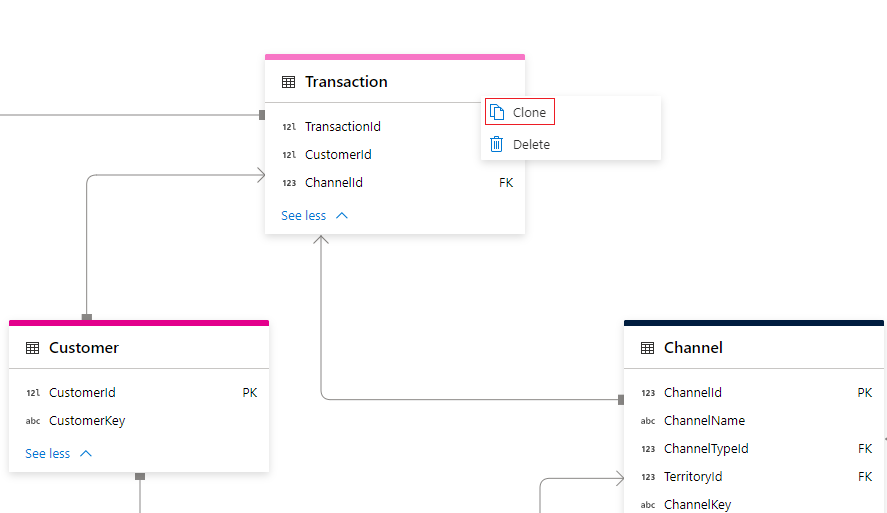
سيقوم مصمم قاعدة البيانات بإنشاء نسخة من الجدول وفتح علامة التبويب General بشكل افتراضي.
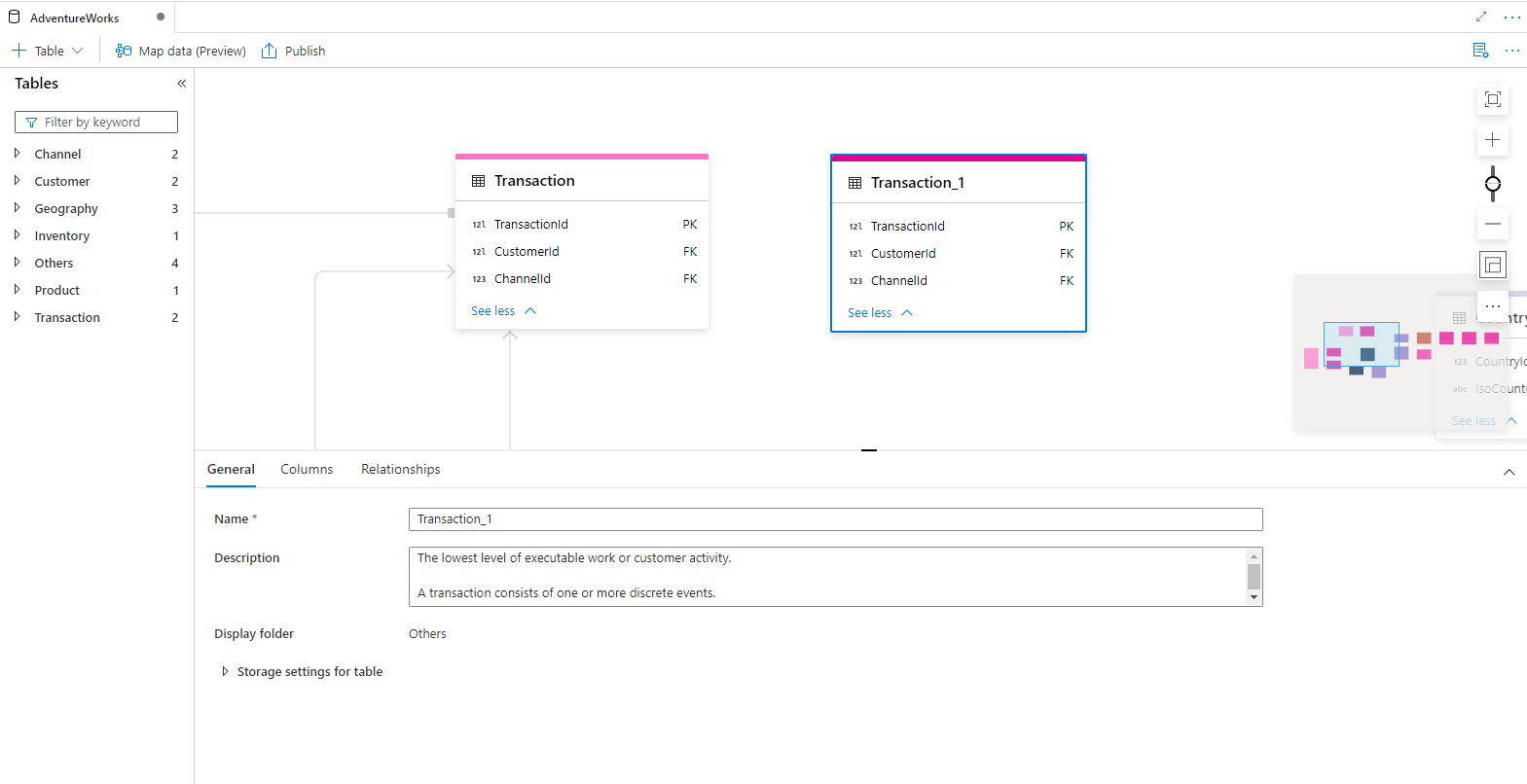
قم بتحديث إعدادات الاسموالوصفوالتخزين للجدول حسب الحاجة. لمزيد من المعلومات، راجع تعديل قاعدة بيانات المستودع.
وبالمثل، قم بتحديث علامة التبويب Columns وRelationships حسب الحاجة.
بمجرد الانتهاء من جميع التغييرات على قاعدة البيانات المستنسخة، حان الوقت الآن لنشرها. إذا كنت تستخدم تكامل Git مع مساحة عمل Synapse الخاصة بك، فيجب عليك تنفيذ التغييرات ودمجها في فرع التعاون. تعرف على المزيد حول التحكم في المصدر في Azure Synapse. إذا كنت تستخدم وضع Synapse Live، فيمكنك تحديد "نشر".
الخطوات التالية
متابعة استكشاف قدرات مصمم قاعدة البيانات باستخدام الارتباطات أدناه.