إشعار
يتطلب الوصول إلى هذه الصفحة تخويلاً. يمكنك محاولة تسجيل الدخول أو تغيير الدلائل.
يتطلب الوصول إلى هذه الصفحة تخويلاً. يمكنك محاولة تغيير الدلائل.
في هذه المقالة، ستتعلم كيفية تعديل قاعدة بيانات مستودع موجودة في Azure Synapse باستخدام مصمم قاعدة البيانات. يتيح لك مصمم قاعدة البيانات إنشاء قاعدة بيانات وتوزيعها بسهولة دون كتابة أي تعليمات برمجية.
المتطلبات الأساسية
- يلزم توفر دول المسؤول Synapse، أو أذونات Synapse Contributor في مساحة عمل Synapse لإنشاء قاعدة بيانات المستودع.
- أذونات التخزين Blob Data Contributor مطلوبة في مستودع البيانات عند استخدام خيار إنشاء جدول من مستودع البيانات.
تعديل خصائص قاعدة البيانات
من لوحة مساحة عمل Azure Synapse Analytics الرئيسية، حدد علامة التبويب Data على اليسار. ستفتح علامة التبويب Data وستظهر لك قائمة قواعد البيانات الموجودة بالفعل في مساحة العمل الخاصة بك.
مرر مؤشر الماوس فوق قسم Databases وحدد علامة الحذف ... بجوار قاعدة البيانات التي تريد تعديلها، ثم اختر Open.
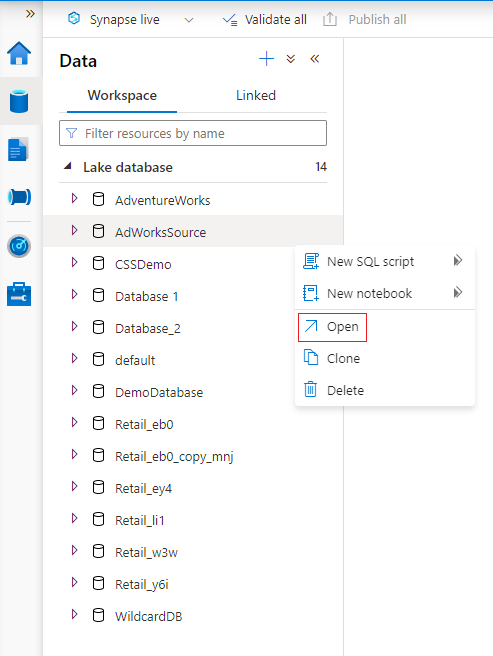
سيتم فتح علامة تبويب مصمم قاعدة البيانات مع تحميل قاعدة البيانات المحددة على اللوحة.
يحتوي مصمم قاعدة البيانات على جزء خصائص يمكن فتحه بتحديد رمز Properties في الجزء العلوي الأيمن من علامة التبويب.
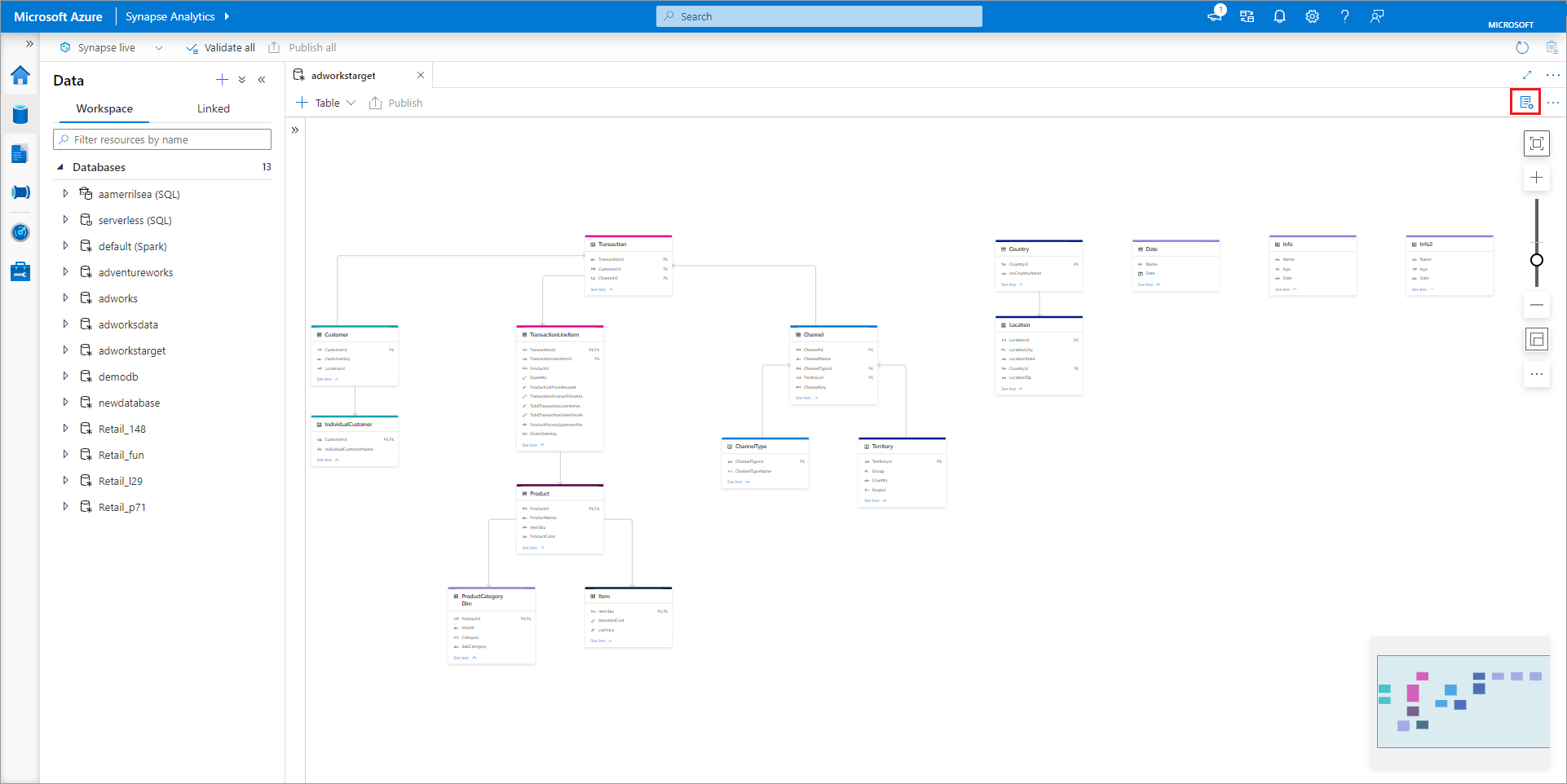
- الاسم لا يمكن تحرير الأسماء بعد نشر قاعدة البيانات، لذا تأكد من صحة الاسم الذي تختاره.
- الوصف يعتبر إعطاء وصف لقاعدة البيانات الخاصة بك أمراً اختيارياً، ولكنه يسمح للمستخدمين بفهم الغرض من قاعدة البيانات.
- إعدادات التخزين لقاعدة البيانات عبارة عن قسم يحتوي على معلومات التخزين الافتراضية للجداول في قاعدة البيانات. يتم تطبيق الإعدادات الافتراضية على كل جدول في قاعدة البيانات ما لم يتم تجاوزه في الجدول نفسه.
- الخدمة المرتبطة هي الخدمة المرتبطة الافتراضية المستخدمة لتخزين بياناتك في Azure Data Lake Storage. سيتم عرض الخدمة الافتراضية المرتبطة بمساحة عمل Synapse، ولكن يمكنك تغيير الخدمة المرتبطة إلى أي حساب تخزين ADLS تريده.
- يستخدممجلد الإدخال لتعيين مسار الحاوية والمجلد الافتراضي داخل تلك الخدمة المرتبطة باستخدام متصفح الملفات أو تعديل المسار يدويًا باستخدام رمز القلم الرصاص.
- تنسيق البيانات تدعم قواعد بيانات المستودع في Azure Synapse الـParquet والنص المحدد كتنسيقات تخزين للبيانات.
لإضافة جدول إلى قاعدة البيانات، حدد الزر + Table.
- مخصص سيضيف جدولاً جديداً إلى اللوحة.
- من القالب سيفتح المعرض ويتيح لك تحديد قالب قاعدة بيانات لاستخدامه عند إضافة جدول جديد. لمزيد من المعلومات، راجع إنشاء قاعدة بيانات مستودع من قالب قاعدة البيانات.
- يتيح لكمن مستودع البيانات استيراد مخطط جدول باستخدام البيانات الموجودة بالفعل في بحيرتك.
حدد Custom. سيظهر جدول جديد على اللوحة القماشية يسمى Table_1.
يمكنك بعد ذلك تخصيص Table_1، بما في ذلك اسم الجدول والوصف وإعدادات التخزين والأعمدة والعلاقات. راجع قسم تخصيص الجداول في قاعدة بيانات أدناه.
أضف جدولاً جديداً من مستودع البيانات عن طريق تحديد + Table ثم From data lake.
سيظهر جزء إنشاء جدول خارجي من مستودع البيانات. املأ الجزء بالتفاصيل أدناه وحدد Continue.
- اسم الجدول الخارجي الاسم الذي تريده لمنح الجدول الذي تقوم بإنشائه.
- الخدمة المرتبطة الخدمة المرتبطة التي تحتوي على موقع Azure Data Lake Storage حيث يوجد ملف البيانات الخاص بك.
-
ملف الإدخال أو المجلد استخدم متصفح الملفات للانتقال إلى ملف وتحديده في المستودع التي تريد إنشاء جدول باستخدامه.
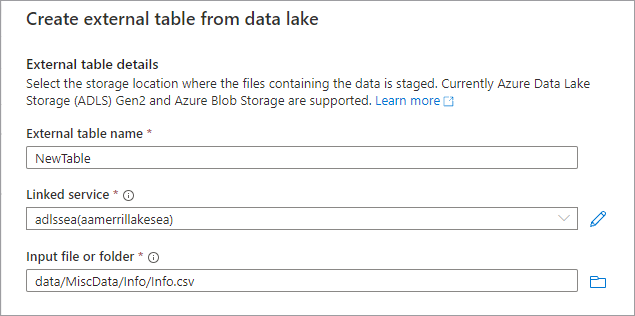
- في الشاشة التالية، سيقوم Azure Synapse بمعاينة الملف واكتشاف المخطط.
- ستنتقل إلى صفحة جدول خارجي جديد حيث يمكنك تحديث أي إعدادات متعلقة بتنسيق البيانات ومعاينة البيانات للتحقق مما إذا كان Azure Synapse قد حدد الملف بشكل صحيح.
- عندما تكون راضياً عن الإعدادات، حدد Create.
- ستتم إضافة جدول جديد بالاسم الذي حددته إلى اللوحة، وسيعرض قسم Storage settings for table الملف الذي حددته.
مع تخصيص قاعدة البيانات، حان الوقت الآن لنشرها. إذا كنت تستخدم تكامل Git مع مساحة عمل Synapse الخاصة بك، يجب عليك تنفيذ التغييرات ودمجها في فرع التعاون. تعرف على المزيد حول التحكم في المصدر في Azure Synapse. إذا كنت تستخدم وضع Synapse Live، فيمكنك تحديد "نشر".
سيتم التحقق من صحة قاعدة بياناتك بحثاً عن أخطاء قبل نشرها. سيتم عرض أي أخطاء يتم العثور عليها في علامة تبويب الإخطارات مع إرشادات حول كيفية تصحيح الخطأ.
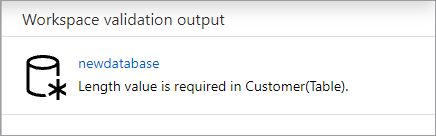
سيؤدي النشر إلى إنشاء مخطط قاعدة البيانات في Azure Synapse Metastore. بعد النشر، ستكون عناصر قاعدة البيانات والجدول مرئية لخدمات Azure الأخرى وستسمح لبيانات التعريف من قاعدة البيانات بالتدفق إلى تطبيقات مثل Power BI أو Microsoft Purview.
تخصيص الجداول داخل قاعدة بيانات
يسمح لك مصمم قاعدة البيانات بتخصيص أي من الجداول الموجودة في قاعدة البيانات بشكل كامل. عند تحديد جدول، تتوفر ثلاث علامات تبويب، كل منها تحتوي على إعدادات متعلقة بمخطط الجدول أو بيانات التعريف.
عام
تحتوي علامة التبويب General على معلومات خاصة بالجدول نفسه.
اسم الجدول. يمكن تخصيص اسم الجدول لأي قيمة فريدة داخل قاعدة البيانات. غير مسموح بالجداول المتعددة التي تحمل الاسم نفسه.
موروث من (اختياري)، ستكون هذه القيمة موجودة إذا تم إنشاء الجدول من قالب قاعدة بيانات. لا يمكن تحريره ويخبر المستخدم بجدول القالب الذي تم اشتقاقه منه.
وصف للجدول. إذا تم إنشاء الجدول من قالب قاعدة بيانات، فسيحتوي هذا على وصف للمفهوم الذي يمثله هذا الجدول. هذا الحقل قابل للتحرير ويمكن تغييره لمطابقة الوصف الذي يتطابق مع متطلبات عملك.
يوفر مجلد العرض اسم مجلد منطقة الأعمال الذي تم تجميع هذا الجدول ضمنه كجزء من قالب قاعدة البيانات. بالنسبة للجداول المخصصة، ستكون هذه القيمة "أخرى".
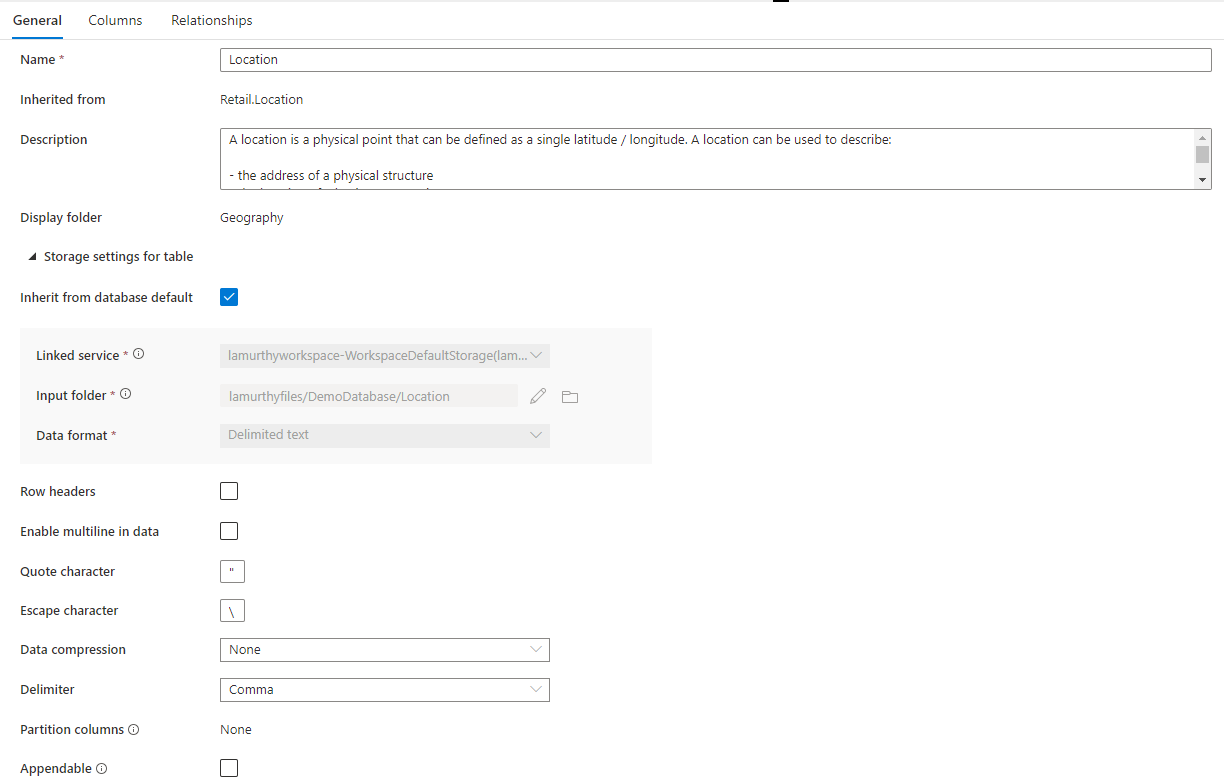
بالإضافة إلى ذلك، يوجد قسم قابل للطي يسمى إعدادات التخزين للجدول والذي يوفر إعدادات لمعلومات التخزين الأساسية التي يستخدمها الجدول.
توارث من قاعدة البيانات الافتراضية مربع اختيار يحدد ما إذا كانت إعدادات التخزين أدناه موروثة من القيم المعينة في علامة التبويب خصائص في قاعدة البيانات، أو تم تعيينها بشكل فردي. إذا كنت ترغب في تخصيص قيم التخزين، فقم بإلغاء تحديد هذا المربع.
- الخدمة المرتبطة هي الخدمة المرتبطة الافتراضية المستخدمة لتخزين بياناتك في Azure Data Lake Storage. غيّر هذا لاختيار حساب ADLS مختلف.
- مجلد الإدخال هو المجلد الموجود في ADLS حيث ستظل البيانات المحملة على هذا الجدول موجودة. يمكنك إما تصفح موقع المجلد وإما تحريره يدوياً باستخدام رمز القلم الرصاص.
- تنسيق البيانات تنسيق بيانات البيانات في Input folder تدعم قواعد بيانات Lake في Azure Synapse الـParquet والنص المحدد كتنسيقات تخزين البيانات. إذا لم يتطابق تنسيق البيانات مع البيانات الموجودة في المجلد، فستفشل الاستعلامات في الجدول.
بالنسبة إلى تنسيق البيانات للنص المحدد، هناك إعدادات أخرى:
- رؤوس الصفوف حدد هذا المربع إذا كانت البيانات تحتوي على رؤوس صفوف.
- تمكين متعدد الأسطر في البيانات حدد هذا المربع إذا كانت البيانات تحتوي على عدة أسطر في عمود سلسلة.
- حرف الاقتباس حدد حرف الاقتباس المخصص لملف نصي محدد.
- Escape Character حدد حرف الهروب المخصص لملف نصي محدد.
- ضغط البيانات نوع الضغط المستخدم على البيانات.
- محدد الحقل المستخدم في ملفات البيانات. القيم المدعومة هي: الفاصلة (،)، علامة التبويب ( t)، والتدفق (|).
- أعمدة التقسيم سيتم عرض قائمة أعمدة الأقسام هنا.
- Appendable حدد هذا المربع إذا كنت تستعلم عن بيانات Dataverse من SQL بلا خادم.
بالنسبة لبيانات الـParquet، هناك الإعداد التالي:
- ضغط البيانات نوع الضغط المستخدم على البيانات.
أعمدة
علامة التبويب Columns هي المكان الذي يتم فيه إدراج أعمدة الجدول ويمكن تعديلها. توجد في علامة التبويب هذه قائمتان من الأعمدة: أعمدة قياسية وأعمدة تقسيم.
الأعمدة القياسية هي أي عمود يخزن البيانات، ويُعدُّ مفتاحاً أساسياً، ولا يتم استخدامه بخلاف ذلك لتقسيم البيانات. تعملأعمدة التقسيم على تخزين البيانات أيضاً، ولكن يتم استخدامها لتقسيم البيانات الأساسية إلى مجلدات استناداً إلى القيم الموجودة في العمود. كل عمود له الخصائص التالية.
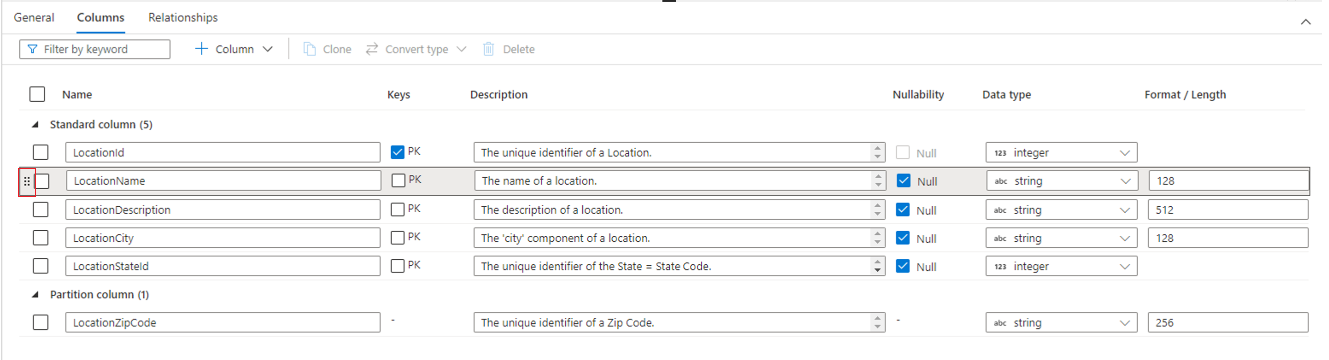
- اسم العمود. يجب أن يكون فريداً داخل الجدول.
- تشيرالمفاتيح إلى ما إذا كان العمود هو مفتاح أساسي (PK) و/أو مفتاح خارجي (FK) للجدول. لا ينطبق على أعمدة التقسيم.
- وصف وصفاً للعمود. إذا تم إنشاء العمود من قالب قاعدة بيانات، فسيتم عرض وصف المفهوم الذي يمثله هذا العمود. هذا الحقل قابل للتحرير ويمكن تغييره لمطابقة الوصف الذي يتطابق مع متطلبات عملك.
- تشيرNullability إلى إمكانية وجود قيم خالية في هذا العمود. لا ينطبق على أعمدة التقسيم.
- يحددنوع البيانات نوع البيانات للعمود بناءً على قائمة أنواع بيانات Spark المتاحة.
- يسمحالتنسيق/الطول بتخصيص التنسيق أو الحد الأقصى لطول العمود، بناءً على نوع البيانات. تحتوي أنواع بيانات التاريخ والطوابع الزمنية على قوائم منسدلة للتنسيق، بينما تحتوي الأنواع الأخرى مثل السلسلة على حقل أقصى طول. ليست كل أنواع البيانات لها قيمة لأن بعض الأنواع لها طول ثابت. في الجزء العلوي من علامة التبويب Columns يوجد شريط أوامر يمكن استخدامه للتفاعل مع الأعمدة.
- تعمل ميزةالتصفية حسب الكلمة الرئيسية على تصفية قائمة الأعمدة إلى العناصر التي تطابق الكلمة الرئيسية المحددة.
- يتيح لك+ عمود إضافة عمود جديد. هناك ثلاثة خيارات ممكنة.
- عمود جديد ينشئ عموداً قياسياً مخصصاً جديداً.
- من قالب يفتح جزء الاستكشاف ويتيح لك تحديد أعمدة من قالب قاعدة بيانات لتضمينها في الجدول الخاص بك. إذا لم يتم إنشاء قاعدة البيانات الخاصة بك باستخدام قالب قاعدة بيانات، فلن يظهر هذا الخيار.
- يضيفعمود القسم عمود قسم مخصصاً جديداً.
- استنساخ يكرر العمود المحدد. تكون الأعمدة المستنسخة دائماً من نفس نوع العمود المحدد.
- يتم استخدامنوع التحويل لتغيير العمود القياسي المحدد إلى عمود القسم والعكس بالعكس. سيظهر هذا الخيار باللون الرمادي إذا حددت عدة أعمدة من أنواع مختلفة أو كان العمود المحدد غير مؤهل للتحويل بسبب تعيين علامة PK أو Nullability على العمود.
- حذف يحذف الأعمدة المحددة من الجدول. هذا العمل لا رجوع فيه.
يمكنك أيضاً إعادة ترتيب الأعمدة عن طريق السحب والإفلات باستخدام علامات الحذف الرأسية المزدوجة التي تظهر على يسار اسم العمود عند التمرير فوق العمود أو النقر فوقه كما هو موضح في الصورة أعلاه.
أعمدة التقسيم
تُستخدم أعمدة التقسيم لتقسيم البيانات المادية في قاعدة البيانات الخاصة بك بناءً على القيم الموجودة في تلك الأعمدة. تتيح أعمدة التقسيم طريقة سهلة لتوزيع البيانات الموجودة على القرص إلى أجزاء أكثر أداءً. تكون أعمدة التقسيم في Azure Synapse دائماً في نهاية مخطط الجدول. بالإضافة إلى ذلك، يتم استخدامها من أعلى إلى أسفل عند إنشاء مجلدات الأقسام. على سبيل المثال، إذا كانت أعمدة القسم الخاصة بك هي السنة والشهر، فسينتهي بك الأمر ببنية في ADLS مثل هذا:
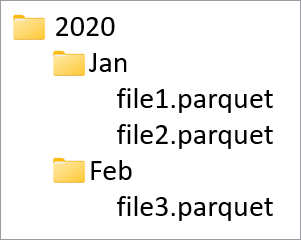
حيث احتوى file1 وfile2 على جميع الصفوف حيث كانت قيم السنة والشهر 2020 وJan على التوالي. مع إضافة المزيد من أعمدة الأقسام إلى جدول، تتم إضافة المزيد من الملفات إلى هذا التسلسل الهرمي، ما يجعل الحجم الإجمالي للملف للأقسام أصغر.
لا يقوم Azure Synapse بفرض هذا التسلسل الهرمي أو إنشائه عن طريق إضافة أعمدة أقسام إلى جدول. يجب تحميل البيانات في الجدول باستخدام إما مسارات تدفق Synapse أو دفتر ملاحظات سبارك من أجل إنشاء بنية القسم.
العلاقات
تتيح لك علامة التبويب "العلاقات" تحديد العلاقات بين الجداول في قاعدة البيانات. العلاقات في مصمم قاعدة البيانات معلوماتية، ولا تفرض أي قيود على البيانات الأساسية. تتم قراءتها بواسطة تطبيقات Microsoft الأخرى ويمكن استخدامها لتسريع عمليات التحويل أو تزويد مستخدمي الأعمال برؤية ثاقبة حول كيفية اتصال الجداول. يحتوي جزء العلاقات على المعلومات التالية.
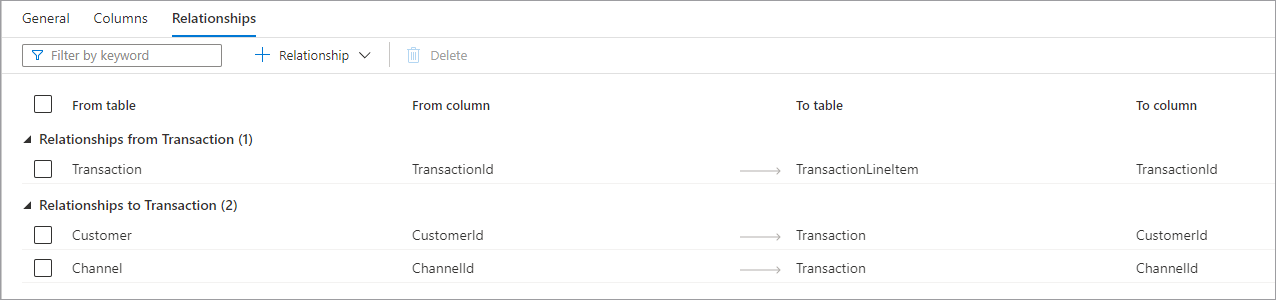
- العلاقات من (جدول) هي عندما يكون لجدول واحد أو أكثر مفاتيح خارجية متصلة بهذا الجدول. هذا يسمى أحياناً علاقة الأصلين.
- العلاقات مع (جدول) هي عندما يحتوي الجدول على مفتاح خارجي ومتصل بجدول آخر. يسمى هذا أحياناً بعلاقة الطفل.
- كلا النوعين من العلاقات لهما الخصائص التالية.
- من الجدول الأصل في العلاقة أو الجانب "رأس".
- من العمود في الجدول الأصلي الذي تستند إليه العلاقة.
- لجدول الجدول الفرعي في العلاقة أو جانب "الأطراف".
- إلى العمود الموجود في الجدول الفرعي الذي تستند إليه العلاقة. في أعلى علامة التبويب Relationships، يوجد شريط الأوامر الذي يمكن استخدامه للتفاعل مع العلاقات
- تعمل ميزةالتصفية حسب الكلمة الرئيسية على تصفية قائمة الأعمدة إلى العناصر التي تطابق الكلمة الرئيسية المحددة.
- تتيح لك+ العلاقة إضافة علاقة جديدة. يوجد خياران.
- من الجدول ينشئ علاقة جديدة من الجدول الذي تعمل عليه إلى جدول مختلف.
- إلى الجدول ينشئ علاقة جديدة من جدول مختلف إلى الجدول الذي تعمل عليه.
- من القالب يفتح جزء الاستكشاف ويتيح لك الاختيار من العلاقات في قالب قاعدة البيانات لتضمينها في قاعدة البيانات. إذا لم يتم إنشاء قاعدة البيانات الخاصة بك باستخدام قالب قاعدة بيانات، فلن يظهر هذا الخيار.
الخطوات التالية
متابعة استكشاف قدرات مصمم قاعدة البيانات باستخدام الارتباطات أدناه.