إشعار
يتطلب الوصول إلى هذه الصفحة تخويلاً. يمكنك محاولة تسجيل الدخول أو تغيير الدلائل.
يتطلب الوصول إلى هذه الصفحة تخويلاً. يمكنك محاولة تغيير الدلائل.
الاتصال بتجمع SQL في Azure Synapse.
هام
استخدم مصادقة Microsoft Entra عندما يكون ذلك ممكنا. لمزيد من المعلومات، راجع استخدام مصادقة Microsoft Entra للمصادقة مع Synapse SQL.
البحث عن اسم الخادم
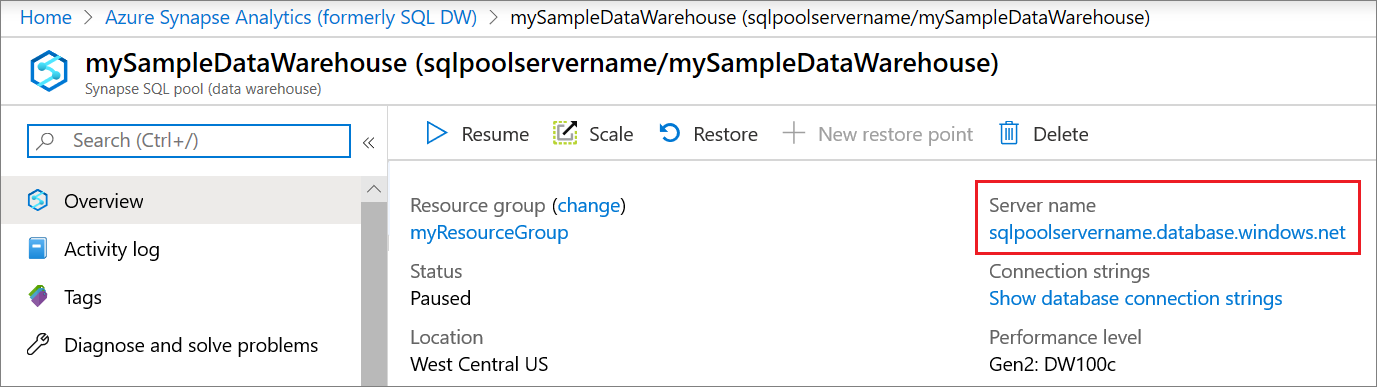
اسم الخادم في المثال التالي هو sqlpoolservername.database.windows.net. اسم الخادم المؤهل بالكامل
انتقل إلى مدخل Azure.
حدد Azure Synapse Analytics.
حدد تجمع SQL الذي تريد الاتصال به.
حدد موقع اسم الملقم الكامل.
برامج التشغيل المعتمدة وسلاسل الاتصال
يعمل تجمع SQL مع برامج تشغيل مختلفة. حدد أي من برامج التشغيل التالية للحصول على أحدث الوثائق ومعلومات الإصدار: ADO.NETوODBCوPHPوJDBC.
يمكنك إنشاء سلسلة اتصال لبرنامج التشغيل تلقائيًا. حدد برنامج تشغيل من القائمة السابقة ثم حدد إظهار سلاسل اتصال قاعدة البيانات.
إشعار
ضع في اعتبارك تعيين مهلة الاتصال على 300 ثانية للسماح بالاتصال أن يستمر لفترات قصيرة من عدم التوفر.
فيما يلي أمثلة لسلاسل الاتصال لبرامج التشغيل الشائعة:
مثال سلسلة اتصال ADO.NET
يستخدم هذا المثال البسيط مصادقة SQL، ولكن مصادقة Microsoft Entra مع ADO.NET أكثر أمانا وموصى بها.
Server=tcp:{your_server}.database.windows.net,1433;Database={your_database};User ID={your_user_name};Password={your_password_here};Encrypt=True;TrustServerCertificate=False;Connection Timeout=30;
مثال سلسلة اتصال ODBC
يستخدم هذا المثال البسيط مصادقة SQL، ولكن مصادقة Microsoft Entra مع ODBC أكثر أمانا وموصى بها.
Driver={SQL Server Native Client 11.0};Server=tcp:{your_server}.database.windows.net,1433;Database={your_database};Uid={your_user_name};Pwd={your_password_here};Encrypt=yes;TrustServerCertificate=no;Connection Timeout=30;
مثال سلسلة اتصال PHP
يستخدم هذا المثال البسيط مصادقة SQL، ولكن مصادقة Microsoft Entra مع PHP أكثر أمانا وموصى بها.
Server: {your_server}.database.windows.net,1433 \r\nSQL Database: {your_database}\r\nUser Name: {your_user_name}\r\n\r\nPHP Data Objects(PDO) Sample Code:\r\n\r\ntry {\r\n $conn = new PDO ( \"sqlsrv:server = tcp:{your_server}.database.windows.net,1433; Database = {your_database}\", \"{your_user_name}\", \"{your_password_here}\");\r\n $conn->setAttribute( PDO::ATTR_ERRMODE, PDO::ERRMODE_EXCEPTION );\r\n}\r\ncatch ( PDOException $e ) {\r\n print( \"Error connecting to SQL Server.\" );\r\n die(print_r($e));\r\n}\r\n\rSQL Server Extension Sample Code:\r\n\r\n$connectionInfo = array(\"UID\" => \"{your_user_name}\", \"pwd\" => \"{your_password_here}\", \"Database\" => \"{your_database}\", \"LoginTimeout\" => 30, \"Encrypt\" => 1, \"TrustServerCertificate\" => 0);\r\n$serverName = \"tcp:{your_server}.database.windows.net,1433\";\r\n$conn = sqlsrv_connect($serverName, $connectionInfo);
مثال سلسلة اتصال JDBC
يستخدم هذا المثال البسيط مصادقة SQL، ولكن مصادقة Microsoft Entra مع JDBC أكثر أمانا وموصى بها.
jdbc:sqlserver://yourserver.database.windows.net:1433;database=yourdatabase;user={your_user_name};password={your_password_here};encrypt=true;trustServerCertificate=false;hostNameInCertificate=*.database.windows.net;loginTimeout=30;
إعدادات الاتصال
تجمع SQL توحيد إعدادات معينة في أثناء الاتصال وإنشاء الكائن. لا يمكن تجاوز هذه الإعدادات. يشمل ذلك ما يلي:
| إعداد تجمع SQL | القيمة |
|---|---|
| ANSI_NULLS | تشغيل |
| QUOTED_IDENTIFIERS | تشغيل |
| DATEFORMAT | mdy |
| DATEFIRST | 7 |
المحتوى ذو الصلة
للاتصال والاستعلام عن Visual Studio، راجع الاستعلام باستخدام Visual Studio. لمعرفة المزيد حول خيارات المصادقة، راجع المصادقة على Azure Synapse Analytics.