إشعار
يتطلب الوصول إلى هذه الصفحة تخويلاً. يمكنك محاولة تسجيل الدخول أو تغيير الدلائل.
يتطلب الوصول إلى هذه الصفحة تخويلاً. يمكنك محاولة تغيير الدلائل.
استخدم Visual Studio للاستعلام عن تجمع SQL مخصص (المعروف سابقاً باسم SQL DW) داخل Azure Synapse في بضع دقائق فقط. تستخدم هذه الطريقة ملحق SQL Server Data Tools (SSDT) في Visual Studio 2019.
المتطلبات الأساسية
لاستخدام هذا البرنامج التعليمي، تحتاج إلى:
- تجمع SQL المخصص الموجود (المعروف سابقاً باسم SQL DW). لإنشاء مجموعة، راجع إنشاء تجمع SQL مخصص (المعروف سابقًا باسم SQL DW).
- SSDT لبرنامج Visual Studio. إذا كان لديك Visual Studio، فمن المحتمل أن يكون لديك بالفعل SSDT لبرنامج Visual Studio. للحصول على إرشادات وخيارات التثبيت، راجع تثبيت Visual Studio وSQL Server Data Tools.
- اسم خادم SQL المؤهل بالكامل. للعثور على هذه المعلومات، راجع الاتصال بمجموعة SQL مخصصة (المعروفة سابقاً باسم SQL DW).
1. الاتصال بمجمع SQL المخصص (المعروف سابقاً باسم SQL DW)
افتح Visual Studio 2019.
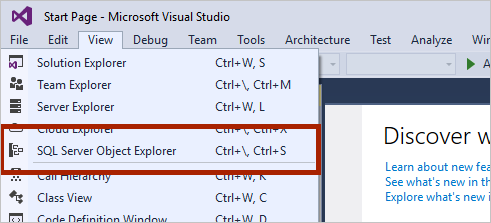
افتح مستكشف عنصر SQL Server عن طريق تحديد عرض>مستكشف عناصر SQL Server.
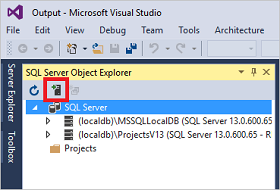
انقر فوق رمز Add SQL Server.
تعبئة الحقول في نافذة «الاتصال بالخادم».
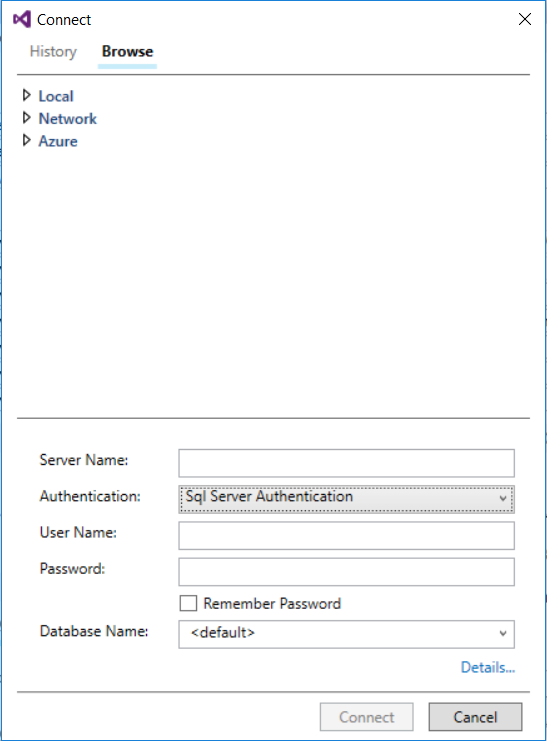
- Server name. أدخل server name المحدد مسبقًا.
- المصادقة. حدد SQL Server Authentication أو Active Directory Integrated Authentication.
- اسم المستخدم وكلمة المرور. أدخل «اسم المستخدم وكلمة المرور» إذا تم تحديد مصادقة SQL Server أعلاه.
- انقر على اتصال.
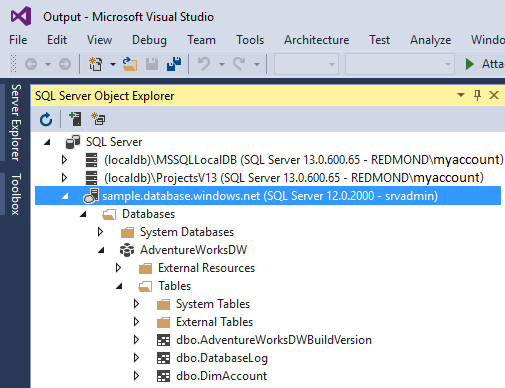
للاستكشاف، قم بتوسيع خادم SQL Azure. يمكنك عرض قواعد البيانات المقترنة بالخادم. توسيع AdventureWorksDW لمشاهدة الجداول في قاعدة بيانات نموذجك.
2. قم بتشغيل استعلام عينة
الآن بعد أن تم الربط بقاعدة البيانات الخاصة بك، دعنا نكتب استعلام.
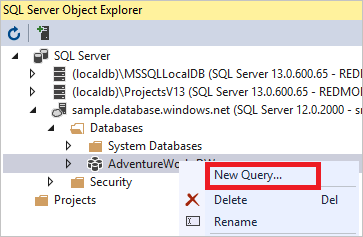
انقر بزر الماوس الأيمن فوق قاعدة بياناتك في مستكشف كائن SQL Server.
حدد استعلام جديد. يتم فتح نافذة «استعلام جديد».
نسخ الاستعلام T-SQL التالي في نافذة الاستعلام:
SELECT COUNT(*) FROM dbo.FactInternetSales;قم بتشغيل الاستعلام بالنقر فوق السهم الأخضر أو استخدم الاختصار التالي:
CTRL+SHIFT+E.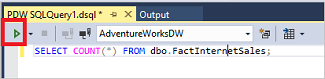
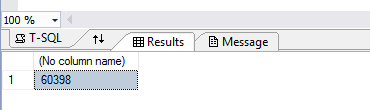
انظر إلى نتائج الاستعلام. في هذا المثال، يحتوي الجدول «مبيعات الإنترنت الحقيقية» على 60398 سجل.
الخطوات التالية
الآن بعد أن يمكنك الاتصال والاستعلام، حاول تصور البيانات باستخدام Power BI.
لتكوين بيئتك لمصادقة Microsoft Entra، راجع المصادقة على تجمع SQL المخصص (المعروف سابقا ب SQL DW).