إشعار
يتطلب الوصول إلى هذه الصفحة تخويلاً. يمكنك محاولة تسجيل الدخول أو تغيير الدلائل.
يتطلب الوصول إلى هذه الصفحة تخويلاً. يمكنك محاولة تغيير الدلائل.
ينطبق على: ✔️ أجهزة ظاهرية بنظام التشغيل Linux ✔️ أجهزة ظاهرية بنظام التشغيل Windows ✔️ مجموعات التوسعة المرنة ✔️ مجموعات التوسعة الموحدة
يساعدك Azure Compute Gallery على بناء هيكل وتنظيم حول موارد Azure، مثل الصور والتطبيقات. يوفر معرض الحوسبة:
- النسخ المتماثل العالمي. 1
- تعيين إصدار الموارد وتجميعها لتسهيل الإدارة.
- موارد عالية التوفر مع حسابات التخزين المتكررة (ZRS)، في المناطق التي تدعم مناطق التوفر. يوفر ZRS المرونة ضد إخفاقات المناطق.
- دعم التخزين المتميز مع التخزين المتكرر محليا (LRS).
- المشاركة مع المجتمع وعبر الاشتراكات وبين مستأجري Active Directory.
- تحجيم عمليات التوزيع باستخدام النسخ المتماثلة للمورد في كل منطقة.
باستخدام معرض ، يمكنك مشاركة مواردك مع الجميع. أو يمكنك قصر المشاركة على مستخدمين معينين أو كيانات الخدمة أو مجموعات Active Directory داخل مؤسستك. يمكنك نسخ الموارد نسخا متماثلا إلى مناطق متعددة، لتوسيع نطاق عمليات التوزيع الخاصة بك بشكل أسرع.
1 خدمة Azure Compute Gallery ليست موردا عالميا. بالنسبة لسيناريوهات التعافي من الكوارث، فإن أفضل الممارسات هي وجود معرضين على الأقل في مناطق منفصلة.
Images
لمزيد من المعلومات حول تخزين الصور في Azure Compute Gallery، راجع تخزين الصور ومشاركتها في Azure Compute Gallery.
تطبيقات الجهاز الظاهري
على الرغم من أنه يمكنك إنشاء صورة لجهاز ظاهري (VM) مع التطبيقات المثبتة مسبقا، إلا أنك ستحتاج إلى تحديث صورتك في كل مرة يتغير فيها أحد التطبيقات. يعني فصل تثبيت التطبيق عن صور الجهاز الظاهري أنه ليست هناك حاجة لنشر صورة جديدة لكل سطر من تغيير التعليمات البرمجية.
لمزيد من المعلومات حول تخزين التطبيقات في Azure Compute Gallery، راجع تطبيقات الجهاز الظاهري.
دعم إقليمي
يمكن أن تكون جميع المناطق العامة مناطق مستهدفة، ولكن تتطلب بعض المناطق أن يمر العملاء بعملية طلب للحصول على الوصول. لطلب إضافة اشتراك إلى القائمة المسموح بها لمنطقة مثل أستراليا الوسطى أو وسط أستراليا 2، أرسل طلب وصول.
Limits
تنطبق الحدود التالية عند توزيع الموارد باستخدام Azure Compute Gallery:
- يمكن أن يكون لديك 100 معرض كحد أقصى لكل اشتراك، لكل منطقة.
- يمكن أن يكون لديك 1,000 تعريف صورة كحد أقصى لكل اشتراك ولكل منطقة.
- يمكن أن يكون لديك 10,000 إصدار صور كحد أقصى لكل اشتراك ولكل منطقة.
- يمكن أن يكون لديك 100 نسخة متماثلة كحد أقصى لكل إصدار صورة. ومع ذلك ، يجب أن تكون 50 نسخة متماثلة كافية لمعظم حالات الاستخدام.
- يجب أن يكون حجم الصورة أقل من 2 تيرابايت، ولكن يمكنك استخدام النسخ المتماثل الضحل لدعم أحجام الصور الأكبر (حتى 32 تيرابايت).
- حركة الموارد غير مدعومة لموارد Azure Compute Gallery.
لمزيد من المعلومات وللحصول على أمثلة حول كيفية التحقق من استخدامك الحالي، راجع التحقق من استخدام الموارد مقابل الحدود.
إذا وصلت إلى الحدود الافتراضية لموارد Azure Compute Gallery، يمكنك طلب زيادة. للقيام بذلك، افتح حادثة دعم عبر بوابة Azure.
Scaling
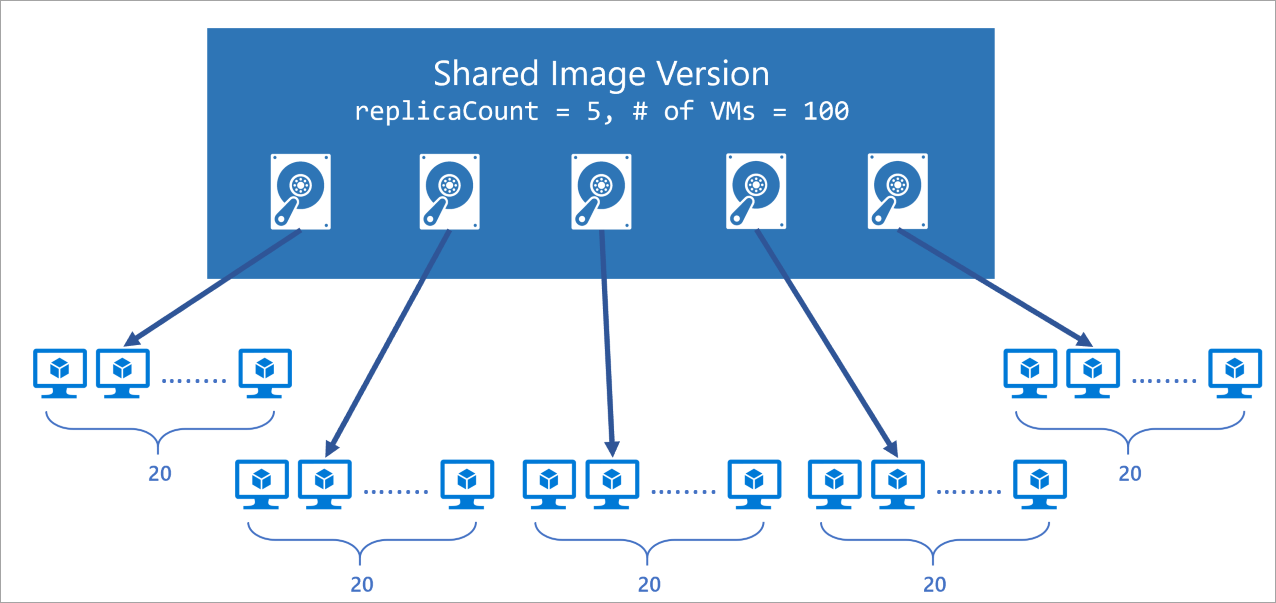
يسمح لك Azure Compute Gallery بتحديد عدد النسخ المتماثلة التي تريد الاحتفاظ بها. في سيناريوهات توزيع الأجهزة الظاهرية المتعددة، يمكنك نشر عمليات توزيع الجهاز الظاهري إلى النسخ المتماثلة الأخرى. يقلل هذا الإجراء من فرصة أن يؤدي التحميل الزائد لنسخة متماثلة واحدة إلى تقييد عملية إنشاء المثيل.
باستخدام Compute Gallery، يمكنك نشر ما يصل إلى 1,000 مثيل جهاز ظاهري في مجموعة مقياس. يمكنك تعيين عدد نسخ متماثلة مختلفة في كل منطقة مستهدفة، استناداً إلى احتياجات المقياس للمنطقة. نظرا لأن كل نسخة متماثلة هي نسخة من المورد الخاص بك، فإن هذا الأسلوب يساعد في توسيع نطاق عمليات التوزيع خطيا مع كل نسخة متماثلة إضافية.
على الرغم من أننا نفهم أنه لا يوجد موردان أو منطقتان متماثلان، فإليك إرشادات عامة حول كيفية استخدام النسخ المتماثلة في منطقة ما:
- لكل 20 جهازا ظاهريا تقوم بإنشائها بشكل متزامن، نوصي بالاحتفاظ بنسخة متماثلة واحدة. على سبيل المثال، إذا كنت تنشئ 1000 جهاز افتراضي في نفس الوقت باستخدام نفس الصورة في منطقة معينة، نقترح أن تحتفظ ب 50 نسخة على الأقل من صورتك.
- لكل مجموعة مقياس تقوم بإنشائها بشكل متزامن، نوصي بالاحتفاظ بنسخة متماثلة واحدة.
نوصي دائما بالإفراط في توفير عدد النسخ المتماثلة بسبب عوامل مثل حجم المورد والمحتوى ونوع نظام التشغيل.
قابلية وصول عالية
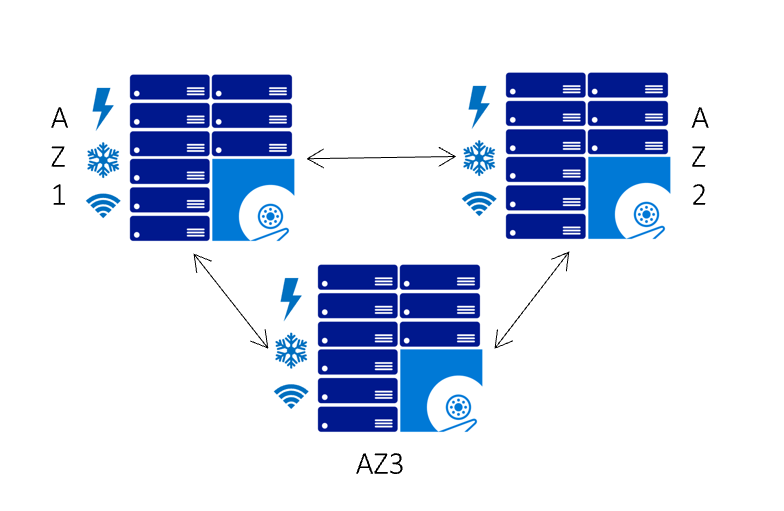
يوفر Azure ZRS المرونة ضد فشل منطقة التوفر في المنطقة. من خلال التوفر العام ل Azure Compute Gallery، يمكنك اختيار تخزين صورك في حسابات ZRS في المناطق التي تحتوي على مناطق توفر.
يمكنك أيضا اختيار نوع الحساب لكل منطقة مستهدفة. نوع حساب التخزين الافتراضي هو Standard LRS، ولكن يمكنك اختيار ZRS القياسي للمناطق التي تحتوي على مناطق توفر. لمزيد من المعلومات حول التوفر الإقليمي ل ZRS، راجع تكرار تخزين Azure.
Replication
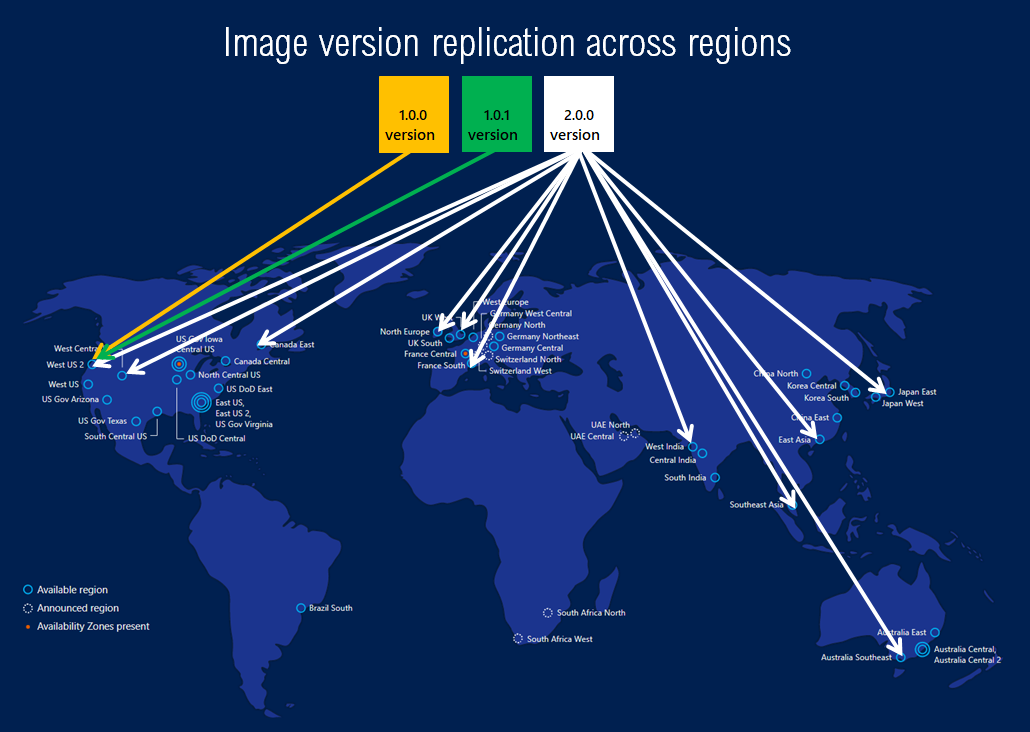
يسمح لك Azure Compute Gallery أيضاً بنسخ الموارد إلى مناطق Azure الأخرى تلقائياً. يمكنك نسخ كل إصدار صورة إلى مناطق مختلفة، استنادا إلى ما هو منطقي لمؤسستك. أحد الأمثلة على ذلك هو النسخ المتماثل دائما لأحدث صورة في مناطق متعددة بينما تتوفر جميع إصدارات الصور القديمة في منطقة واحدة فقط. يمكن أن يساعدك هذا الأسلوب في توفير تكاليف التخزين.
بعد وقت الإنشاء، يمكنك تحديث المناطق التي يتم نسخ المورد إليها نسخا متماثلا. يعتمد الوقت الذي يستغرقه النسخ المتماثل إلى مناطق أخرى على كمية البيانات التي تقوم بنسخها وعدد المناطق التي يتم نسخ الإصدار إليها. قد تستغرق هذه العملية بضع ساعات في بعض الحالات.
أثناء حدوث النسخ المتماثل، يمكنك عرض حالته لكل منطقة. بعد اكتمال النسخ المتماثل للصورة في منطقة، يمكنك نشر جهاز ظاهري أو مجموعة مقياس باستخدام هذا المورد في المنطقة.
التحقق من صحة التشغيل الموثوق به لصور Azure Compute Gallery (معاينة)
التحقق من صحة التشغيل الموثوق به لصور Azure Compute Gallery قيد المعاينة حاليا. هذه المعاينة مخصصة لأغراض الاختبار والتقييم والملاحظات فقط. لا نوصي به لأحمال عمل الإنتاج.
عند التسجيل في المعاينة، فإنك توافق على شروط الاستخدام التكميلية. قد تتغير بعض جوانب هذه الميزة مع التوفر العام.
ما الذي يتغير
بدءا من API 2025-03-03، يتم تعيين جميع تعريفات صور معرض الحوسبة الجديدة بشكل افتراضي على:
-
hyperVGenerationV2 -
SecurityTypeTrustedLaunchSupported
كيفية عمل التحقق من صحة التشغيل الموثوق به
عند تحديد TrustedLaunchSupported تعريف صورة معرض الحوسبة أو TrustedLaunchandConfidentialVMSupported داخله، يتحقق النظام الأساسي تلقائيا من أن الصورة قادرة على التشغيل الموثوق به. يضيف النظام الأساسي نتيجة التحقق من الصحة إلى خاصية إصدار الصورة. يضمن هذا الإجراء أن عمليات توزيع الجهاز الظاهري ومجموعة المقياس التي تستخدم هذه الصور يمكن أن تكون افتراضية إلى التشغيل الموثوق به إذا نجح التحقق من الصحة.
كيفية تمكين المعاينة
لتجربة التحقق من صحة التشغيل الموثوق به لصور "معرض الحساب"، أكمل الخطوات التالية:
- سجل في Trusted Launch كميزة افتراضية.
- قم بالتسجيل في معاينة التحقق من صحة التشغيل الموثوق به.
بعد تمكين الميزتين، جميع عمليات توزيع الجهاز الظاهري ومجموعة المقياس الجديدة التي تستخدم إصدارات صور معرض الحوسبة والتي يتم التحقق من صحتها بنجاح للتشغيل الموثوق به افتراضيا إلى نوع أمان التشغيل الموثوق به.
عمليات توزيع الجهاز الظاهري من صور Azure Compute Gallery
تقارن الأقسام التالية السلوكيات الحالية والجديدة لعمليات توزيع الجهاز الظاهري من صور معرض الحوسبة، استنادا إلى التحقق من صحة التشغيل الموثوق به.
السلوك الحالي دون التحقق من صحة التشغيل الموثوق به
لإنشاء تعريف صورة نظام تشغيل Gen2 مدعوم بالتشغيل الموثوق به ل Compute Gallery، تحتاج إلى إضافة العنصر التالي features في النشر:
"features": [
    {
      "name": "SecurityType",
      "value": "TrustedLaunchSupported"
    }
],
"hyperVGeneration": "V2"
سلوك جديد مع التحقق من صحة التشغيل الموثوق به
TrustedLaunchSupported يتم تمكينه بشكل افتراضي على تعريفات صور معرض الحوسبة الجديدة إذا كان النشر يفي بأي من المعايير التالية:
- استخدام إصدار واجهة برمجة التطبيقات 2025-03-03 أو أحدث للمورد
Microsoft.Compute/galleries - غياب الميزة
SecurityType - قيمة
nullللميزةSecurityType
بالإضافة إلى ذلك، يقوم النظام الأساسي Azure بتشغيل التحقق من صحة صورة نظام التشغيل للتأكد من أنها تدعم إمكانات التشغيل الموثوق بها. يستغرق التحقق من الصحة ساعة واحدة على الأقل. تتوفر النتائج كخاصية إصدار الصورة:
"validationsProfile": {
  "executedValidations": [
      {
        "type": "TrustedLaunch",
        "status": "Succeeded",
        "version": "0.0.2",
        "executionTime": "2025-07-10T21:27:33.0113984+00:00"
      }
    ],
}
يمكنك اختيار تجاوز الافتراضي لتعريفات صور معرض الحوسبة الجديدة بشكل صريح عن طريق تعيين Standard القيمة للجزء SecurityType التالي features:
"features": [
    {
      "name": "SecurityType",
      "value": "Standard"
    }
],
"hyperVGeneration": "V2"
Sharing
هناك ثلاث طرق رئيسية لمشاركة الصور في Azure Compute Gallery، اعتمادا على المستخدمين الذين تريد المشاركة معهم:
| المشاركة مع: | People | Groups | كيان الخدمة | جميع المستخدمين في اشتراك أو مستأجر معين | بشكل عام مع جميع المستخدمين في Azure |
|---|---|---|---|---|---|
| مشاركة التحكم في الوصول المستند إلى الدور (RBAC) | Yes | Yes | Yes | No | No |
| RBAC + معرض مشترك مباشر | Yes | Yes | Yes | Yes | No |
| معرض RBAC + المجتمع | Yes | Yes | Yes | No | Yes |
Note
يمكنك استخدام الصور ذات أذونات القراءة عليها لنشر الأجهزة والأقراص الظاهرية.
عند استخدام معرض مشترك مباشر، يتم توزيع الصور على نطاق واسع على جميع المستخدمين في اشتراك أو مستأجر. يوزع معرض مجتمعي الصور علنا. عند مشاركة الصور التي تحتوي على ملكية فكرية، توخ الحذر لمنع التوزيع على نطاق واسع.
RBAC
نظرا لأن المعرض والتعريف والإصدار كلها موارد، يمكنك مشاركتها باستخدام أدوار Azure RBAC المضمنة. باستخدام أدوار Azure RBAC، يمكنك مشاركة هذه الموارد مع مستخدمين آخرين وكيانات الخدمة والمجموعات. يمكنك حتى مشاركة الوصول مع الأفراد خارج المستأجر حيث قمت بإنشاء الموارد.
بعد أن يتمكن المستخدمون من الوصول إلى إصدار المورد، يمكنهم استخدامه لنشر جهاز ظاهري أو مجموعة مقياس جهاز ظاهري. في ما يلي مصفوفة مشاركة يمكن أن تساعدك على فهم ما يمكن للمستخدمين الوصول إليه:
| تمت مشاركتها مع المستخدمين | معرض الحوسبة | تعريف الصورة | نسخة الصورة |
|---|---|---|---|
| معرض الحوسبة | Yes | Yes | Yes |
| تعريف الصورة | No | Yes | Yes |
نوصي بالمشاركة على مستوى المعرض للحصول على أفضل تجربة. لا نوصي بمشاركة إصدارات الصور الفردية. لمزيد من المعلومات حول Azure RBAC، راجع تعيين أدوار Azureومشاركتها باستخدام RBAC.
المشاركة مباشرة مع مستأجر أو اشتراك
يمكنك منح اشتراكات أو مستأجرين محددين حق الوصول إلى معرض مشترك مباشر. تمنحهم مشاركة معرض مع المستأجرين والاشتراكات حق الوصول للقراءة فقط إلى معرض الصور الخاص بك. لمزيد من المعلومات، راجع مشاركة معرض مع جميع المستخدمين في اشتراك أو مستأجر.
اعتبارات هامة
ميزة المعارض المشتركة المباشرة قيد المعاينة حاليا وتخضع لشروط المعاينة ل Azure Compute Gallery.
لنشر الصور في معرض مشترك مباشر أثناء المعاينة، تحتاج إلى التسجيل في المعاينة. إنشاء الأجهزة الظاهرية من معرض مشترك مباشر مفتوح لجميع مستخدمي Azure.
أثناء المعاينة، تحتاج إلى إنشاء معرض جديد مع تعيين الموقع
sharingProfile.permissionsعلىGroups. عند استخدام Azure CLI لإنشاء معرض، استخدم المعلمة--permissions groups. لا يمكنك استخدام معرض حالي، ولا يمكن تحديث الموقع حاليا.لا يمكنك حاليا إنشاء مجموعة مقياس جهاز ظاهري مرنة من صورة يشاركها مستأجر آخر معك.
Limitations
أثناء المعاينة:
يمكنك المشاركة فقط مع الاشتراكات الموجودة أيضا في المعاينة.
يمكنك مشاركة ما يصل إلى 30 اشتراكا و 5 مستأجرين.
لا يمكن أن يحتوي معرض مشترك مباشر على إصدارات صور مشفرة.
يمكن فقط لمالك الاشتراك، أو مستخدم أو كيان خدمة معين لدور مسؤول مشاركة معرض الحوسبة على مستوى الاشتراك أو المعرض، تمكين المشاركة المستندة إلى المجموعة.
معرض المجتمع
لمشاركة معرض مع جميع مستخدمي Azure، يمكنك إنشاء معرض مجتمع. يمكن لأي شخص لديه اشتراك Azure استخدام معارض المجتمع. يمكن للشخص الذي يقوم بإنشاء جهاز ظاهري استعراض الصور التي تمت مشاركتها مع المجتمع باستخدام مدخل Microsoft Azure أو واجهة برمجة تطبيقات REST أو Azure CLI. تعد مشاركة الصور مع المجتمع إمكانية جديدة في معرض الحوسبة.
يمكنك جعل معارض الصور عامة ومشاركتها مع عملاء Azure. عندما يتم وضع علامة على معرض كمعرض مجتمع، تصبح جميع الصور الموجودة فيه متاحة لجميع عملاء Azure كنوع مورد جديد ضمن Microsoft.Compute/communityGalleries. يمكن لعملاء Azure رؤية المعارض واستخدامها لإنشاء أجهزة ظاهرية. لا تزال مواردك الأصلية من النوع Microsoft.Compute/galleries ضمن اشتراكك وخاصة.
لمزيد من المعلومات، راجع مشاركة الصور باستخدام معرض المجتمع.
سجل النشاط
يعرض سجل النشاط النشاط الأخير في المعرض أو الصورة أو الإصدار. تتضمن هذه المعلومات أي تغييرات في التكوين ووقت إنشاء العنصر وحذفه.
يمكنك عرض سجل النشاط في مدخل Microsoft Azure أو إنشاء إعداد تشخيصي لإرسال السجل إلى مساحة عمل Log Analytics. في مساحة العمل، يمكنك عرض الأحداث بمرور الوقت أو تحليلها باستخدام البيانات الأخرى التي تم جمعها.
يتضمن الجدول التالي بعض الأمثلة على العمليات المرتبطة بعمليات المعرض في سجل النشاط. للحصول على قائمة كاملة بإدخالات السجل المحتملة، راجع خيارات Microsoft.Compute Resource Provider.
| Operation | Description |
|---|---|
Microsoft.Compute/galleries/write |
إنشاء معرض جديد أو تحديث معرض موجود |
Microsoft.Compute/galleries/delete |
حذف المعرض |
Microsoft.Compute/galleries/share/action |
يشارك معرضا بنطاقات مختلفة |
Microsoft.Compute/galleries/images/read |
الحصول على خصائص صورة المعرض |
Microsoft.Compute/galleries/images/write |
إنشاء صورة معرض جديدة أو تحديث صورة موجودة |
Microsoft.Compute/galleries/images/versions/read |
يحصل على خصائص إصدار صورة المعرض |
Billing
لا توجد رسوم إضافية لاستخدام خدمة Azure Compute Gallery. ومع ذلك، يتم تحصيل رسوم منك مقابل الموارد التالية:
- تكاليف التخزين لكل نسخة متماثلة. بالنسبة للصور ، يتم فرض تكلفة التخزين على شكل لقطة. يعتمد على الحجم المشغول لإصدار الصورة وعدد النسخ المتماثلة لإصدار الصورة وعدد المناطق التي يتم نسخ الإصدار إليها.
- رسوم خروج الشبكة للنسخ المتماثل لإصدار المورد الأول من المنطقة المصدر إلى المناطق المنسوخة. يتم التعامل مع النسخ المتماثلة اللاحقة داخل المنطقة، لذلك لا توجد رسوم إضافية.
على سبيل المثال ، لنقول:
- لديك صورة لقرص نظام تشغيل بسعة 127 غيغابايت يشغل مساحة تخزين 10 غيغابايت فقط ، ولديك قرص بيانات فارغ بسعة 32 غيغابايت. سيكون الحجم المشغولة لكل صورة 10 جيجابايت فقط.
- يتم نسخ الصورة إلى ثلاث مناطق، وتحتوي كل منطقة على نسختين متماثلتين. هناك ست لقطات إجمالية ، كل منها يستخدم 10 جيجابايت.
في هذا المثال، يتم تحصيل رسوم منك مقابل تكلفة التخزين لكل لقطة، استنادا إلى الحجم المشغول البالغ 10 غيغابايت. أنت تدفع رسوم خروج الشبكة للنسخة المتماثلة الأولى التي سيتم نسخها إلى المنطقتين الإضافيتين.
لمزيد من المعلومات حول تسعير اللقطات في كل منطقة، انظر تسعير الأقراص المدارة. لمزيد من المعلومات حول خروج الشبكة، راجع تسعير النطاق الترددي.
أفضل الممارسات
لمنع الحذف العرضي للصور، استخدم أقفال الموارد على مستوى المعرض. لمزيد من المعلومات، راجع تأمين موارد Azure لحماية البنية الأساسية الخاصة بك.
استخدم ZRS أينما كان متاحا ، للتوافر العالي. يمكنك تكوين ZRS في علامة تبويب النسخ المتماثل عند إنشاء إصدار من الصورة أو تطبيق الجهاز الظاهري. للحصول على معلومات حول المناطق التي تدعم ZRS، راجع قائمة مناطق Azure.
احتفظ بثلاث نسخ متماثلة على الأقل لصور الإنتاج. لكل 20 جهازا ظاهريا تقوم بإنشائها بشكل متزامن، نوصي بالاحتفاظ بنسخة متماثلة واحدة.
على سبيل المثال، إذا قمت بإنشاء 1,000 جهاز ظاهري في وقت واحد، فيجب عليك الاحتفاظ ب 50 نسخة متماثلة. (يمكن أن يكون لديك 50 نسخة متماثلة كحد أقصى لكل منطقة.) لتحديث عدد النسخ المتماثلة، انتقل إلى المعرض وحددالنسخ المتماثل لتحديث>> الصورة.
الاحتفاظ بمعارض منفصلة لإنتاج الصور واختبارها. لا تضع كلا النوعين من الصور في معرض واحد.
بالنسبة لسيناريوهات التعافي من الكوارث، لديك معرضان على الأقل في مناطق منفصلة. لا يزال بإمكانك استخدام إصدارات الصور في مناطق أخرى، ولكن إذا تعطلت منطقة معرض واحد، فلا يمكنك إنشاء موارد معرض جديدة أو تحديث موارد المعرض الموجودة.
عند إنشاء تعريف صورة، حافظ على تناسق قيم PublisherوالعرضوSKU مع صور Azure Marketplace لتحديد إصدارات نظام التشغيل بسهولة.
على سبيل المثال، إذا كنت تقوم بتخصيص صورة Windows Server 2019 من Azure Marketplace وقمت بتخزينها كصورة معرض حساب، فاستخدم نفس قيم PublisherوالعرضوSKU التي استخدمتها في صورة Azure Marketplace.
إذا كنت تريد استبعاد إصدار صورة معين أثناء إنشاء جهاز ظاهري أو مجموعة مقياس، فاستخدمه
excludeFromLatestعند نشر الصور. راجع إصدارات صور المعرض - الإنشاء أو التحديث.إذا كنت تريد استبعاد إصدار في منطقة معينة، فاستخدم
regionalExcludeFromLatestبدلا من العموميةexcludeFromLatest. يمكنك تعيين كل من العلم العالمي والإقليميexcludeFromLatest، لكن العلم الإقليمي له الأسبقية."publishingProfile": { "targetRegions": [ { "name": "brazilsouth", "regionalReplicaCount": 1, "regionalExcludeFromLatest": false, "storageAccountType": "Standard_LRS" }, { "name": "canadacentral", "regionalReplicaCount": 1, "regionalExcludeFromLatest": true, "storageAccountType": "Standard_LRS" } ], "replicaCount": 1, "excludeFromLatest": true, "storageAccountType": "Standard_LRS" }لمنع الحذف العرضي للمناطق المنسوخة نسخا متماثلا ومنع الانقطاعات، قم بالتعيين
safetyProfile.allowDeletionOfReplicatedLocationsعلىfalseإصدارات الصور. يمكنك أيضا تعيين هذه الخاصية باستخدامallow-replicated-location-deletionAzure CLI.{ "properties": { "publishingProfile": { "targetRegions": [ { "name": "West US", "regionalReplicaCount": 1, "storageAccountType": "Standard_LRS", // encryption info } ], "replicaCount": 1, "publishedDate": "2018-01-01T00:00:00Z", "storageAccountType": "Standard_LRS" }, "storageProfile": { "source": { "id": "/subscriptions/{subscriptionId}/resourceGroups/{resourceGroup}/providers/Microsoft.Compute/images/{imageName}" }, }, "safetyProfile": { "allowDeletionOfReplicatedLocations" : false }, }, "location": "West US", "name": "1.0.0" }لمنع حذف الصورة قبل تاريخ انتهاء الدعم، قم بتعيين
BlockDeletionBeforeEndOfLife. تساعد هذه الميزة في الحماية من الحذف العرضي. يمكنك تعيينه باستخدامblockdeletionbeforeendoflifeواجهة برمجة تطبيقات REST.
دعم SDK
تدعم مجموعات SDK التالية إنشاء صالات العرض:
Templates
يمكنك إنشاء موارد Azure Compute Gallery باستخدام قوالب التشغيل السريع:
المحتوى ذو الصلة
- تعرف على كيفية نشر الصوروتطبيقات الجهاز الظاهري باستخدام Azure Compute Gallery.