إشعار
يتطلب الوصول إلى هذه الصفحة تخويلاً. يمكنك محاولة تسجيل الدخول أو تغيير الدلائل.
يتطلب الوصول إلى هذه الصفحة تخويلاً. يمكنك محاولة تغيير الدلائل.
تتناول هذه المقالة كيفية مشاركة معرض مع اشتراكات أو مستأجرين محددين باستخدام معرض مشترك مباشر في Azure Compute Gallery. تمنحهم مشاركة معرض مع المستأجرين والاشتراكات حق الوصول للقراءة فقط إليه.
هناك ثلاث طرق رئيسية لمشاركة الصور في معرض الحوسبة، استنادا إلى المستخدمين الذين تريد المشاركة معهم:
| المشاركة مع: | الأشخاص | المجموعات | كيان الخدمة | جميع المستخدمين في اشتراك أو مستأجر معين | بشكل عام مع جميع المستخدمين في Azure |
|---|---|---|---|---|---|
| مشاركة التحكم في الوصول المستند إلى الدور (RBAC) | نعم | نعم | نعم | لا | لا |
| RBAC + معرض مشترك مباشر | نعم | نعم | نعم | نعم | لا |
| معرض RBAC + المجتمع | نعم | نعم | نعم | لا | نعم |
اعتبارات هامة
ميزة المعارض المشتركة المباشرة قيد المعاينة حاليا وتخضع لشروط المعاينة ل Azure Compute Gallery.
لنشر الصور في معرض مشترك مباشر أثناء المعاينة، تحتاج إلى التسجيل في المعاينة. لا يلزم وصول إضافي لاستهلاك الصور.
إنشاء الأجهزة الظاهرية (VMs) من معرض مشترك مباشر مفتوح لجميع مستخدمي Azure في الاشتراك أو المستأجر الهدف الذي تمت مشاركة المعرض معه.
يتم الوصول إلى ميزة المعارض المشتركة المباشرة لأنه في معظم السيناريوهات، تكون مشاركة RBAC أو التطبيق كافية لسيناريوهات الاشتراك نفسه وعبر المستأجرين. اطلب الوصول إلى الميزة فقط إذا كنت ترغب في مشاركة الصور على نطاق واسع مع جميع المستخدمين في الاشتراك أو المستأجر، وإذا كانت حالة عملك تتطلب الوصول إلى المعارض المشتركة المباشرة.
يمكنك استخدام الصور ذات أذونات القراءة عليها لنشر الأجهزة الظاهرية والأقراص.
عند استخدام معرض مشترك مباشر، يتم توزيع الصور على نطاق واسع على جميع المستخدمين في اشتراك أو مستأجر. يوزع معرض مجتمعي الصور علنا. عند مشاركة الصور التي تحتوي على ملكية فكرية، توخ الحذر لمنع التوزيع على نطاق واسع.
القيود
أثناء المعاينة:
يمكنك مشاركة ما يصل إلى 30 اشتراكا و 5 مستأجرين.
يمكن مشاركة الصور فقط. لا يمكنك مشاركة تطبيق جهاز ظاهري مباشرة أثناء المعاينة.
لا يمكن أن يحتوي معرض مشترك مباشر على إصدارات صور مشفرة.
يمكن فقط لمالك الاشتراك، أو مستخدم أو كيان خدمة معين لدور مسؤول مشاركة معرض الحوسبة على مستوى الاشتراك أو المعرض، تمكين المشاركة المستندة إلى المجموعة.
يتوفر فقط دعم واجهة برمجة تطبيقات REST وAzure CLI ومدخل Microsoft Azure في معاينة الميزات. دعم PowerShell و Terraform غير متوفر حاليا.
على الرغم من توفر دعم المدخل لهذه الميزة، إلا أن استهلاك الصور في المدخل متاح فقط من الجزء لإنشاء جهاز ظاهري أو مجموعة مقياس الجهاز الظاهري. لا توجد طريقة لتصفح الصور المشتركة المباشرة في البوابة.
يجب أن تكون منطقة إصدار الصورة في المعرض هي نفسها المنطقة الرئيسية. لا يتم دعم إنشاء إصدارات عبر المناطق حيث تختلف المنطقة الرئيسية عن المعرض. ومع ذلك، بعد أن تكون الصورة في المنطقة الرئيسية، يمكن نسخها إلى مناطق أخرى.
الميزة غير متوفرة في السحابة الحكومية.
المشكلة المعروفة: عند إنشاء جهاز ظاهري من صورة مشتركة مباشرة باستخدام مدخل Microsoft Azure، إذا قمت بتحديد منطقة وصورة ثم قمت بتغيير المنطقة، فستحصل على رسالة خطأ: "يمكنك فقط إنشاء جهاز ظاهري في مناطق النسخ المتماثل لهذه الصورة." تظهر الرسالة حتى عند نسخ الصورة إلى تلك المنطقة.
للتخلص من الخطأ، حدد منطقة مختلفة، ثم ارجع إلى المنطقة التي تريدها. إذا كانت الصورة متوفرة، فسيتم مسح رسالة الخطأ.
المتطلبات الأساسية
تحتاج إلى إنشاء معرض مشترك مباشر جديد.
أثناء المعاينة، تم sharingProfile.permissions تعيين Groupsالخاصية على الخاصية على . عند استخدام Azure CLI لإنشاء معرض، استخدم المعلمة --permissions groups . لا يمكنك استخدام معرض حالي، ولا يمكن تحديث الموقع حاليا.
مشاركة معرض
في ما يلي نظرة عامة على عملية المشاركة:
- يمكنك إنشاء معرض ضمن
Microsoft.Compute/Galleriesواختيارgroupsخيار المشاركة. - عندما تكون جاهزا، يمكنك مشاركة معرض الصور الخاص بك مع الاشتراكات والمستأجرين.
- تنشئ البنية الأساسية ل Azure موارد إقليمية للقراءة فقط للوكيل ضمن
Microsoft.Compute/SharedGalleries.
يمكن فقط للاشتراكات والمستأجرين الذين شاركت معرض الصور الخاص بك التفاعل مع موارد الوكيل. إنهم لا يتفاعلون أبدا مع مواردك الخاصة.
بصفتك ناشر المورد الخاص، يجب أن تفكر في المورد الخاص كمؤشر لموارد الوكيل العامة. الاشتراكات والمستأجرون الذين شاركت معهم معرض الصور الخاص بك يرون اسم المعرض كمعرف الاشتراك حيث تم إنشاء المعرض، متبوعا باسم المعرض.
في صفحة المعرض، في القائمة اليمنى، حدد مشاركة.
ضمن إعدادات المشاركة المباشرة، حدد إضافة.
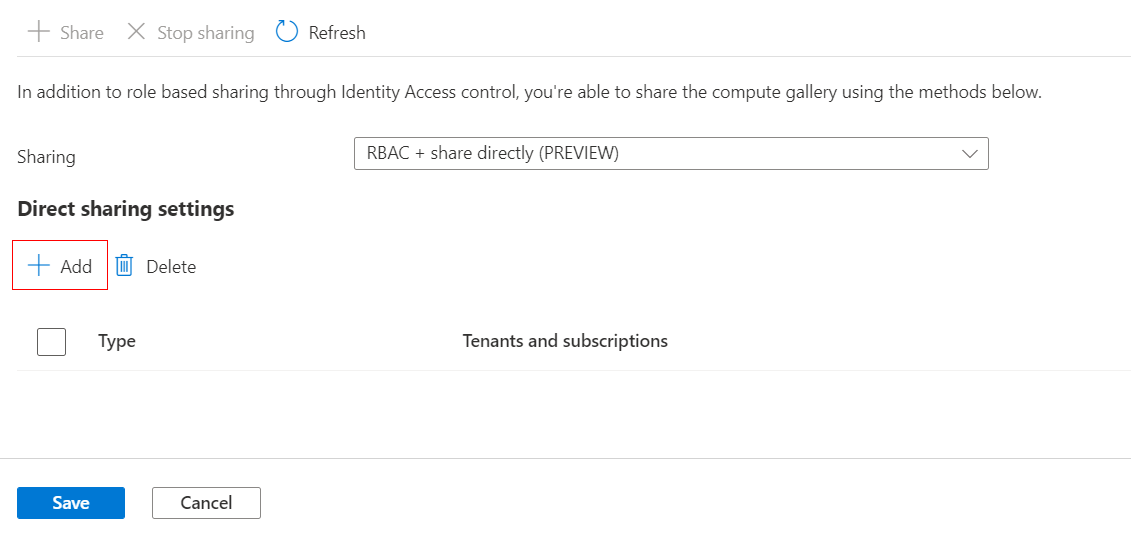
إذا كنت تريد المشاركة مع شخص ما داخل مؤسستك، بالنسبة إلى النوع، حدد الاشتراك أو المستأجر. ثم اختر العنصر المناسب في القائمة المنسدلة المستأجرون والاشتراكات .
إذا كنت ترغب في المشاركة مع شخص ما خارج مؤسستك، فحدد إما اشتراك خارج مؤسستي أو مستأجر خارج مؤسستي. ثم الصق المعرف أو أدخله في مربع النص.
عند مشاركة معرض مع المستأجر، تحصل جميع الاشتراكات داخل المستأجر على حق الوصول إلى الصورة. لا يتعين عليهم مشاركتها مع الاشتراكات الفردية في المستأجر.
عند الانتهاء من إضافة العناصر، حدد حفظ.
إشعار
إذا تلقيت الخطأ "فشل تحديث معرض حساب Azure"، فتأكد من أن لديك إذن المالك أو مسؤول مشاركة معرض الحوسبة في المعرض.
المحتويات ذات الصلة
- قم بإنشاء تعريف صورة وإصدار صورة.
- إنشاء جهاز ظاهري من صورة عامة أو متخصصة من صورة مشتركة مباشرة في الاشتراك الهدف أو المستأجر.