إشعار
يتطلب الوصول إلى هذه الصفحة تخويلاً. يمكنك محاولة تسجيل الدخول أو تغيير الدلائل.
يتطلب الوصول إلى هذه الصفحة تخويلاً. يمكنك محاولة تغيير الدلائل.
يقوم ملحق برنامج تشغيل NVIDIA GPU ل Windows بتثبيت برامج تشغيل NVIDIA GPU على الأجهزة الظاهرية لسلسلة Windows N (VMs). استناداً إلى عائلة الجهاز الظاهري، يثبت الملحق برامج تشغيل CUDA أو GRID. عند تثبيت برامج تشغيل NVIDIA باستخدام هذا الملحق، فإنك توافق على شروط اتفاقية ترخيص المستخدم النهائي NVIDIA وتوافق عليها. أثناء عملية التثبيت، قد تتم إعادة تشغيل الجهاز الظاهري لإكمال إعداد برنامج التشغيل.
تتوفر إرشادات التثبيت اليدوي لبرامج التشغيل وقائمة الإصدارات المدعومة الحالية للمراجعة. لمزيد من المعلومات، راجع تثبيت برامج تشغيل NVIDIA GPU على الأجهزة الظاهرية من السلسلة N التي تعمل بنظام Windows.
يمكن أيضا نشر ملحق برنامج تشغيل NVIDIA GPU على أجهزة Linux N-series الظاهرية. لمزيد من المعلومات، راجع ملحق برنامج تشغيل NVIDIA GPU لنظام Linux.
Note
بالنسبة لأجهزة NVadsA10v5 الافتراضية، سيستمر هذا الامتداد في استخدام v17.x حتى ننهي طرح v18.x في منطقتي Azure الحكومية والصين في مارس 2026.
Note
لا تقوم ملحقات برنامج تشغيل GPU بتحديث برنامج التشغيل تلقائيا بعد تثبيت الملحق. إذا كنت بحاجة إلى الانتقال إلى إصدار برنامج تشغيل أحدث، فقم إما بتنزيل برنامج التشغيل وتثبيته يدويا أو إزالته وإضافة الملحق مرة أخرى.
Note
جرب مساعدة VM للحصول على تشخيصات أسرع. نوصي بتشغيل مساعدة VM لويندوز أو VM Assist لنظام لينكس. تساعدك أدوات التشخيص المستندة إلى البرنامج النصي هذه على تحديد المشكلات الشائعة التي تؤثر على عامل ضيف جهاز Azure الظاهري وسلامة الجهاز الظاهري بشكل عام.
إذا كنت تواجه مشاكل في الأداء مع الأجهزة الافتراضية، قبل التواصل مع الدعم، قم بتشغيل هذه الأدوات.
Prerequisites
تأكد من أن جهازك الظاهري يفي بالمتطلبات الأساسية لاستخدام ملحق برنامج تشغيل NVIDIA GPU.
دعم نظام التشغيل
يدعم ملحق برنامج تشغيل NVIDIA GPU إصدارات Windows التالية:
| Distribution | Version |
|---|---|
| نوافذ 11 | Core |
| نوافذ 10 | Core |
| ويندوز سيرفر 2022 | Core |
| ويندوز سيرفر 2019 | Core |
| Windows Server 2016 | Core |
| ويندوز سيرفر 2012 R2 | Core |
الاتصال بالإنترنت مطلوب
يتطلب ملحق برنامج تشغيل NVIDIA GPU أن يكون الجهاز الظاهري الهدف متصلا بالإنترنت ولديه حق الوصول.
مراجعة مخطط الملحق
تعرض القصاصة البرمجية JSON التالية مخطط الملحق:
{
  "name": "<myExtensionName>",
  "type": "extensions",
  "apiVersion": "2015-06-15",
  "location": "<location>",
  "dependsOn": [
    "[concat('Microsoft.Compute/virtualMachines/', <myVM>)]"
  ],
  "properties": {
    "publisher": "Microsoft.HpcCompute",
    "type": "NvidiaGpuDriverWindows",
    "typeHandlerVersion": "1.10",
    "autoUpgradeMinorVersion": true,
    "settings": {
    }
  }
}
Properties
يتضمن مخطط JSON قيما للمعلمات التالية.
| Name | Value/Example | نوع البيانات |
|---|---|---|
apiVersion |
2015-06-15 | date |
publisher |
Microsoft.HpcCompute | string |
type |
NvidiaGpuDriverWindows | string |
typeHandlerVersion |
1.10 | int |
نشر الملحق
يمكن إدارة ملحقات Azure VM باستخدام قوالب Azure CLI وPowerShell وAzure Resource Manager (ARM) ومدخل Azure.
Note
تستخدم <placeholder> بعض الأمثلة التالية قيم المعلمات في الأوامر. قبل تشغيل كل أمر، تأكد من استبدال أي قيم عنصر نائب بقيم محددة للتكوين الخاص بك.
Azure portal
لتثبيت ملحق برنامج تشغيل NVIDIA GPU في مدخل Microsoft Azure، اتبع الخطوات التالية:
في مدخل Microsoft Azure، انتقل إلى الجهاز الظاهري الذي تريد تثبيت الملحق عليه.
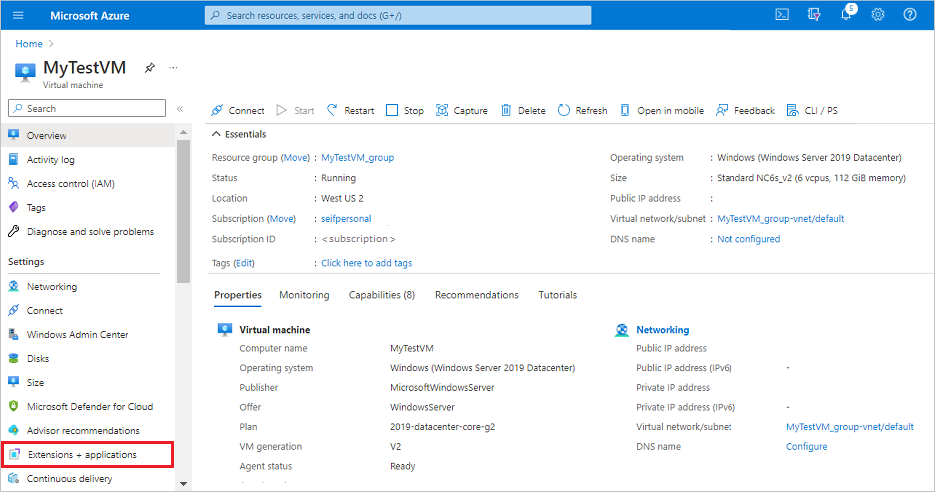
ضمن Settings، حدد Extensions + Applications.
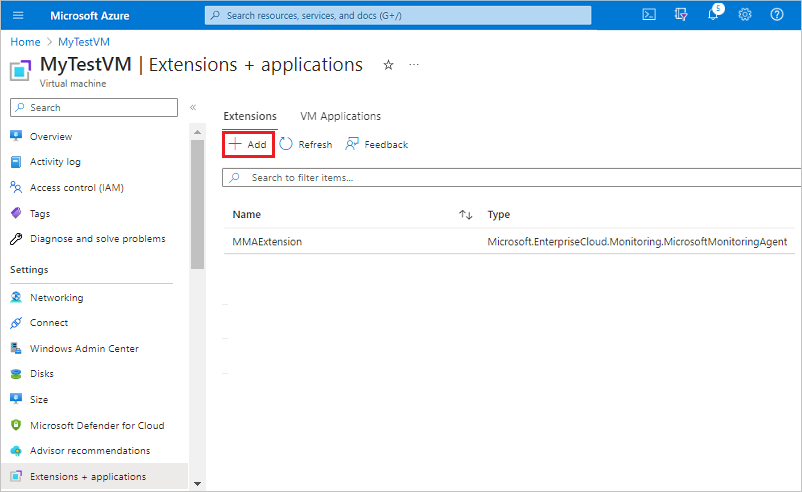
ضمن Extensions، حدد + Add.
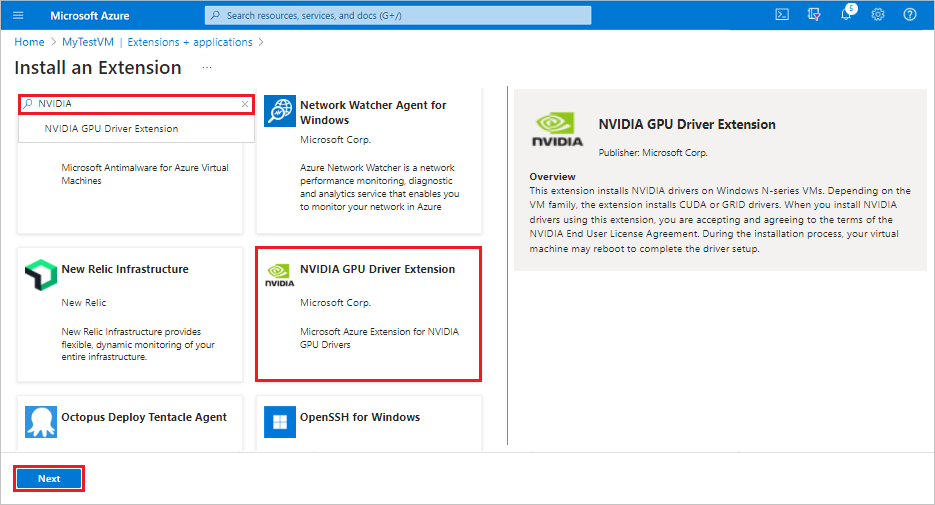
حدد موقع ملحق برنامج تشغيل NVIDIA GPU وحدده، ثم حدد التالي.
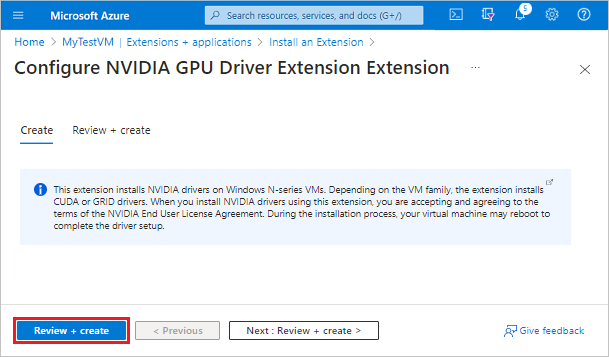
حدد "Review + create". قم بتأكيد إجراء النشر، وحدد إنشاء.
انتظر بضع دقائق حتى يتم نشر الملحق.
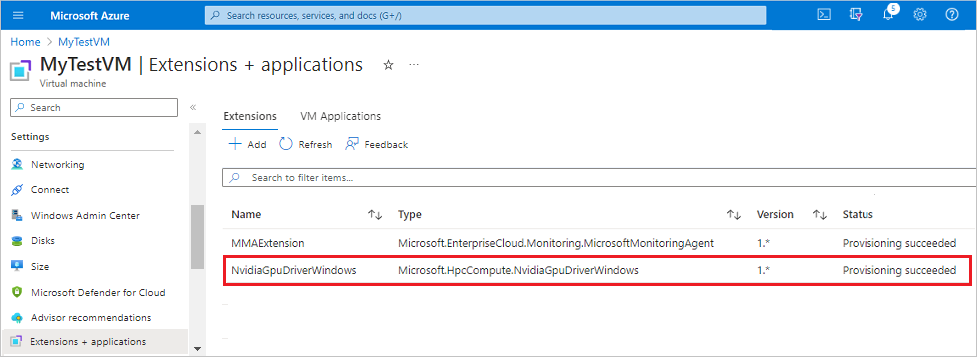
تأكد من إدراج الملحق كملحق مثبت للجهاز الظاهري.
ARM template
تعد قوالب ARM مثالية عند نشر جهاز ظاهري واحد أو أكثر يتطلب تكوين ما بعد التوزيع.
يمكن تداخل تكوين JSON لملحق جهاز ظاهري داخل مورد الجهاز الظاهري أو وضعه في المستوى الجذر أو الأعلى لقالب JSON ARM. يؤثر موضع تكوين JSON على قيمة المورد name و type. لمزيد من المعلومات، راجع تعيين اسم ونوع الموارد التابعة.
يفترض المثال التالي أن الملحق متداخل داخل مورد الجهاز الظاهري. عندما يكون مورد الملحق مضمناً، يتم وضع JSON في عنصر "resources": [] في الجهاز الظاهري.
{
  "name": "<myExtensionName>",
  "type": "extensions",
  "location": "[<resourceGroup().location>]",
  "apiVersion": "2015-06-15",
  "dependsOn": [
    "[concat('Microsoft.Compute/virtualMachines/', <myVM>)]"
  ],
  "properties": {
    "publisher": "Microsoft.HpcCompute",
    "type": "NvidiaGpuDriverWindows",
    "typeHandlerVersion": "1.10",
    "autoUpgradeMinorVersion": true,
    "settings": {
    }
  }
}
PowerShell
استخدم أمر PowerShell التالي لنشر ملحق برنامج تشغيل NVIDIA GPU إلى جهاز ظاهري.
Set-AzVMExtension
    -ResourceGroupName "<myResourceGroup>" `
    -VMName "<myVM>" `
    -Location "<location>" `
    -Publisher "Microsoft.HpcCompute" `
    -ExtensionName "NvidiaGpuDriverWindows" `
    -ExtensionType "NvidiaGpuDriverWindows" `
    -TypeHandlerVersion 1.10 `
    -SettingString '{ `
	}'
Azure CLI
قم بتشغيل الأمر التالي في Azure CLI لنشر ملحق برنامج تشغيل NVIDIA GPU إلى جهاز ظاهري.
az vm extension set \
  --resource-group <myResourceGroup> \
  --vm-name <myVM> \
  --name NvidiaGpuDriverWindows \
  --publisher Microsoft.HpcCompute \
  --version 1.10 \
  --settings '{ \
  }'
استكشاف المشكلات وإصلاحها
فيما يلي بعض الاقتراحات حول كيفية استكشاف مشكلات التوزيع وإصلاحها.
التحقق من حالة الملحق
تحقق من حالة نشر الملحق في مدخل Microsoft Azure، أو باستخدام PowerShell أو Azure CLI.
لمشاهدة حالة نشر الملحقات لجهاز ظاهري معين، قم بتشغيل الأوامر التالية:
Get-AzVMExtension -ResourceGroupName <myResourceGroup> -VMName <myVM> -Name <myExtensionName>
az vm extension list --resource-group <myResourceGroup> --vm-name <myVM> -o table
مراجعة سجلات الإخراج
عرض سجلات الإخراج لنشر ملحق برنامج تشغيل NVIDIA GPU ضمن C:\WindowsAzure\Logs\Plugins\Microsoft.HpcCompute.NvidiaGpuDriverWindows\.
الاستجابة برموز الخطأ
يسرد الجدول التالي رموز الخطأ الشائعة للنشر وإجراءات المتابعة المحتملة.
| Error | Description | Action |
|---|---|---|
| 0 | العملية بنجاح. | لا يوجد إجراء مطلوب. |
| 1 | العملية بنجاح. | Reboot. |
| 100 | العملية غير مدعومة أو تعذر إكمالها. | تحقق من ملفات السجل لتحديد سبب الخطأ، مثل: - إصدار PowerShell غير مدعوم. - حجم الجهاز الظاهري ليس جهازا ظاهريا من سلسلة N. - فشل أثناء تنزيل البيانات. |
| 240, 840 | مهلة العملية. | أعد محاولة العملية. |
| -1 | حدث استثناء. | تحقق من ملفات السجل لتحديد سبب الاستثناء. |
| -5x | توقفت العملية بسبب إعادة التشغيل المعلقة. | أعد تشغيل الجهاز الظاهري. يستمر التثبيت بعد إعادة التشغيل. يجب استدعاء إلغاء التثبيت يدوياً. |
مشكلات معروفة
إصدار 17.x برنامج تشغيل GRID غير متوافق على NVv3 (NVIDIA Tesla M60). يتم دعم برامج تشغيل GRID حتى الإصدار 16.5 .
NvidiaGpuDriverWindows تثبيت أحدث برامج التشغيل غير المتوافقة على NVv3 SKU. بدلا من ذلك، استخدم إعدادات وقت التشغيل التالية لفرض الملحق لتثبيت إصدار قديم من برنامج التشغيل. لمزيد من المعلومات حول إصدارات برنامج التشغيل، راجع موارد NVIDIA GPU.
az vm extension set --resource-group <rg-name> --vm-name <vm-name> --name NvidiaGpuDriverWindows --publisher Microsoft.HpcCompute --settings "{'driverVersion':'538.46'}"
{
  "name": "NvidiaGpuDriverWindows",
  "type": "extensions",
  "apiVersion": "2015-06-15",
  "location": "<location>",
  "dependsOn": [
    "[concat('Microsoft.Compute/virtualMachines/', <myVM>)]"
  ],
  "properties": {
    "publisher": "Microsoft.HpcCompute",
    "type": "NvidiaGpuDriverWindows",
    "typeHandlerVersion": "1.10",
    "autoUpgradeMinorVersion": true,
    "settings": {
         "driverVersion": "538.46"
    }
  }
}
الحصول على الدعم
فيما يلي بعض الخيارات الأخرى لمساعدتك في حل مشكلات النشر:
للحصول على المساعدة، اتصل بخبراء Azure في منتديات Q&A و Stack Overflow.
إذا لم تعثر على إجابة على الموقع، فيمكنك نشر سؤال لإدخاله من Microsoft أو أعضاء آخرين في المجتمع.
يمكنك أيضا الاتصال بدعم Microsoft. للحصول على معلومات حول استخدام دعم Azure، اقرأ الأسئلة المتداولة حول دعم Azure.
الخطوات التالية
- لمزيد من المعلومات حول الملحقات، راجع ملحقات الجهاز الظاهري وميزاته لنظام Windows.
- لمزيد من المعلومات حول الأجهزة الظاهرية من السلسلة N، راجع أحجام الأجهزة الظاهرية المحسنة حسب GPU.