إشعار
يتطلب الوصول إلى هذه الصفحة تخويلاً. يمكنك محاولة تسجيل الدخول أو تغيير الدلائل.
يتطلب الوصول إلى هذه الصفحة تخويلاً. يمكنك محاولة تغيير الدلائل.
ينطبق على: ✔️ أجهزة Linux الظاهرية
يسمح لك الإسبات بإيقاف الأجهزة الظاهرية التي لا يتم استخدامها مؤقتا وتوفير تكاليف الحساب. إنها ميزة فعالة لإدارة التكلفة لسيناريوهات مثل:
- أسطح المكتب الظاهرية وخوادم التطوير/الاختبار والسيناريوهات الأخرى حيث لا تحتاج الأجهزة الظاهرية إلى تشغيل 24/7.
- الأنظمة ذات أوقات التمهيد الطويلة بسبب التطبيقات كثيفة الذاكرة. يمكن تهيئة هذه التطبيقات على الأجهزة الظاهرية وإسباتها. يمكن بعد ذلك بدء تشغيل هذه الأجهزة الظاهرية "مسبقة الحرب" بسرعة عند الحاجة، مع تشغيل التطبيقات بالفعل في الحالة المطلوبة.
كيفية عمل الإسبات
لمعرفة كيفية عمل الإسبات، راجع نظرة عامة على الإسبات.
التكوينات المدعومة
يقتصر دعم الإسبات على بعض أحجام الأجهزة الظاهرية وإصدارات نظام التشغيل. تأكد من أن لديك تكوينا مدعوما قبل استخدام الإسبات.
للحصول على قائمة بأحجام الأجهزة الظاهرية المتوافقة مع الإسبات، راجع قسم أحجام الأجهزة الظاهرية المدعومة في نظرة عامة على الإسبات.
توزيعات Linux المدعومة
تدعم أنظمة تشغيل Linux التالية الإسبات:
- Ubuntu 22.04 LTS
- نظام التشغيل Ubuntu 20.04 LTS
- Ubuntu 18.04 LTS
- Debian 11
- Debian 10 (مع نواة الموانئ الخلفية)
- RHEL 9.0 والإصدارات الأحدث (مع الحد الأدنى من الإصدار kernel 5.14.0-70)
- RHEL 8.3 والإصدارات الأحدث (مع الحد الأدنى من الإصدار kernel 4.18.0.240)
المتطلبات الأساسية وقيود التكوين
- الإسبات غير مدعوم مع التشغيل الموثوق به لأجهزة Linux الظاهرية
بالنسبة للقيود العامة، تدعم قيود ميزات Azure أحجام الأجهزة الظاهرية، ومتطلبات الميزات الأساسية، تحقق من قسم "التكوينات المدعومة" في نظرة عامة على الإسبات.
إنشاء جهاز ظاهري يعمل بنظام Linux مع تمكين الإسبات
لإسبات جهاز ظاهري، يجب أولا تمكين الميزة على الجهاز الظاهري.
لتمكين الإسبات أثناء إنشاء الجهاز الظاهري، يمكنك استخدام مدخل Azure وCLI وPowerShell وقوالب ARM وواجهة برمجة التطبيقات.
لتمكين الإسبات في مدخل Microsoft Azure، حدد المربع "تمكين الإسبات" أثناء إنشاء الجهاز الظاهري.
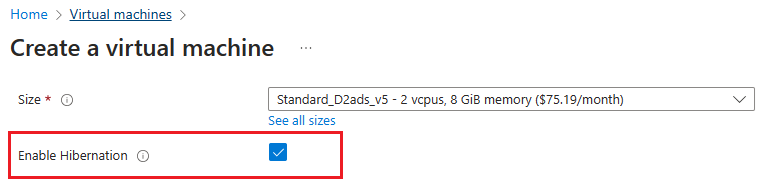
بمجرد إنشاء جهاز ظاهري مع تمكين الإسبات، تحتاج إلى تكوين نظام التشغيل الضيف لإسبات الجهاز الظاهري بنجاح.
تمكين الإسبات على جهاز Linux ظاهري موجود
لتمكين الإسبات على جهاز ظاهري موجود، يمكنك استخدام Azure CLI أو PowerShell أو REST API. قبل المتابعة، تأكد من أن إصدار نظام التشغيل الضيف يدعم الإسبات على Azure. لمزيد من المعلومات، راجع إصدارات نظام التشغيل المدعومة.
لتمكين الإسبات على جهاز ظاهري موجود باستخدام Azure CLI، قم أولا بإلغاء تخصيص الجهاز الظاهري الخاص بك باستخدام az vm deallocate. بمجرد إلغاء تخصيص الجهاز الظاهري، قم بتحديث قرص نظام التشغيل والجهاز الظاهري.
تحديث قرص نظام التشغيل لتعيين supportHibernation إلى
true. إذا تم تعيين supportHibernation بالفعل إلىtrue، يمكنك تخطي هذه الخطوة والمتابعة إلى الخطوة التالية.az disk update --resource-group myResourceGroup \ --name MyOSDisk \ --set supportsHibernation=trueتحديث الجهاز الظاهري لتمكين الإسبات.
   az vm update --resource-group myResourceGroup \
   --name myVM \
   --enable-hibernation true
ابدأ تشغيل الجهاز الظاهري ثم تابع إلى تكوين الإسبات في نظام التشغيل الضيف.
   az vm start --resource-group myResourceGroup \
   --name myVM \
تكوين الإسبات في نظام التشغيل الضيف
بعد التأكد من دعم تكوين الجهاز الظاهري الخاص بك، يمكنك تمكين الإسبات على جهاز Linux الظاهري باستخدام أحد الخيارين:
الخيار 1: LinuxHibernateExtension
الخيار 2: أداة إعداد الإسبات
LinuxHibernateExtension
إشعار
إذا كنت قد قمت بالفعل بتثبيت أداة إعداد الإسبات، فلن تحتاج إلى تثبيت LinuxHibernateExtension. هذه أساليب زائدة عن الحاجة لتمكين الإسبات على جهاز Linux الظاهري.
عند إنشاء جهاز ظاهري ممكن بواسطة الإسبات عبر مدخل Microsoft Azure، يتم تثبيت LinuxHibernationExtension تلقائيا على الجهاز الظاهري.
إذا كان الملحق مفقودا، يمكنك تثبيت LinuxHibernateExtension يدويا على جهاز Linux الظاهري لتكوين نظام التشغيل الضيف للإسبات.
إشعار
يتم تعطيل ملحقات Azure حاليا بشكل افتراضي لصور Debian. لإعادة تمكين الملحقات، تحقق من دليل استكشاف أخطاء إسبات Linux وإصلاحها.
إشعار
بالنسبة إلى RHEL LVM، ستحتاج إلى توسيع وحدة التخزين الجذر والتأكد من توفر مساحة كافية لإنشاء ملف التبديل. لتوسيع وحدة التخزين، تحقق من دليل توسيع القرص.
لتثبيت LinuxHibernateExtension مع Azure CLI، قم بتشغيل الأمر التالي:
az vm extension set -n LinuxHibernateExtension --publisher Microsoft.CPlat.Core --version 1.0 \ --vm-name MyVm --resource-group MyResourceGroup --enable-auto-upgrade true
أداة إعداد الإسبات
إشعار
إذا كنت قد قمت بالفعل بتثبيت LinuxHibernateExtension، فلن تحتاج إلى تثبيت أداة إعداد الإسبات. هذه أساليب زائدة عن الحاجة لتمكين الإسبات على جهاز Linux الظاهري.
يمكنك تثبيت حزمة أداة إعداد الإسبات على جهاز Linux الظاهري الخاص بك من مستودع برامج Linux من Microsoft في packages.microsoft.com.
لاستخدام مستودع برامج Linux، اتبع الإرشادات الموجودة في مستودع حزمة Linux لبرامج Microsoft.
لاستخدام أداة إعداد الإسبات في إصدارات Debian وUbuntu، افتح git bash وقم بتشغيل هذا الأمر:
curl -sSL https://packages.microsoft.com/keys/microsoft.asc | sudo tee etc/apt/trusted.gpg.d/microsoft.asc

sudo apt-add-repository https://packages.microsoft.com/ubuntu/20.04/prod

sudo apt-get update
لتثبيت الحزمة، قم بتشغيل هذا الأمر في git bash:
sudo apt-get install hibernation-setup-tool
إشعار
بالنسبة إلى RHEL LVM، ستحتاج إلى توسيع وحدة التخزين الجذر والتأكد من توفر مساحة كافية لإنشاء ملف التبديل. لتوسيع وحدة التخزين، تحقق من دليل توسيع القرص.
بمجرد تثبيت الحزمة بنجاح، يتم تكوين نظام التشغيل الضيف Linux للإسبات. يمكنك أيضا إنشاء صورة معرض حوسبة Azure جديدة من هذا الجهاز الظاهري واستخدام الصورة لإنشاء أجهزة ظاهرية. تحتوي الأجهزة الظاهرية التي تم إنشاؤها باستخدام هذه الصورة على حزمة الإسبات مثبتة مسبقا، مما يبسط تجربة إنشاء الجهاز الظاهري.
إسبات جهاز ظاهري
بمجرد إنشاء جهاز ظاهري مع تمكين الإسبات وتكوين نظام التشغيل الضيف للإسبات، يمكنك إسبات الجهاز الظاهري من خلال مدخل Microsoft Azure أو Azure CLI أو PowerShell أو REST API.
لإسبات جهاز ظاهري في مدخل Microsoft Azure، انقر فوق الزر "الإسبات" في صفحة نظرة عامة على الجهاز الظاهري.
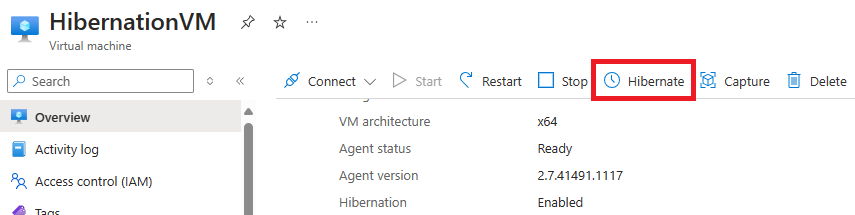
عرض حالة الجهاز الظاهري المسبت
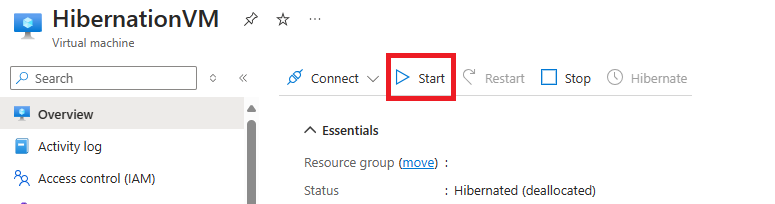
لعرض حالة الجهاز الظاهري في المدخل، تحقق من "الحالة" في صفحة النظرة العامة. يجب أن يبلغ عن "الإسبات (تم إلغاء تخصيصه)"

بدء تشغيل الأجهزة الظاهرية المسبات
يمكنك بدء تشغيل الأجهزة الظاهرية المسبات تماما مثل كيفية بدء تشغيل جهاز ظاهري متوقف. يمكن القيام بذلك من خلال مدخل Microsoft Azure أو Azure CLI أو PowerShell أو REST API.
لبدء تشغيل جهاز ظاهري في وضع الإسبات باستخدام مدخل Microsoft Azure، انقر فوق الزر "ابدأ" في صفحة نظرة عامة على الجهاز الظاهري.
نشر الأجهزة الظاهرية الممكنة في وضع الإسبات من معرض حوسبة Azure
يمكن أيضا تمكين الأجهزة الظاهرية التي تم إنشاؤها من صور معرض الحوسبة للإسبات. تأكد من أن إصدار نظام التشغيل المقترن بصورة المعرض يدعم الإسبات على Azure. راجع قائمة إصدارات نظام التشغيل المدعومة.
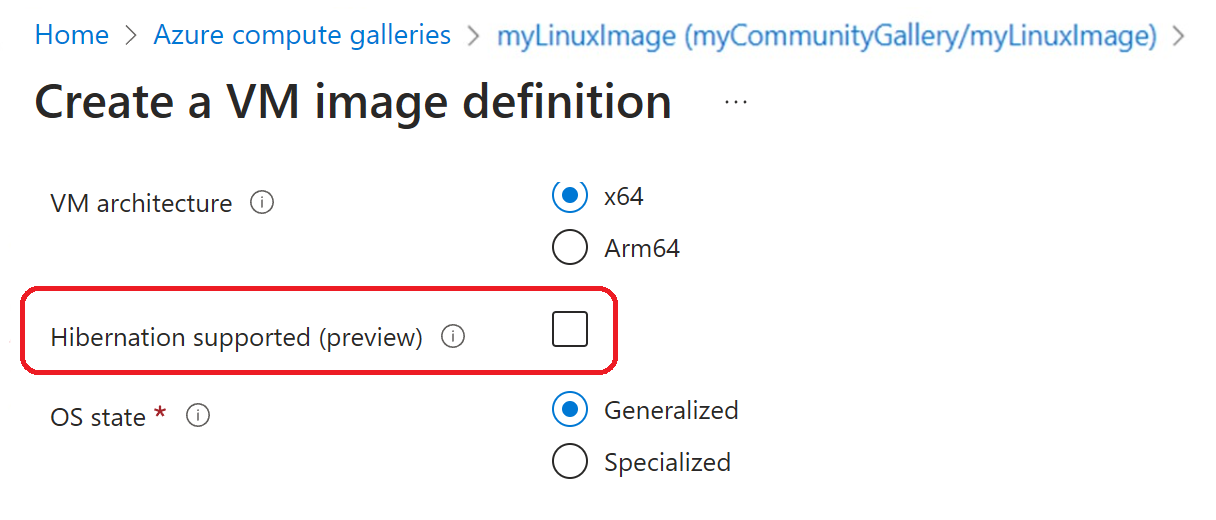
لإنشاء أجهزة ظاهرية مع تمكين الإسبات باستخدام صور المعرض، ستحتاج أولا إلى إنشاء تعريف صورة جديد مع تمكين خاصية الإسبات. بمجرد تمكين خاصية الميزة هذه في تعريف Gallery Image، يمكنك إنشاء إصدار صورة واستخدام إصدار الصورة هذا لإنشاء أجهزة ظاهرية ممكنة للإسبات.
إشعار
بالنسبة لصور Windows المتخصصة، يجب تعيين موقع ملف الصفحة إلى C: محرك أقراص حتى يتمكن Azure من تكوين نظام التشغيل الضيف للإسبات بنجاح. إذا كنت تقوم بإنشاء إصدار صورة من جهاز ظاهري موجود، يجب أولا نقل ملف الصفحة إلى قرص نظام التشغيل ثم استخدام الجهاز الظاهري كمصدر لإصدار الصورة.
لإنشاء تعريف صورة مع تمكين خاصية الإسبات، حدد علامة الاختيار ل "تمكين الإسبات".
نشر الأجهزة الظاهرية الممكنة في وضع الإسبات من قرص نظام التشغيل
يمكن أيضا تمكين الأجهزة الظاهرية التي تم إنشاؤها من أقراص نظام التشغيل للإسبات. تأكد من أن إصدار نظام التشغيل المقترن بقرص نظام التشغيل يدعم الإسبات على Azure. راجع قائمة إصدارات نظام التشغيل المدعومة.
لإنشاء أجهزة ظاهرية مع تمكين الإسبات باستخدام أقراص نظام التشغيل، تأكد من تمكين خاصية الإسبات على قرص نظام التشغيل. راجع مثال واجهة برمجة التطبيقات لتمكين هذه الخاصية على أقراص نظام التشغيل. بمجرد تمكين خاصية الإسبات على قرص نظام التشغيل، يمكنك إنشاء أجهزة ظاهرية ممكنة الإسبات باستخدام قرص نظام التشغيل هذا.
PATCH https://management.azure.com/subscriptions/{subscription-id}/resourceGroups/myResourceGroup/providers/Microsoft.Compute/disks/myDisk?api-version=2021-12-01

{
  "properties": {
    "supportsHibernation": true
  }
}
استكشاف الأخطاء وإصلاحها
راجع دليل استكشاف أخطاء الإسبات وإصلاحها ودليل استكشاف أخطاء الإسبات وإصلاحها لجهاز Linux الظاهري للحصول على مزيد من المعلومات.
الأسئلة المتداولة
راجع الأسئلة المتداولة حول الإسبات للحصول على مزيد من المعلومات.