إشعار
يتطلب الوصول إلى هذه الصفحة تخويلاً. يمكنك محاولة تسجيل الدخول أو تغيير الدلائل.
يتطلب الوصول إلى هذه الصفحة تخويلاً. يمكنك محاولة تغيير الدلائل.
سجل دخولك إلى Power Apps، ثم حدد AI Builder>استكشاف.
حدد الصور>اكتشاف الكائنات نوع نموذج مخصص في AI Builder
ثم حدد بدء الاستخدام.
تحديد مجال النموذج
أول شيء عليك فعله عند إنشاء نموذج اكتشاف الكائنات في AI Builder هو تعريف مجاله. ويحسن المجال النموذج لحالات استخدام معينة. هناك ثلاثة مجالات:
- الكائنات العامة: القيمة الافتراضية. استخدم هذا الخيار إذا لم تكن حالة الاستخدام الخاصة بك لا تتلاءم مع التطبيقات المحددة أدناه.
- الكائنات على رفوف البيع بالتجزئة يكتشف هذا الخيار المنتجات المعبأة بكثافة على الرفوف
- شعارات العلامة التجارية: محسنة لاكتشاف الشعارات.
حدد نموذجًا لمجالك وانقر فوق التالي.
ملاحظة
يستخدم اكتشاف كائنات معينة في المجال المزيد من أرصدة AI Builder مقارنةً باكتشاف الكائنات العامة، وبالتالي المزيد من التكاليف لاستخدامها. لتقدير تأثير استخدام مجال معين مقابل كائن شائع على مؤسستك، استخدم حاسبة AI Builder.
توفير أسماء الكائنات
بعد ذلك، وفر أسماء العناصر التي ترغب في اكتشافها. يمكنك توفير ما يصل إلى 500 اسم كائن لكل نموذج.
هناك طريقتان لتوفير أسماء الكائنات:
- إدخال أسماء الكائنات مباشرة في AI Builder.
- تحديد الأسماء من جدول Microsoft Dataverse.
مهم
إذا قمت بتغيير وضع الإدخال، فستفقد أية أسماء كائنات موجودة. بمعنى آخر، إذا كتبت أسماء الكائنات في AI Builder، ثم قمت بتغييرها إلى الاختيار من قاعدة بيانات، فيتم حذف كافة أسماء الكائنات المكتوبة والمربعات المحيطة المقترنة بها من نموذجك. هذه العناصر غير قابلة للاسترداد. ينطبق الأمر نفسه إذا قمت بالتبديل من تحديد أسماء الكائنات من قاعدة بيانات إلى كتابة أسماء الكائنات.
لاختيار كائنات من جدول Dataverse، اختر تحديد من قاعدة البيانات أعلى الخيار اختيار كائنات كي يكتشفها النموذج، ثم اختر تحديد أسماء الكائنات. إذا غيّرت رأيك قبل تحديد جدولك، فيمكنك تحديد إضافة كائنات يدويًا للتبديل مرة أخرى.
إدخال الأسماء في AI Builder
لتوفير أسماء الكائنات مباشرة في AI Builder، ما عليك سوى إدخال الاسم في المساحة حيث تم الكشف الكائن في الصورة. ثم اضغط على Enter أو حدد إضافة كائن جديد للمتابعة.
- لتحرير اسم كائن، حدد اسم الكائن ثم أدخل تغييراتك.
- لإزالة اسم كائن، حدد أيقونة سلة المهملات.
تحديد أسماء من قاعدة بيانات
إذا لم تكن بياناتك موجودة في Dataverse، فاذهب إلى المتطلبات الأساسية للحصول على معلومات حول كيفية استيراد البيانات إلى Dataverse.
اختر تحديد من قاعدة البيانات لرؤية الجداول في بيئتك.
في اللوحة اليمنى، ابحث عن الجدول الذي يحتوي على أسماء الكائنات وحدده.
حدد العمود الذي يحتوي على أسماء الكائنات، ثم اختر تحديد عمود.
من قائمة الكائنات في الجدول، حدد تلك التي تمثل الكائنات التي تريد اكتشافها.
في الجزء السفلي من الشاشة، حدد التالي.
تحميل الصور
لننتقل الآن إلى خطوة تحميل الصورة. ستكون الصور التي قمت بتجميعها قبل الوقت في متناول يديك الآن لأنك تحتاج إلى تحميلها إلى AI Builder.
حضّر صورك في موقع التخزين الذي تريد إضافتها منه. في الوقت الحالي، يمكنك إضافة صور من مساحة التخزين المحلية أو SharePoint أو Azure Blob Storage.
تأكد من أن صورك تتبع الإرشادات الكمية والنوعية.
في AI Builder، حدد إضافة صور.
حدد مصدر البيانات حيث تم تخزين الصور، ثم حدد الصور التي تحتوي على الكائنات.
تأكد من الصور التي تظهر في AI Builder قبل تحميلها. قم بإلغاء تحديد أية صورة ترغب في استبعادها.
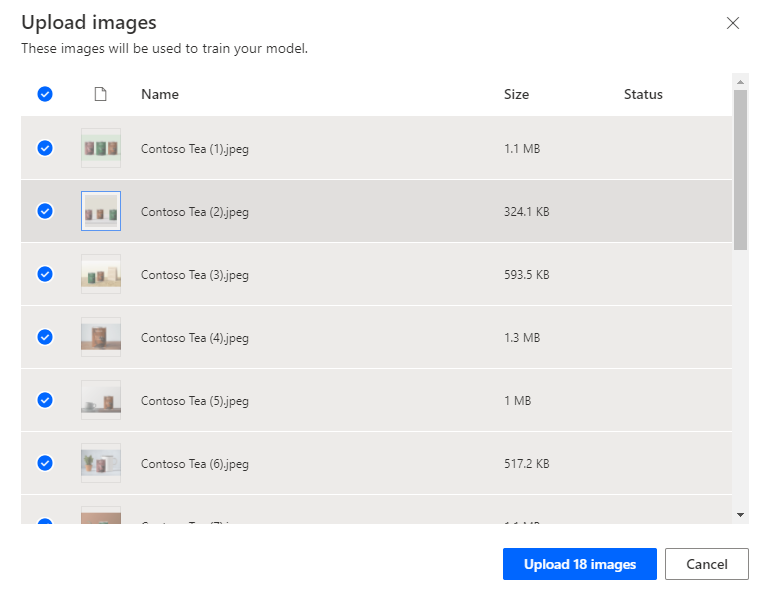
حدد تحميل<عدد>صور.
عند اكتمال عملية التحميل، حدد إغلاق ثم حدد التالي.
وضع علامة على الصور
يوضح هذا القسم عملية وضع العلامات التي تُعد جزءًا رئيسيًا من اكتشاف الكائنات. ارسم مستطيلات حول الكائنات المهمة، ثم قم بتعيين اسم إلى المستطيل الذي تريد من النموذج إقرانه بهذا الكائن.
على شاشة وضع علامة على الكائنات في صورك، حدد الصورة الأولى في المعرض.
ارسم مستطيلاً حول الكائن. للقيام بذلك، اضغط على الماوس باستمرار في الزاوية العلوية اليسرى من الكائن، ثم اسحب لأسفل إلى الركن الأيمن السفلي للكائن. يجب أن يشمل المستطيل الكائن الذي تريد أن يتعرف عليه نموذجك بالكامل.
بعد رسم مستطيل، يمكنك إقران اسم بكائن من قائمة الأسماء التي قمت بتحديدها بالفعل.
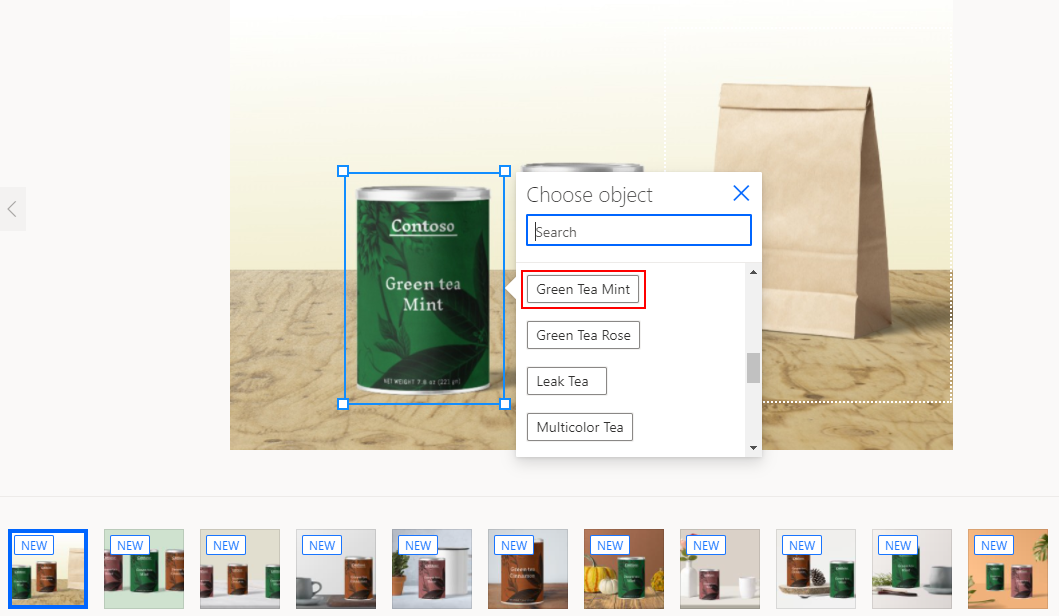
يتم إنشاء علامتك عندما تراها محيطة بكائن.
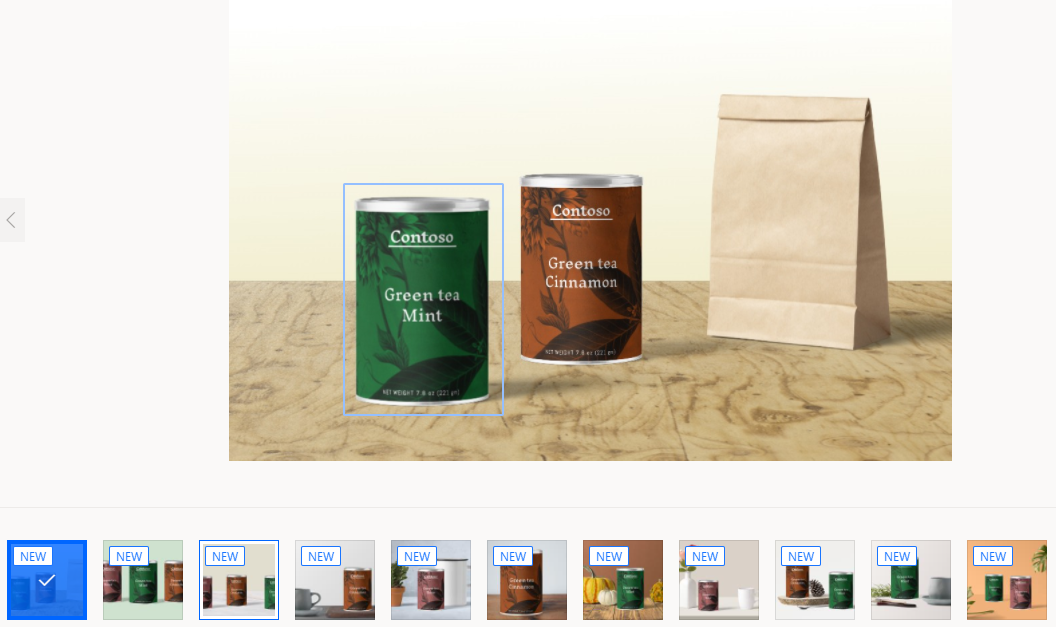
انتقل من صورة إلى صورة، وضع علامة على ما لا يقل عن 15 صورة لكل اسم كائن لبناء نموذج.
بعد وضع علامات على صورك، حدد تم الانتهاء من وضع العلامات. يتم حفظ بياناتك بينما تنشئ المستطيلات.
في طريقة عرض الشبكة، يمكنك عرض ملخص لجميع العلامات التي أنشأتها والصور التي أنشأتها. ويتيح هذا لك معرفة مقدار العمل المطلوب للتقدم.
حتى تصل إلى الحد الأدنى لكمية المحتوى، لا يمكنك التقدم. بعد الحصول على ما لا يقل عن 15 صورة لكل اسم كائن، ستتمكن من تحديد التالي أسفل الشاشة.
هكذا! تهانينا لك، لقد أنشأت مجموعة تدريب لاكتشاف الكائنات.
الخطوة التالية
تدريب نموذج اكتشاف الكائنات ونشره