إشعار
يتطلب الوصول إلى هذه الصفحة تخويلاً. يمكنك محاولة تسجيل الدخول أو تغيير الدلائل.
يتطلب الوصول إلى هذه الصفحة تخويلاً. يمكنك محاولة تغيير الدلائل.
الوصول إلى قائمة انتظار الإشراف
سيلاحظ المشرفون زرا ثانيا يسمى "أدوات المشرف" بجوار الزر "طرح سؤال" في الرأس. بتحديد هذا الزر، سيتم توجيه المشرفين إلى قائمة انتظار الإشراف.
قائمة انتظار الإشراف
تحتوي قائمة انتظار الإشراف على ثلاث علامات تبويب:
- تم الإبلاغ عنه: يمكن للمشرفين رؤية جميع المحتويات التي تم الإبلاغ عنها يدويا من قبل مستخدمين آخرين.
- تم التصعيد: يمكن للمشرفين رؤية جميع المحتويات التي تم تصعيدها لمزيد من المراجعة.
- محذوف: يمكن للمشرفين رؤية كل المحتوى الذي تم حذفه.
في كل علامات التبويب، يمكنك:
- تصفية المحتوى حسب "المستخدمين المعلقين" أو "المستخدمين غير الموقوفين مؤقتا".
- فرز المحتوى حسب "الأحدث" أو "الأقدم" أو "حسب المستخدم".
معالجة المحتوى المبلغ عنه
في علامة التبويب هذه، سترى جميع المحتويات التي أبلغ عنها المستخدمون الآخرون للاعتدال. فيما يلي الإجراءات التي يمكنك اتخاذها:
- تحرير المحتوى الذي تم الإبلاغ عنه: يمكنك تحرير المحتوى لإزالة أي محتوى لا يتبع الإرشادات. لاحظ أنه عند إرسال المحتوى المحدث، لم يعد يتم الإبلاغ عن المحتوى واستعادته على الموقع.
- الموافقة على المحتوى الذي تم الإبلاغ عنه: قد تجد أنه تم الإبلاغ عن المحتوى عن طريق الخطأ، حتى تتمكن من استعادته مرة أخرى إلى الموقع.
- حذف المحتوى الذي تم الإبلاغ عنه: يجب ألا يكون هذا المحتوى على الموقع. بمجرد حذفه، سيكون المحتوى مرئيا فقط للمشرفين، وليس للمستخدمين الآخرين.
- تعليق/إلغاء تعليق المستخدم: ينتهك المستخدم قواعد السلوك الخاصة ب Q&A. هذا الإجراء قابل للعكس.
معالجة المحتوى المتصاعد
في علامة التبويب هذه، سترى أن جميع المشرفين على الأسئلة قد صعدوا لمزيد من المراجعة والمساعدة. فيما يلي الإجراءات التي يمكنك اتخاذها:
- تحرير المحتوى المتصاعد: يمكنك تحرير المحتوى لإزالة أي محتوى لا يتبع الإرشادات. لاحظ أنه عند إرسال المحتوى المحدث، يظل مؤشر ترابط السؤال في قائمة الانتظار المتصاعدة.
- حذف المحتوى المتصاعد: يجب ألا يكون هذا المحتوى على الموقع. بمجرد حذفه، سيكون المحتوى مرئيا فقط للمشرفين، وليس للمستخدمين الآخرين.
- إزالة التصعيد: يزيل هذا الإجراء السؤال من قائمة الانتظار المتصاعدة.
- تعليق/إلغاء تعليق المستخدم: ينتهك المستخدم قواعد السلوك الخاصة ب Q&A. هذا الإجراء قابل للعكس.
معالجة المحتوى المحذوف
هناك بعض السيناريوهات التي قد يرغب فيها المشرفون في رؤية القائمة الكاملة للمحتوى الذي تم حذفه. على سبيل المثال، قد يحتاج المشرف إلى فهم سبب حذف المحتوى أو استعادته بعد إزالة المواد غير المناسبة.
لعرض القائمة، انتقل إلى قائمة انتظار الإشراف وحدد علامة التبويب "محذوفة". يعرض هذا القسم جميع المحتويات المحذوفة مع معلومات مفصلة، بما في ذلك هوية الشخص الذي قام بحذف المحتوى ووقت الحذف وسبب الحذف.
الإجراءات على صفحة المحتوى المحذوف
- تحرير المحتوى المحذوف: يمكنك تحرير المحتوى لإزالة أي أجزاء لا تلتزم بالإرشادات. عند إرسال المحتوى المحدث، ستتم استعادته ولن يتم حذفه بعد ذلك.
- التراجع عن الحذف: ربما تم حذف المحتوى عن طريق الخطأ، حتى تتمكن من استعادته.
- تعليق/إلغاء تعليق المستخدم: ينتهك المستخدم قواعد السلوك الخاصة ب Q&A. هذا الإجراء قابل للعكس.
تعليق المستخدمين
يمكن للمشرفين على Microsoft Q&A تعليق المستخدمين الذين ينتهكون قواعد السلوك الخاصة ب Q&A. تعليق المستخدمين هو إجراء قابل للعكس، ويتم تضمين تفاصيل حول إزالة التعليق أدناه.
ما الإجراءات التي يمكن لمستخدم معلق عدم القيام بها؟
- طرح سؤال
- إضافة إجابة
- إضافة تعليق
- تحرير المحتوى الخاص بهم
- محتوى التقرير
- قبول الإجابة
- التصويت على التعليقات
- تقييم الأسئلة
- تصنيف الإجابات
ما الإجراءات التي لا يزال بإمكان المستخدمين الموقوفين تنفيذها؟
- مشاركة مؤشر ترابط سؤال
- حفظ مؤشر ترابط سؤال إلى مجموعة
- اتبع مؤشر ترابط سؤال أو مستخدم أو علامة
إشعار
لا يؤدي تعليق المستخدم مؤقتا إلى حذف أي من محتوياته من الموقع. يتطلب ذلك خطوة إضافية لإزالة منشورات المستخدم. لمزيد من المعلومات، راجع حذف المحتوى على Microsoft Q&A.
إيقاف مستخدم مؤقتا
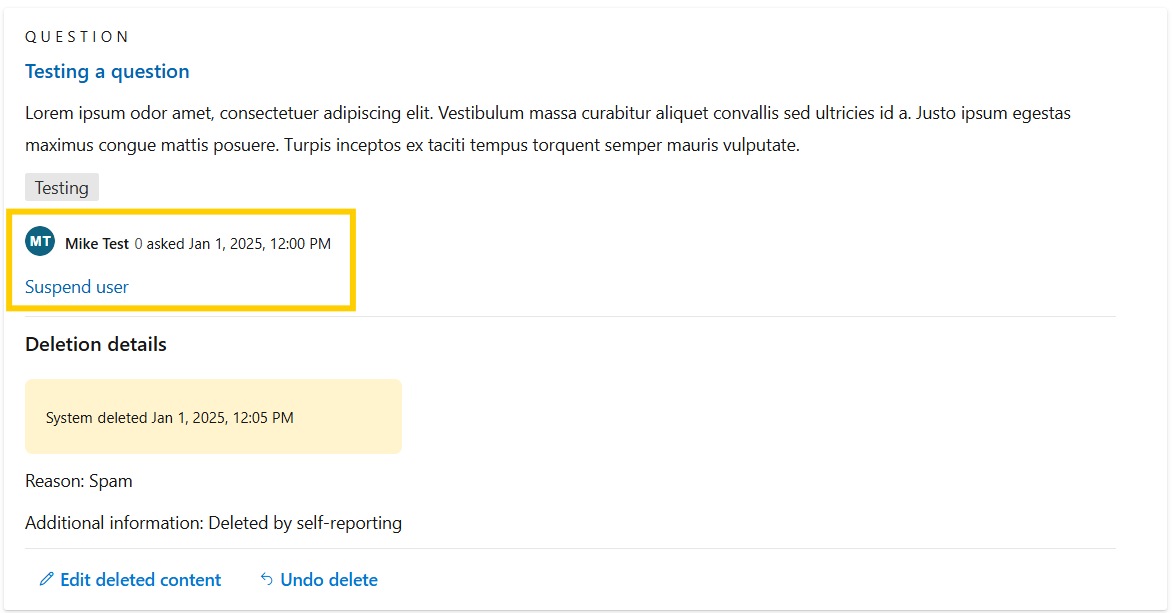
يمكن للمشرف إيقاف مستخدم مؤقتا من علامة التبويب "تم الإبلاغ عنه" أو "تم التصعيد" أو "محذوف".
- تظهر معلومات المستخدم في وسط بطاقة المحتوى المبلغ عنها/المتصاعدة/المحذوفة.
- حدد الزر "Suspend user".
- يظهر نموذج يطلب منك تأكيد الإجراء. حدد "نعم، تعليق المستخدم" لتأكيد الإجراء وإيقاف المستخدم مؤقتا.
التراجع عن تعليق مستخدم
يمكن للمشرف إلغاء تعليق مستخدم من علامة التبويب "تم الإبلاغ عنه" أو "تم التصعيد" أو "محذوف". سيؤدي القيام بذلك إلى السماح للمستخدم بالمشاركة في موقع Q&A مرة أخرى.
بالنسبة للمستخدمين الموقوفين مؤقتا، تتم إزالة الزر "Suspend user" واستبداله بالزر "Unsuspend user".
- تظهر معلومات المستخدم في وسط بطاقة المحتوى المبلغ عنها/المتصاعدة/المحذوفة.
- حدد الزر "إلغاء تعليق المستخدم".
- يظهر نموذج يطلب منك تأكيد الإجراء. حدد "نعم، إلغاء تعليق المستخدم" لتأكيد الإجراء واستعادة أذوناته على Q&A.
إشعار
لا تؤدي إزالة تعليق المستخدم إلى استعادة المحتوى المحذوف.