إشعار
يتطلب الوصول إلى هذه الصفحة تخويلاً. يمكنك محاولة تسجيل الدخول أو تغيير الدلائل.
يتطلب الوصول إلى هذه الصفحة تخويلاً. يمكنك محاولة تغيير الدلائل.
ينطبق إلى: المطور | الإصدار الأساسي 2 | قياسي | الإصدار 2 القياسي | بريميوم | إصدار 2 مميز
معرف Microsoft Entra الخارجي هو حل لإدارة الهوية السحابية يسمح للهويات الخارجية بالوصول بأمان إلى تطبيقاتك ومواردك. يمكنك استخدامه لإدارة الوصول إلى مدخل مطوري إدارة واجهة برمجة التطبيقات بواسطة الهويات الخارجية.
في هذه المقالة، ستتعرف على تكوين موفر هوية معرف Microsoft Entra للسيناريوهات التالية التي يدعمها مدخل مطوري إدارة واجهة برمجة التطبيقات:
- التكامل مع معرف Microsoft Entra الخارجي في مستأجر القوى العاملة الخاص بك. على سبيل المثال، إذا كان مستأجر القوى العاملة الخاص بك لمؤسسة Contoso، فقد ترغب في تكوين Google أو Facebook كموفر هوية خارجي بحيث يمكن لهؤلاء المستخدمين الخارجيين أيضا تسجيل الدخول باستخدام حساباتهم.
- التكامل مع معرف Microsoft Entra الخارجي في مستأجر خارجي منفصل. يسمح هذا التكوين فقط للمستخدمين الخارجيين من هذا المستأجر بتسجيل الدخول إلى مدخل المطور.
إشعار
حاليا، لا يمكنك تكوين أكثر من موفر هوية معرف Microsoft Entra لمدخل المطور.
للحصول على نظرة عامة على خيارات الوصول الآمن إلى مدخل المطور، راجع الوصول الآمن إلى مدخل مطوري إدارة واجهة برمجة التطبيقات.
إشعار
توفر إدارة واجهة برمجة التطبيقات دعما قديما ل Azure Active Directory B2C كموفر هوية خارجي. ومع ذلك، نوصي باستخدام معرف Microsoft Entra الخارجي كموفر هوية بدلا من Azure Active Directory B2C لعمليات التوزيع الجديدة لمدخل مطوري إدارة واجهة برمجة التطبيقات.
مهم
اعتبارا من 1 مايو 2025، لن يكون Azure AD B2C متوفرا للشراء للعملاء الجدد. تعرف على المزيد في الأسئلة المتداولة.
المتطلبات الأساسية
- مستأجر معرف Microsoft Entra (مستأجر القوى العاملة) لتمكين الوصول الخارجي، أو مستأجر خارجي منفصل
- أذونات لإنشاء تطبيق وتكوين تدفقات المستخدم في مستأجر القوى العاملة.
- مثيل API Management. إذا لم يكن لديك واحد بالفعل، فقم بإنشاء مثيل Azure API Management.
- إذا قمت بإنشاء المثيل الخاص بك في مستوى v2، فقم بتمكين مدخل المطور. لمزيد من المعلومات، راجع البرنامج التعليمي: الوصول إلى مدخل المطور وتخصيصه.
إضافة موفر هوية خارجي إلى المستأجر
إذا كنت تستخدم مستأجر القوى العاملة، فيجب تمكين موفر هوية خارجي في مستأجر القوى العاملة. يعد تكوين موفر الهوية الخارجي خارج نطاق هذه المقالة. لمزيد من المعلومات، راجع موفري الهوية للمعرف الخارجي في مستأجر القوى العاملة.
إنشاء تسجيل تطبيق Microsoft Entra
قم بإنشاء تسجيل تطبيق في مستأجر معرف Microsoft Entra الخاص بك. يمثل تسجيل التطبيق تطبيق مدخل المطور في Microsoft Entra ويمكن المدخل من تسجيل دخول المستخدمين باستخدام معرف Microsoft Entra.
- في مدخل Microsoft Azure، انتقل إلى معرف Microsoft Entra.
- في قائمة الشريط الجانبي، ضمن إدارة، حدد تسجيلات>التطبيقات+ تسجيل جديد.
- في صفحة تسجيل طلب ، أدخل معلومات تسجيل طلبك.
- في قسم الاسم ، أدخل اسم التطبيق الذي تختاره.
- في قسم أنواع الحسابات المتوافقة ، اختر الحسابات في هذا الدليل التنظيمي فقط.
- في عنوان URL لإعادة التوجيه، حدد تطبيق أحادي الصفحة (SPA) وأدخل عنوان URL التالي:
https://{your-api-management-service-name}.developer.azure-api.net/signin، حيث{your-api-management-service-name}يوجد اسم مثيل إدارة واجهة برمجة التطبيقات. - حدد تسجيل لإنشاء التطبيق. 1.في صفحة نظرة عامة على التطبيق، ابحث عن معرف التطبيق (العميل)ومعرف الدليل (المستأجر) وانسخ هذه القيم إلى موقع آمن. أنت بحاجة إليهم لاحقا.
- في قائمة الشريط الجانبي، ضمن إدارة، حدد الشهادات والأسرار.
- من صفحة الشهادات والأسرار ، في علامة التبويب أسرار العميل ، حدد + سر عميل جديد.
- أدخل وصفا.
- حدد أي خيار لانتهاء الصلاحية.
- اختر إضافة.
- انسخ قيمة سر العميل إلى مكان آمن قبل مغادرة الصفحة. أنت بحاجة إليها لاحقا.
- في قائمة الشريط الجانبي، ضمن إدارة، حدد تكوين> الرمز المميز + إضافة مطالبة اختيارية.
- في نوع الرمز المميز، حدد المعرف.
- حدد (تحقق) من المطالبات التالية: البريد الإلكتروني ، family_name ، given_name.
- حدد إضافة. إذا طلب منك ذلك، فحدد تشغيل البريد الإلكتروني Microsoft Graph، إذن ملف التعريف.
تمكين الاشتراك في الخدمة الذاتية للمستأجر الخاص بك
لكي يتمكن المستخدمون الخارجيون من التسجيل للوصول إلى مدخل المطورين، يجب إكمال الخطوات التالية:
- تمكين الاشتراك في الخدمة الذاتية للمستأجر الخاص بك.
- أضف تطبيقك إلى تدفق مستخدم الاشتراك في الخدمة الذاتية.
لمزيد من المعلومات والخطوات التفصيلية، راجع المقالات التالية، استنادا إلى ما إذا كنت تستخدم قوة عمل أو مستأجر خارجي:
- مستأجر القوى العاملة: إضافة تدفقات مستخدم الاشتراك في الخدمة الذاتية لتعاون B2B
- المستأجر الخارجي: إنشاء تدفق مستخدم للتسجيل وتسجيل الدخول لتطبيق مستأجر خارجيوإضافة تطبيق إلى تدفق المستخدم
تكوين معرف Microsoft Entra كموفر هوية لمدخل المطور
في مثيل إدارة واجهة برمجة التطبيقات، قم بتكوين موفر هوية معرف Microsoft Entra. تحتاج إلى القيم التي نسختها من تسجيل التطبيق في قسم سابق.
في علامة تبويب مدخل Microsoft Azure ، انتقل إلى مثيل إدارة واجهة برمجة التطبيقات.
في قائمة الشريط الجانبي، ضمن مدخل المطور، حدد الهويات>+ إضافة.
في الصفحة إضافة موفر هوية ، حدد معرف Microsoft Entra. بمجرد تحديده، يمكنك إدخال المعلومات الضرورية الأخرى.
- في معرف العميل، أدخل معرف التطبيق (العميل) من تسجيل التطبيق.
- في سر العميل، أدخل قيمة السر من تسجيل التطبيق.
- في مستأجر تسجيل الدخول، أدخل معرف الدليل (المستأجر) من تسجيل التطبيق الخاص بك.
- في القائمة المنسدلة مكتبة العميل، حدد MSAL.
حدد إضافة.
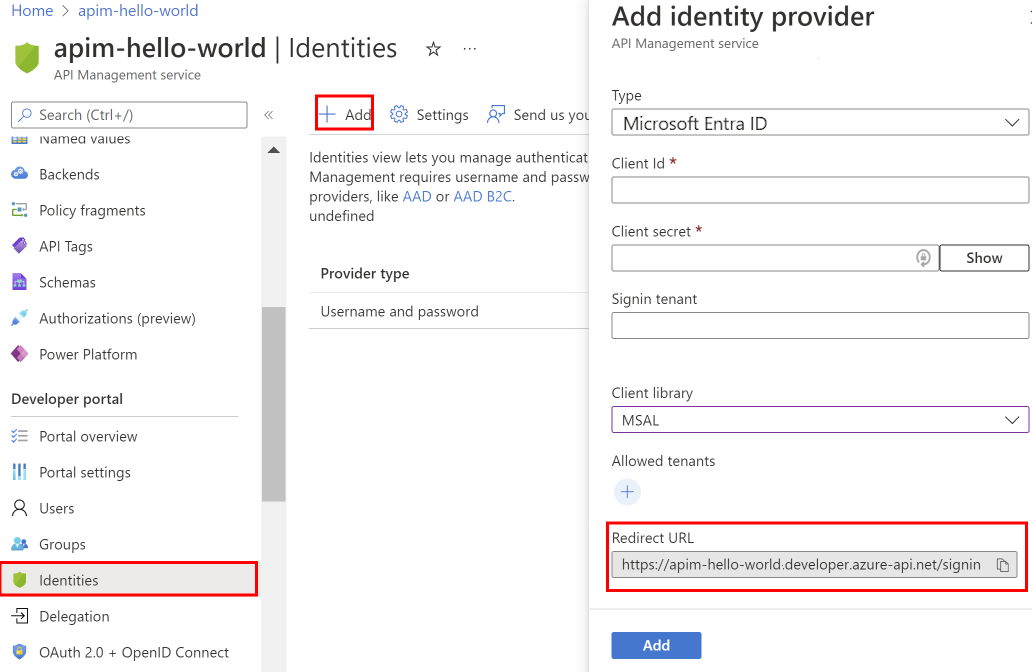
أعد نشر مدخل المطور ليصبح تكوين Microsoft Entra ساري المفعول. في قائمة الشريط الجانبي، ضمن مدخل المطورين، حددنظرة عامة >على المدخلنشر.
مهم
تحتاج إلى إعادة نشر مدخل المطور عند إنشاء إعدادات تكوين موفر الهوية أو تحديثها حتى تصبح التغييرات سارية المفعول.
تسجيل الدخول إلى مدخل المطور باستخدام معرف Microsoft Entra الخارجي
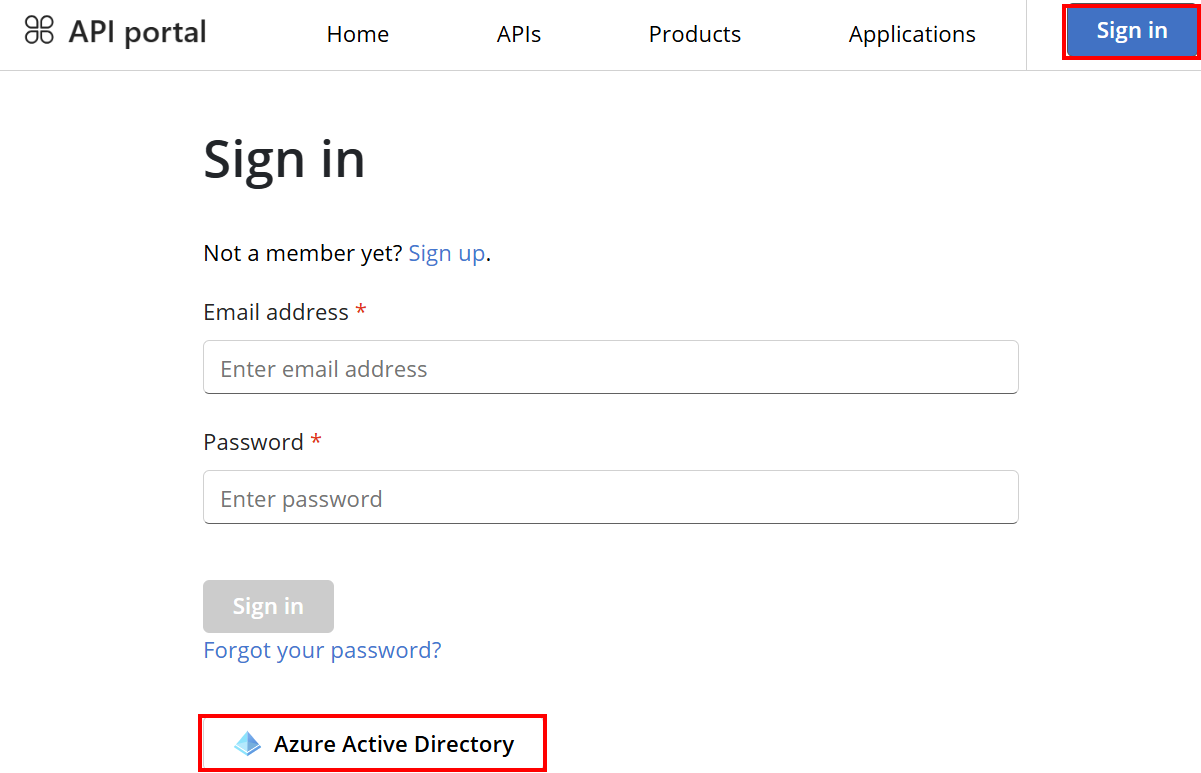
في مدخل المطور، يمكن تسجيل الدخول باستخدام معرف Microsoft Entra الخارجي باستخدام زر تسجيل الدخول: عنصر واجهة مستخدم OAuth . تم تضمين عنصر واجهة المستخدم بالفعل في صفحة تسجيل الدخول لمحتوى مدخل المطور الافتراضي.
لتسجيل الدخول باستخدام معرف Microsoft Entra الخارجي، افتح نافذة مستعرض جديدة وانتقل إلى مدخل المطور. حدد تسجيل الدخول.
في صفحة تسجيل الدخول ، حدد Azure Active Directory.
في نافذة تسجيل الدخول لمستأجر Microsoft Entra، حدد خيارات تسجيل الدخول. حدد موفر الهوية الذي قمت بتكوينه في مستأجر Microsoft Entra لتسجيل الدخول. على سبيل المثال، إذا ضبطت Google كموفر هوية، اختر تسجيل الدخول باستخدام حساب Google.
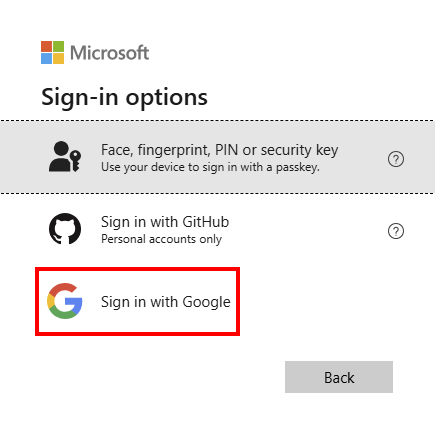
لمتابعة تسجيل الدخول، استجب للمطالبات. بعد اكتمال تسجيل الدخول، تتم إعادة توجيهك مرة أخرى إلى مدخل المطور.
لقد قمت الآن بتسجيل الدخول إلى مدخل المطور لمثيل خدمة إدارة واجهة برمجة التطبيقات. تتم إضافتك كهوية مستخدم جديدة لإدارة واجهة برمجة التطبيقات في المستخدمين، ومستخدم مستأجر خارجي جديد في معرف Microsoft Entra.