إشعار
يتطلب الوصول إلى هذه الصفحة تخويلاً. يمكنك محاولة تسجيل الدخول أو تغيير الدلائل.
يتطلب الوصول إلى هذه الصفحة تخويلاً. يمكنك محاولة تغيير الدلائل.
ينطبق على: جميع مستويات إدارة واجهة برمجة التطبيقات
توضح لك هذه المقالة كيفية تكوين النهج في مثيل APIM عن طريق تحرير تعريفات النهج في مدخل Microsoft Azure. يعتبر كل تعريف نهج مستند XML يصف سلسلة من العبارات الواردة والصادرة التي يتم تشغيلها بشكل تسلسلي بناء على طلب واجهة برمجة التطبيقات والاستجابة لها.
يوفر محرر النهج في المدخل نماذج موجهة لناشري واجهة برمجة التطبيقات لإضافة النهج وتحريرها في تعريفات النهج. يمكنك أيضاً تحرير XML مباشرة في محرر التعليمات البرمجية للنهج.
لمزيد من المعلومات حول السياسات، راجع المقالات التالية:
- نظرة عامة على النهج
- Policy reference لقائمة كاملة من بيانات النُهج وإعداداتها
- مستودع القصاصات البرمجية للنهج
- مجموعة أدوات نهج إدارة واجهة برمجة تطبيقات Azure
- سياسات المؤلف باستخدام Azure Copilot
المتطلبات الأساسية
إذا لم يكن لديك بالفعل مثيل APIM وواجهة برمجة تطبيقات خلفية، فراجع:
الانتقال إلى مثيل إدارة واجهة برمجة التطبيقات لديك
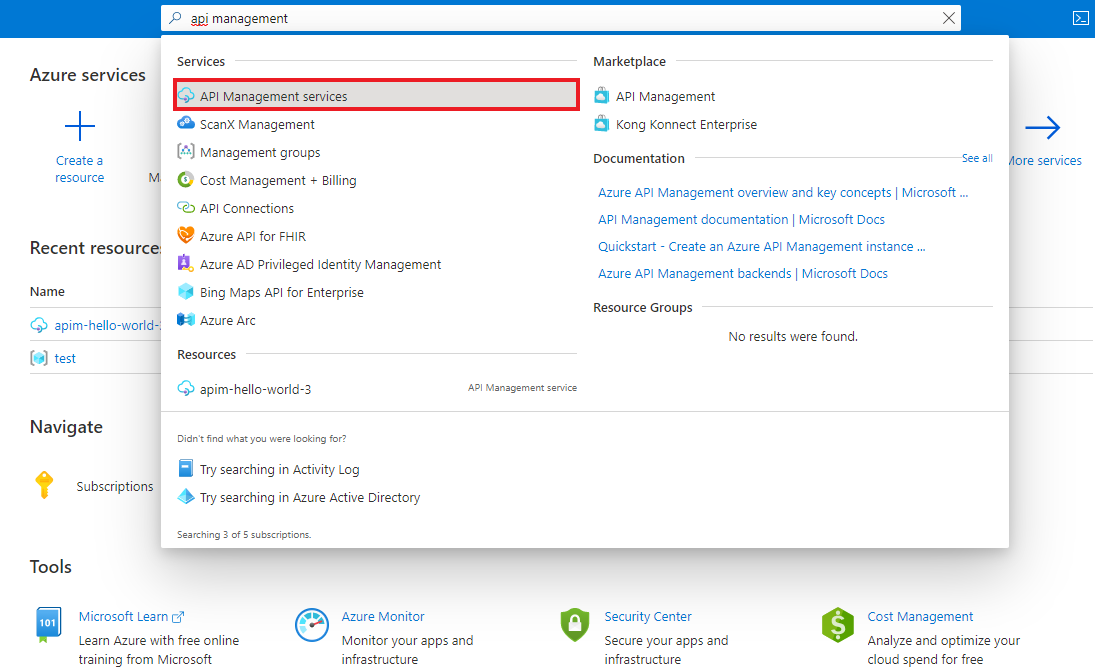
في بوابة Azure، ابحث واختر خدمات إدارة واجهة برمجة التطبيقات:
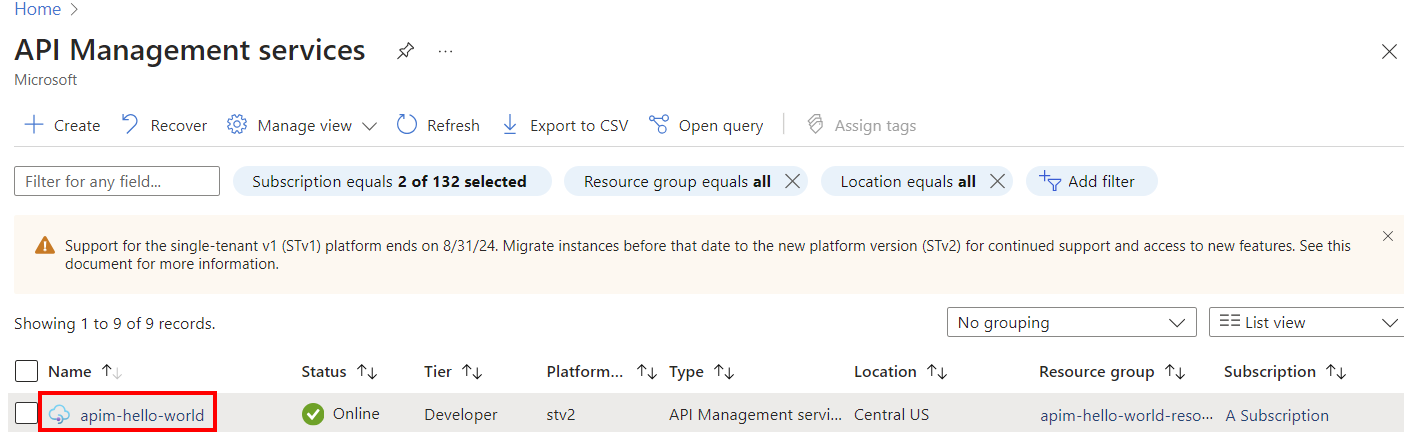
في صفحة خدمات إدارة واجهة برمجة التطبيقات ، حدد مثيل إدارة واجهة برمجة التطبيقات:
تكوين النهج في المدخل
يوضح المثال التالي كيفية تكوين نهج باستخدام خيارين في محرر النهج في المدخل:
- محرر مستند إلى نموذج موجه لتبسيط تكوين العديد من النهج
- محرر التعليمات البرمجية حيث يمكنك إضافة XML أو تحريره مباشرة
في هذا المثال، يقوم النهج بتصفية الطلبات من عناوين IP واردة معينة. يتم تحديد نطاقها إلى واجهة برمجة تطبيقات محددة.
إشعار
يمكنك تكوين النهج في نطاقات أخرى، مثل جميع واجهات برمجة التطبيقات أو المنتج أو عملية واجهة برمجة تطبيقات واحدة. لأمثلة أخرى، راجع إعداد السياسات عند نطاقات مختلفة لاحقا في هذا المقال.
لتكوين نهج:
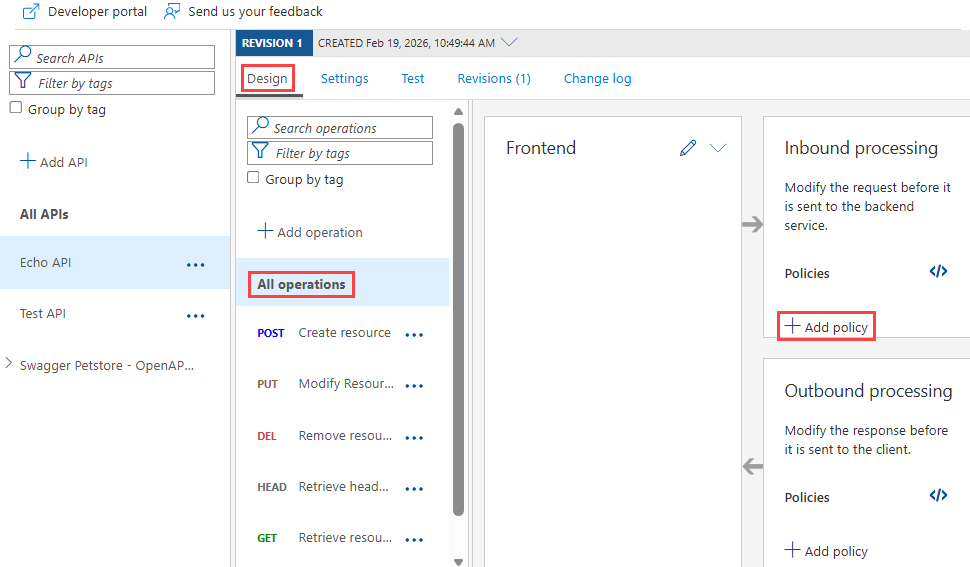
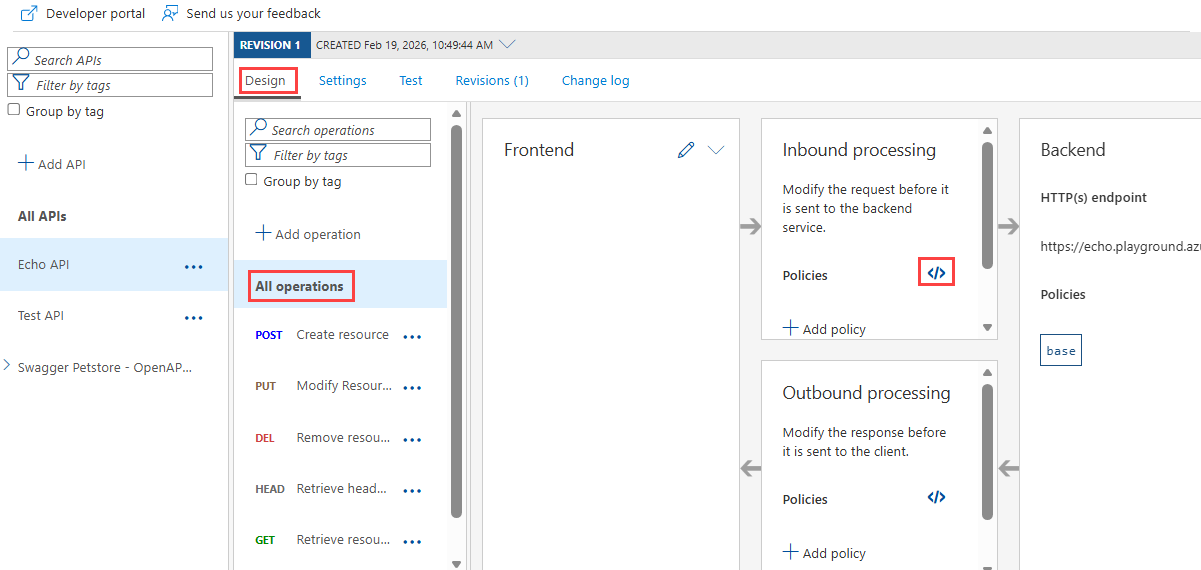
في قائمة الشريط الجانبي لمثيل إدارة واجهة برمجة التطبيقات الخاص بك، تحت قسم واجهات البرمجة (APIs)، اختر واجهات برمجة التطبيقات (APIs).
حدد واجهة برمجة تطبيقات قمت باستيرادها مسبقا.
حدد علامة التبويب Design.
لتطبيق النهج على جميع العمليات، حدد All operations.
في القسم المعالجة الواردة، حدد + Add policy.
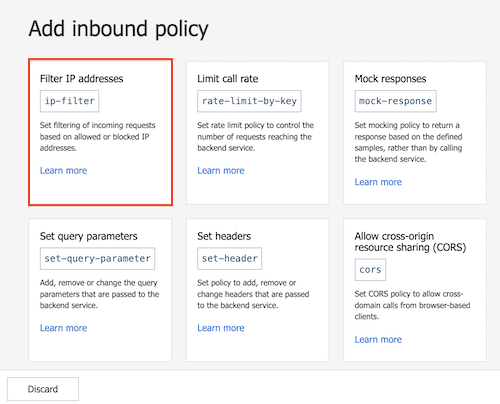
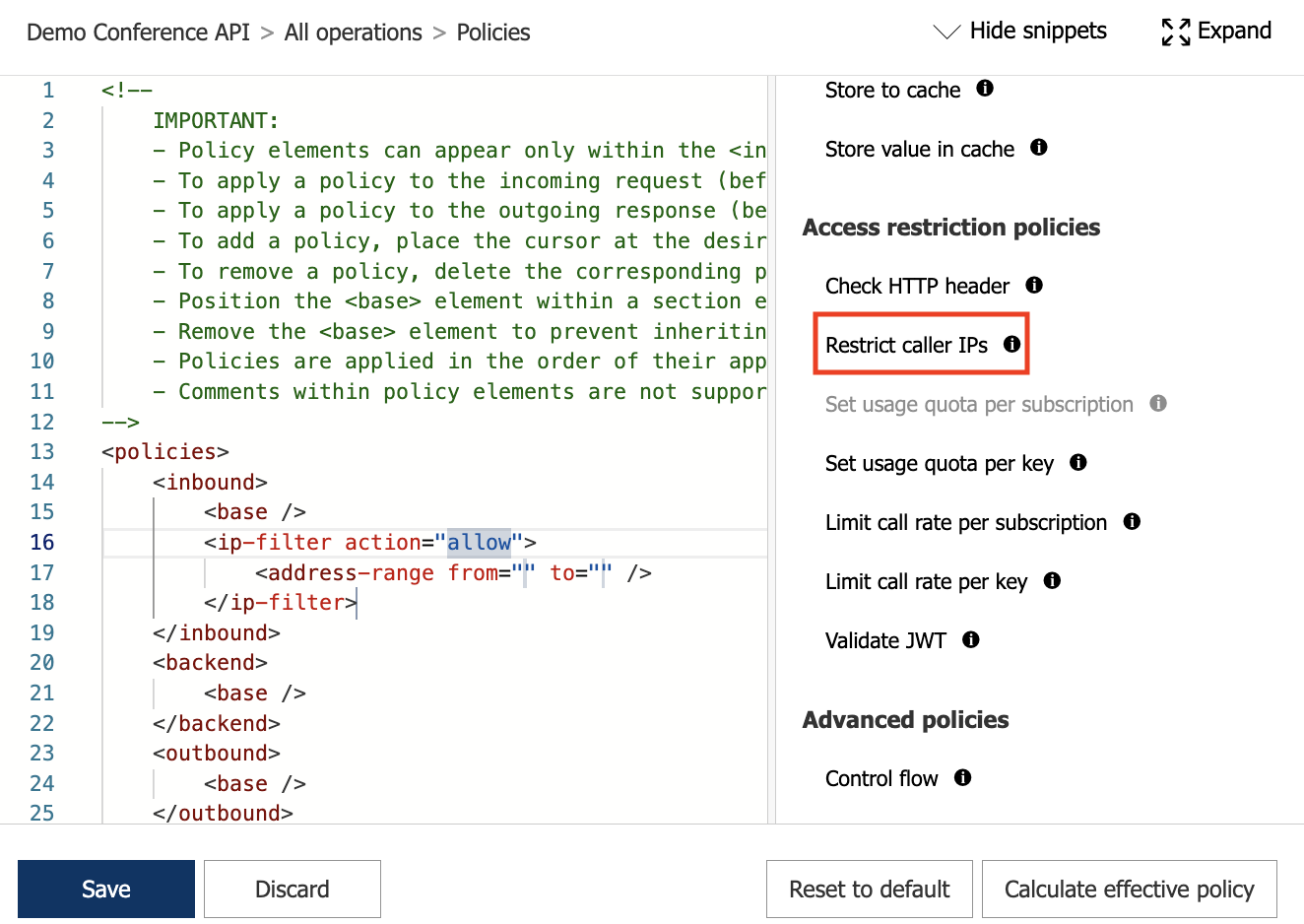
في إضافة نهج وارد، حدد نهجاً لإضافته. على سبيل المثال، حدد تصفية عناوين IP.
تلميح
- السياسات المعروضة يتم تصفيتها لقسم السياسات الذي تقوم بتكوينه، في هذه الحالة، للمعالجة الواردة.
- إذا لم تتمكن من رؤية نهج تريده، فحدد لوحة النهج الأخرى. هذا يفتح محرر شيفرة XML ويعرض قائمة كاملة بالسياسات لذلك القسم والنطاق.
حدد Allowed IPs>+ Add IP filter وأضف عناوين IP الأولى والأخيرة لنطاق من العناوين الواردة المسموح لها بإجراء طلبات واجهة برمجة التطبيقات. إضافة نطاقات عناوين IP أخرى، إذا لزم الأمر.
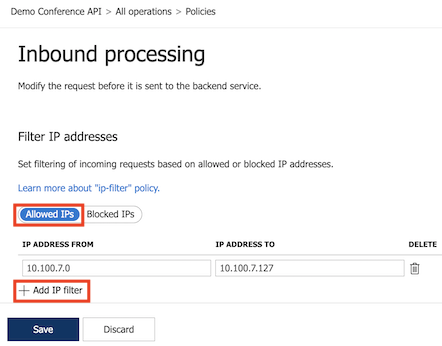
حدد Save لنشر التغييرات إلى بوابة APIM على الفور.
يظهر نهج ip-filter الآن في قسم المعالجة الواردة.
تكوين النُهج في نطاقات مختلفة
تمنحك APIM المرونة لتكوين تعريفات النهج في نطاقات متعددة، في كل قسم من أقسام النهج.
هام
لا يمكن تطبيق جميع النهج في كل قسم من أقسام النطاق أو النهج. إذا لم يتم تمكين النهج الذي تريد إضافته، فتأكد من أنك في النطاق الصحيح لذلك النهج. لمراجعة أقسام السياسات ونطاقات السياسة، تحقق من قسم الاستخدام في مرجع السياسة.
إشعار
يمكن أن يحتوي قسم نهج الواجهة الخلفية على عنصر نهج واحد فقط. بشكل افتراضي، تقوم إدارة واجهة برمجة التطبيقات بتكوين النهج forward-request في القسم الواجهة الخلفية في النطاق العمومي، والعنصر base في نطاقات أخرى.
النطاق العمومي
كُوِنَ النطاق العمومي لـ جميع واجهات برمجة التطبيقات في مثيل APIM الخاص بك.
في قائمة الشريط الجانبي لمثيل إدارة واجهة برمجة التطبيقات الخاصة بك، اختر واجهات برمجة التطبيقات (APIs)>جميع واجهات البرمجة (APIs).
حدد علامة التبويب Design.
في قسم النهج، حدد + Add policy لاستخدام محرر نهج يستند إلى نموذج، أو حدد الأيقونة </> (محرر التعليمات البرمجية) لإضافة XML وتحريره مباشرة.
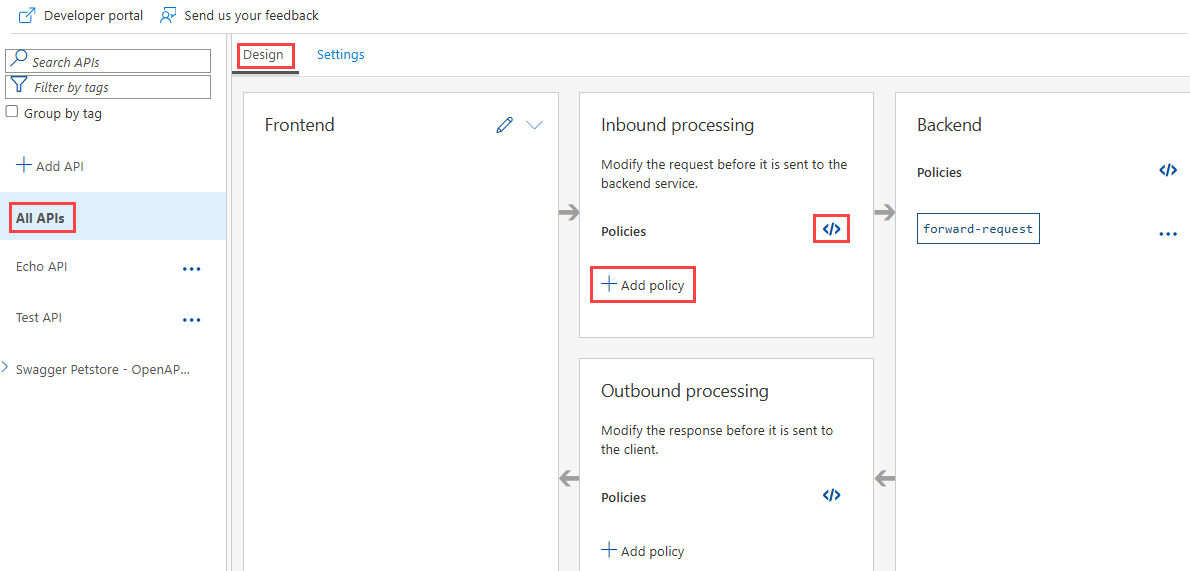
حدد Save لنشر التغييرات إلى بوابة APIM على الفور.
نطاق المنتج
يتم تكوين نطاق المنتج لمنتج محدد، إذا كان واحدا مهينا.
في قائمة الشريط الجانبي، اختر المنتجات، ثم اختر المنتج الذي تريد تطبيق السياسات عليه.
في نافذة المنتج، حدد Policies.
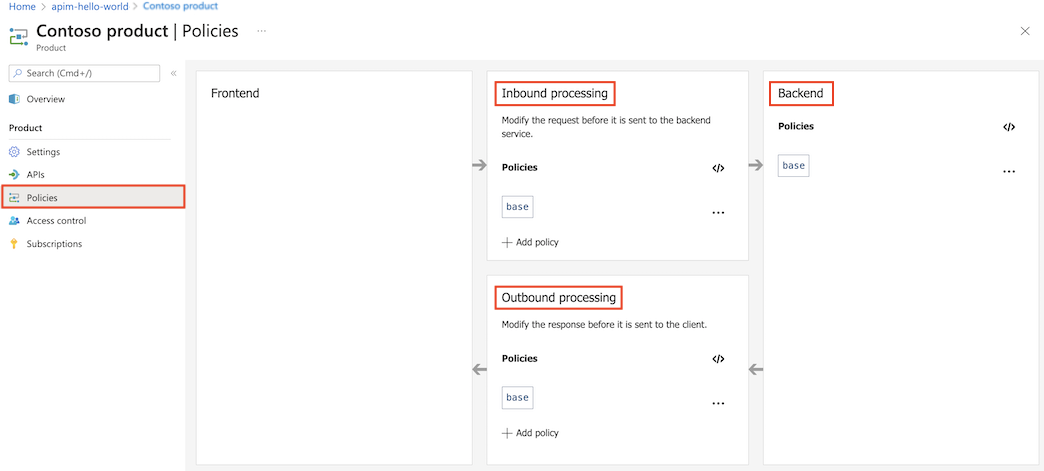
في قسم النهج، حدد + Add policy لاستخدام محرر نهج يستند إلى نموذج، أو حدد الأيقونة </> (محرر التعليمات البرمجية) لإضافة XML وتحريره مباشرة.
حدد Save لنشر التغييرات إلى بوابة APIM على الفور.
نطاق واجهة برمجة التطبيقات
كُوِنَ نطاق واجهة برمجة التطبيقات لجميع عمليات واجهة برمجة التطبيقات المحددة.
في قائمة الشريط الجانبي لمثيل إدارة واجهة برمجة التطبيقات الخاصة بك، اختر واجهات برمجة التطبيقات (APIs)، ثم اختر الواجهة التي تريد تطبيق السياسات عليها.
حدد علامة التبويب Design.
حدد «جميع العمليات».
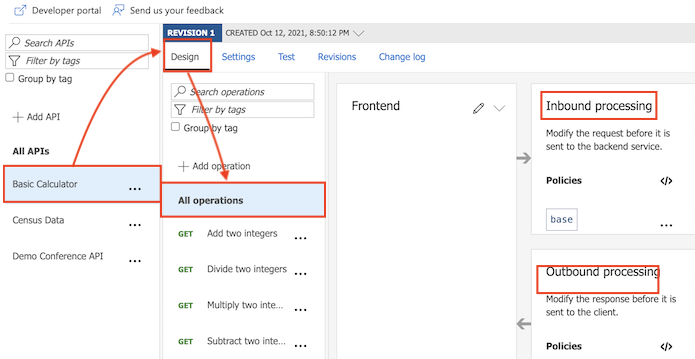
في قسم النهج، حدد + Add policy لاستخدام محرر نهج يستند إلى نموذج، أو حدد الأيقونة </> (محرر التعليمات البرمجية) لإضافة XML وتحريره مباشرة.
حدد Save لنشر التغييرات إلى بوابة APIM على الفور.
نطاق العملية
كون نطاق العملية للعملية المحددة.
في قائمة الشريط الجانبي لنسخة إدارة واجهة برمجة التطبيقات الخاصة بك، اختر واجهات برمجة التطبيقات (APIs).
حدد علامة التبويب Design.
حدد العملية التي تريد تطبيق النُهج عليها.
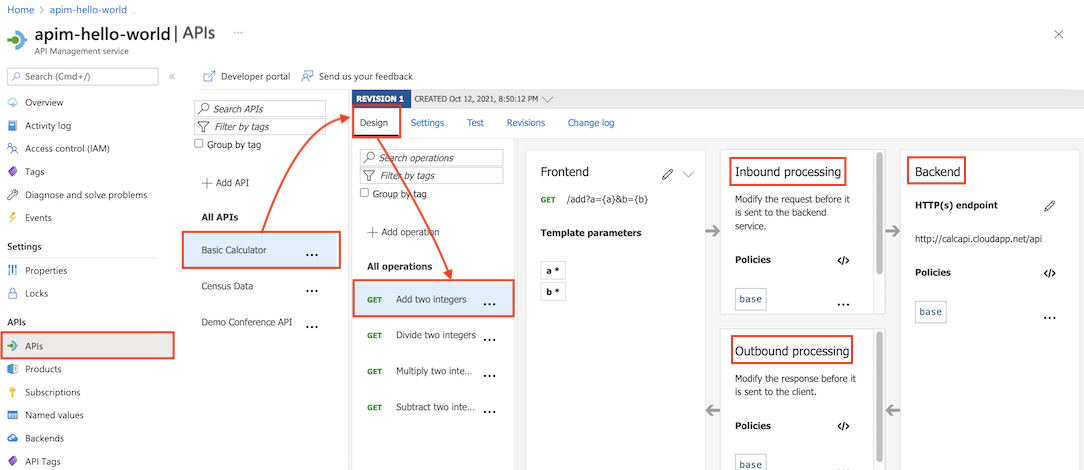
في قسم النهج، حدد + Add policy لاستخدام محرر نهج يستند إلى نموذج، أو حدد الأيقونة </> (محرر التعليمات البرمجية) لإضافة XML وتحريره مباشرة.
حدد Save لنشر التغييرات إلى بوابة APIM على الفور.
إعادة استخدام التكوينات الخاصة بالنهج
يمكنك إنشاء أجزاء نهج قابلة لإعادة الاستخدام في مثيل APIM الخاص بك. أجزاء النهج هي عناصر XML تحتوي على تكوينات نهج واحد أو أكثر. تساعدك أجزاء النهج على تكوين النهج باستمرار والحفاظ على تعريفات النهج دون الحاجة إلى تكرار أو إعادة كتابة التعليمات البرمجية XML.
استخدم النهج include-fragment لإدراج جزء نهج في تعريف النهج.
استخدام العنصر base لتعيين ترتيب تقييم النهج
إذا قمت بتكوين تعريفات النهج في أكثر من نطاق واحد، يمكن تطبيق نهج متعددة على طلب أو استجابة واجهة برمجة التطبيقات. اعتمادا على ترتيب تطبيق النهج من النطاقات المختلفة، قد يختلف تحويل الطلب أو الاستجابة.
في APIM، حدد ترتيب تقييم النهج حسب موضع base العنصر في كل قسم في تعريف النهج في كل نطاق. يتضمن العنصر base النهج المكونة في هذا القسم في النطاق الأوسع التالي (الأصل). يتم تضمين العنصر base بشكل افتراضي في كل قسم نهج.
إشعار
لعرض النهج الفعالة في النطاق الحالي، أختر حساب النهج الفعال في محرر النهج.
لتعديل ترتيب تقييم النهج باستخدام محرر النهج:
ابدأ بالتعريف بأضيق نطاق قمت بتكوينه، أي إدارة API تطبق أولا.
على سبيل المثال، عند استخدام تعريفات النهج المكونة في النطاق العمومي ونطاق واجهة برمجة التطبيقات، ابدأ بالتكوين في نطاق واجهة برمجة التطبيقات.
ضع العنصر
baseداخل مقطع لتحديد مكان وراثة جميع النهج من المقطع المقابل في النطاق الأصل.على سبيل المثال، في القسم
inboundالذي تم تكوينه في نطاق واجهة برمجة التطبيقات، ضعbaseعنصراً للتحكم في مكان وراثة النهج التي تم تكوينها في القسمinboundفي النطاق العمومي. في المثال التالي، يتم تطبيق النهج الموروثة من النطاق العمومي قبل النهجip-filter.<policies> <inbound> <base /> <ip-filter action="allow"> <address>10.100.7.1</address> </ip-filter> </inbound> [...] </policies>إشعار
- يمكنك وضع العنصر
baseقبل أو بعد أي عنصر نهج في مقطع. - إذا كنت تريد منع توريث النهج من النطاق الأصل، فقم بإزالة العنصر
base. في معظم الحالات، لا يوصى بذلك. ومع ذلك، قد يكون مفيدا في بعض الحالات، مثل عندما تريد تطبيق سياسات مختلفة على عملية معينة عن الإعداد لنطاق API (جميع العمليات).
- يمكنك وضع العنصر
استمر في تكوين العنصر
baseفي تعريفات النهج في نطاقات أوسع بشكل متعاقب.لا يوجد نهج أصل للنهج العمومي ولا يكون لاستخدام العنصر
baseفيه أي تأثير.
الحصول على مساعدة Copilot
يمكنك الحصول على مساعدة الذكاء الاصطناعي من Copilot لإنشاء تعريفات نهج APIM وتحريرها. يمكنك استخدام Copilot لإنشاء وتحديث النهج التي تطابق متطلباتك المحددة دون الحاجة إلى معرفة بناء جملة XML. يمكنك أيضا الحصول على تفسيرات للنهج الحالية. ويمكن أن يساعدك Copilot في ترجمة النهج التي ربما تكون قد قمت بتكوينها في حلول إدارة واجهة برمجة التطبيقات الأخرى.
- يوفر Azure Copilot مساعدة في تأليف السياسات مع محفزات اللغة الطبيعية في بوابة Azure. يمكنك تأليف النهج في محرر نهج APIM ومطالبة Copilot بشرح أقسام النهج.
- يوفر GitHub Copilot ل Azure في تعليمة Visual Studio برمجية مساعدة تأليف النهج في تعليمة Visual Studio برمجية، ويمكنك استخدام ملحق إدارة واجهة برمجة تطبيقات Azure ل تعليمة Visual Studio برمجية لتسريع تكوين النهج. يمكنك مطالبة Copilot Chat أو Copilot Edits بلغة طبيعية لإنشاء تعريفات النهج وتحسينها في مكانها.
مثال المطالبة:
Generate a policy that adds an Authorization header to the request with a Bearer token.
يتم تشغيل Copilot بواسطة الذكاء الاصطناعي، لذلك من الممكن حدوث مفاجآت وأخطاء. لمزيد من المعلومات، راجع الأسئلة المتداولة حول استخدام Copilot العام.
المحتوى ذو الصلة
لمزيد من المعلومات حول العمل مع النُهج، راجع:
- البرنامج التعليمي: تحويل واجهة برمجة التطبيقات الخاصة بك وحمايتها
- Policy reference لقائمة كاملة من بيانات النُهج وإعداداتها
- تعبيرات النهج
- تعيين النهج أو تحريرها
- إعادة استخدام التكوينات الخاصة بالنهج
- مستودع القصاصات البرمجية للنهج
- عينات السياسة repo
- مجموعة أدوات نهج إدارة واجهة برمجة تطبيقات Azure
- الحصول على مساعدة Copilot لإنشاء النهج وشرحها واستكشاف الأخطاء وإصلاحها