إشعار
يتطلب الوصول إلى هذه الصفحة تخويلاً. يمكنك محاولة تسجيل الدخول أو تغيير الدلائل.
يتطلب الوصول إلى هذه الصفحة تخويلاً. يمكنك محاولة تغيير الدلائل.
في هذه البداية السريعة، تتعلم كيفية تصحيح أخطاء جلسات متصفح مساحات عمل Playwright باستخدام ميزة الملاحظة في مساحات عمل Playwright. قم بإجراء تشخيصات متقدمة على تشغيل أتمتة المتصفح واختبارات Playwright عن طريق حفظ تسجيلات الجلسات أو تقارير الاختبار في تخزين Azure وعرضها في بوابة Azure باستخدام قابلية المراقبة مساحات عمل Playwright.
Prerequisites
- حساب Azure مع اشتراك نشط. في حال لم يكن لديك اشتراك Azure، فأنشئ حساباً مجانيّاً قبل البدء.
- يحتاج حساب Azure الخاص بك إلى المالك أو المساهم أو أحد أدوار المسؤول الكلاسيكية.
- مشروع بلاي رايت يستخدم Playwright runner وحزمة تطوير جافا سكريبت (NUnit وغيرها من البرامج غير مدعومة حاليا). إذا لم يكن لديك مشروع، أنشئ واحدا باستخدام وثائق بدء Playwright أو استخدم مشروع مساحات عمل Playwright النموذجي.
- Azure CLI إذا لم يكن لديك Azure CLI، فشاهد تثبيت Azure CLI.
- يجب أن يستخدم مساحة بلاي رايت مصادقة Microsoft Entra ID. المصادقة باستخدام رمز الوصول غير مدعومة من حيث الملاحظة.
تمكين الملاحظة وربط حساب التخزين بمساحة عمل
للبدء في قابلية الملاحظة ل مساحات عمل Playwright، قم أولا بتمكينها في مساحة العمل الخاصة بك واربط حساب تخزين لتخزين القطع الأثرية. يمكنك البدء بمساحة عمل جديدة أو استخدام مساحة العمل الحالية لديك.
تسجيل الدخول إلى مدخل Azure باستخدام بيانات الاعتماد للاشتراك في Azure.
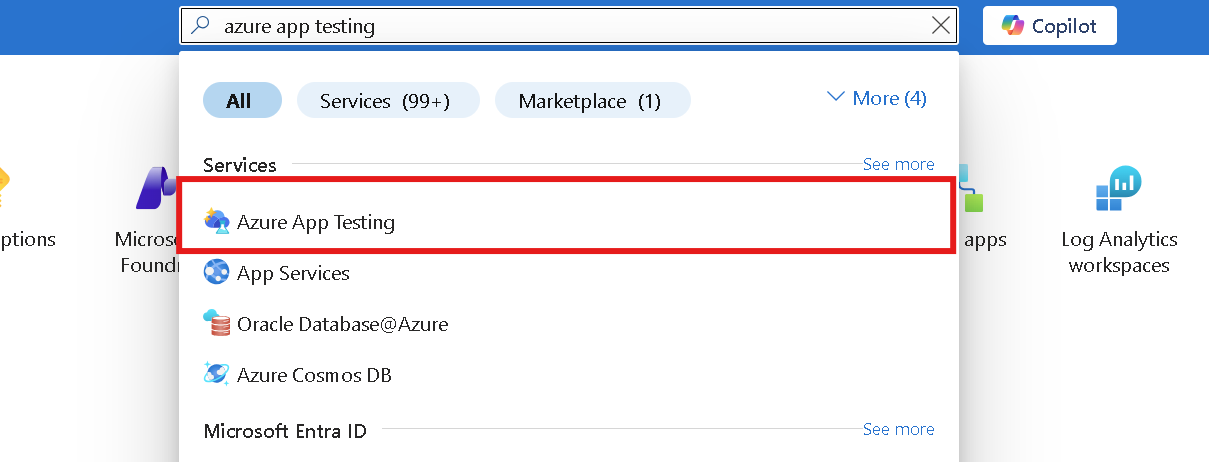
من الصفحة الرئيسية للبوابة، ابحث عن Azure App Testing واختر ذلك.
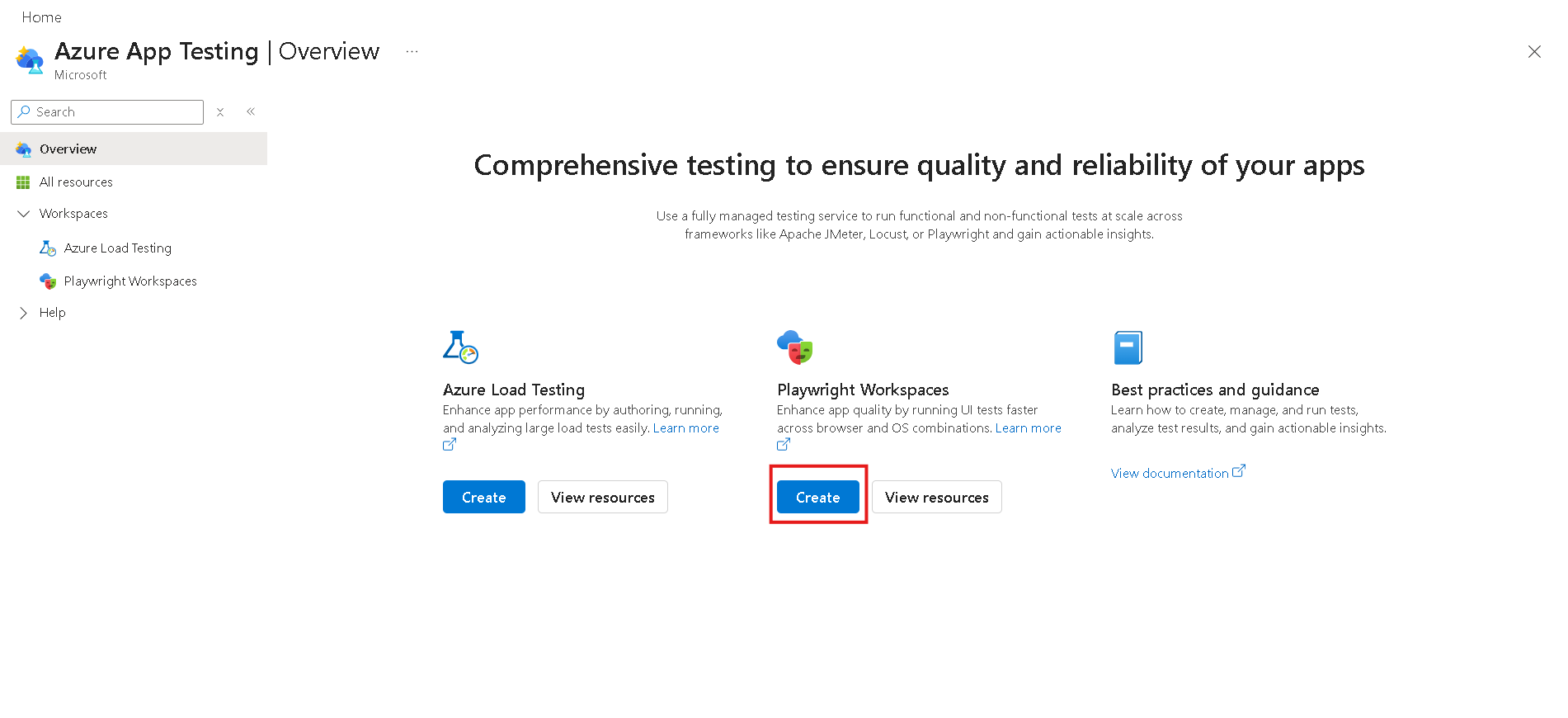
في مركز اختبار تطبيق Azure، اختر Create تحت مساحات عمل Playwright.
في صفحة إنشاء مساحة عمل للكاتب المسرحي ، أدخل المعلومات التالية في علامة تبويب الأساسيات :
الحقل الوصف الاشتراك حدد اشتراك Azure الذي تريد استخدامه لمساحة عمل Playwright هذه. مجموعة الموارد حدد مجموعة موارد موجودة. أو حدد إنشاء جديد، ثم أدخل اسما فريدا لمجموعة الموارد الجديدة. الاسم أدخل اسما فريدا لمساحة عملك.
يمكن أن يتكون الاسم فقط من أحرف أبجدية رقمية وشرطات، وأن يكون طوله بين 3 و24 حرفا.الموقع اختر موقعا جغرافيا لمساحة عملك.
يحدد هذا الموقع أيضا مكان تخزين نتائج تنفيذ الاختبار.انتقل إلى تبويب القدرات ، وأدخل المعلومات التالية:
الحقل الوصف قابلية الملاحظة يتم تعيين التبديل على تفعيل افتراضيا لتمكين المستخدمين من حفظ وعرض تقارير الاختبار من Playwright Workspace. إذا كنت تريد إيقاف قابلية الملاحظة، قم بتبديل الإعداد إلى معطل. حساب التخزين يتم تعيين التبديل على تفعيل افتراضيا لتمكين المستخدمين من حفظ وعرض تقارير الاختبار من Playwright Workspace. إذا كنت تريد إيقاف قابلية الملاحظة، قم بتبديل الإعداد إلى معطل. ملحوظة
تستخدم مساحات عمل Playwright observability تخزين Azure لتخزين تقارير الاختبار وغيرها من القطع الأثرية. يتم تحديد تكاليف التخزين بناء على إعدادات الاحتفاظ بالبيانات في حساب التخزين الخاص بك.
ملحوظة
اختياريا، قم بتكوين المزيد من التفاصيل في علامة تبويب العلامات . الوسوم هي أزواج اسم/قيمة تستخدمها لتصنيف الموارد وعرض الفوترة الموحدة عن طريق تطبيق نفس العلامة على موارد ومجموعات موارد متعددة.
ملحوظة
يتطلب حفظ قطع أثر الملاحظة إلى حساب تخزين Azure يديره العميل حاليا الوصول إلى الشبكة إلى نقطة النهاية العامة لحساب التخزين. لا تدعم حسابات التخزين المكونة للوصول الخاص فقط إلى نقطة النهاية الخاصة في سيناريوهات تخزين القطع الأثرية.
بعد الانتهاء من تكوين المورد، حدد Review + Create.
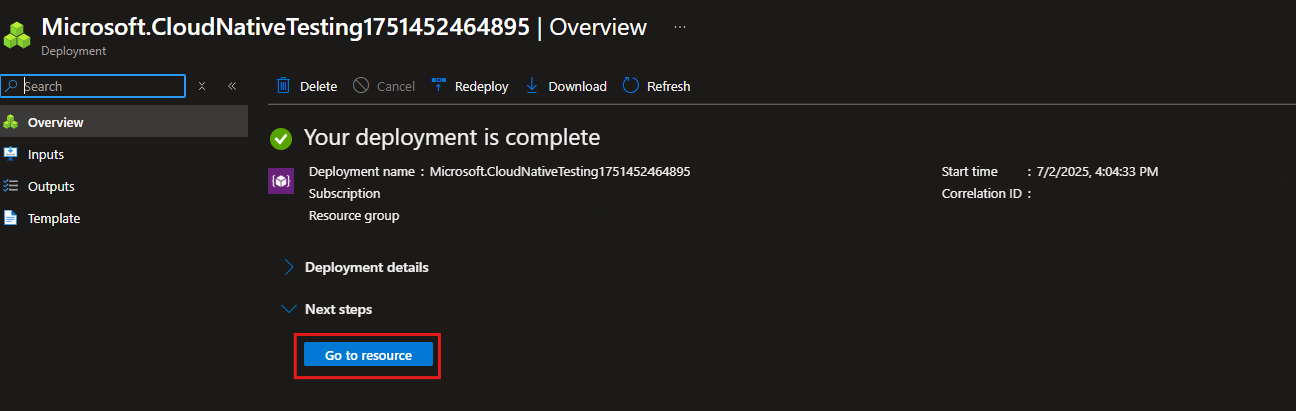
راجع الإعدادات التي تقدمها، ثم حدد إنشاء. يستغرق إنشاء مساحة العمل بضع دقائق. انتظر حتى يتم عرض صفحة المدخل، اكتمل التوزيع الخاص بك قبل المضي قدمًا.
إضافة أدوار التحكم في الوصول القائم على الأدوار (RBAC) لحساب التخزين المرتبط
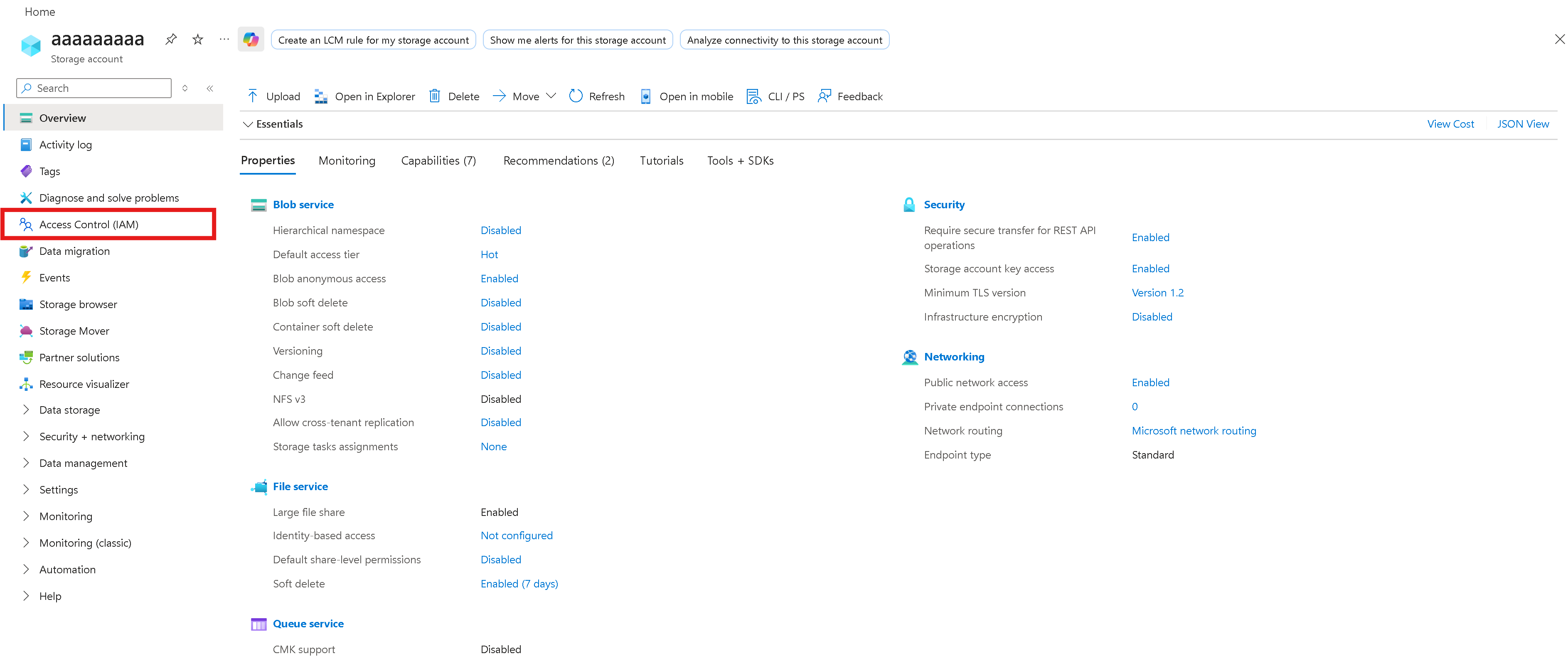
افتح حساب التخزين المرتبط في بوابة Azure.
انتقل إلى علامة التبويب التحكم بالوصول (IAM).
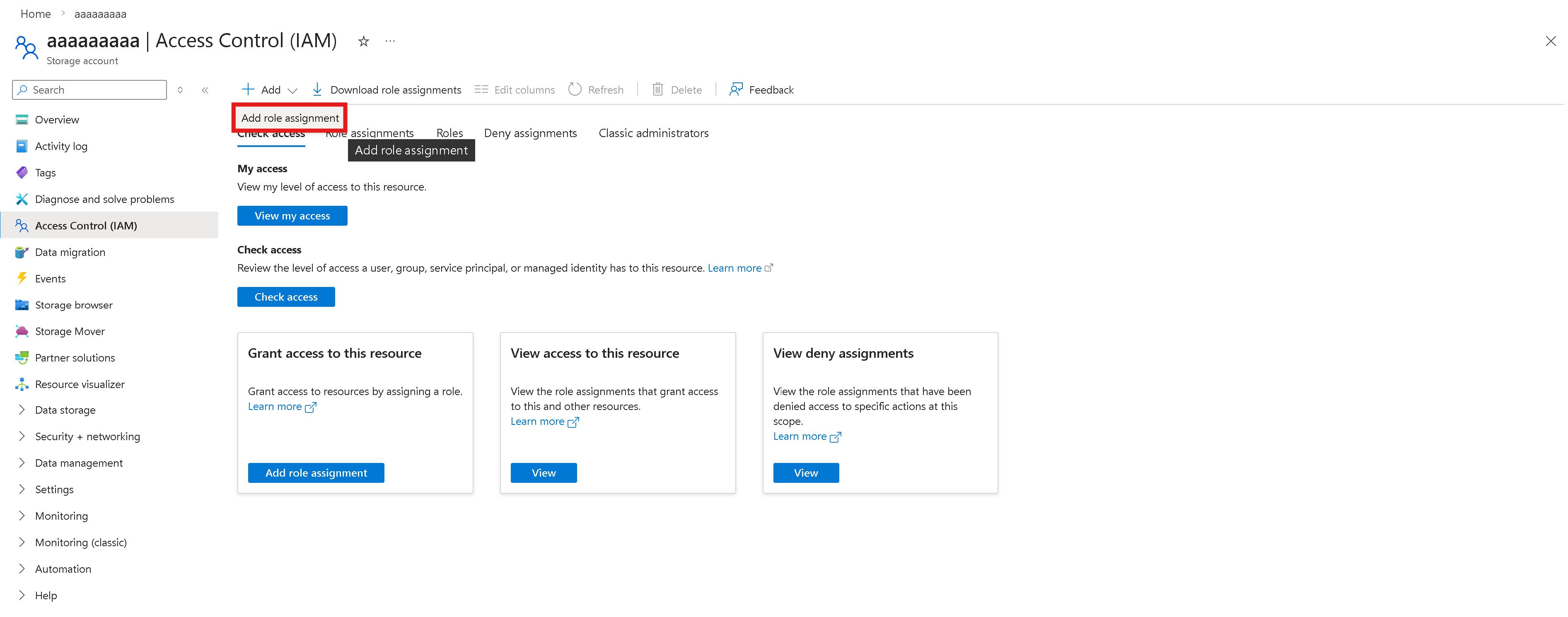
حدد إضافة تعيين دور.
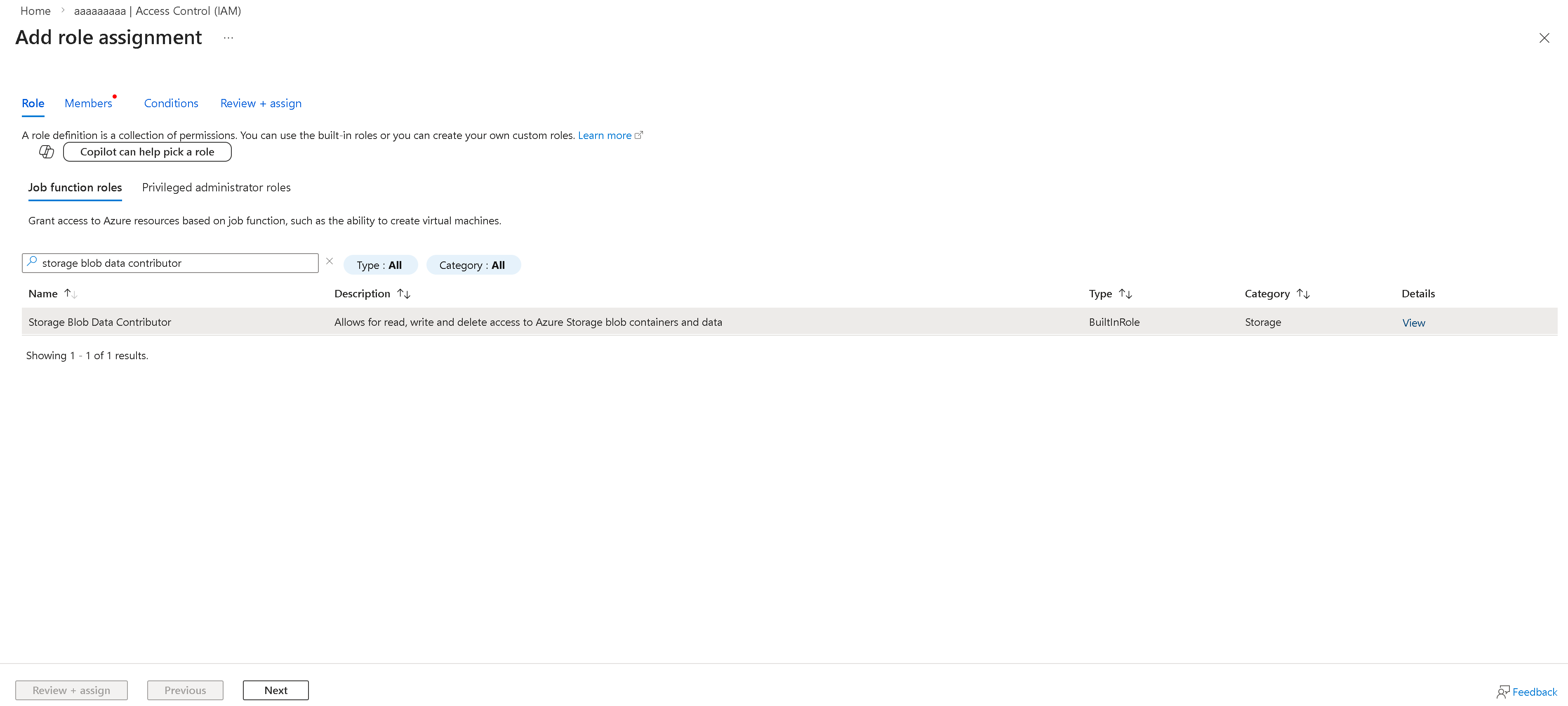
ضمن أدوار وظائف الوظيفة، ابحث عن دور مساهم بيانات كتلة التخزين واختر التالي.
اختر وأضف جميع الأعضاء الذين يجرون الاختبارات.
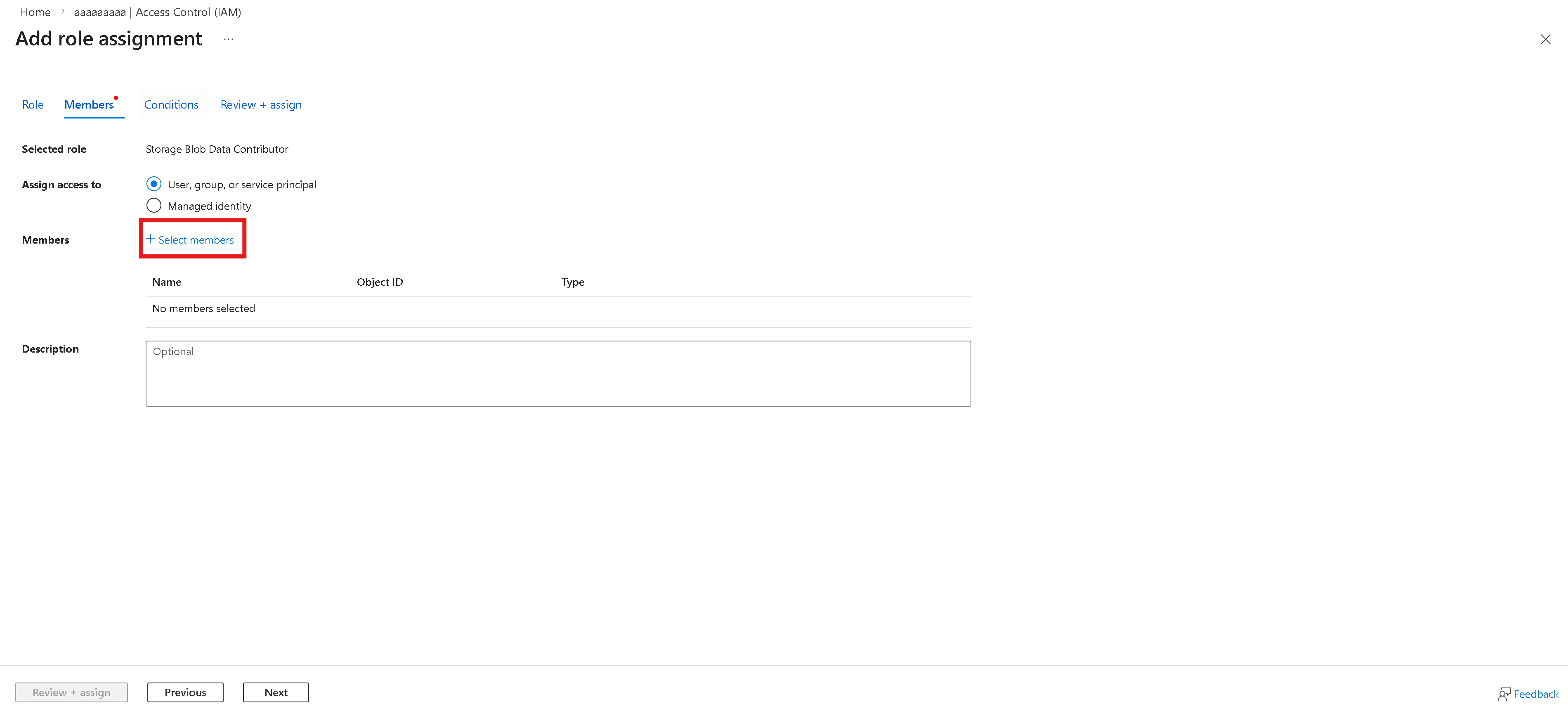
حدد مراجعة + تعيين.
تثبيت حزمة مساحات عمل Playwright
لاستخدام مساحة عمل بلاي رايت، قم بتثبيت حزمة مساحات العمل الخاصة بالبلاي رايت.
npm init @azure/playwright@latest
يقوم هذا الأمر بإنشاء playwright.service.config.ts ملف يوجه ويصادق على Playwright إلى مساحات عمل Playwright.
إذا كان لديك هذا الملف بالفعل، تطلب منك الحزمة الكتابة فوقه.
تمكين HTML ومراسل مساحات العمل للكتاب السريري
لاستخدام ميزة الملاحظة في مساحات عمل Playwright، قم بتمكين مراسل HTML و مساحات عمل Playwright بإضافة الإعداد التالي في الملف playwright.service.config.ts –
reporter: [
    ["html", { open: "never" }], // HTML reporter must come first
    ["@azure/playwright/reporter"], // Azure reporter uploads HTML report
]
تمكين البيانات الاصطناعية في إعداد Playwright
في playwright.config.ts ملف مشروعك، تأكد من جمع جميع البيانات الاصطناعية المطلوبة.
use:
{
    trace: 'on-first-retry',
    video:'retain-on-failure',
    screenshot:'on'
}
تكوين نقطة نهاية المستعرض
في إعدادك، قدم نقطة نهاية المتصفح الخاصة بالمنطقة. تعتمد نقطة النهاية على منطقة Azure التي حددتها عند إنشاء مساحة العمل.
للحصول على عنوان نقطة نهاية المتصفح، اتبع الخطوات التالية:
سجل الدخول إلى بوابة Azure باستخدام حساب Azure الخاص بك واذهب إلى مساحة العمل الخاصة بك.
حدد صفحة البدء .
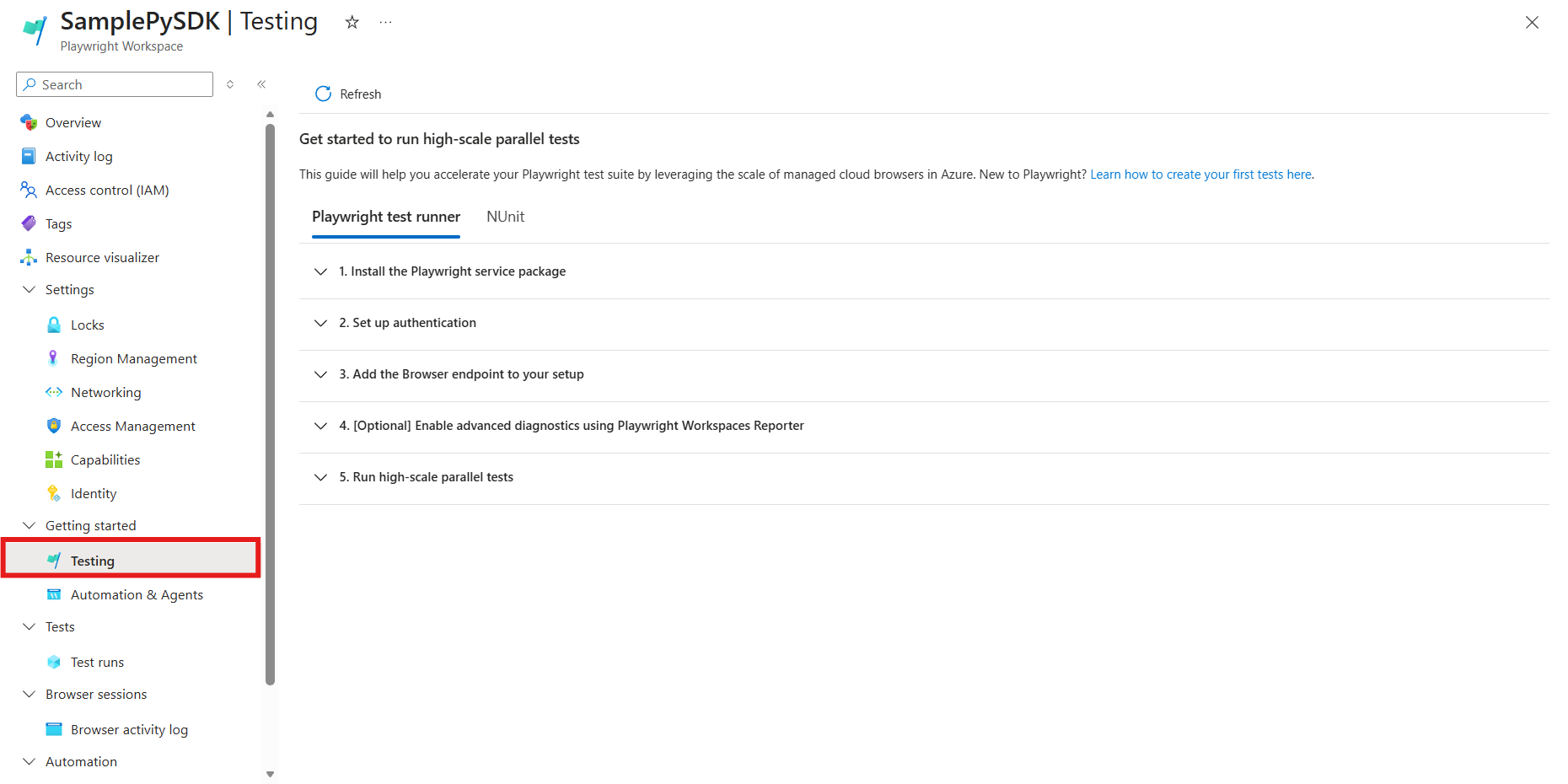
في إضافة نقطة نهاية المستعرض إلى الإعداد الخاص بك، انسخ عنوان URL لنقطة النهاية.
تأكد من توفر هذا العنوان في
PLAYWRIGHT_SERVICE_URLمتغير البيئة.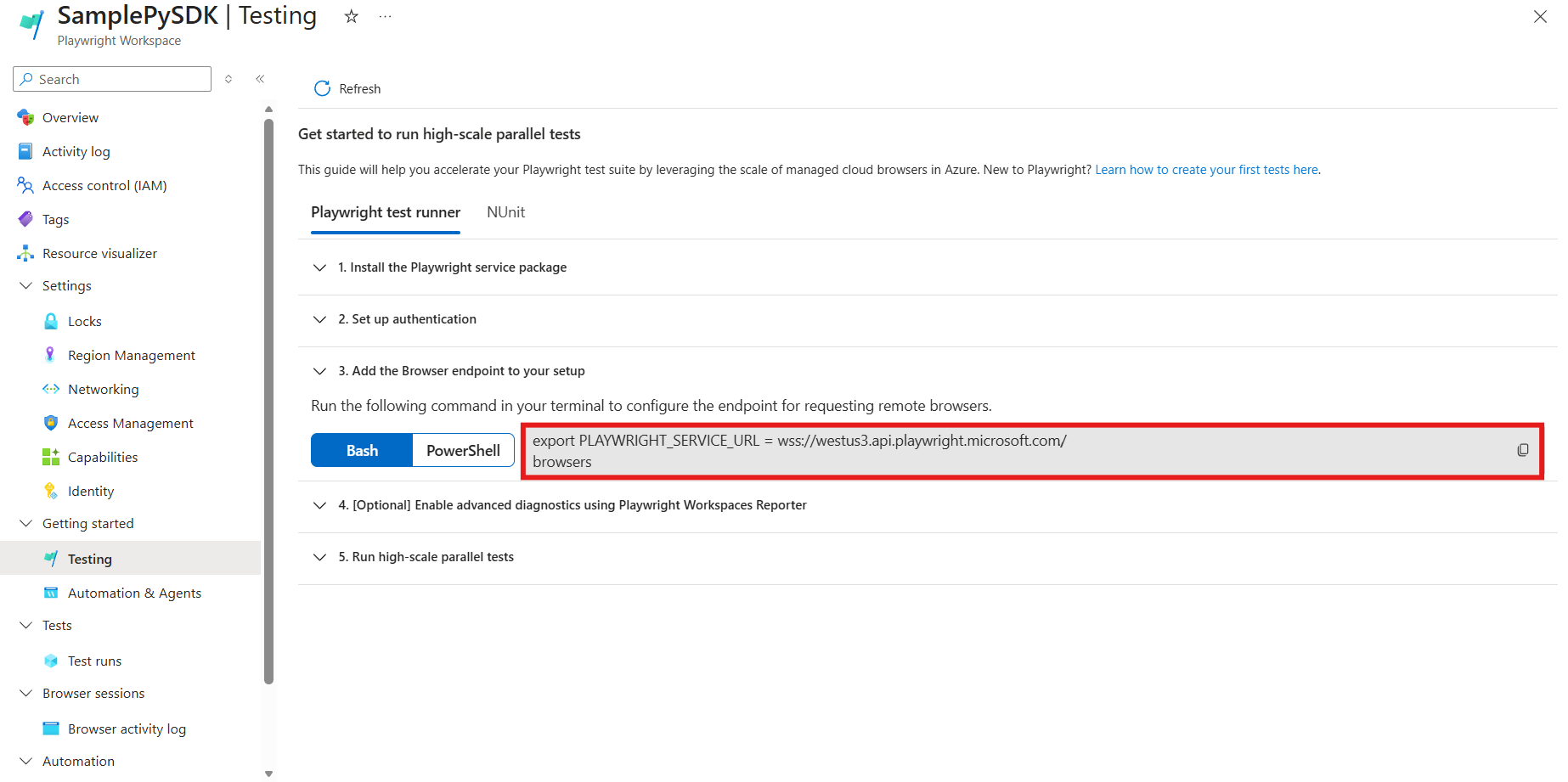
جهز بيئتك
لإعداد بيئتك، قم بتكوين PLAYWRIGHT_SERVICE_URL متغير البيئة بالقيمة التي حصلت عليها في الخطوات السابقة.
استخدم الوحدة dotenv لإدارة بيئتك. باستخدام الوحدة dotenv ، يمكنك تعريف متغيرات البيئة في .env الملف.
أضف الوحدة
dotenvإلى مشروعك.npm i --save-dev dotenvأضف المقتطف التالي للكود في
playwright.service.config.ts.require('dotenv').config();أنشئ
.envملفا بجانب الملفplaywright.config.tsفي مشروع Playwright الخاص بك.PLAYWRIGHT_SERVICE_URL={MY-REGION-ENDPOINT}تأكد من استبدال
{MY-REGION-ENDPOINT}عنصر النص النائب بالقيمة التي نسختها سابقا.
إعداد المصادقة
لتشغيل اختبارات Playwright في مساحة عمل Playwright الخاصة بك، تحتاج إلى مصادقة عميل Playwright حيث تقوم بإجراء الاختبارات مع الخدمة. قم بالتحقق من جهاز التطوير المحلي أو جهاز CI.
ملحوظة
تدعم قابلية الملاحظة في مساحات عمل Playwright لأتمتة الاختبار فقط المصادقة المعتمدة على Microsoft Entra ID. إذا كنت تستخدم رموز الوصول للمصادقة، فلا يمكنك استخدام قابلية الملاحظة.
إعداد المصادقة باستخدام معرف Microsoft Entra
Microsoft Entra ID هو المصادقة الوحيدة المدعومة لاستخدام ميزة المراقبة في Playwright Workspace. من جهاز التطوير المحلي الخاص بك، يمكنك استخدام Azure CLI لتسجيل الدخول
az login
ملحوظة
إذا كنت جزءا من العديد من مستأجري Microsoft Entra، فتأكد من تسجيل الدخول إلى المستأجر حيث تنتمي مساحة العمل الخاصة بك. يمكنك الحصول على معرف المستأجر من مدخل Microsoft Azure. راجع البحث عن مستأجر Microsoft Entra. بمجرد حصولك على المعرف، قم بتسجيل الدخول باستخدام الأمر az login --tenant <TenantID>.
قم بتشغيل اختباراتك باستخدام مساحات عمل Playwright
لقد أكملت إعداد إجراء اختبارات Playwright الخاصة بك في السحابة باستخدام مساحات عمل Playwright. يمكنك إما استخدام Playwright CLI لتشغيل الاختبارات الخاصة بك، أو استخدام ملحق Playwright Test تعليمة Visual Studio برمجية.
- كاتب المسرح CLI
- تعليمة Visual Studio برمجية
افتح نافذة terminal.
أدخل الأمر التالي لتشغيل مجموعة اختبار Playwright على المستعرضات البعيدة في مساحة العمل الخاصة بك:
npx playwright test --config=playwright.service.config.ts --workers=20اعتمادا على حجم مجموعة الاختبار الخاصة بك، يقوم هذا الأمر بتشغيل اختباراتك على ما يصل إلى 20 عاملا متوازيا.
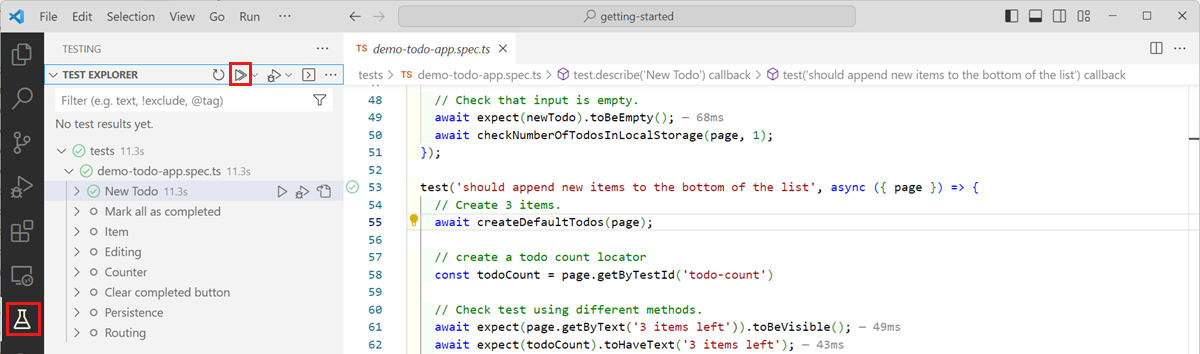
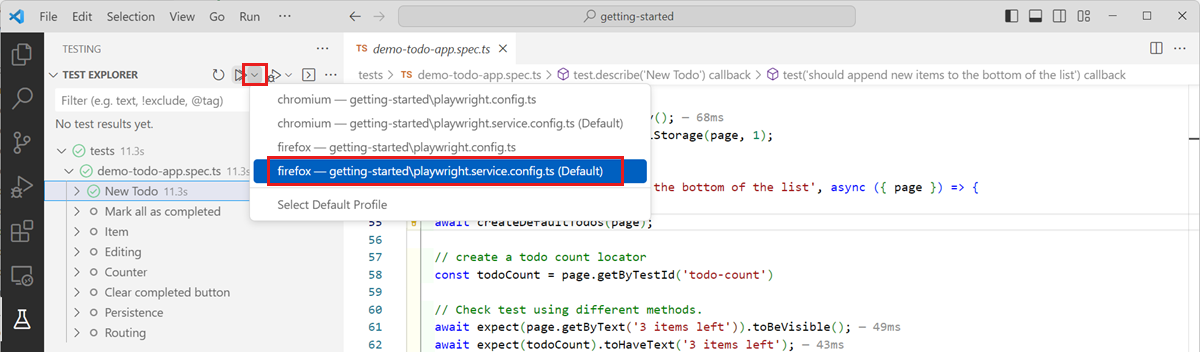
تشغيل اختبار التصحيح والنتائج في بوابة Azure
إضافة أدوار التحكم في الوصول القائم على الأدوار (RBAC) لحساب التخزين المرتبط
افتح حساب التخزين المرتبط في بوابة Azure.
انتقل إلى علامة التبويب التحكم بالوصول (IAM).
حدد إضافة تعيين دور.
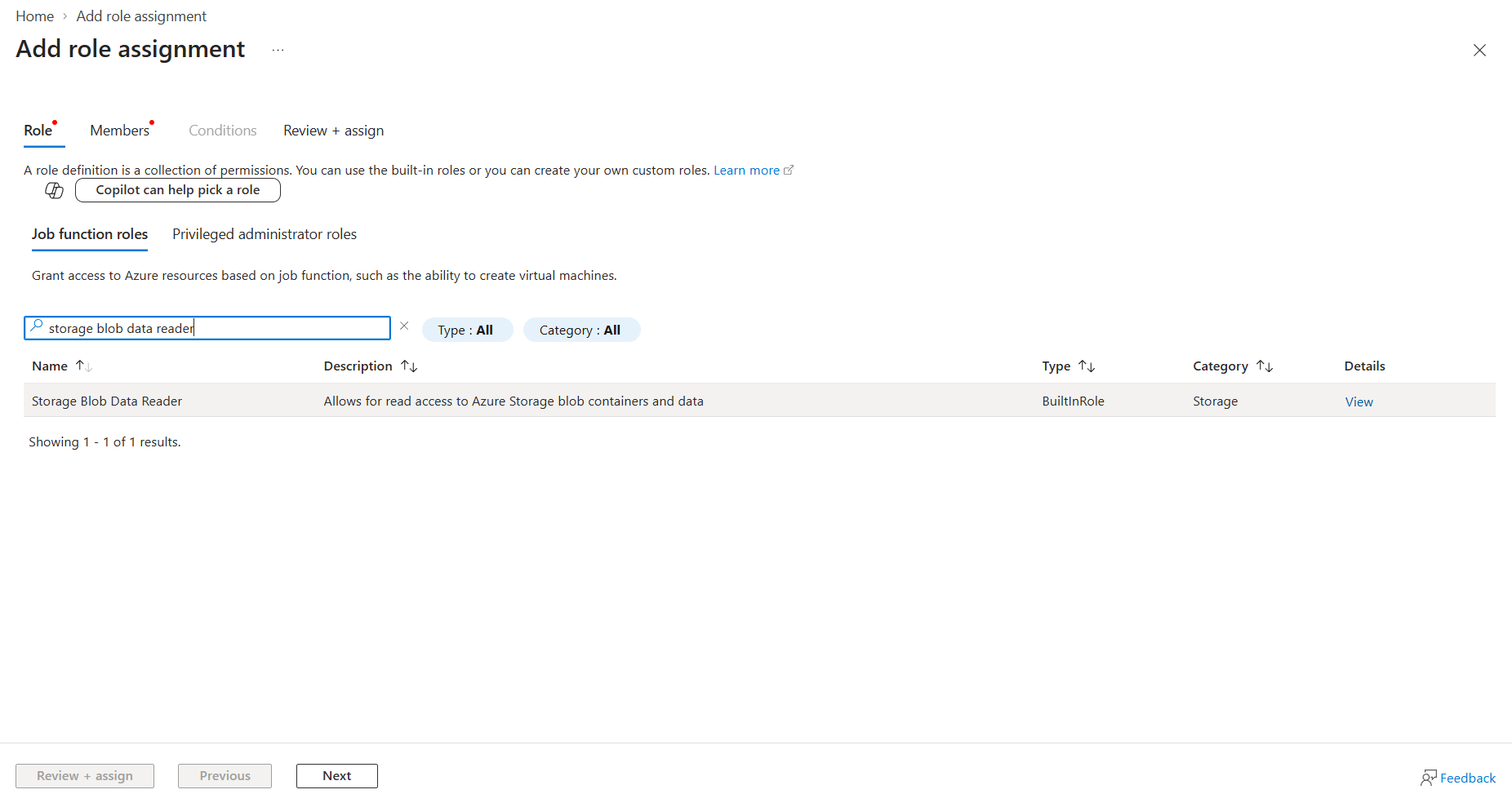
ضمن أدوار المسؤول المميزة، ابحث عن دور عارض بيانات Storage Blob واختر التالي.
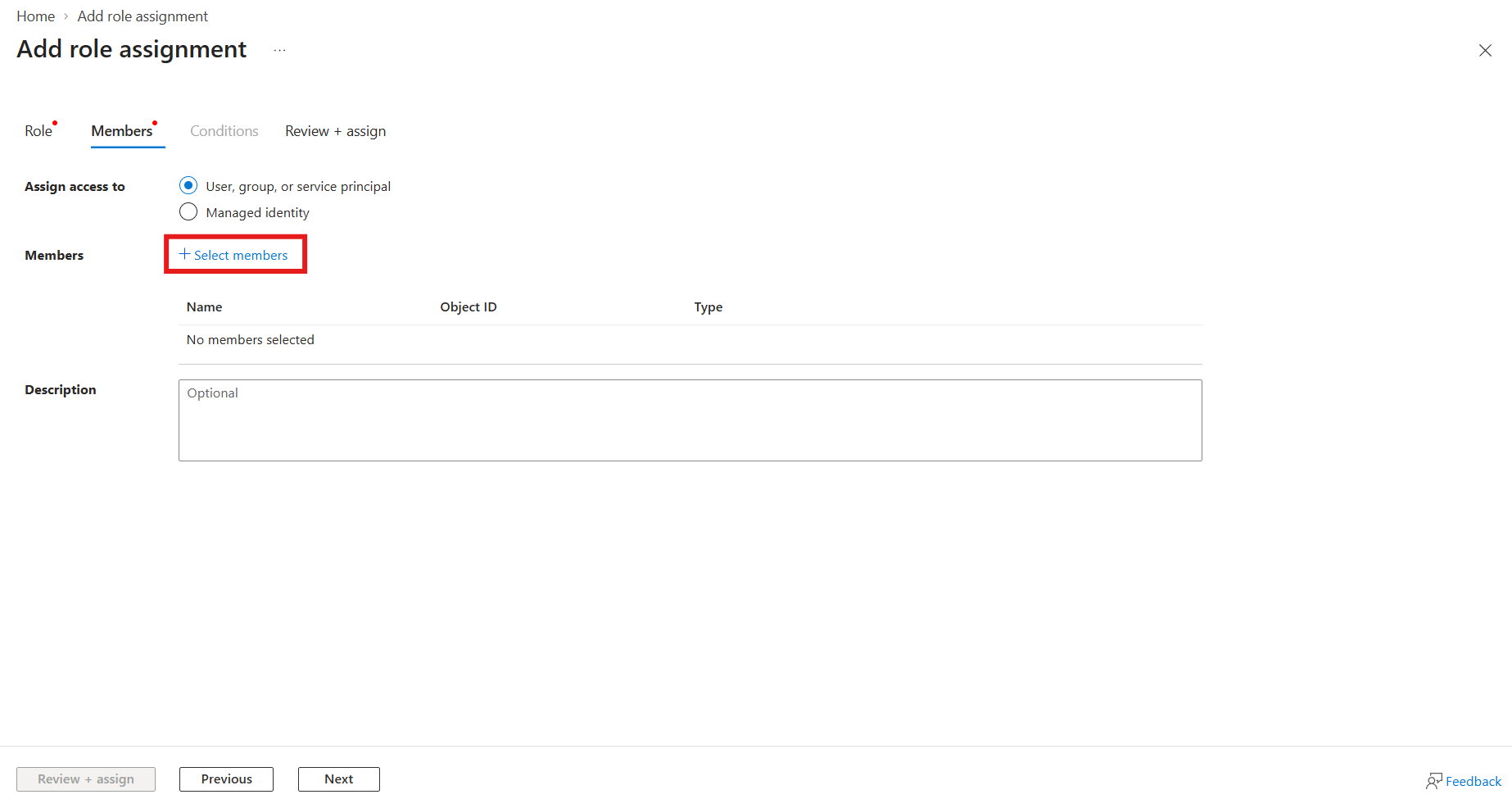
اختر وأضف جميع الأعضاء الذين يمكنهم عرض تقارير الاختبار.
حدد مراجعة + تعيين.
(فقط إذا تم تفعيل التتبع) السماح بعرض تتبع القائمة العامة في حساب التخزين المرتبط
افتح حساب التخزين المرتبط في بوابة Azure.
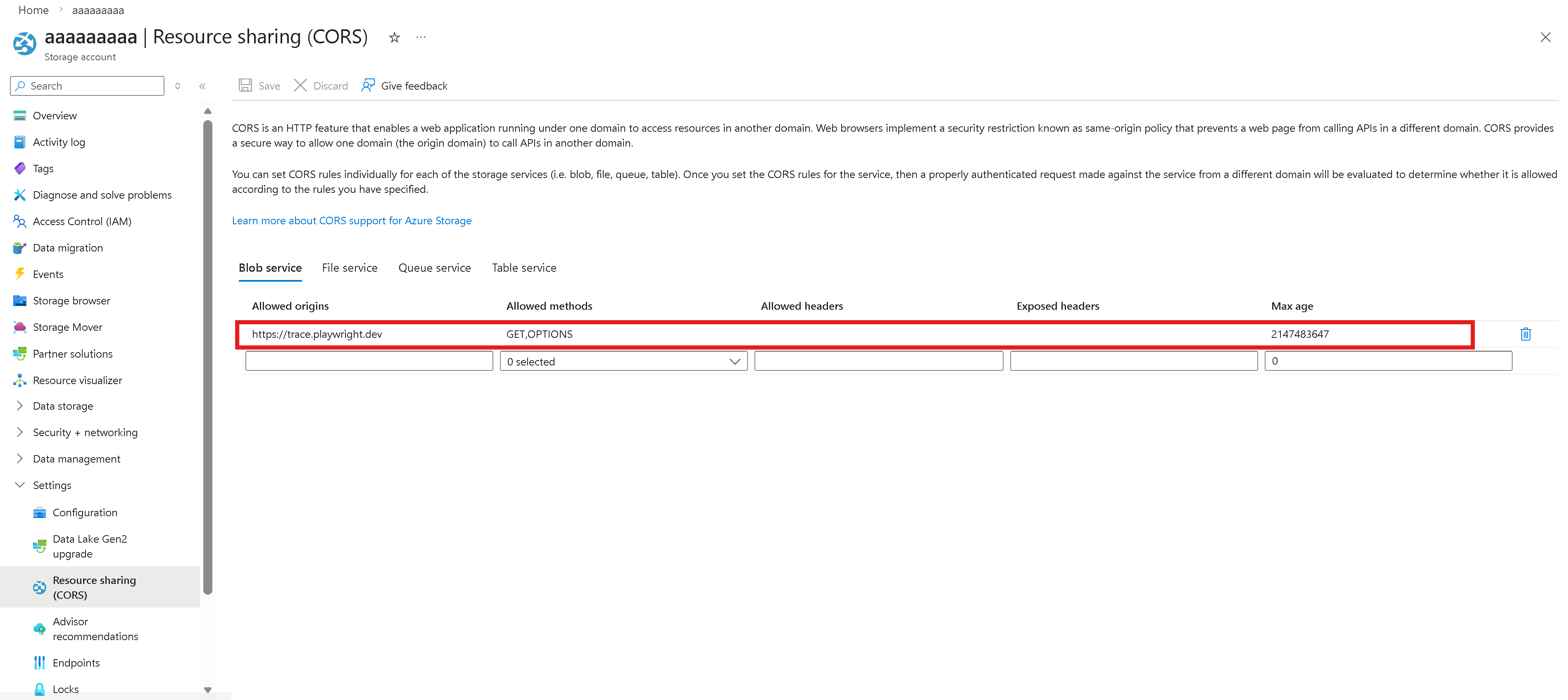
اذهب إلى إعدادات>مشاركة الموارد (CORS).
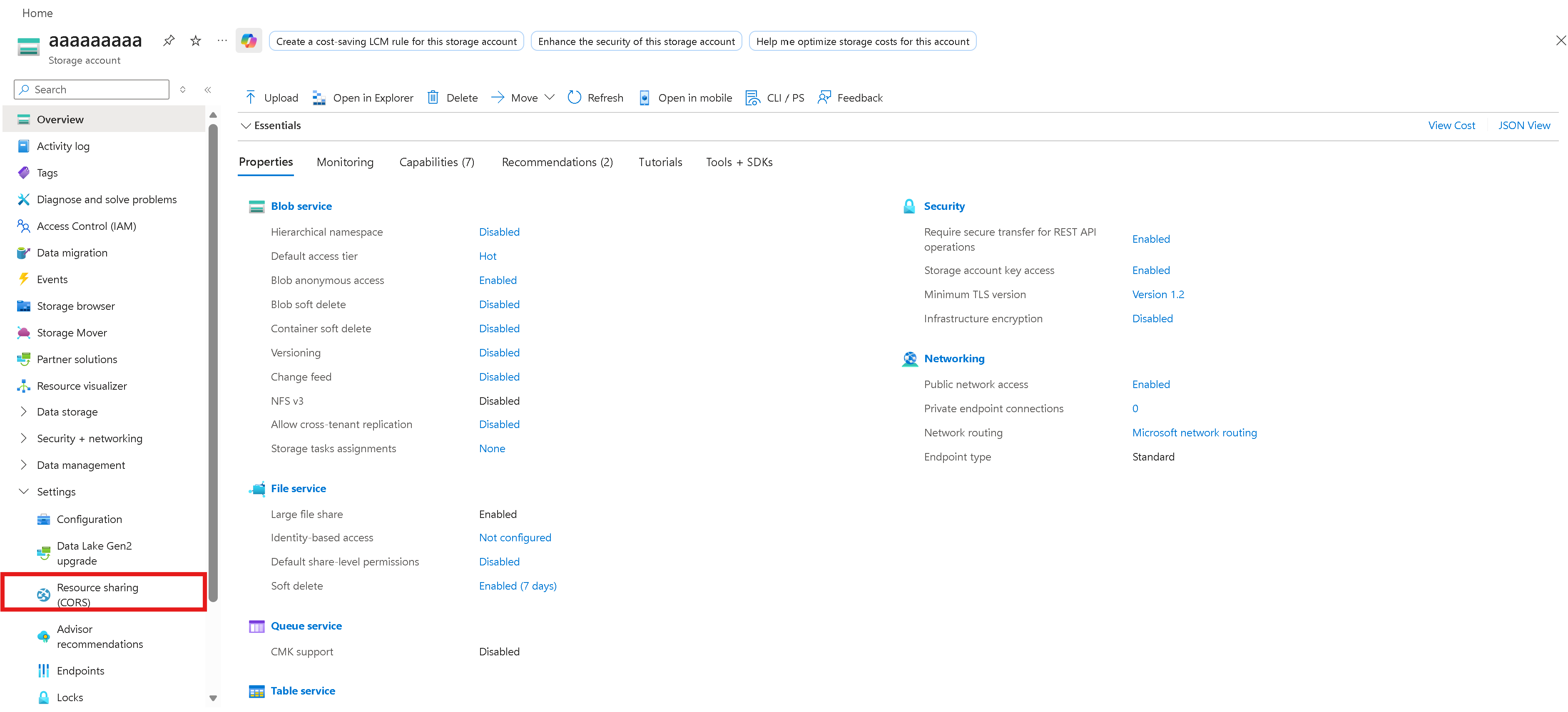
تحت خدمة Blob، أضف رقما قياسيا جديدا:
- الأصول المسموح بها:
https://trace.playwright.dev - الطرق المسموح بها:
GET,OPTIONS - الحد الأقصى للعمر: أدخل قيمة بين 0 و 2147483647.
- الأصول المسموح بها:
اختر حفظ.
عرض تقارير الاختبار المحفوظة في Azure portal
يمكنك الآن استكشاف حالات الاختبار الفاشلة في بوابة Azure.
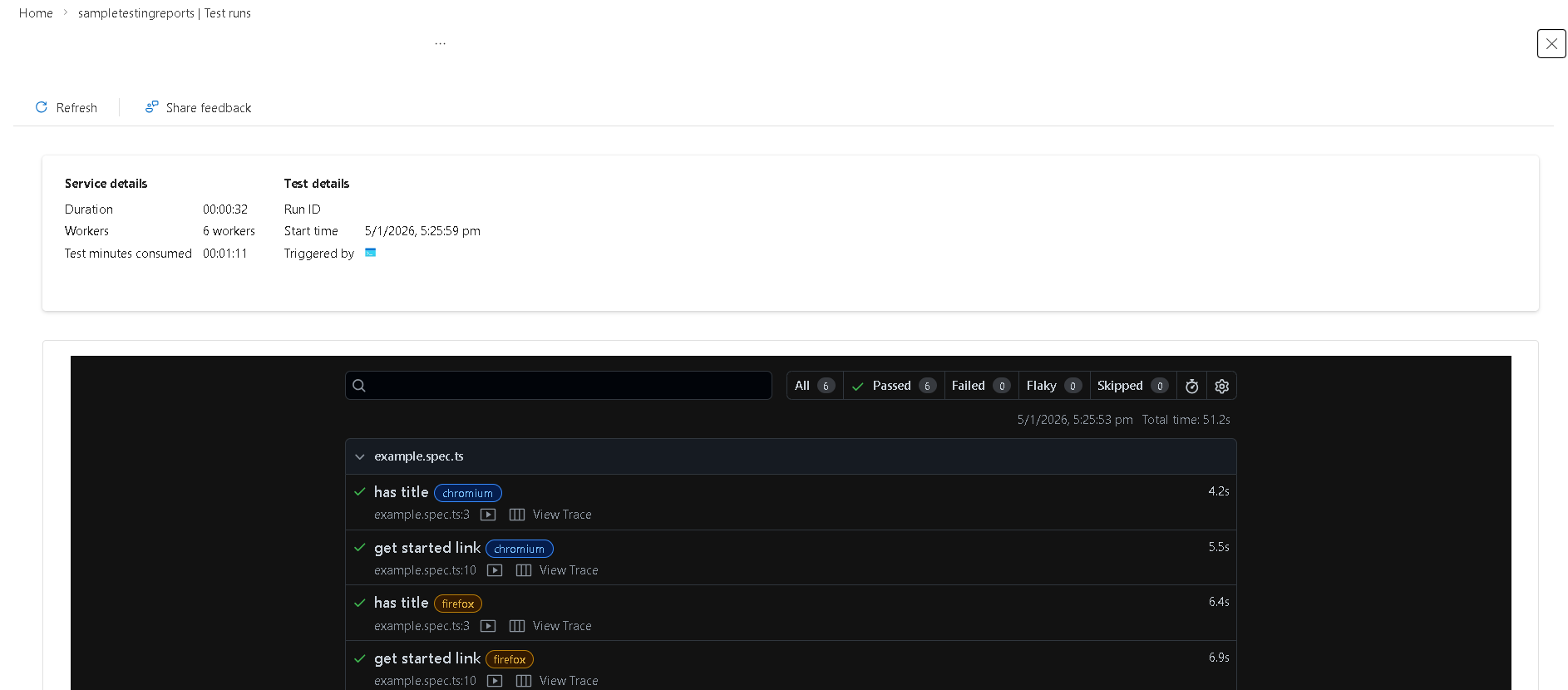
بعد الانتهاء من تشغيل الاختبار، يقوم المراسل بإنشاء رابط إلى صفحة تشغيل الاختبار في بوابة Azure. افتح هذا الارتباط لعرض نتائج الاختبار التفصيلية والبيانات الاصطناعية المرتبطة بها.
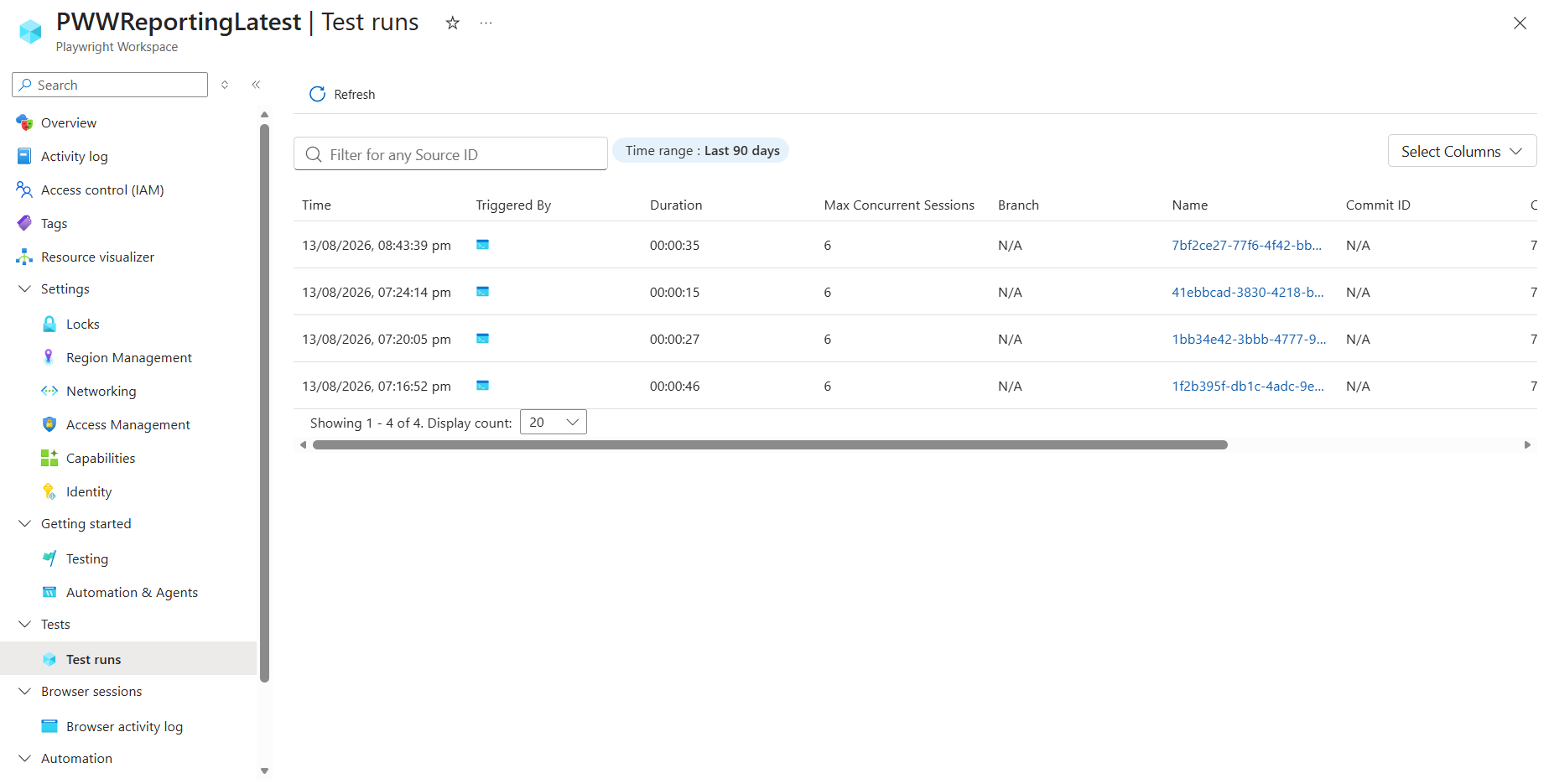
توفر صفحة تشغيل الاختبار جميع المعلومات اللازمة لحل المشكلة. بإمكانك:
- عرض سجلات الأخطاء التفصيلية، خطوات الاختبار، والشوائب المرفقة مثل لقطات الشاشة أو الفيديوهات.
- انتقل مباشرة إلى "عارض التتبع " لإجراء تحليل أعمق.
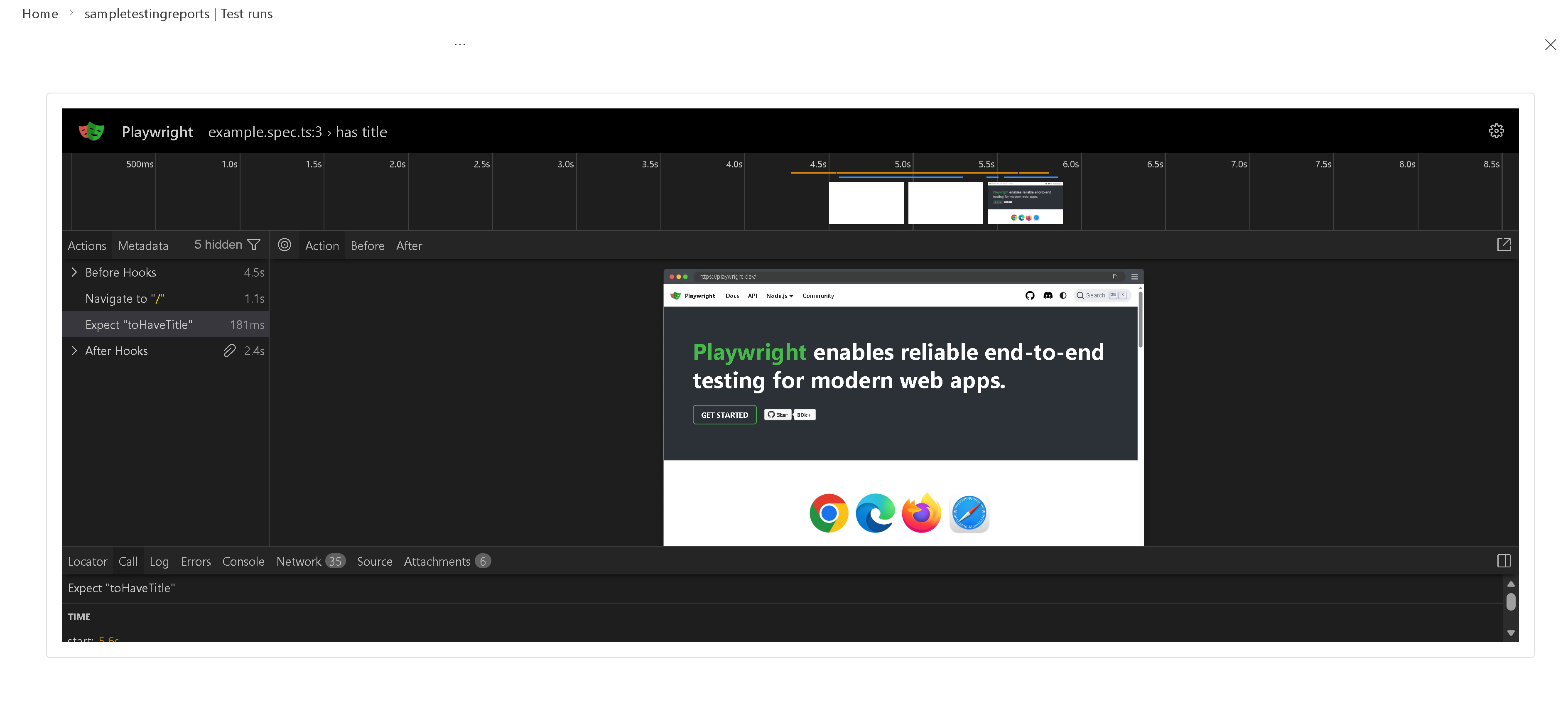
يتيح لك عارض التتبع المرور عبر تنفيذ الاختبار بصريا. بإمكانك:
- استخدم المخطط الزمني للتمرير فوق الخطوات الفردية، مع الكشف عن حالة الصفحة قبل كل إجراء وبعده.
- افحص السجلات التفصيلية، ولقطات DOM، ونشاط الشبكة، والأخطاء، ومخرجات وحدة التحكم لكل خطوة.
نصيحة
للحصول على تجربة أفضل، افتح عارض التتبع في تبويب متصفح جديد بالضغط على زر Ctrl واختيار عرض التتبع.
Prerequisites
قبل البدء، تأكد من أن لديك العناصر التالية:
- حساب Azure مع اشتراك نشط. إذا لم يكن لديك اشتراك Azure، فأنشئ حسابًا مجانًا.
- المالك، المساهم، أو أحد أدوار المسؤول الكلاسيكية في حساب Azure الخاص بك.
- للسماح لبوابة Azure بتعيين أذونات التخزين للهوية المدارة نيابة عنك، يكون دورا يمكنه تعيين أدوار على حساب التخزين، مثل المالك، أو مسؤول الوصول إلى المستخدم، أو Role Based Access Control Administrator. إذا لم يكن لديك أحد هذه الأدوار، اطلب من شخص لديه الصلاحيات أن يخصص لك الأذونات.
- عميل MCP متصل بخادم MCP البعيد مساحات عمل Playwright، مثل تطبيق GitHub Copilot، أو تعليمة Visual Studio برمجية مع GitHub Copilot، أو GitHub Copilot CLI. لإعداد واحد، راجع البدء السريع: أتمتة مهام المتصفح مع خادم MCP البعيد.
فعل الملاحظة وتكوين التخزين
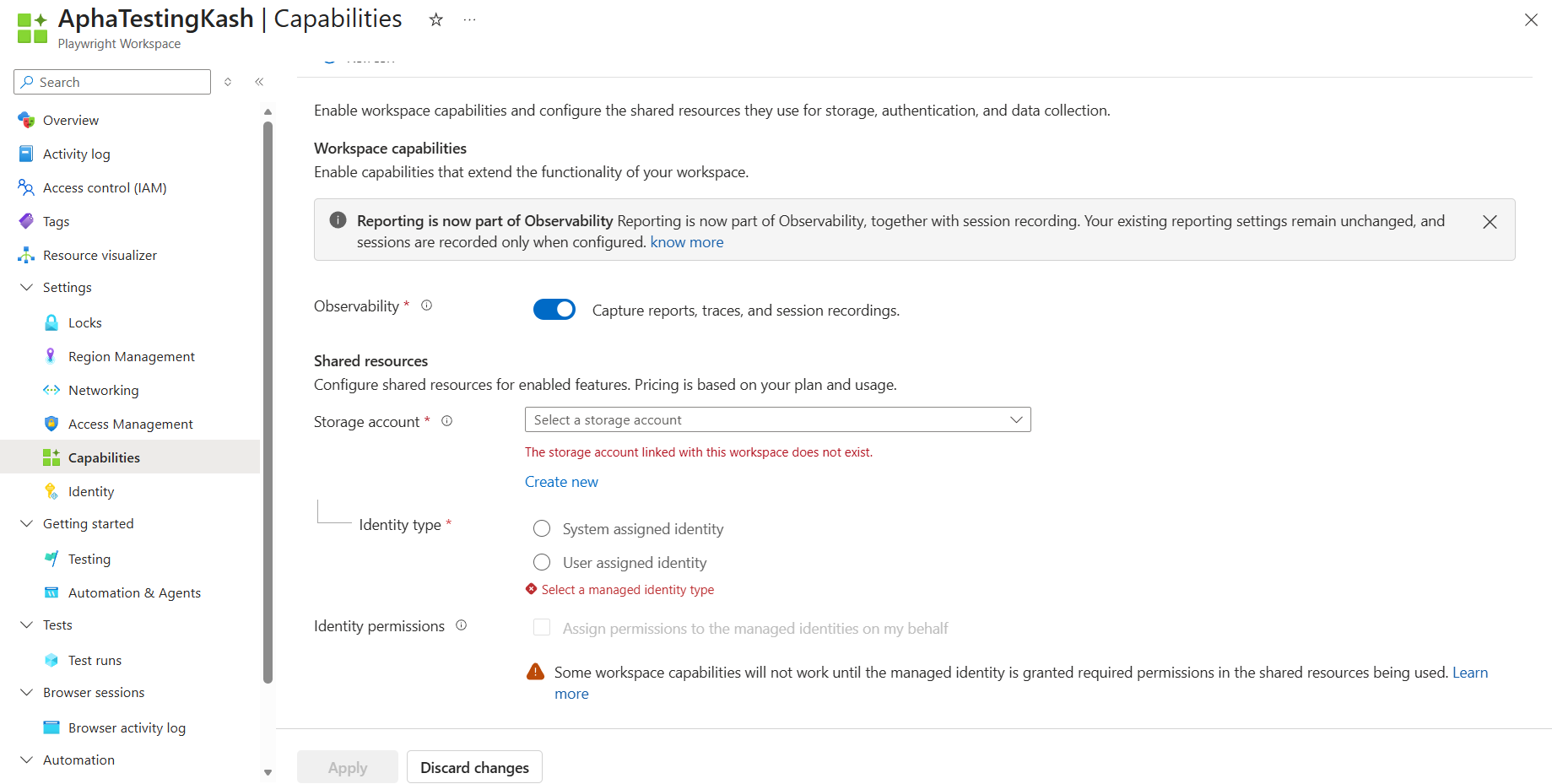
يتم تخزين تسجيلات الجلسات في حساب تخزين Azure مرتبط بمساحة العمل الخاصة بك. يستخدم مساحات عمل Playwright هوية مدارة لكتابة القطع الأثرية إلى ذلك الحساب التخزيني. لإعداد هذا التكوين، قم بتفعيل الملاحظة، وحدد حساب تخزين، واختر الهوية المدارة. يمكنك إنشاء مساحة عمل جديدة أو تحديث مساحة عمل موجودة.
تسجيل الدخول إلى مدخل Azure باستخدام بيانات الاعتماد للاشتراك في Azure.
من الصفحة الرئيسية للبوابة، ابحث عن اختبار تطبيق Azure واختر ذلك.
في مركز اختبار تطبيق Azure، ضمن مساحات عمل Playwright، اختر إنشاء.
في علامة تبويب الأساسيات في صفحة إنشاء مساحة عمل لكاتب المسرحي ، أدخل المعلومات التالية:
الحقل الوصف الاشتراك حدد اشتراك Azure الذي تريد استخدامه لمساحة عمل Playwright هذه. مجموعة الموارد حدد مجموعة موارد موجودة. أو حدد إنشاء جديد، ثم أدخل اسما فريدا لمجموعة الموارد الجديدة. الاسم أدخل اسما فريدا لمساحة عملك. يمكن أن يحتوي الاسم على أحرف أبجدية رقمية وشرطات فقط، ويجب أن يكون طوله من 3 إلى 24 حرفا. الموقع اختر موقعا جغرافيا لمساحة عملك. اختر علامة تبويب القدرات ، ثم أدخل المعلومات التالية:
الحقل الوصف قابلية الملاحظة قم بتفعيل التقاط التقارير، والتتبعات، وتسجيلات الجلسة. حساب التخزين اختر حساب تخزين موجود، أو اختر إنشاء جديد لإنشاء واحد. مساحات عمل Playwright يخزن تسجيلات جلستك والقطع الأثرية الأخرى في هذا الحساب التخزيني. نوع الهوية اختر الهوية المدارة التي يستخدمها مساحات عمل Playwright للوصول إلى حساب التخزين: معين من قبل النظام أو تعيين من قبل المستخدم. إذا اخترت تعيين المستخدم، اختر الهوية المدارة المعينة من قبل المستخدم. أذونات الهوية اختر تعيين الأذونات للهويات المدارة نيابة عني لجعل بوابة Azure تعين دور مساهم بيانات Storage Blob على حساب التخزين إلى الهوية المدارة. اختر هذا الخيار فقط إذا كان لديك إذن لتعيين الأدوار على حساب التخزين. وإلا، قم بمسح الدور وقم بتعيين الدور يدويا. 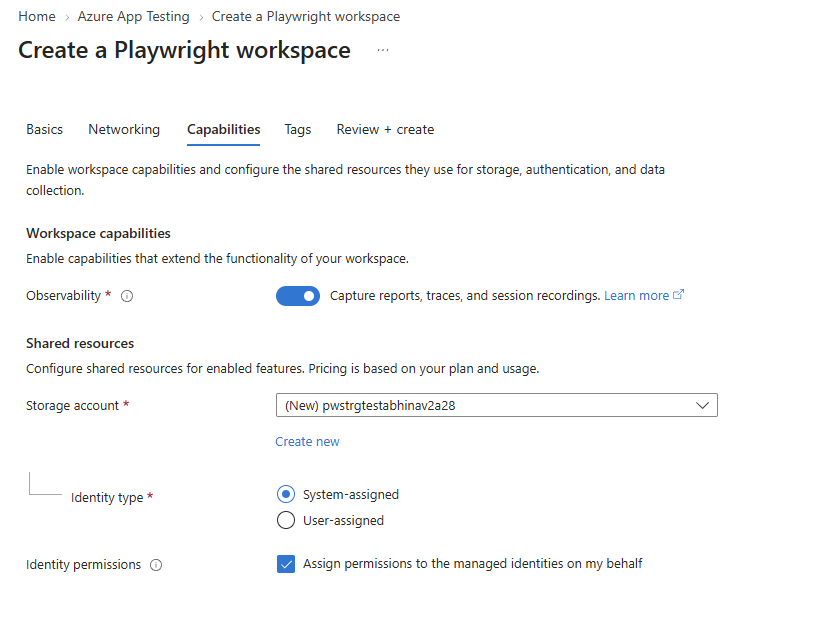
اختياريا، أضف علامات في علامة تبويب العلامات . الوسوم هي أزواج اسم/قيمة تستخدمها لتصنيف الموارد وعرض الفوترة الموحدة من خلال تطبيق نفس الوسم على موارد ومجموعات موارد متعددة.
حدد "Review + create". راجع إعداداتك، ثم اختر إنشاء (إنشاء).
يستغرق إنشاء مساحة العمل بضع دقائق. انتظر حتى تظهر البوابة أن النشر مكتمل قبل أن تتابع.
ملحوظة
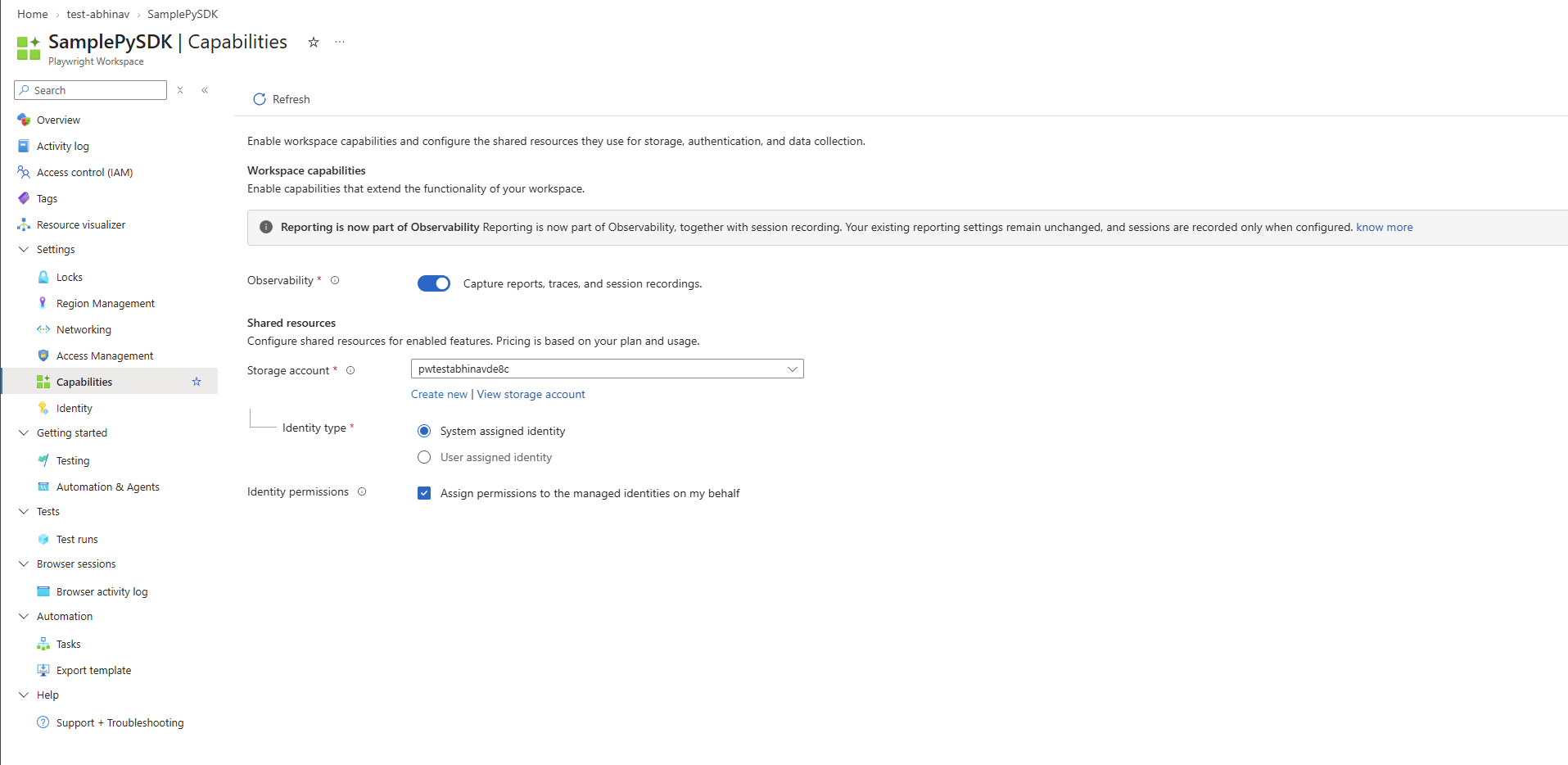
جميع ميزات مساحة العمل التي تحتاج إلى حساب تخزين، مثل تسجيل الجلسة، والتقارير، وملفات تعريف المتصفح، تستخدم نفس حساب التخزين والهوية المدارة التي تقوم بتكوينها في صفحة القدرات .
ملحوظة
تخزن مساحات عمل Playwright الملاحظة تسجيلات جلساتك وغيرها من القطع الأثرية في تخزين Azure. تعتمد تكاليف التخزين على إعدادات الاحتفاظ بالبيانات في حساب التخزين الخاص بك.
ملحوظة
لحفظ القطع الأثرية، يجب على حساب التخزين السماح بالوصول إلى الشبكة عبر نقطة النهاية العامة. حسابات التخزين التي تسمح بالوصول فقط عبر نقاط النهاية الخاصة غير مدعومة حاليا لتخزين القطع الأثرية.
تعيين أذونات التخزين للهوية المدارة
إذا قمت بمسح تعيين الأذونات للهويات المدارة نيابة عني، أو إذا لم يكن لديك إذن لتعيين الأدوار على حساب التخزين، قم بتعيين الدور يدويا. إذا لم يكن لديك الإذن المطلوب، اطلب من شخص لديه دور المالك أو مسؤول وصول المستخدم أو مسؤول Access Control القائم على الدور على حساب التخزين إكمال هذه الخطوات.
في بوابة Azure، انتقل إلى حساب التخزين المرتبط بمساحة العمل الخاصة بك.
حدد Access control (IAM)>Add>Add role assignment.
في علامة تبويب الدور ، ابحث عن مساهم بيانات كتلة التخزين واخترها، ثم اختر التالي.
في علامة التبويب الأعضاء ، لتعيين الوصول إلى، حدد الهوية المدارة.
اختر اختيار الأعضاء، ثم اختر الهوية المدارة التي اخترتها لمساحة العمل:
- بالنسبة لهوية معينة من النظام، اختر Playwright Workspace كنوع هوية مدارة، ثم اختر مساحة العمل الخاصة بك.
- بالنسبة لهوية معينة من المستخدم، اختر الهوية المدارة المعينة من قبل المستخدم، ثم اختر الهوية.
اختر تحديد، ثم اختر مراجعة + تعيين.
نصيحة
قد تستغرق تعيينات الأدوار بضع دقائق لتبدأ في التنفيذ. إذا لم تظهر التسجيلات فورا، انتظر بضع دقائق وأعد تشغيل الجلسة.
تشغيل تسجيل الجلسة في عميل MCP الخاص بك
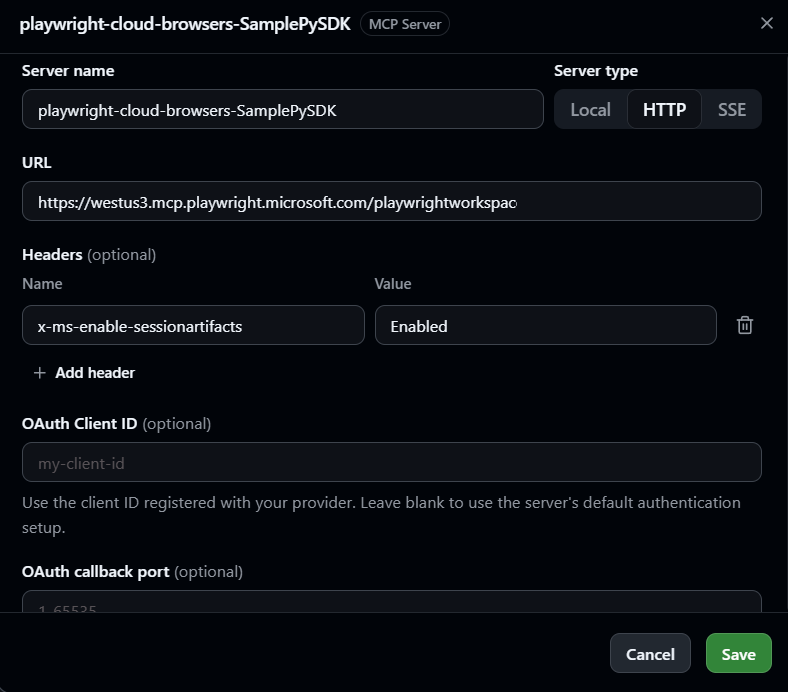
يسجل خادم MCP البعيد جلسة المتصفح فقط عندما يطلب عميل MCP الخاص بك ذلك. لتفعيل التسجيل، أضف رأس HTTP التالي إلى تكوين خادم MCP البعيد في عميل MCP الخاص بك:
| Header | قيمة |
|---|---|
x-ms-enable-sessionartifacts |
Enabled |
يتم تسجيل كل جلسة متصفح ينشئها العميل من خلال اتصال خادم MCP هذا. الجلسات من العملاء الذين لا يرسلون الرأس لا يتم تسجيلها. احتفظ بعنوان URL الحالي وإعدادات المصادقة عند إضافة الرأس.
- تطبيق Copilot GitHub
- تعليمة Visual Studio برمجية
- GitHub Copilot CLI
في تطبيق GitHub تطبيق Copilot، اختر تخصيص في الشريط الجانبي، ثم اختر تبويب المثبت.
ضمن MCP Servers، ابحث عن خادم مساحات عمل Playwright، على سبيل المثال
playwright-cloud-browsers-<workspace-name>، وافتح قائمة خيارات المزيد، واختر تحرير التكوين.ضمن الرؤوس، اختر إضافة رأس، ثم أدخل القيم التالية:
-
الاسم:
x-ms-enable-sessionartifacts -
القيمة:
Enabled
-
الاسم:
اختر حفظ.
نصيحة
إذا كان إدخال الخادم الخاص بك يحتوي بالفعل على رؤوس أخرى من مساحات عمل Playwright، مثل x-ms-browser-profile-id أو x-ms-secret-store-id، أضف x-ms-enable-sessionartifacts إلى نفس مجموعة الرؤوس.
شغل جلسة متصفح مع وكيلك
اطلب من وكيلك القيام بمهمة متصفح. على سبيل المثال، أدخل المطالبة التالية:
Open https://playwright.dev, open the Docs page, and tell me the title of the page.
يفتح الوكيل متصفحا سحابيا في مساحة عملك، ويكمل المهمة، ويغلق الجلسة. نظرا لأن عميل MCP الخاص بك يرسل x-ms-enable-sessionartifacts الرأس، يتم حفظ تشويلات الجلسة في حساب التخزين المرتبط.
يعيد الوكيل رابطا لجلسة المتصفح المحفوظة في بوابة Azure.
Caution
تلتقط تسجيلات الجلسات ما يعرضه المتصفح، بما في ذلك لقطات شاشة لكل صفحة، ومحتوى الصفحة، وحركة مرور الشبكة. إذا كان وكيلك يعمل مع بيانات حساسة، حدد من يمكنه قراءة حساب التخزين المرتبط، وقم بتعيين سياسة الاحتفاظ بالبيانات تلبي متطلبات مؤسستك.
عرض تسجيلات الجلسات في بوابة Azure
لعرض التسجيلات في بوابة Azure، تحتاج إلى صلاحية قراءة إلى حساب التخزين المرتبط، ويجب أن يسمح حساب التخزين لعارض التتبع بتحميل ملفات التتبع.
تعيين دور تخزين للأشخاص الذين يشاهدون التسجيلات
في بوابة Azure، انتقل إلى حساب التخزين المرتبط بمساحة العمل الخاصة بك.
حدد Access control (IAM)>Add>Add role assignment.
في علامة تبويب الدور ، ابحث عن قارئ بيانات كتلة التخزين واخترها، ثم اختر التالي.
في علامة تبويب الأعضاء ، اختر وأضف كل من يحتاج لعرض تسجيلات الجلسة.
حدد مراجعة + تعيين.
السماح لعارض التتبع بالقراءة من حساب التخزين
في بوابة Azure، انتقل إلى حساب التخزين المرتبط.
اختر إعدادات>مشاركة الموارد (CORS).
في علامة تبويب خدمة Blob ، أضف سجلا بالقيم التالية:
الحقل قيمة الأصول المسموح بها https://trace.playwright.devالطرق المسموح بها GET,OPTIONSالحد الأقصى للعمر قيمة بين 0و2147483647.اختر حفظ.
مراجعة جلسة مسجلة
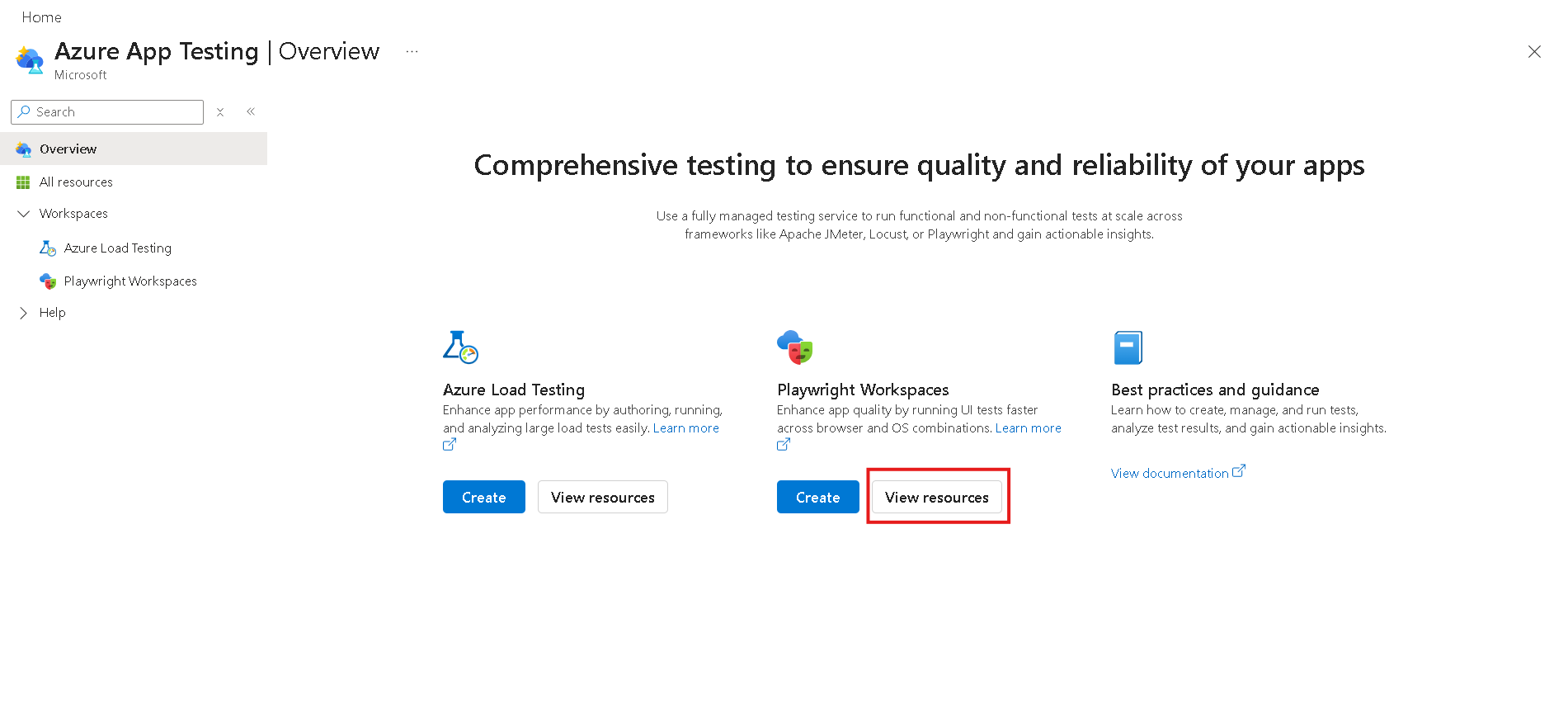
في بوابة Azure، اذهب إلى مساحة عمل Playwright الخاصة بك.
اختر سجل نشاط المتصفحات لجلسات>المتصفح.
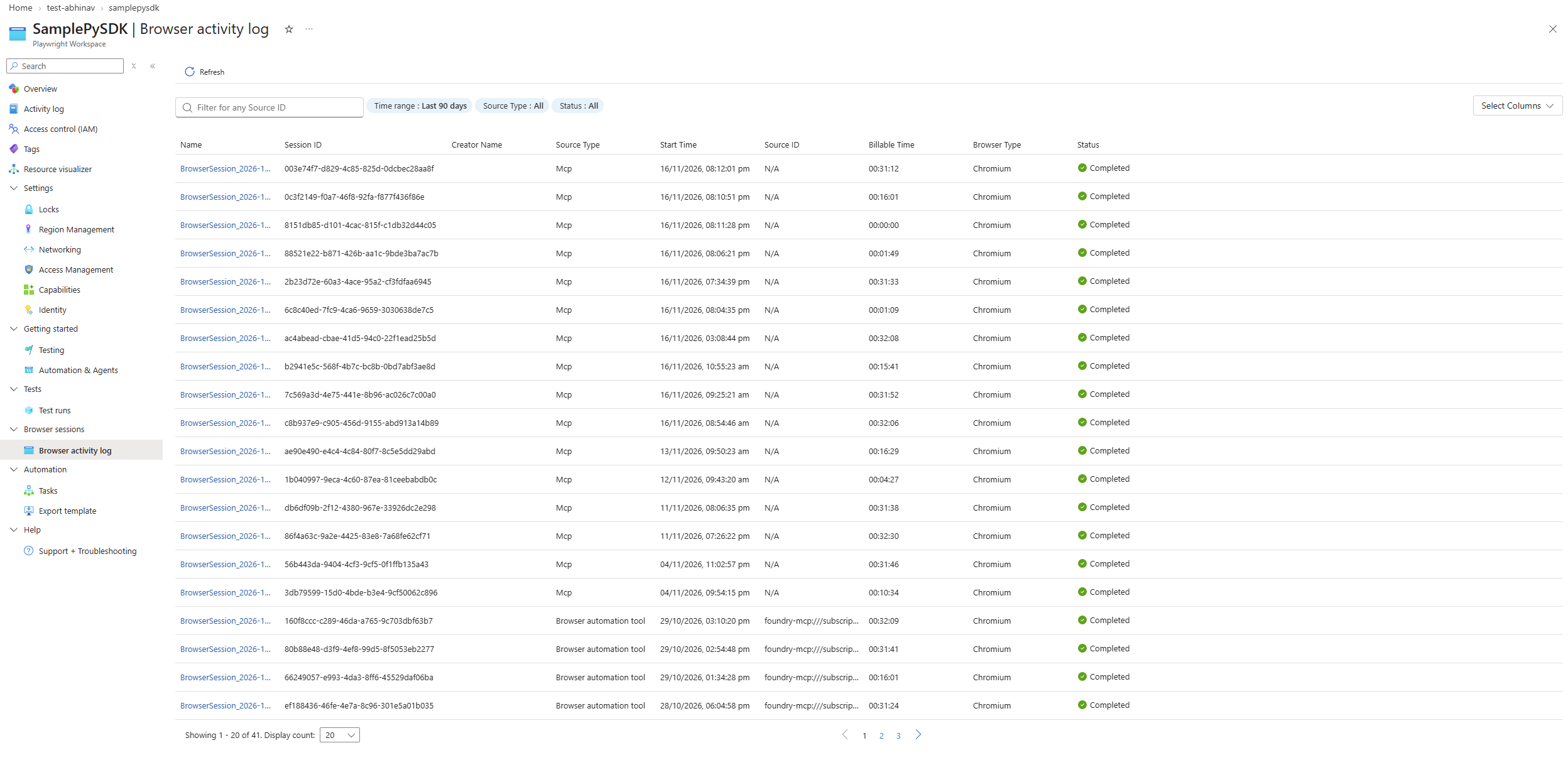
يعرض سجل نشاط المتصفح جلسات المتصفح في مساحة العمل الخاصة بك. تعرض كل جلسة الاسم، معرف الجلسة، المنشئ، نوع المصدر، وقت البدء، معرف المصدر، وقت الفوترة، نوع المتصفح، والحالة. للعثور على جلسة، قم بتصفية القائمة حسب نطاق الوقت، نوع المصدر، الحالة، أو معرف المصدر. ينشئ عميل MCP الخاص بك جلسات بنوع المصدر Mcp.
اختر اسم الجلسة التي أدارها وكيلك.
تعرض صفحة الجلسة تفاصيل الجلسةوتشغيل الجلسة. أثناء التشغيل، يمكنك:
- تحرك على طول الجدول الزمني لرؤية الصفحة في أي نقطة خلال الجلسة.
- اختر إجراء في قائمة الإجراءات لرؤية الصفحة قبلوبعد الإجراء.
- استخدم علامات التبويب Locator، Call، Logs، Errors، Console، Network، Source، وAttachments لفحص تفاصيل كل إجراء.
- افتح الجلسة في عارض التتبع لتحليل أعمق.
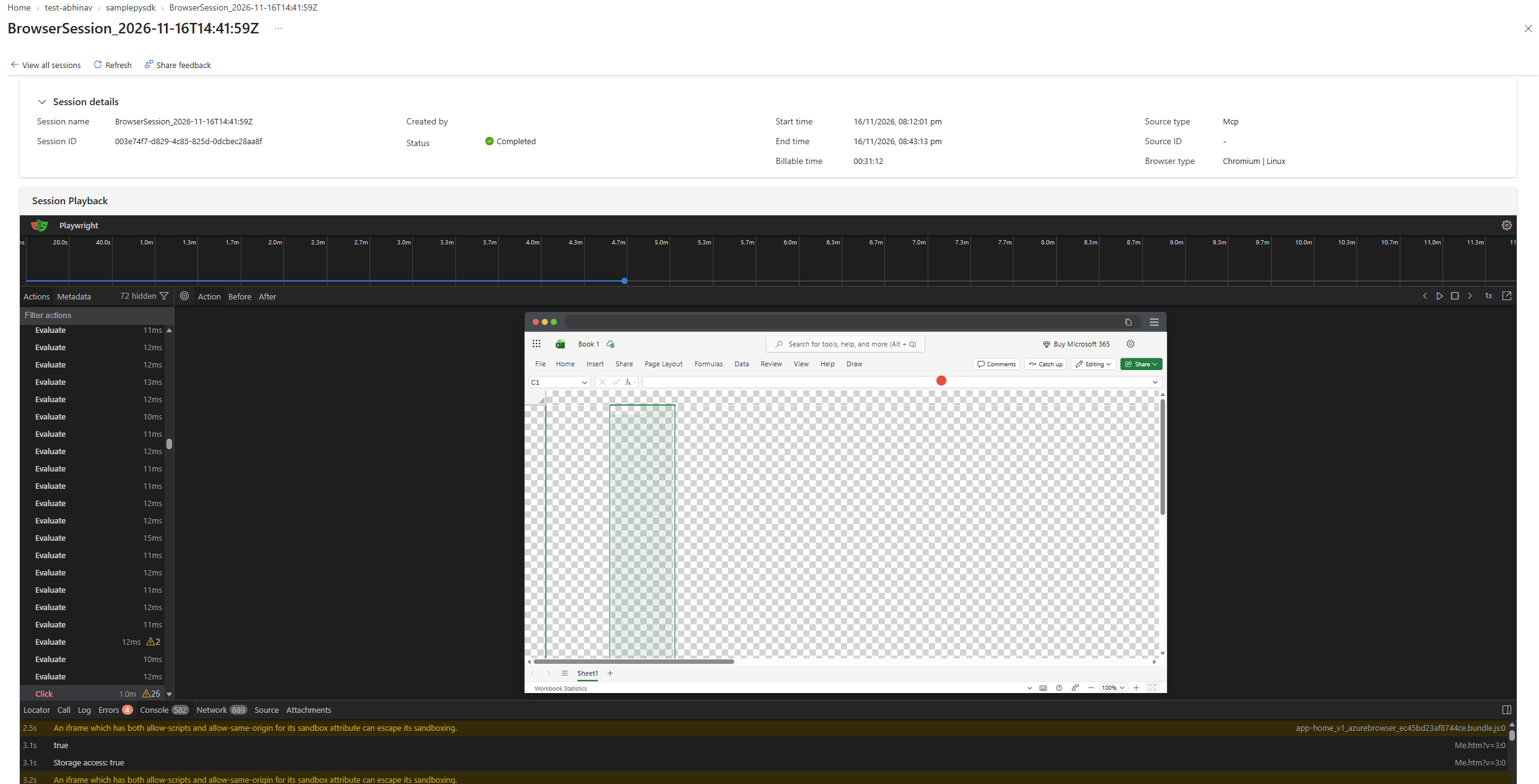
للعودة إلى القائمة، اختر عرض جميع الجلسات.
إيقاف جلسات التسجيل
لإيقاف تسجيل جلسات جديدة، قم بإزالة الرأس x-ms-enable-sessionartifacts من تكوين عميل MCP الخاص بك. تبقى التسجيلات الموجودة في حساب التخزين الخاص بك حتى تقوم بحذفها، أو حتى تقوم إعدادات الاحتفاظ بالبيانات في حساب التخزين بإزالتها.
موقع تخزين البيانات
يتم تخزين جميع تسجيلات الجلسات وغيرها من القطع الأثرية في حساب تخزين Azure الذي تربطه بمساحة العمل الخاصة بك. أنت تملك وتتحكم في حساب التخزين هذا، بما في ذلك منطقته، والوصول إليه، وإعدادات الشبكة، والاحتفاظ بالبيانات.
يخزن مساحات عمل Playwright فقط البيانات الوصفية التي يحتاجها لإدراج وإدارة جلساتك، مثل اسم الجلسة والمعرف، المنشئ، الحالة، أوقات البدء والانتهاء، وقت الفوترة، نوع المصدر، ونوع المتصفح. لا يخزن مساحات عمل Playwright أي بيانات من جانب العميل من جلسات المتصفح، مثل محتوى الصفحات، لقطات الشاشة، الفيديوهات، التتبعات، رسائل وحدة التحكم، أو حركة مرور الشبكة.