إشعار
يتطلب الوصول إلى هذه الصفحة تخويلاً. يمكنك محاولة تسجيل الدخول أو تغيير الدلائل.
يتطلب الوصول إلى هذه الصفحة تخويلاً. يمكنك محاولة تغيير الدلائل.
تعرّف على كيفية إنشاء دالة يتم تشغيلها عند تحميل الملفات أو تحديثها في حاوية تخزين كائن ثنائي كبير الحجم.
إشعار
يتم دعم التحرير في المدخل فقط لوظائف JavaScript وPowerShell وC# Script. يتم دعم تحرير Python في المدخل فقط عند التشغيل في خطة الاستهلاك. لإنشاء تطبيق برنامج نصي C# يدعم التحرير في المدخل، يجب عليك اختيار إصدار وقت التشغيل الذي يدعم النموذج قيد المعالجة.
عندما يكون ذلك ممكنا، يجب عليك تطوير وظائفك محليا.
لمعرفة المزيد حول القيود المفروضة على تحرير التعليمات البرمجية للدالة في مدخل Microsoft Azure، راجع قيود التطوير في مدخل Microsoft Azure.
المتطلبات الأساسية
- اشتراك Azure. في حال لم يكن لديك اشتراك، أنشئ حسابًا مجانيًا قبل البدء.
إنشاء تطبيق وظائف Azure
من قائمة مدخل Azure أو الصفحة الرئيسية، حدد Create a resource.
في صفحة New ، حدد Function App.
ضمن تحديد خيار استضافة، حدد > لإنشاء تطبيقك في خطة الاستهلاك الافتراضية. في خيار الاستضافة بلا خادم هذا، تدفع فقط مقابل الوقت الذي تعمل فيه وظائفك. توفر الخطة المتميزة أيضا تحجيما ديناميكيا. يجب عليك إدارةتحجيم نطاق وظيفة التطبيق الخاصة بك، عندما تقوم بتشغيل خطة App Service.
في صفحة Basics، استخدم إعدادات تطبيق الوظائف على النحو المحدد في الجدول التالي:
الإعدادات القيمة المقترحة الوصف الاشتراك اشتراكك الاشتراك الذي تقوم بموجبه بإنشاء تطبيق الوظائف الجديد. مجموعة الموارد myResourceGroup اسم مجموعة الموارد الجديدة التي تقوم فيها بإنشاء تطبيق الوظائف. يجب إنشاء مجموعة موارد جديدة بسبب وجود قيود معروفة عند إنشاء تطبيقات وظائف جديدة في مجموعة موارد موجودة. اسم تطبيق الوظائف اسم فريد عالميًا الاسم الذي يحدد تطبيق الوظائف الجديد. الأحرف الصالحة هي a-z(غير حساسة لحالة الأحرف)، و0-9، و-. لضمان اسم تطبيق فريد، يمكنك اختياريا تمكين اسم المضيف الافتراضي الفريد الآمن، وهو قيد المعاينة حاليا.مكدس وقت التشغيل اللغة المفضلة اختر وقت تشغيل يدعم لغة برمجة الوظائف المفضلة لك. يتوفر التحرير في المدخل فقط لبرنامج JavaScript وPowerShell وPython وTypeScript وC# النصي.
لإنشاء تطبيق برنامج نصي C# يدعم التحرير في المدخل، يجب عليك اختيار إصدار وقت التشغيل الذي يدعم النموذج قيد المعالجة.
يجب تطوير مكتبة فئة C# ووظائف Java محليا.الإصدار رقم الإصدار اختر إصدار وقت التشغيل المثبت. المنطقة المنطقة المفضلة حدد منطقة قريبة منك أو قريبة من الخدمات الأخرى التي تصل دوالك إليها. نظام التشغيل Windows يتم تحديد نظام التشغيل مسبقا لك استنادا إلى تحديد مكدس وقت التشغيل، ولكن يمكنك تغيير الإعداد إذا لزم الأمر. يتم اعتماد التحرير في المدخل فقط على نظام Windows. اقبل الخيارات الافتراضية في علامات التبويب المتبقية، بما في ذلك السلوك الافتراضي لإنشاء حساب تخزين جديد في علامة التبويب Storage ومثيل Application Insight جديد في علامة التبويب Monitoring . يمكنك أيضا اختيار استخدام حساب تخزين موجود أو مثيل Application Insights.
حدد Review + create لمراجعة تكوين التطبيق الذي اخترته، ثم حدد Create لتوفير تطبيق الوظائف ونشره.
قم باختيار رمز Notifications في الزاوية العلوية اليمنى من المدخل وستشاهد رسالة نجح النشر.
حدد الانتقال إلى المورد لعرض تطبيق الوظيفة الجديد. يمكنك أيضًا تحديدتثبيت في لوحة المعلومات. يُسهل التثبيت العودة إلى مورد تطبيق الوظيفة هذا من لوحة المعلومات الخاصة بك.
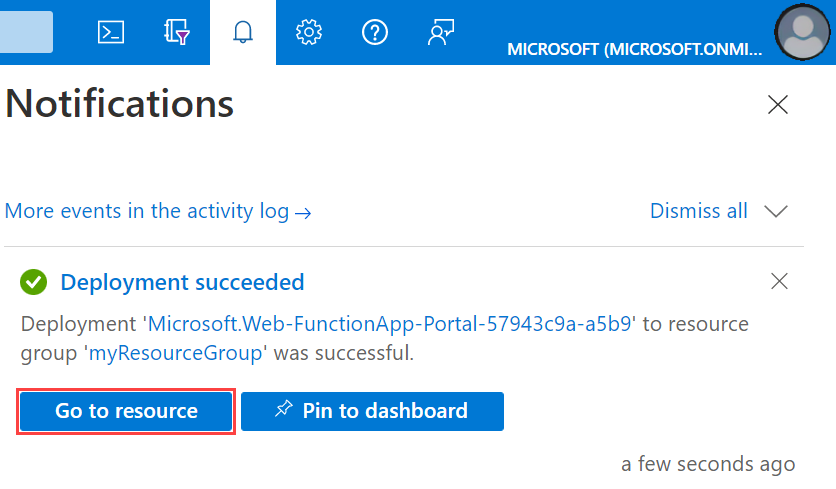
لقد نجحت في إنشاء تطبيق الدالة الجديد. بعد ذلك، يمكنك إنشاء دالة في تطبيق الوظائف الجديد.
إنشاء دالة مُشغّلة لتخزين كائن ثنائي كبير الحجم في Azure
في تطبيق الوظائف، حدد Overview، ثم حدد + Create ضمن Functions.
ضمن تحديد قالب، اختر قالب مشغل Blob وحدد التالي.
في تفاصيل القالب، قم بتكوين المشغل الجديد مع الإعدادات كما هو محدد في هذا الجدول، ثم حدد إنشاء:
الإعدادات القيمة المقترحة الوصف نوع الوظيفة إلحاق بتطبيق يمكنك فقط رؤية هذا الإعداد لتطبيق Python v2. دالة جديدة فريد في تطبيق الوظائف اسم هذه الدالة المُشغّلة لكائن ثنائي كبير الحجم. مسار samples-workitems/{name} الموقع في تخزين الكائن الثنائي كبير الحجم الذي تتم مراقبته. يتم تمرير اسم ملف كائن ثنائي كبير الحجم في الربط كمعلمة الاسم. تعيين اتصال حساب التخزين AzureWebJobsStorage يمكنك استخدام اتصال حساب التخزين المستخدم بالفعل من قبل تطبيق الدالة الخاص بك، أو إنشاء اتصال جديد. ينشئ Azure الدالة Blob Storage المشغلة استنادا إلى القيم المتوفرة. بعد ذلك، أنشئ حاوية samples-workitems.
إنشاء الحاوية
ارجع إلى صفحة نظرة عامة لتطبيق الوظائف، وحدد مجموعة الموارد الخاصة بك، ثم ابحث عن حساب التخزين وحدده في مجموعة الموارد الخاصة بك.
في صفحة حساب التخزين، حدد Data storage>>
في حقل الاسم ، اكتب
samples-workitems، ثم حدد إنشاء لإنشاء حاوية.حدد الحاوية الجديدة
samples-workitems، التي تستخدمها لاختبار الدالة عن طريق تحميل ملف إلى الحاوية.
اختبار الوظيفة
في نافذة متصفح جديدة، ارجع إلى صفحة تطبيق الوظائف وحدد دفق السجل، الذي يعرض التسجيل في الوقت الحقيقي لتطبيقك.
من صفحة الحاوية
samples-workitems، حدد تحميل>استعراض للملفات، واستعرض وصولا إلى ملف على الكمبيوتر المحلي (مثل ملف صورة)، واختر الملف.حدد فتح ثم تحميل.
ارجع إلى سجلات تطبيق الوظائف وتحقق من قراءة الكائن الثنائي كبير الحجم.
إشعار
عند تشغيل تطبيق الدالة في خطة الاستهلاك الافتراضية، قد يكون هناك تأخير يصل إلى عدة دقائق بين الكائن الثنائي كبير الحجم الذي تتم إضافته أو تحديثه والدالة التي يتم تشغيلها. إذا كنت بحاجة إلى زمن انتقال منخفض في الوظائف المشغلة للكائن الثنائي كبير الحجم، ففكر في أحد خيارات مشغل الكائن الثنائي كبير الحجم الأخرى هذه.
تنظيف الموارد
تعتمد قوالب التشغيل السريع الأخرى في هذه المجموعة على هذا التشغيل السريع. إذا كنت تخطط للعمل مع الخطوات السريعة اللاحقة أو البرامج التعليمية أو مع أي من الخدمات التي قمت بإنشائها في هذا البداية السريعة، فلا تقم بتنظيف الموارد.
تشير الموارد في Azure إلى تطبيقات الوظيفة والوظائف وحسابات التخزين وما إلى ذلك. يتم تجميعها في مجموعات الموارد،ويمكنك حذف كل شيء في مجموعة بحذف المجموعة.
أنشأت موارد لإتمام قوالب التشغيل السريع هذه. ستتم محاسبتك على هذه الموارد، اعتمادًا على حالة حسابك و أسعار الخدمة. إذا لم تعد بحاجة إلى الموارد على الإطلاق، فإليك كيفية حذفها:
في بوابة Azure، اذهب إلى صفحة مجموعة الموارد.
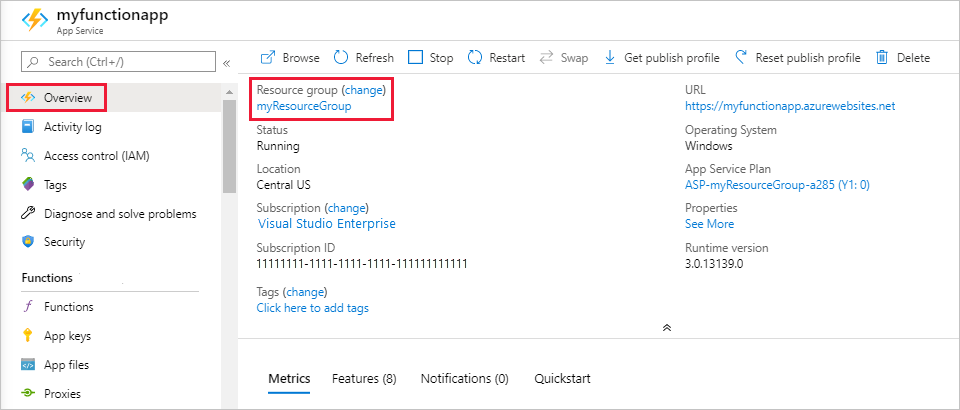
للوصول إلى تلك الصفحة من صفحة تطبيق الوظائف، حدد علامة التبويب Overview، ثم حدد الارتباط التشعبي ضمن مجموعة الموارد.
للحصول على تلك الصفحة من لوحة المتابعة، حدد مجموعات الموارد، وبعدها حدد مجموعة الموارد التي استخدمتها من أجل هذا المقال.
في صفحة مجموعة الموارد، راجع قائمة الموارد المدرجة وتحقق من أنها هي التي تريد حذفها.
حدد حذف مجموعة الموارد واتبع الإرشادات.
قد يستغرق الحذف بضع دقائق. عند الانتهاء من ذلك، يظهر تنبيه لبضع ثوان. يمكنك أيضا تحديد رمز الجرس في أعلى الصفحة لعرض التنبيه.
الخطوات التالية
لقد أنشأت دالة تعمل عند إضافة كائن ثنائي كبير الحجم إلى تخزين كائن ثنائي كبير الحجم أو تحديثه. لمزيد من المعلومات حول مُشغّلات تخزين كائن ثنائي كبير الحجم، راجع روابط تخزين كائن ثنائي كبير الحجم لدالات Azure.
الآن بعد أن أنشأت دالتك الأولى، دعنا نضف ارتباط إخراج للوظيفة التي تكتب رسالة إلى قائمة انتظار تخزين إليها.