إشعار
يتطلب الوصول إلى هذه الصفحة تخويلاً. يمكنك محاولة تسجيل الدخول أو تغيير الدلائل.
يتطلب الوصول إلى هذه الصفحة تخويلاً. يمكنك محاولة تغيير الدلائل.
في عام حل Azure VMware، يحتوي خادم vCenter على مستخدم محلي مدمج يسمى cloudadmin مخصص لدور CloudAdmin. دور CloudAdmin يمتلك صلاحيات خادم vCenter تختلف عن حلول VMware السحابية الأخرى والنشر المحلي. يمكنك استخدام أمر تشغيل لتنفيذ العمليات التي عادة ما تتطلب امتيازات مرتفعة من خلال مجموعة من ملفات PowerShell cmdlets.
يدعم حل Azure VMware العمليات التالية:
- تكوين مصدر هوية خارجي
- عرض وتعيين سياسات التخزين
- نشر التعافي من الكوارث باستخدام JetStream
- استخدام أوامر تشغيل VMware HCX
تشمل حزم أوامر التشغيل الإضافية ما يلي: كل من هذه الحزم تحتوي على قائمة من الأوامر التشغيلية التي تسمح للعميل بتنفيذ عمليات امتيازات محددة:
-
PureStorage.AzureNative.Tools: يدمج مصفوفات وسير العمل Pure Storage مع عمليات حل Azure VMware. -
PureStorage.CBS.AVSيدعم سير عمل أجهزة متجر الكتل السحابية النقية لبيئات AVS. -
Microsoft.AVS.VMFS: يدير دورة حياة مخزن بيانات VMFS والعمليات ذات الصلة بتخزين البيانات. -
Microsoft.AVS.NFS: يدير سير عمل مخزن بيانات NFS المستخدم في سيناريوهات التحقق والاختبار المتخصصة. -
Microsoft.AVS.Management: يوفر أوامر إدارة عامة للخدمات التشغيلية وأنظمة الفرز الاستراتيجية. -
NetApp.CBS.AVS: يدعم مهام إدارة الأجهزة في متجر NetApp Cloud Block. -
VMware.VCDA.AVS: يدير سير عمل أجهزة Broadcom VMware Cloud Director (VCDA). -
ZertoAVSModule: يدعم عمليات إدارة أجهزة التعافي من الكوارث في زيرو.
ملحوظة
يتم تنفيذ أوامر التشغيل واحدة تلو الأخرى بالترتيب المرسل.
استخدم أمر التشغيل
يمكن الوصول إلى أمر التشغيل من عرض بوابة السحابة الخاصة تحت قسم العمليات.
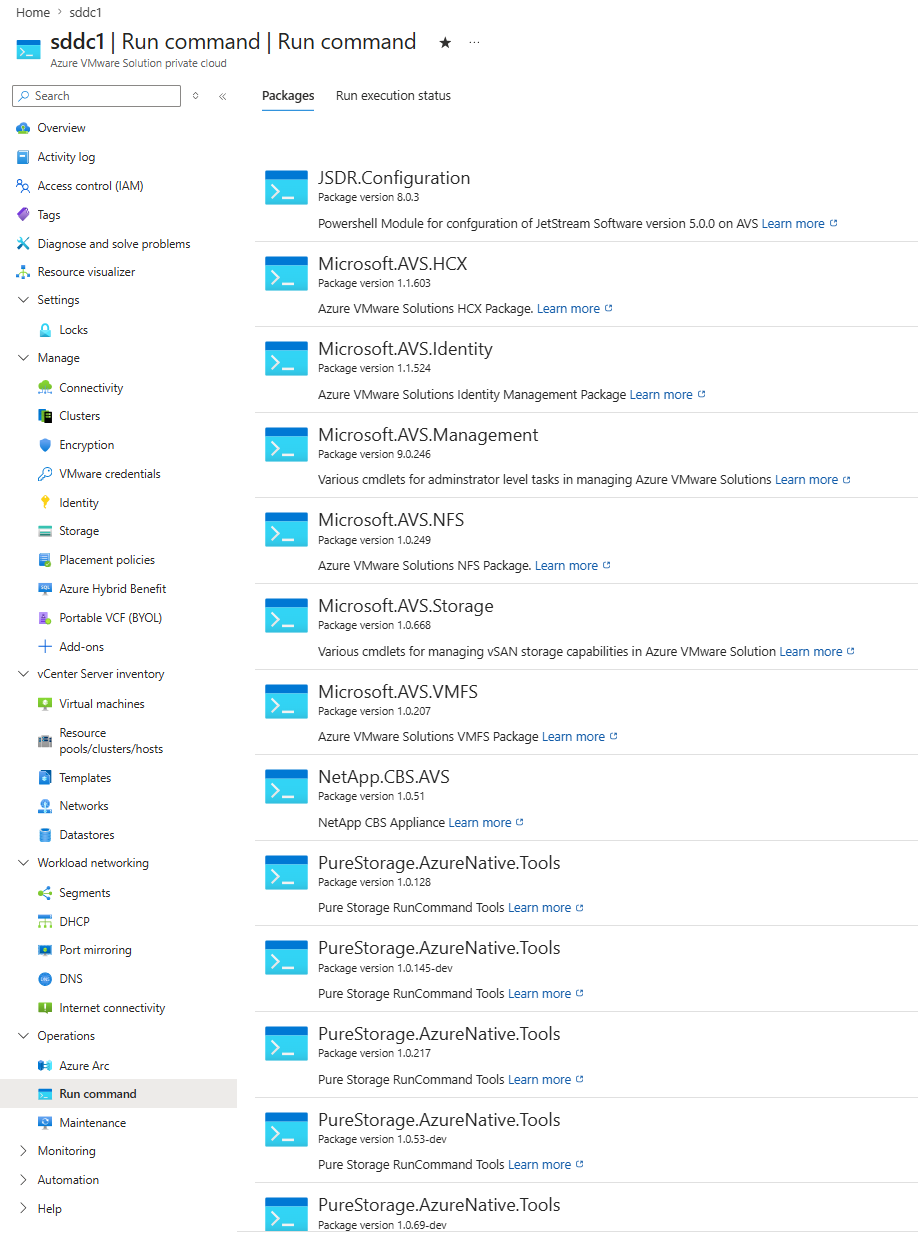
بعد ذلك يمكنك تنفيذ Run Command Cmdlet والتحقق من حالة التنفيذ.