إشعار
يتطلب الوصول إلى هذه الصفحة تخويلاً. يمكنك محاولة تسجيل الدخول أو تغيير الدلائل.
يتطلب الوصول إلى هذه الصفحة تخويلاً. يمكنك محاولة تغيير الدلائل.
قواعد بيانات SQL Server هي أحمال عمل مهمة تتطلب هدف نقطة استرداد منخفضة (RPO) واستبقاء طويل الأجل. يمكنك إجراء نسخ احتياطي لقواعد بيانات SQL Server التي تعمل على أجهزة Azure الظاهرية (VMs) باستخدام النسخ الاحتياطي في Azure.
توضح هذه المقالة كيفية النسخ الاحتياطي من قاعدة بياناتMicrosoft SQL Server التي يتم تشغيلها على جهاز Azure الظاهري إلى مخزن النسخ الاحتياطي في Azure Recovery Services.
لعرض سيناريوهات النسخ الاحتياطي والاستعادة التي ندعمها اليوم، راجع مصفوفة الدعم. للأسئلة الشائعة، راجع الأسئلة المتكررة.
المتطلبات الأساسية
قبل إجراء نسخ احتياطي لقاعدة بيانات Microsoft SQL Server، تحقق من المعايير التالية:
تحديد أو إنشاء مخزن خدمات الاسترداد في نفس المنطقة والاشتراك مثل الجهاز الظاهري الذي يستضيف مثيل SQL Server.
تحقق من أن الجهاز الظاهري لديه اتصال بالشبكة.
تأكد من تثبيت عامل الجهاز الظاهري Azure على الجهاز الظاهري.
تأكد من تثبيت إصدار .NET 4.6.2 أو إصدار أحدث على الجهاز الظاهري.
تنبيه
تم إهمال دعم النسخ الاحتياطية لأجهزة SQL الظاهرية التي تعمل ب .NET Framework 4.6.1 بسبب انتهاء الدعم الرسمي. نوصي بالترقية إلى .NET Framework 4.6.2 أو إصدار أحدث لتجنب فشل النسخ الاحتياطي.
تأكد من أن قواعد بيانات SQL Server تتبع إرشادات تسمية قاعدة البيانات ل النسخ الاحتياطي في Azure.
تأكد من أن الطول المجمع لاسم جهاز Azure الظاهري لـMicrosoft SQL Server واسم مجموعة الموارد لا يتجاوز 84 حرفاً لأجهزة Azure الظاهرية لـ Azure Resource Manager (أو 77 حرفاً لأجهزة Azure الظاهرية الكلاسيكية). يرجع هذا القيد إلى أن بعض الأحرف محجوزة من قبل الخدمة.
قم بالتحقق من عدم تمكين أي حلول نسخ احتياطي أخرى لقاعدة البيانات لديك. قم بالتعطيل جميع النسخ الاحتياطي لـ Microsoft SQL Server الأخرى قبل إجراء النسخ الاحتياطي لقاعدة البيانات.
عند استخدام SQL Server 2008 R2 أو SQL Server 2012، قد تواجه مشكلة منطقة زمنية للنسخ الاحتياطي. تأكد من أنك تستخدم آخر التحديثات التراكمية لتجنب المشكلة المتعلقة بالمنطقة الزمنية الموضحة أعلاه. إذا لم يكن تطبيق التحديثات على مثيل Microsoft SQL Server على جهاز Azure الظاهري ممكناً، فقم بتعطيل التوقيت الصيفي (DST) للمنطقة الزمنية على الجهاز الظاهري.
إشعار
يمكنك تمكين النسخ الاحتياطي في Azure لـجهاز Azure الظاهري وأيضاً لقاعدة بيانات Microsoft SQL Server التي تشغل على الجهاز الظاهري دون تعارض.
تأسيس اتصال الشبكة
بالنسبة لجميع العمليات، يتطلب الجهاز الظاهري ل SQL Server الاتصال بخدمة النسخ الاحتياطي في Azure وتخزين Azure ومعرف Microsoft Entra. يمكن تحقيق ذلك باستخدام نقاط النهاية الخاصة أو عن طريق السماح بالوصول إلى عناوين IP العامة المطلوبة أو FQDNs. قد يؤدي عدم السماح بالاتصال المناسب بخدمات Azure المطلوبة إلى فشل في عمليات مثل اكتشاف قاعدة البيانات وتكوين النسخ الاحتياطي وإجراء النسخ الاحتياطي واستعادة البيانات.
يسرد الجدول التالي البدائل المختلفة التي يمكنك استخدامها لتأسيس الاتصال:
| خيار | مزايا | مساوئ |
|---|---|---|
| نقاط النهاية الخاصة | السماح بالنسخ الاحتياطية عبر عناوين IP الخاصة داخل الشبكة الظاهرية توفير التحكم الحبيبي على جانب الشبكة والمخزن |
يتحمل تكاليف نقطة النهاية الخاصة القياسية |
| علامات خدمة NSG | أسهل في الإدارة حيث يتم دمج تغييرات النطاق تلقائيا لا توجد تكاليف إضافية |
يمكن استخدامها مع مجموعات أمان الشبكة فقط يوفر الوصول إلى الخدمة بأكملها |
| علامات جدار حماية Azure FQDN | أسهل في الإدارة نظرًا إلى أن FQDNs المطلوبة تتم إدارتها تلقائيًا | يمكن استخدامها مع جدار حماية Azure فقط |
| السماح بالوصول إلى الخدمة FQDNs/عناوين IP | لا توجد تكاليف إضافية. يعمل مع جميع أجهزة أمن الشبكات وجدران الحماية. يمكنك أيضا استخدام نقاط نهاية الخدمة ل StorageوMicrosoft Entra ID. ومع ذلك، بالنسبة إلى النسخ الاحتياطي في Azure، تحتاج إلى تعيين الوصول إلى IPs/FQDNs المقابلة. |
قد يلزم الوصول إلى مجموعة واسعة من عناوين IP أو FQDNs. |
| استخدام وكيل HTTP | نقطة واحدة من الوصول إلى الإنترنت إلى الأجهزة الظاهرة | تكاليف إضافية لتشغيل جهاز ظاهري مع برنامج الوكيل |
توفر الأقسام التالية المزيد من التفاصيل حول استخدام هذه الخيارات.
إشعار
يمكنك استخدام البرامج النصية لاختبار اتصال النسخ الاحتياطي في Azure لتشخيص مشكلات اتصال الشبكة ذاتيا في بيئة Windows.
نقاط النهاية الخاصة
تتيح لك نقاط النهاية الخاصة الاتصال بأمان من الخوادم داخل الشبكة الظاهرية إلى مخزن خدمات الاسترداد. النقطة النهائية الخاصة تستخدم عنوان IP من مساحة عناوين الشبكة الافتراضية لخزنتك. تنتقل حركة مرور الشبكة بين مواردك داخل الشبكة الظاهرية والمخزن عبر شبكتك الظاهرية ورابط خاص على شبكة Microsoft الأساسية. هذا يلغي التعرض من الإنترنت العام. اقرأ المزيد حول نقاط النهاية الخاصة ل النسخ الاحتياطي في Azure هنا.
علامات NSG
إذا كنت تستخدم مجموعات أمان الشبكة (NSG)، فاستخدم علامة خدمة AzureBackup للسماح بالوصول الصادر إلى النسخ الاحتياطي في Azure. بالإضافة إلى علامة النسخ الاحتياطي في Azure أيضا، تحتاج أيضا إلى السماح بالاتصال للمصادقة ونقل البيانات من خلال إنشاء قواعد NSG مشابهة ل Microsoft Entra ID وتخزين Azure(Storage). تصف الخطوات التالية العملية لإنشاء قاعدة لعلامة النسخ الاحتياطي في Azure:
في جميع الخدمات، انتقل إلى مجموعات أمان الشبكة وحدد مجموعة أمان الشبكة.
حدد قواعد الأمان الصادرة ضمن الإعدادات.
حدد إضافة. أدخل جميع التفاصيل المطلوبة لإنشاء قاعدة جديدة كما هو موضح في إعدادات قاعدة الأمان. تأكد من تعيين الخيار الوجهة إلى علامة الخدمة وتعيين علامة خدمة الوجهة إلى AzureBackup.
حدد Add لحفظ قاعدة الأمان الصادرة التي تم إنشاؤها حديثا.
يمكنك بالمثل إنشاء قواعد أمان NSG الصادرة ل تخزين Azure ومعرف Microsoft Entra.
علامات جدار حماية Azure
إذا كنت تستخدم Azure Firewall، فبادر بإنشاء قاعدة تطبيق باستخدام علامة AzureBackupAzure Firewall FQDN. يسمح هذا الوصول الصادرة كافة إلى النسخ الاحتياطي لـ Azure.
إشعار
لا يدعم النسخ الاحتياطي في Azure حاليا قاعدة التطبيقالممكنة لفحص TLS على Azure Firewall.
السماح بالوصول إلى نطاقات IP للخدمة
إذا اخترت السماح بالوصول إلى عناوين IP للخدمة، فراجع نطاقات IP في ملف JSON المتوفر هنا. ستحتاج إلى السماح بالوصول إلى عناوين IP المقابلة ل النسخ الاحتياطي في Azure وتخزين Azure ومعرف Microsoft Entra.
السماح بالوصول إلى عناوين FQDN الخدمة
يمكنك أيضًا استخدام عناوين FQDN التالية للسماح بالوصول إلى الخدمات المطلوبة من الملقمات:
| الخدمة | أسماء المجالات التي سيتم الوصول إليها | منافذ |
|---|---|---|
| النسخ الاحتياطي في Azure | *.backup.windowsazure.com |
443 |
| تخزين Azure | *.blob.core.windows.net *.queue.core.windows.net *.blob.storage.azure.net |
443 |
| Azure AD | *.login.microsoft.com السماح بالوصول إلى FQDNs ضمن القسمين 56 و59 وفقا لهذه المقالة |
443 حسب الاقتضاء |
السماح بالاتصال للخوادم خلف موازنات التحميل الداخلية
عند استخدام موازن تحميل داخلي، تحتاج إلى السماح للاتصال الصادر من الأجهزة الظاهرية خلف موازن التحميل الداخلي بإجراء النسخ الاحتياطي. للقيام بذلك، يمكنك استخدام مجموعة من موازنات التحميل القياسية الداخلية والخارجية لإنشاء اتصال صادر. تعرف على المزيد حول التكوين لإنشاء إعداد خروج فقط للأجهزة الظاهرية في تجمع الواجهة الخلفية لموازن التحميل الداخلي.
استخدام ملقم وكيل HTTP لتوجيه حركة نسبة استخدام الشبكة
عند إجراء نسخ احتياطي لقاعدة بيانات Microsoft SQL Server على جهاز Azure الظاهري، يستخدم ملحق النسخ الاحتياطي على جهاز Azure الظاهري واجهات برمجة تطبيقات HTTPS لإرسال أوامر الإدارة إلى النسخ الاحتياطي في Azure والبيانات إلى تخزين Azure. يستخدم ملحق النسخ الاحتياطي أيضا معرف Microsoft Entra للمصادقة. توجيه حركة نسبة استخدام الشبكة لملحق النسخ الاحتياطي لهذه الخدمات الثلاث عبر وكيل HTTP. استخدم قائمة IPs وعناوين FQDN المذكورة أعلاه للسماح بالوصول إلى الخدمات المطلوبة. خوادم الوكيل المصادق عليها غير مدعومة.
إشعار
عطّل الوكيل لاتصالات المضيف المحلي داخل الجهاز الظاهري. سيتم احترام الوكيل للاتصالات الصادرة من جهاز SQL الظاهري.
إرشادات تسمية قاعدة البيانات لـ النسخ الاحتياطي في Azure
تجنب استخدام العناصر التالية في أسماء قواعد البيانات:
- المسافات اللاحقة والبادئة
- علامات التعجب اللاحقة (!)
- أقواس مربعة للإغلاق (])
- فاصلة منقوطة (؛)
- شرطة مائلة للأمام (/)
- النسبة المئوية (٪)
لا يدعم تكوين SQL Backup الاقتباس الفردي في اسم قاعدة البيانات ويسبب فشل النشر. إذا كانت هناك أي قاعدة بيانات مع اقتباس واحد، نوصي بإعادة تسمية قاعدة البيانات أو اتباع نهج النسخ الاحتياطي الأصلي.
الاسم المستعار متاح للأحرف غير المدعومة، لكننا نوصي بتجنبها. لمزيد من المعلومات، راجع فهم نموذج بيانات خدمة الجدول.
لا يتم دعم قواعد البيانات المتعددة على نفس مثيل SQL مع اختلاف الدعم.
تغيير غلاف قاعدة بيانات SQL غير مدعوم بعد تكوين الحماية.
إشعار
لا يتم دعم عملية تكوين الحماية لقواعد البيانات ذات الأحرف الخاصة، مثل {أو '}[],أو =أو -().+&;'/في اسمها. يمكنك تغيير اسم قاعدة البيانات أو تمكين الحماية التلقائية، والتي يمكنها حماية قواعد البيانات هذه بنجاح.
أنشئ مخزن خدمات الاسترداد
مخزن خدمات الاسترداد هو كيان إدارة يخزن نقاط الاسترداد التي يتم إنشاؤها بمرور الوقت. يوفر واجهة لإجراء العمليات المتعلقة بالنسخ الاحتياطي. تتضمن هذه العمليات تنفيذ النسخ الاحتياطي عند الطلب وإجراء عمليات الاستعادة وإنشاء نُهج النسخ الاحتياطي.
لإنشاء مخزن خدمات الاسترداد:
سجل الدخول إلى مدخل Microsoft Azure.
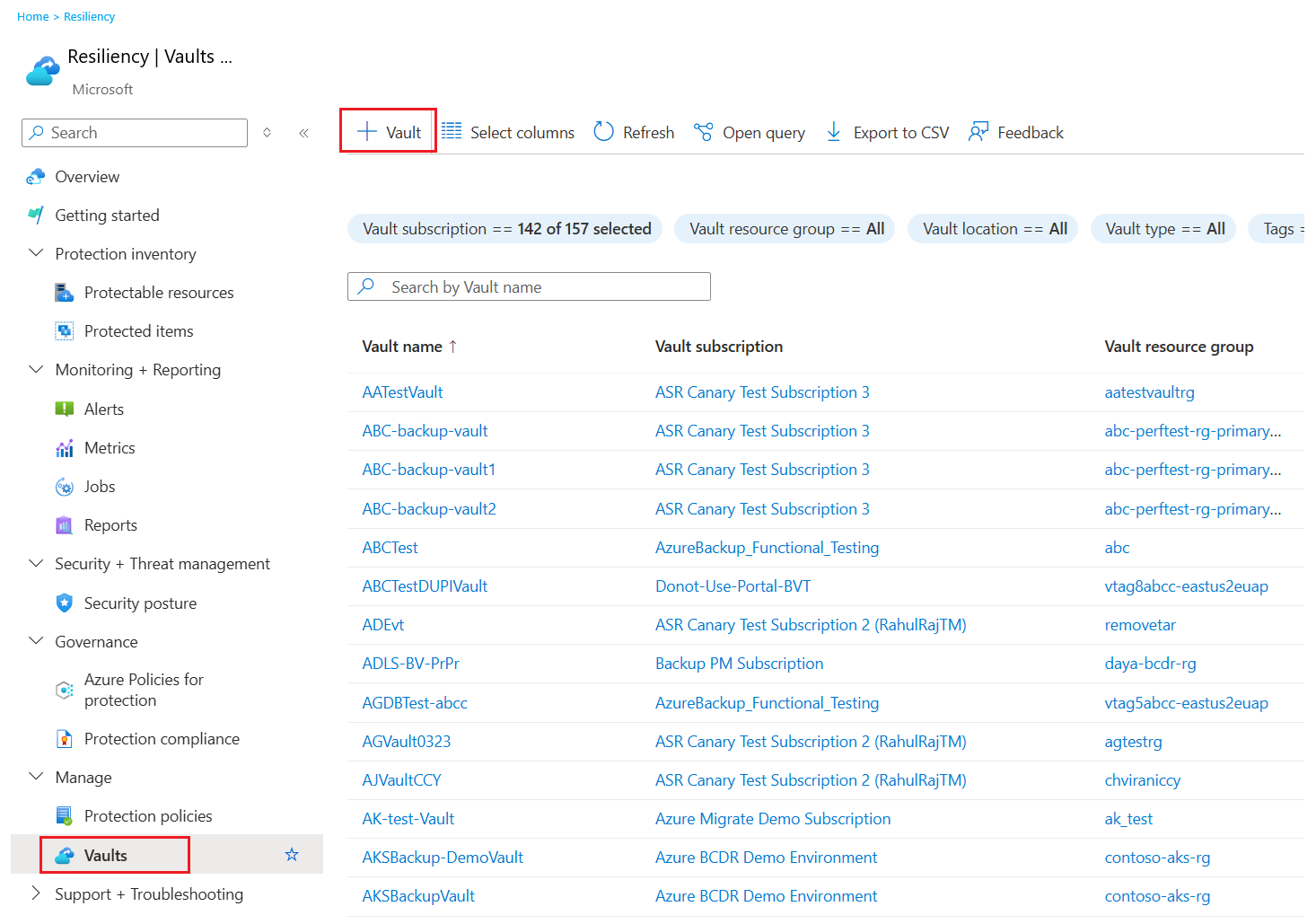
ابحث عن Reiliency، ثم اذهب إلى لوحة تحكم Resiliency (Resiliency Dash).

في جزء Vault ، حدد + Vault.
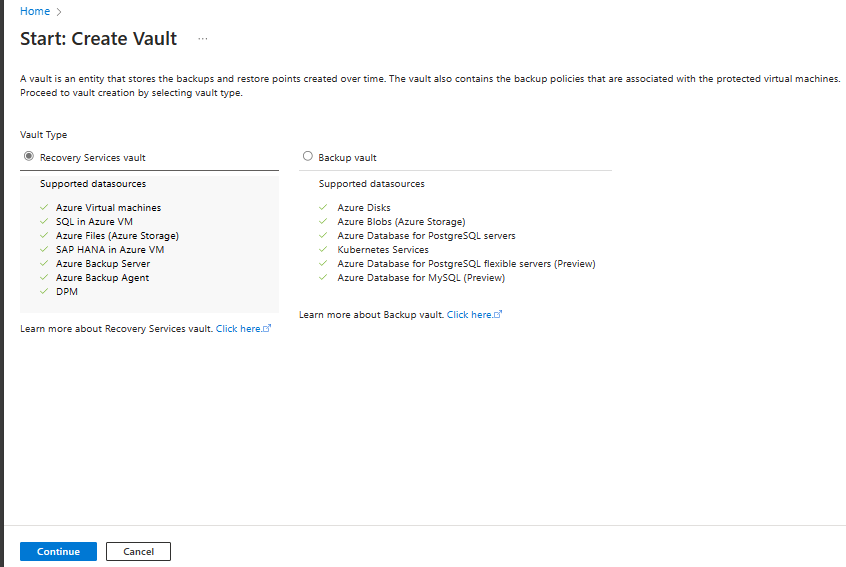
حدد Recovery Services vault>Continue.
في لوحة خزنة إنشاء خدمات الاستعادة ، أدخل القيم التالية:
الاشتراك: حدد الاشتراك الذي تريد استخدامه. إذا كنت عضوا في اشتراك واحد فقط، فسترى هذا الاسم. إذا لم تكن متأكدا من الاشتراك الذي يجب استخدامه، فاستخدم الاشتراك الافتراضي. تظهر الخيارات المتعددة فقط إذا كان حساب العمل أو المؤسسة التعليمية مقترنا بأكثر من اشتراك Azure واحد.
مجموعة الموارد: استخدم مجموعة موارد موجودة أو أنشئ مجموعة جديدة. لعرض قائمة بمجموعات الموارد المتوفرة في اشتراكك، حدد استخدام موجود. ثم حدد موردا في القائمة المنسدلة. لإنشاء مجموعة موارد جديدة، حدد إنشاء جديد، ثم أدخل الاسم. لمزيد من المعلومات حول مجموعات الموارد، راجع نظرة عامة على Azure Resource Manager.
اسم المخزن: أدخل اسما مألوفا لتعريف المخزن. يكون الاسم فريدًا في اشتراك Azure. حدد اسماً يحتوي على حرفين على الأقل ولكن ليس أكثر من 50 حرفاً. يجب أن يبدأ الاسم بحرف ويتكون فقط من الحروف والأرقام والواصلات.
المنطقة: حدد المنطقة الجغرافية للمخزن. لكي تتمكن من إنشاء مخزن للمساعدة في حماية أي مصدر بيانات، يجب أن يكون المخزن في نفس منطقة مصدر البيانات.
هام
إذا لم تكن متأكدا من موقع مصدر البيانات، فقم بإغلاق النافذة. انتقل إلى قائمة الموارد الخاصة بك في البوابة. إذا كان لديك مصادر بيانات في مناطق متعددة، فقم بإنشاء خازنة خدمات استرداد لكل منطقة. إنشاء المخزن في الموقع الأول قبل إنشاء مخزن في موقع آخر. لا تحتاج إلى تحديد حسابات التخزين لتخزين بيانات النسخ الاحتياطي. يعالج مخزن خدمات الاسترداد والنسخ الاحتياطي في Azure هذه الخطوة تلقائيا.
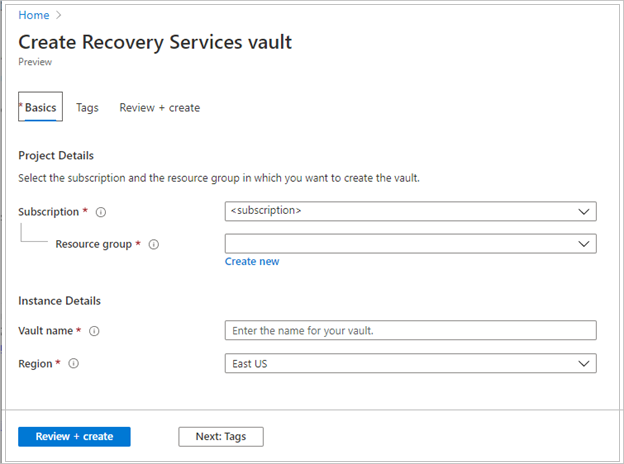
بعد توفير القيم، حدد مراجعة + إنشاء.
لإنهاء إنشاء مخزن خدمات الاسترداد، حدد إنشاء.
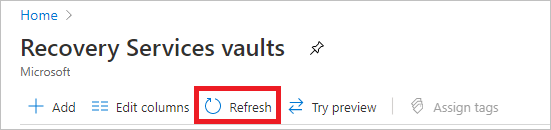
قد يستغرق الأمر بعض الوقت لإنشاء خازنة خدمات الاسترداد. مراقبة إعلامات الحالة في منطقة الإعلامات في أعلى اليمين. بعد إنشاء المخزن، يظهر في قائمة مخازن خدمات الاسترداد. إذا لم يظهر المخزن، فحدد Refresh.

يدعم النسخ الاحتياطي في Azure الآن المخازن غير القابلة للتغيير التي تساعدك على التأكد من أنه بعد إنشاء نقاط الاسترداد، لا يمكن حذفها قبل انتهاء صلاحيتها وفقا لنهج النسخ الاحتياطي. يمكنك جعل الثباتية لا رجعة فيها للمساعدة في حماية بيانات النسخ الاحتياطي من تهديدات مختلفة، بما في ذلك هجمات الفدية والجهات الخبيثة. تعرف على المزيد حول مخازن النسخ الاحتياطي في Azure غير القابلة للتغيير.
اكتشف قواعد بيانات SQL Server
لاكتشاف قواعد البيانات التي تعمل على جهاز ظاهري، اتبع الخطوات التالية:
في بوابة Azure، اذهب إلى Resiliency، ثم + Configure protection.
في جزء تكوين الحماية ، حدد نوع مصدر البيانات ك SQL في جهاز Azure الظاهري، ثم حدد متابعة.
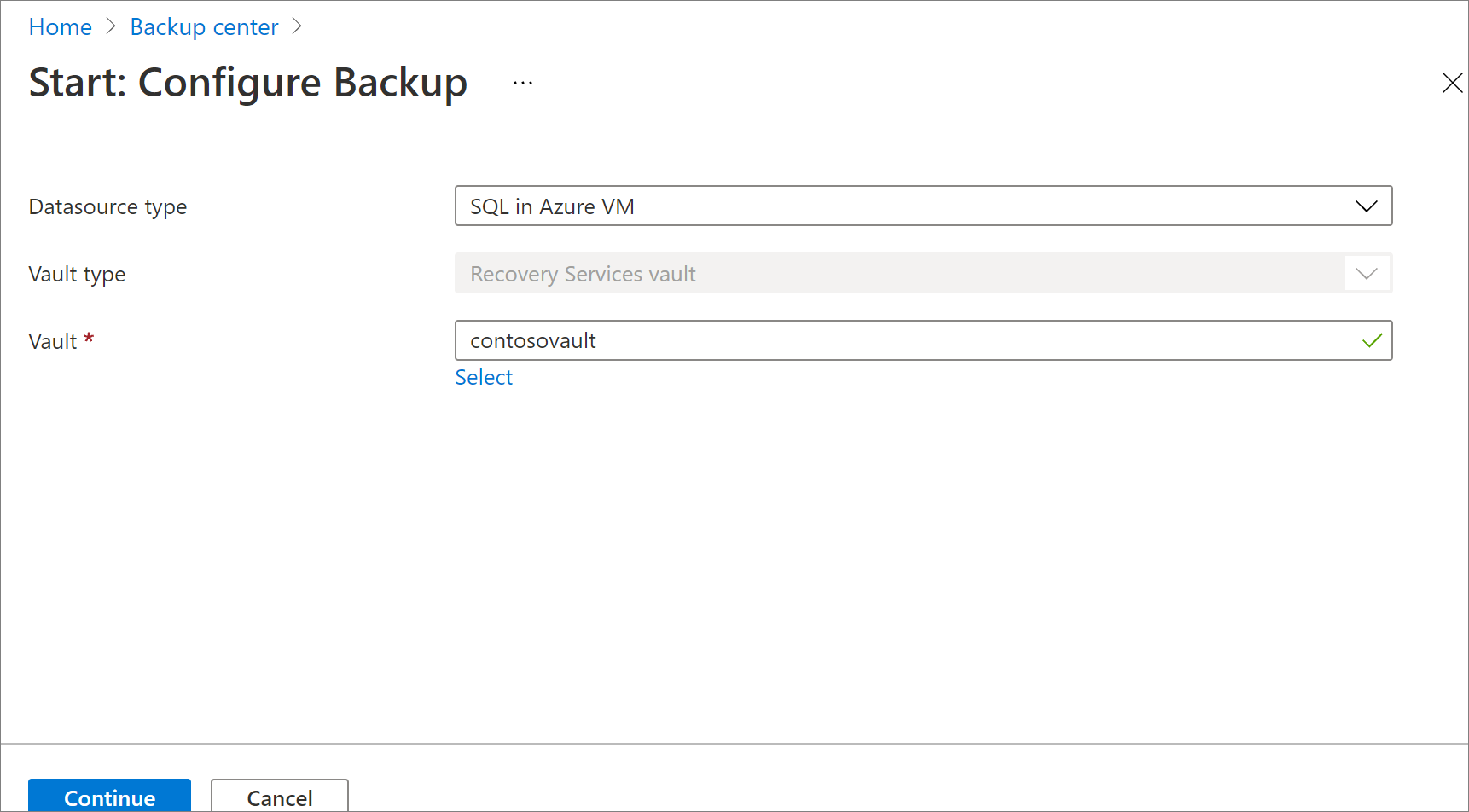
في جزء البدء: تكوين النسخ الاحتياطي، ضمن المخزن، انقر فوق تحديد المخزن.
في جزء تحديد مخزن ، اختر مخزن خدمات الاسترداد الذي قمت بإنشائه من القائمة التي تريد إجراء نسخ احتياطي لقاعدة البيانات فيها، ثم انقر فوق تحديد.
في الجزء ابدأ: تكوين النسخ الاحتياطي ، حدد متابعة.
في جزء هدف النسخ الاحتياطي ، ضمن اكتشاف قواعد البيانات في الأجهزة الظاهرية، حدد بدء الاكتشاف للبحث عن الأجهزة الظاهرية غير المحمية في الاشتراك. قد يستغرق هذا البحث بعض الوقت، اعتماداً على عدد أجهزة Azure الظاهرية غير المحمية في الاشتراك.
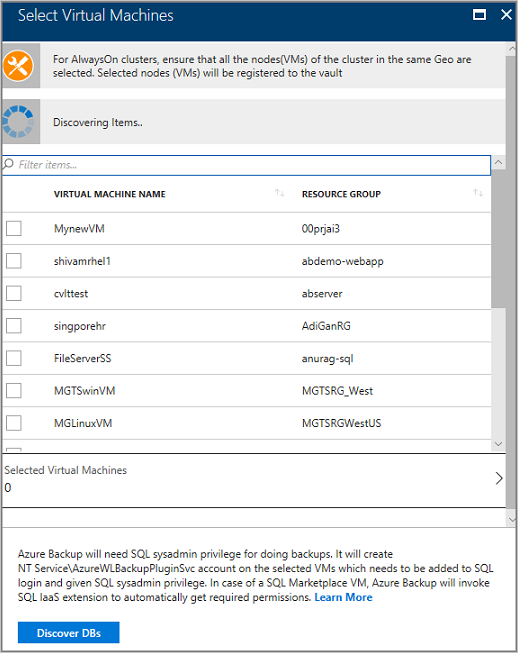
في جزء تحديد الجهاز الظاهري ، حدد الأجهزة الظاهرية التي تقوم بتشغيل قاعدة بيانات SQL Server، ثم حدد اكتشاف قواعد البيانات.
إشعار
- يجب أن تظهر الأجهزة الظاهرية غير المحمية في القائمة بعد الاكتشاف، مدرجة بالاسم ومجموعة الموارد.
- إذا لم يكن جهاز Azure الظاهري مدرجاً كما تتوقع، فتحقق مما إذا كان قد تم نسخه احتياطياً بالفعل في مخزن.
- يمكن أن تحمل أجهزة Azure الظاهرية المتعددة نفس الاسم؛ ولكنها ستنتمي إلى مجموعات موارد مختلفة.
يمكنك تتبع اكتشاف قاعدة البيانات في الإشعارات. يعتمد الوقت المطلوب لهذا الإجراء على عدد قواعد بيانات جهاز Azure الظاهري. عند اكتشاف قواعد البيانات المحددة، تظهر رسالة نجاح.
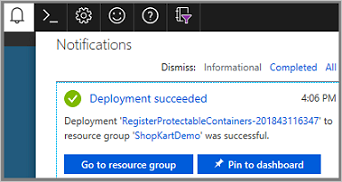
يكتشف النسخ الاحتياطي في Azure كافة قواعد بيانات SQL Server على الجهاز الظاهري. أثناء الاكتشاف، تظهر العناصر التالية في الخلفية:
يقوم النسخ الاحتياطي في Azure بتسجيل جهاز Azure الظاهري مع المخزن لنسخ احتياطي لأحمال العمل. يمكن نسخ جميع قواعد البيانات الموجودة على جهاز Azure الظاهري المسجل احتياطياً إلى هذا المخزن فقط.
يقوم النسخ الاحتياطي في Azure بتثبيت ملحق AzureBackupWindowsWorkload على الجهاز الظاهري. لم يتم تثبيت أي عامل على قاعدة بيانات SQL.
يقوم النسخ الاحتياطي في Azure بإنشاء حساب الخدمة NT Service\AzureWLBackupPluginSvc على الجهاز الظاهري.
- تستخدم جميع عمليات النسخ الاحتياطي والاستعادة حساب الخدمة.
- يتطلب NT Service \AzureWLBackupPluginSvc أذونات مسؤول النظام SQL. يتم تثبيت SqlIaaSExtension على جميع أجهزة SQL Server الظاهرية التي تم إنشاؤها في Azure Marketplace. يستخدم ملحق AzureBackupWindowsWorkload SQLIaaSExtension للحصول على الأذونات المطلوبة تلقائيا.
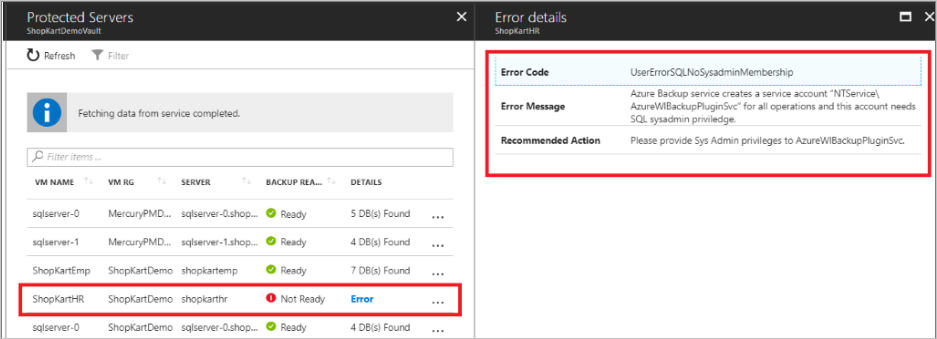
إذا لم تنشئ الجهاز الافتراضي من السوق أو إذا كنت تستخدم SQL 2008 و2008 R2، فقد لا يكون لدى الجهاز الافتراضي SqlIaaSExtension مثبت، وتفشل عملية الاكتشاف مع رسالة الخطأ UserErrorSQLNoSysAdminMembership. لإصلاح هذه المشكلة، اتبع الإرشادات الموجودة ضمن تعيين أذونات الجهاز الظاهري.
تكوين النسخ الاحتياطي
لتكوين النسخ الاحتياطي لقاعدة بيانات SQL، اتبع الخطوات التالية:
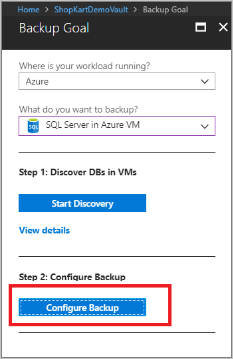
في جزء هدف النسخ الاحتياطي ، ضمن الخطوة 2: تكوين النسخ الاحتياطي، حدد تكوين النسخ الاحتياطي.
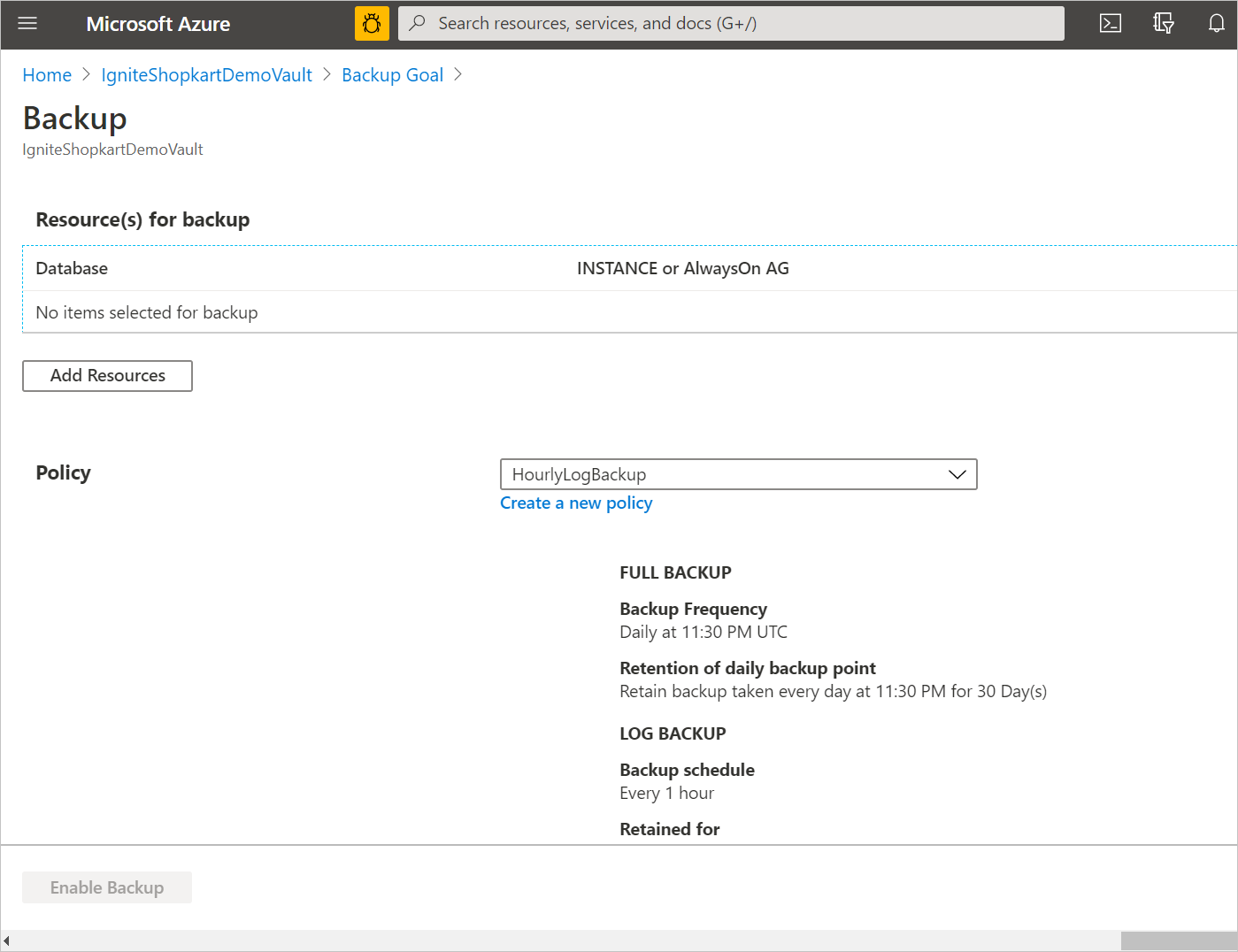
حدد Add Resources لمشاهدة جميع مجموعات التوفر المسجلة ومثيلات SQL Server المستقلة.
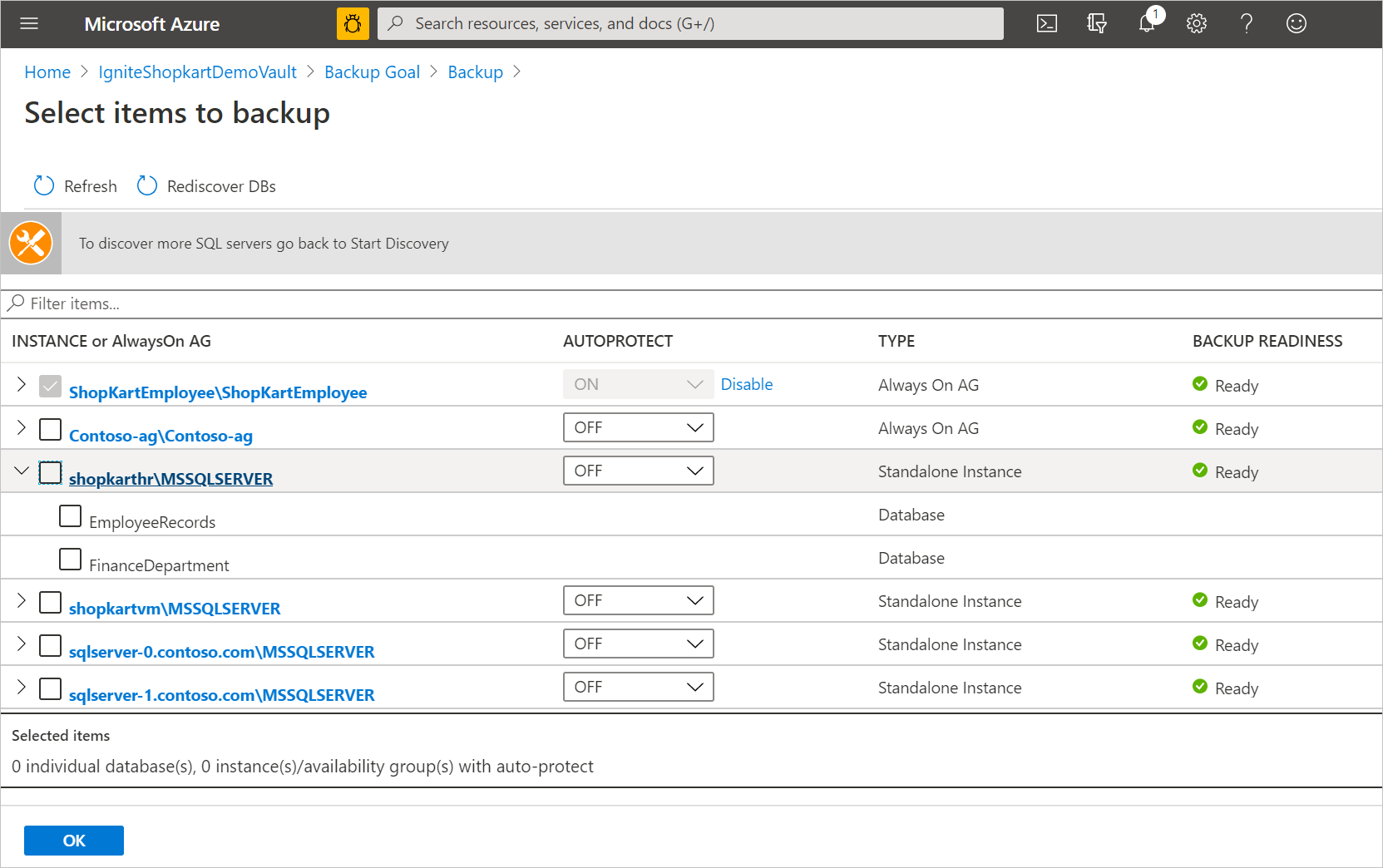
في شاشة تحديد العناصر للنسخ الاحتياطي ، حدد السهم الموجود على يسار الصف لتوسيع قائمة جميع قواعد البيانات غير المحمية في هذا المثيل أو مجموعة قابلية وصول عالية التوفر AlwaysOn.
اختر جميع قواعد البيانات التي تريد حمايتها، ثم حدد موافق.
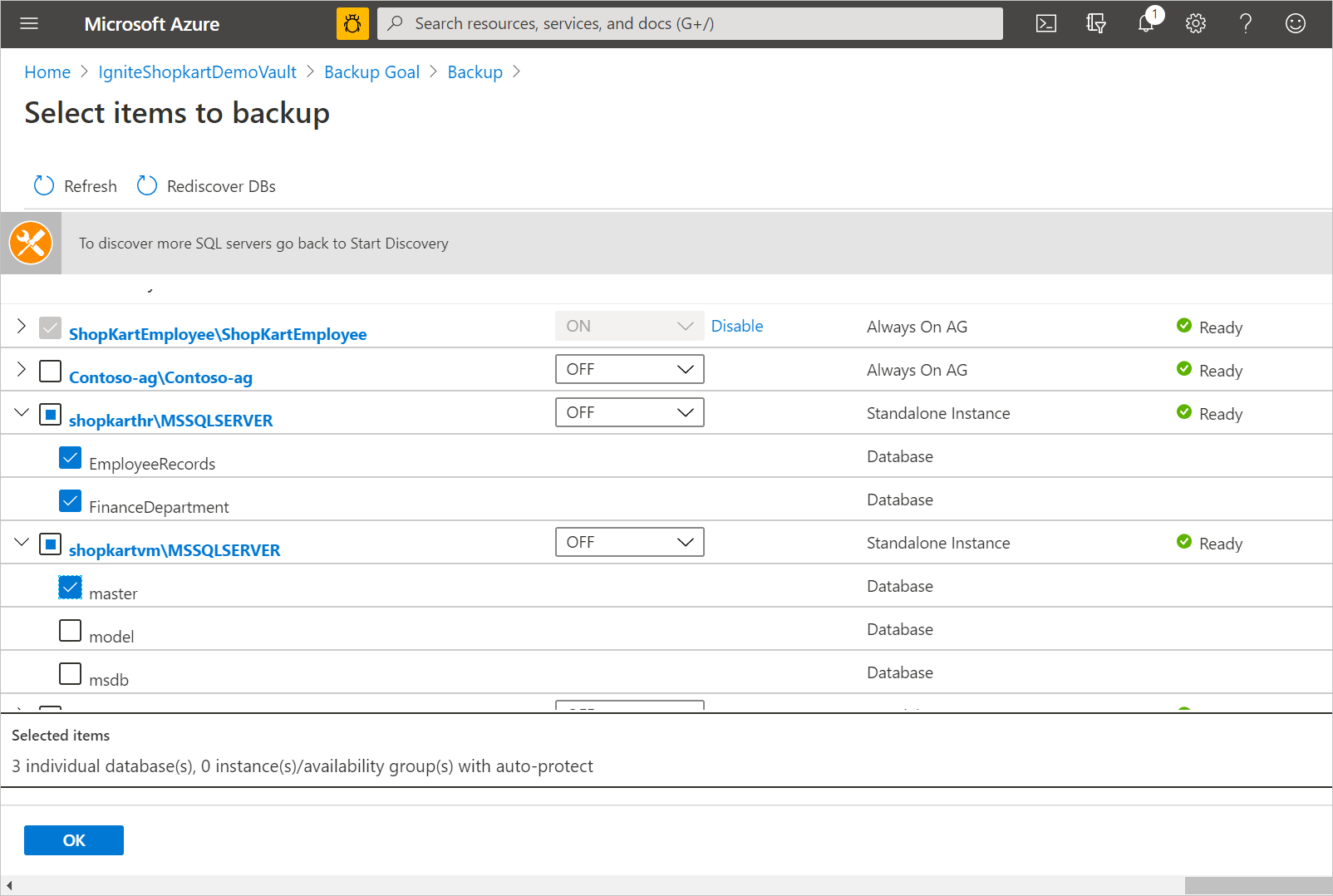
لتحسين عمليات تحميل النسخ الاحتياطي، يعيّن النسخ الاحتياطي في Azure الحد الأقصى لعدد قواعد البيانات في مهمة نسخ احتياطي واحدة إلى 50.
لحماية أكثر من 50 قاعدة بيانات، قم بتكوين نسخ احتياطي متعدد.
لتمكين المثيل بأكمله أو مجموعة قابلية وصول عالية التوفر AlwaysOn، في القائمة المنسدلة AUTOPROTECT، حدد ON، ثم حدد OK.
إشعار
لا تمكن ميزة الحماية التلقائية الحماية على جميع قواعد البيانات الموجودة في وقت واحد فحسب، بل تحمي أيضا تلقائيا أي قواعد بيانات جديدة تمت إضافتها إلى هذا المثيل أو مجموعة التوفر.
حدد نهج النسخ الاحتياطي. يمكنك القيام بأحد الإجراءات التالية:
حدد النهج الافتراضي ك HourlyLogBackup.
اختر سياسة نسخ احتياطي موجودة تم إنشاؤها مسبقًا لـ SQL.
حدد سياسة جديدة بناءً على RPO الخاص بك، ونطاق الاستبقاء.
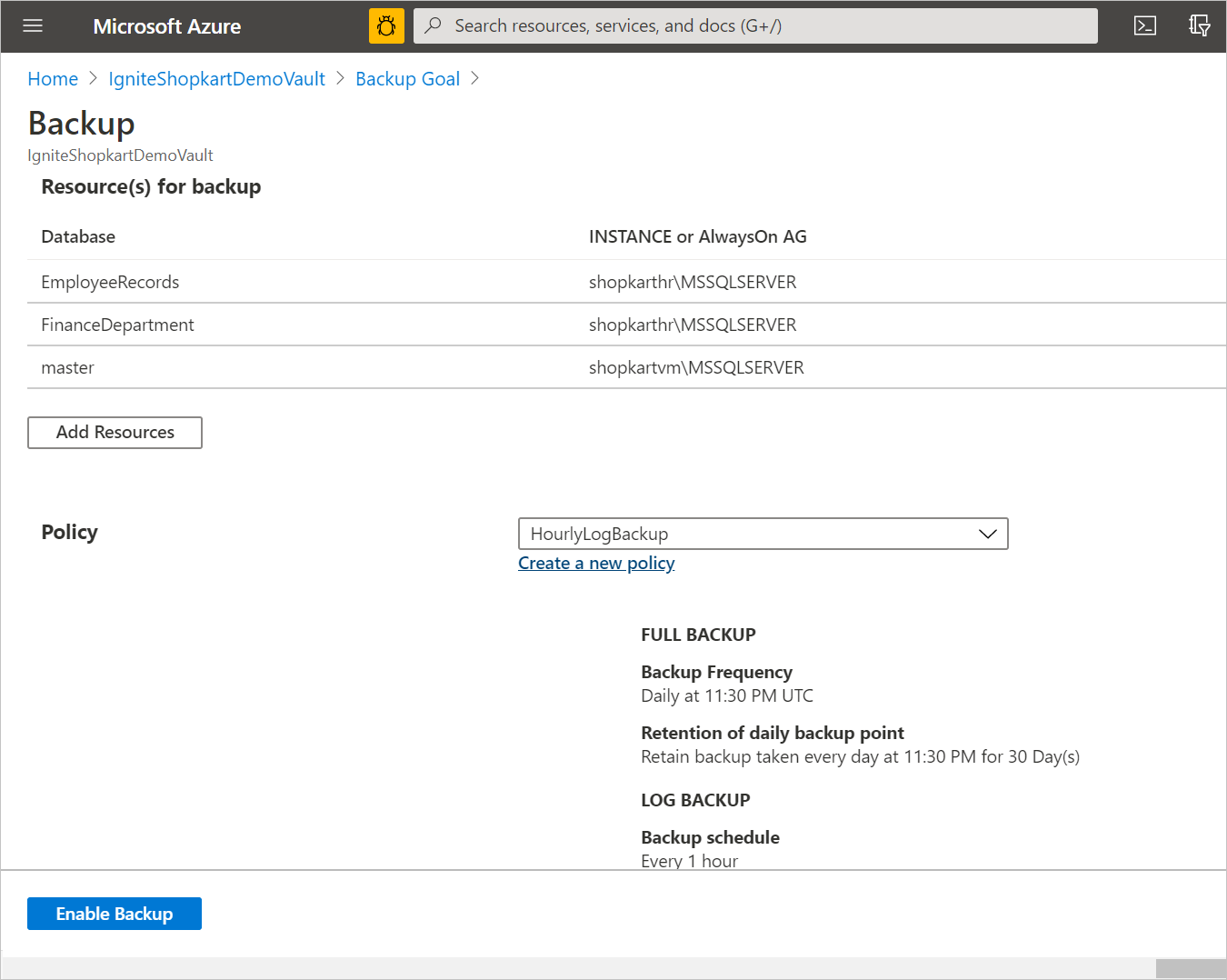
حدد Enable Backup لإرسال عملية Configure Protection وتتبع تقدم التكوين في منطقة Notifications في المدخل.
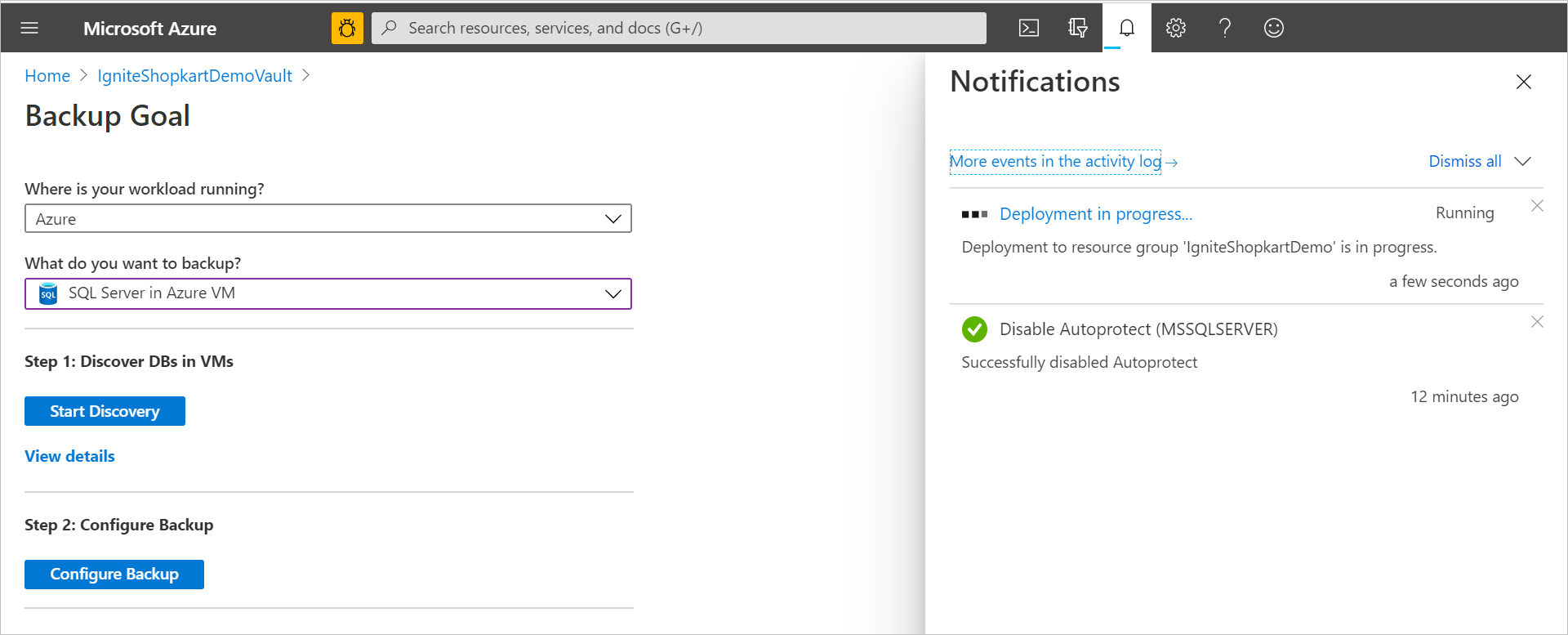
إنشاء سياسة النسخ احتياطي
تحدد سياسة النسخ الاحتياطي وقت أخذ النسخ الاحتياطية ومدة الاحتفاظ بها.
- يتم إنشاء نهج على مستوى المخزن.
- يمكن أن تستخدم خزائن متعددة نفس نهج النسخ الاحتياطي، ولكن يجب تطبيق نهج النسخ الاحتياطي على كل مخزن.
- عند إنشاء سياسة نسخ احتياطي، فإن النسخ الاحتياطي اليومي الكامل هو الافتراضي.
- يمكنك إضافة نسخة احتياطية تفاضلية؛ ولكن فقط إذا قمت بتكوين نسخ احتياطية كاملة أسبوعيًا.
- تعرف على أنواع مختلفة من نهج النسخ الاحتياطي.
لإنشاء سياسة نسخة احتياطية.
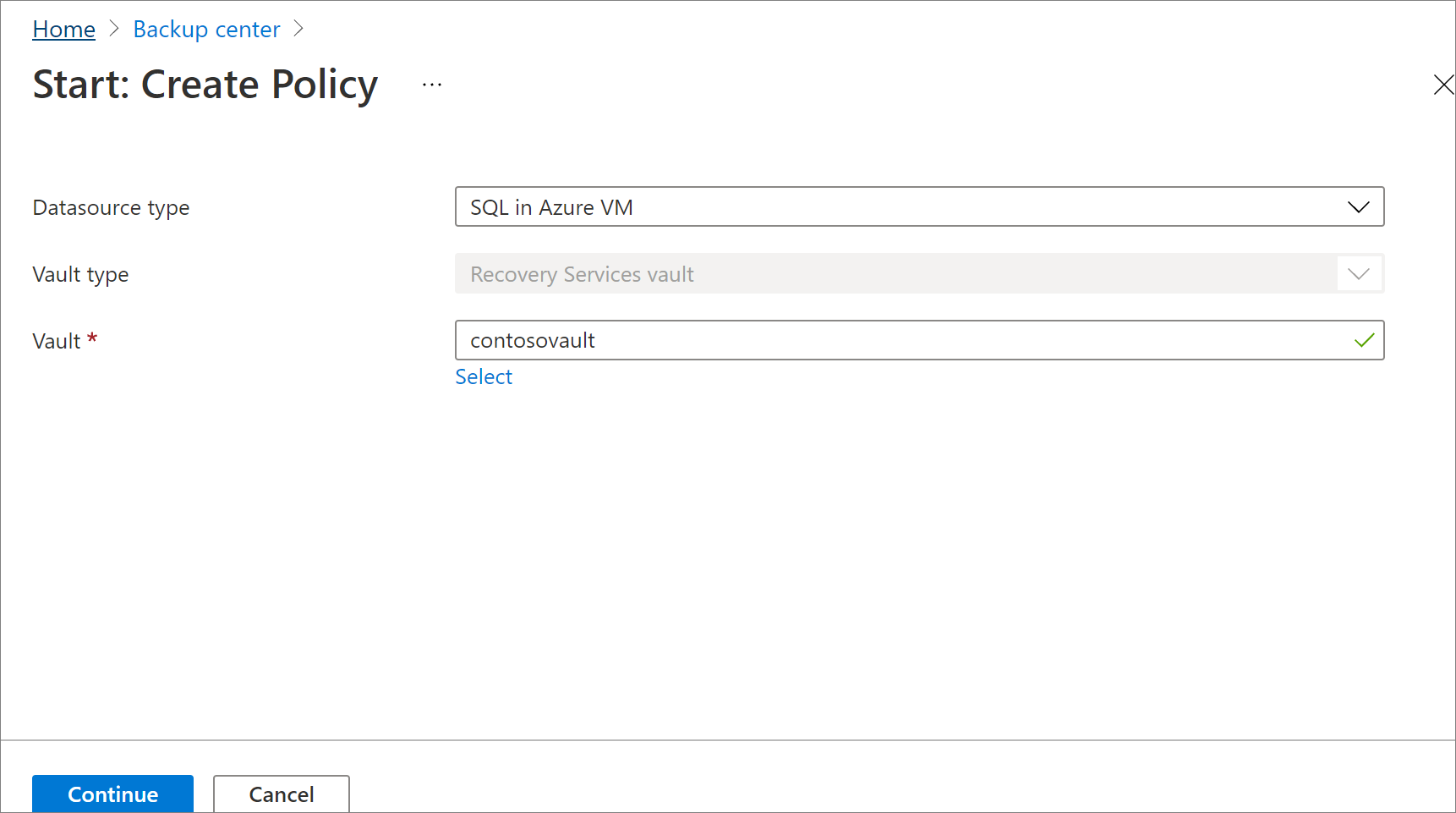
اذهب إلى Reliency، ثم اختر إدارة>سياسات> الحماية + إنشاء سياسة>إنشاء سياسة النسخ الاحتياطي.
في لوح Start: إنشاء السياسات ، اختر SQL Server في Azure VM كنوع مصدر بيانات، واختر الخزنة التي يجب إنشاء السياسة تحتها، ثم اختر متابعة.
في جزء Create policy ، ضمن Policy name، أدخل اسما للنهج الجديد.
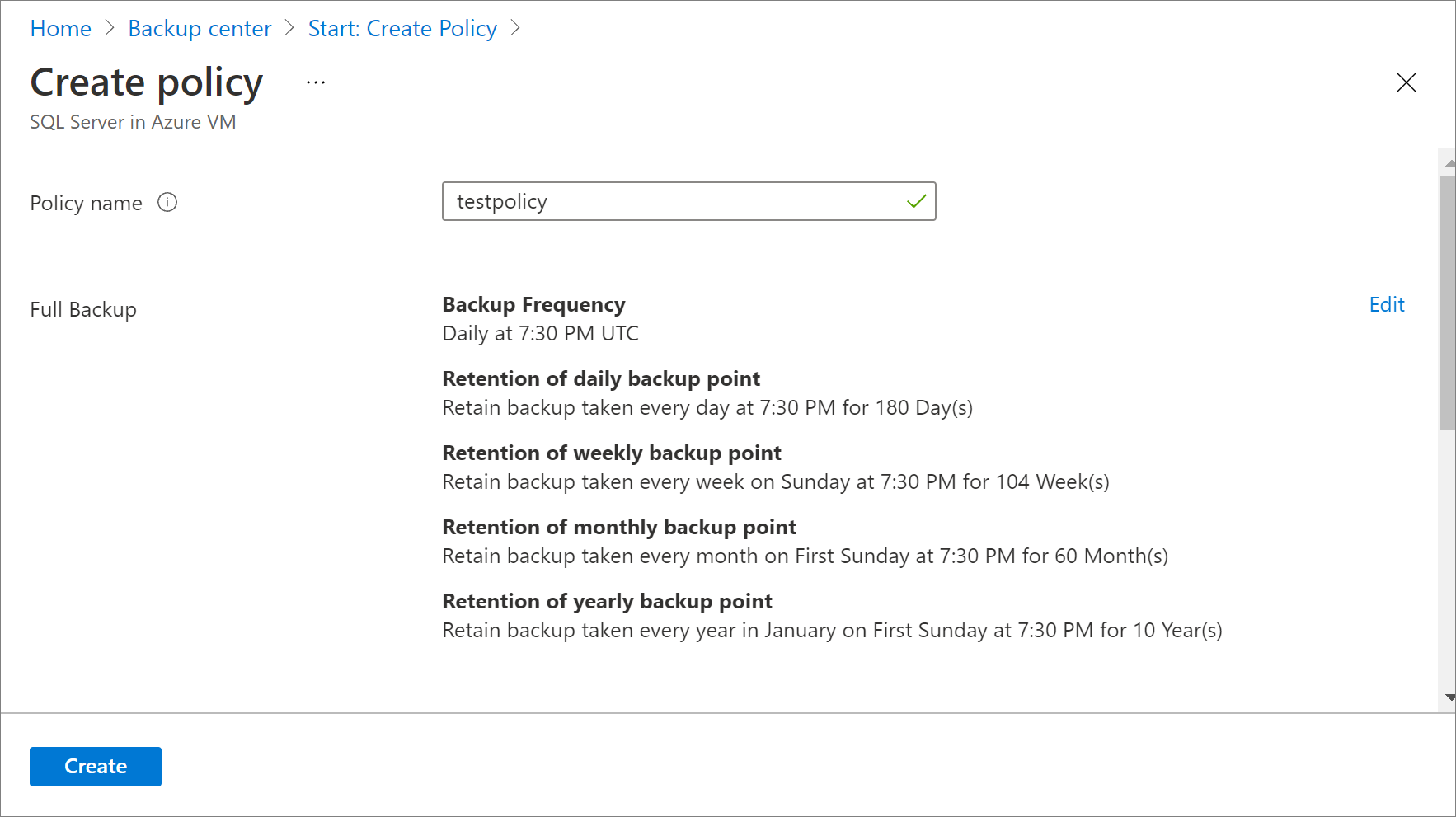
لتعديل إعدادات تردد النسخ الاحتياطي الافتراضية، اختر رابط تحرير المقابل إلى النسخ الاحتياطي الكامل.
في صفحة سياسة النسخ الاحتياطي الكامل، قم بتكوين إعدادات جدول النسخ الاحتياطي التالية:
- حدد تكرار النسخ الاحتياطي. اختر إما يوميا أو أسبوعيا.
- بالنسبة إلى Daily، حدد الساعة والمنطقة الزمنية عند بدء مهمة النسخ الاحتياطي. لا يمكنك إنشاء نسخ احتياطية تفاضلية للنسخ الاحتياطية الكاملة اليومية.

تحت نطاق الاحتفاظ، يتم اختيار جميع الخيارات بشكل افتراضي. امسح أي حدود لفترة استبقاء لا تريدها، ثم قم بتعيين الفواصل الزمنية لاستخدامها.
- الحد الأدنى لفترة الاستبقاء لأي نوع من أنواع النسخ الاحتياطي (الكامل والتفاضلي والسجل) هو سبعة أيام.
- يتم وضع علامات على نقاط الاسترداد للاحتفاظ بها استنادًا إلى نطاق الاحتفاظ بها. على سبيل المثال، إذا قمت بتحديد نسخة احتياطية كاملة يومية، تشغيل نسخة احتياطية كاملة واحدة فقط لكل يوم.
- يتم تمييز النسخة الاحتياطية ليوم معين واستبقاؤها على فترة الاستبقاء الأسبوعي وإعداد الاستبقاء الأسبوعي.
- تعمل فترات الاستبقاء الشهرية والسنوية بطريقة مماثلة.

حدد موافق لقبول الإعداد للنسخ الاحتياطية الكاملة.
في قسم إنشاء السياسة ، لتعديل الإعدادات الافتراضية، اختر رابط التحرير المرتبط بالنسخ الاحتياطي التفاضلي.
في لوحة سياسة النسخ الاحتياطي التفاضلي، قم بتكوين الإعدادات التالية:
- تحت سياسة النسخ الاحتياطي التفاضلي، اختر تمكين لفتح عناصر التحكم في التردد والاحتفاظ.
- يمكنك تشغيل نسخ احتياطي تفاضلي مرة واحدة فقط في اليوم. لا يمكن تشغيل النسخ الاحتياطي التفاضلي في نفس اليوم كنسخة احتياطية كاملة.
- يمكن الاحتفاظ بالنسخ الاحتياطية التفاضلية لمدة أقصاها 180 يومًا.
- لا يمكن أن تكون فترة الاستبقاء بالنسخ الاحتياطي التفاضلي أكبر من فترة الاستبقاء الخاصة بالنسخة الاحتياطية الكاملة (لأن النسخ الاحتياطية التفاضلية تعتمد على النسخ الاحتياطية الكاملة من أجل الاسترداد).
- النسخ الاحتياطي التفاضلي غير مدعوم لقاعدة البيانات الرئيسية.

في لوحة إنشاء السياسة ، لتعديل الإعدادات الافتراضية، اختر رابط التحرير المرتبط بنسخة احتياطية للسجل.
في لوحة سياسة النسخ الاحتياطي للسجل ، قم بتكوين الإعدادات التالية:
- في سجل النسخ الاحتياطي، اختر تفعيل، ثم اضبط التكرار والتحكم في الاحتفاظ به.
- يمكن إجراء النسخ الاحتياطية للسجلات كل 15 دقيقة، ويمكن استبقاؤها لمدة تصل إلى 35 يوماً.
- إذا كانت قاعدة البيانات في نموذج الاسترداد البسيط، إيقاف جدول النسخ الاحتياطي للسجل لقاعدة البيانات هذه مؤقتا وبالتالي لن يتم تشغيل أي نسخ احتياطية للسجل.
- إذا تغير نموذج الاسترداد لقاعدة البيانات من كامل إلى بسيط، إيقاف النسخ الاحتياطية للسجلات مؤقتا في غضون 24 ساعة من التغيير في نموذج الاسترداد. وبالمثل، إذا تغير نموذج الاسترداد من Simple، مما يعني أنه يمكن الآن دعم النسخ الاحتياطية للسجل لقاعدة البيانات، سيتم تمكين جداول النسخ الاحتياطي للسجل في غضون 24 ساعة من التغيير في نموذج الاسترداد.

في قائمة نهج النسخ الاحتياطي ، اختر ما إذا كنت تريد تمكين ضغط النسخ الاحتياطي SQL أم لا. يتم تعطيل هذا الخيار بشكل افتراضي. في حالة التمكين، سيرسل SQL Server دفقاً احتياطياً مضغوطاً إلى VDI. يتجاوز النسخ الاحتياطي في Azure الإعدادات الافتراضية على مستوى المثيل بعبارة COMPRESSION / NO_COMPRESSION بناءً على قيمة عنصر التحكم هذا.
بعد إكمال عمليات التحرير على نهج النسخ الاحتياطي، حدد موافق.


إشعار
يتم ربط كل نسخة احتياطية للسجل بالنسخة الاحتياطية الكاملة السابقة لتشكيل سلسلة استرداد. سيتم استبقاء هذه النسخة الاحتياطية الكاملة حتى انتهاء صلاحية الاستبقاء بآخر نسخة احتياطية للسجل. قد يعني هذا الاحتفاظ بالنسخة الاحتياطية الكاملة لفترة إضافية للتأكد من إمكانية استرداد جميع السجلات. لنفترض أن لديك نسخة احتياطية أسبوعية كاملة وتفاضلية يومية وسجلين لمدة ساعتين. يتم استبقاؤها جميعاً لمدة 30 يوماً. ولكن، لا يمكن تنظيف/ حذف النسخة الأسبوعية الكاملة إلا بعد توفر النسخة الاحتياطية الكاملة التالية، أي بعد 30 يوم + 7 أيام. على سبيل المثال، يتم إجراء نسخ احتياطي أسبوعي كامل في 16 نوفمبر. وفقاً لنهج الاستبقاء، يجب استبقاؤه حتى 16 ديسمبر. يحدث آخر نسخ احتياطي للسجل لهذا الكامل قبل الكامل المجدول التالي، في 22 نوفمبر. حتى يتوفر هذا السجل حتى 22 ديسمبر، لا يمكن حذف النسخة الكاملة من 16 نوفمبر. لذلك، يتم الاحتفاظ الكامل في 16 نوفمبر حتى 22 ديسمبر.
تمكين الحماية التلقائية
يمكنك تمكين الحماية التلقائية لنسخ جميع قواعد البيانات الحالية والمستقبلية احتياطياً تلقائياً إلى مثيل SQL Server مستقل أو إلى مجموعة قابلية وصول عالية التوفر.
- لا يوجد حد لعدد قواعد البيانات التي يمكنك تحديدها للحماية التلقائية في كل مرة. عادة ما يتم تشغيل الاكتشاف كل ثماني ساعات. سيتم تشغيل الحماية التلقائية لقاعدة بيانات مُكتشفة حديثاً في غضون 32 ساعة. ومع ذلك، يمكنك اكتشاف قواعد البيانات الجديدة وحمايتها على الفور إذا قمت بتشغيل اكتشاف يدويا عن طريق تحديد خيار Rediscover DBs .
- إذا فشلت عملية الحماية التلقائية في قاعدة البيانات المُكتشفة حديثاً، فسوف تُعاد محاولة إجراء ذلك ثلاث مرات. إذا فشلت كافة عمليات إعادة المحاولة الثلاثة، فلن تتم حماية قاعدة البيانات.
- لا يمكنك حماية قواعد البيانات أو استبعادها بشكل انتقائي من الحماية في مثيل في الوقت الذي تقوم فيه بتمكين الحماية التلقائية.
- إذا كان المثيل الخاص بك يتضمن بالفعل بعض قواعد البيانات المحمية، فستظل محمية بموجب النهج الخاصة بكل منها حتى بعد تشغيل الحماية التلقائية. سيكون لجميع قواعد البيانات غير المحمية التي تمت إضافتها لاحقا نهج واحد فقط تحدده في وقت تمكين الحماية التلقائية، المدرجة ضمن تكوين النسخ الاحتياطي. ومع ذلك، يمكنك تغيير السياسة المرتبطة بقاعدة البيانات المحمية تلقائياً لاحقاً.
- إذا فشلت عملية تكوين الحماية لقاعدة البيانات المكتشفة حديثا، فلن ترفع تنبيها. ومع ذلك، يمكن العثور على مهمة النسخ الاحتياطي الفاشلة في صفحة مهام النسخ الاحتياطي .
تمكين الحماية التلقائية:
في العناصر المراد نسخها احتياطيا، حدد المثيل الذي تريد تمكين الحماية التلقائية له.
حدد القائمة المنسدلة ضمن AUTOPROTECT، واختر ON، ثم حدد OK.
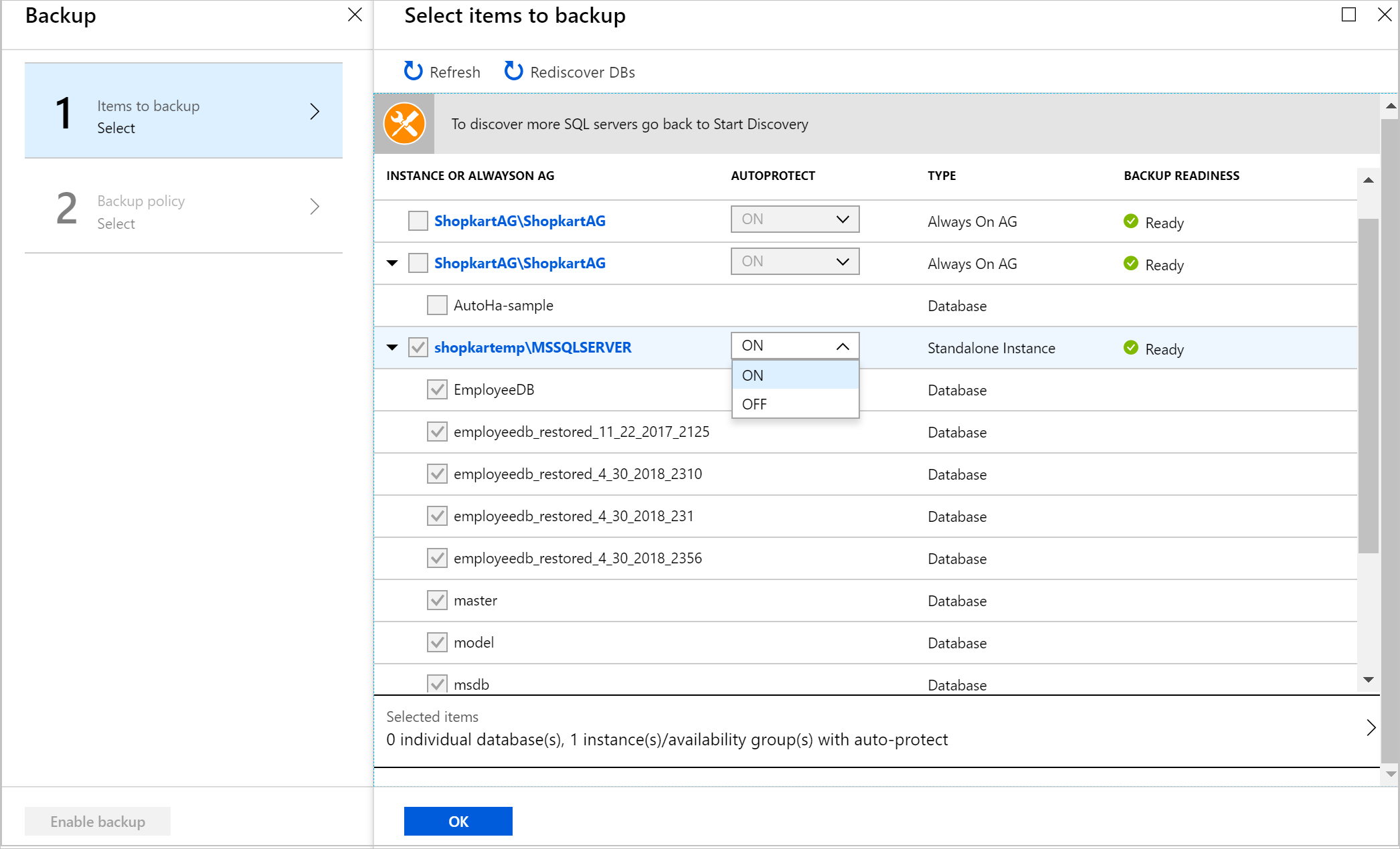
يتم تكوين النسخ الاحتياطي لجميع قواعد البيانات معا ويمكن تعقبها في مهام النسخ الاحتياطي.
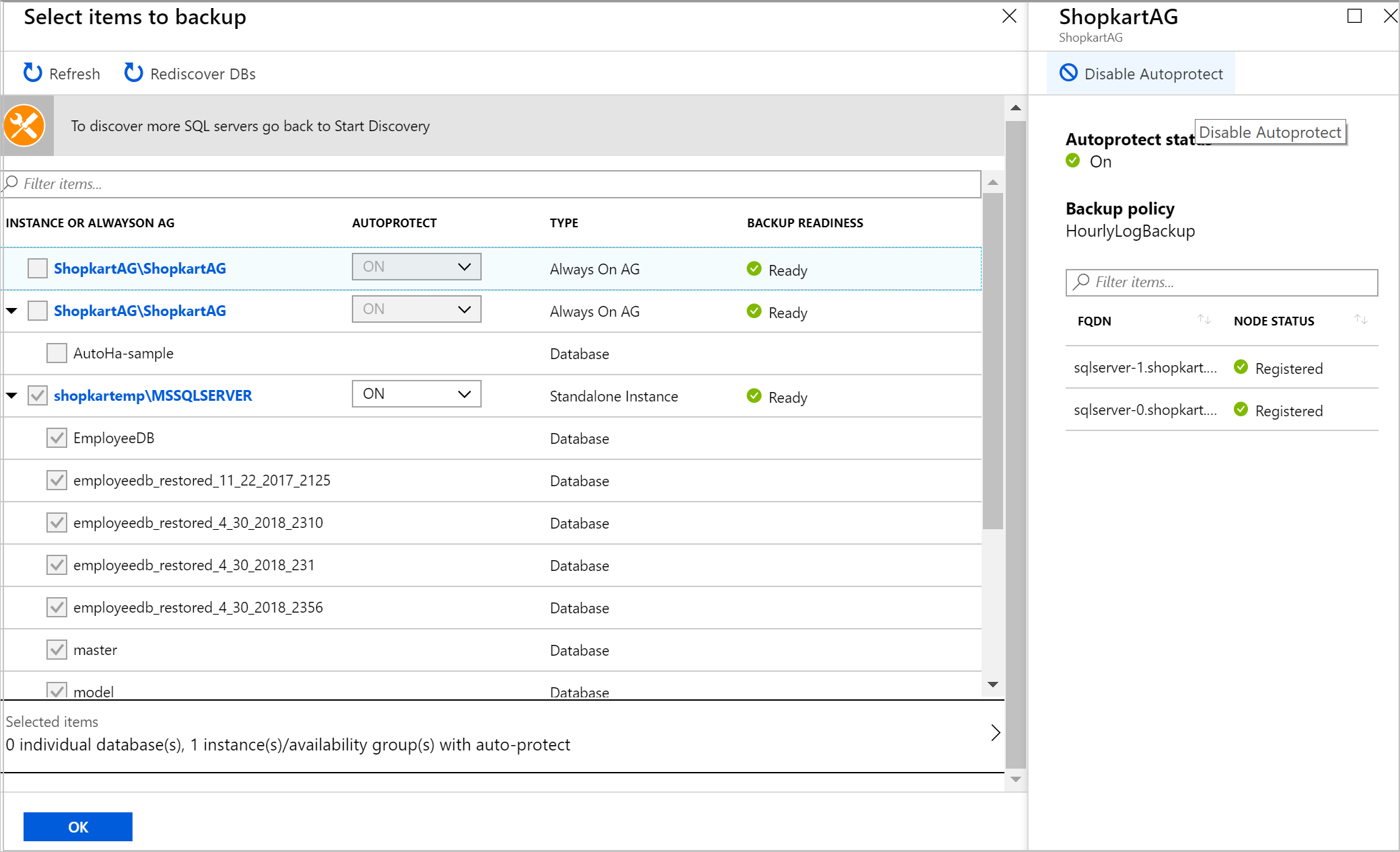
إذا كنت بحاجة إلى تعطيل الحماية التلقائية، فحدد اسم المثيل ضمن تكوين النسخ الاحتياطي، ثم حدد تعطيل الحماية التلقائية للمثيل. سيستمر الاحتفاظ بنسخة احتياطية من جميع قواعد البيانات، لكن لن تتم حماية قواعد البيانات المستقبلية تلقائياً.
الخطوات التالية
تعلم كيف:
- استعادة قواعد بيانات SQL Server التي تم نسخها احتياطيا
- إدارة قواعد بيانات SQL Server التي تم نسخها احتياطيا
المحتوى ذو الصلة
- قم بنسخ قواعد بيانات خادم SQL احتياطيا في أجهزة Azure الظاهرية باستخدام النسخ الاحتياطي في Azure عبر REST API.
- استعادة قواعد بيانات SQL Server في أجهزة Azure الظاهرية باستخدام واجهة برمجة تطبيقات REST.
- إدارة قواعد بيانات خادم SQL في أجهزة Azure الظاهرية باستخدام مدخل AzureوAzure CLIوواجهة برمجة تطبيقات REST.