إشعار
يتطلب الوصول إلى هذه الصفحة تخويلاً. يمكنك محاولة تسجيل الدخول أو تغيير الدلائل.
يتطلب الوصول إلى هذه الصفحة تخويلاً. يمكنك محاولة تغيير الدلائل.
توضح هذه المقالة كيفية عمل نسخة احتياطية من SQL Server قيد التشغيل في أجهزة Azure الظاهرية باستخدام خدمة Azure Backup . يمكنك عمل نُسخ احتياطية لجهاز SQL Server الظاهري باستخدام طريقتين:
- جهاز Azure SQL Server ظاهري أحادي: تصف الإرشادات في هذه المقالة كيفية عمل نسخة احتياطية من جهاز SQL Server الظاهرية مباشرة من عرض الجهاز الظاهري.
- أجهزة Azure SQL Server ظاهرية متعددة: يمكنك إعداد مخزن خدمات الاسترداد وتكوين النسخ الاحتياطي لعدة أجهزة ظاهرية. اتبع الإرشادات الواردة في هذه المقالة لهذا السيناريو.
المتطلبات الأساسية
قبل بدء عملية النسخ الاحتياطي SQL Server، راجع المتطلبات الأساسية للنسخ الاحتياطي.
قبل أن تبدأ
- تحقق من بيئتك باستخدام مصفوفة الدعم.
- احصل على نظرة عامة على Azure Backup ل SQL Server VM.
- تحقق من أن الجهاز الظاهري لديه اتصال بالشبكة.
لعرض سيناريوهات النسخ الاحتياطي والاستعادة التي ندعمها اليوم، راجع مصفوفة الدعم. للأسئلة الشائعة، راجع الأسئلة المتكررة.
تكوين النسخ الاحتياطي على SQL Server
يمكنك تمكين النسخ الاحتياطي على SQL Server VM الخاص بك من شفرة النسخ الاحتياطي في الجهاز الظاهري. هذا الأسلوب يفّعل أمرين:
- تسجيل جهاز SQL الظاهري مع خدمة نسخ Azure الاحتياطي لمنحه حق الوصول.
- يحمي تلقائياً جميع مثيلات SQL Server المُشغّلة داخل الجهاز الظاهري. وهذا يعني أن يُطبّق نهج النسخ الاحتياطي على جميع قواعد البيانات الموجودة بالإضافة إلى قواعد البيانات التي ستُضاف إلى هذه المثيلات في المستقبل.
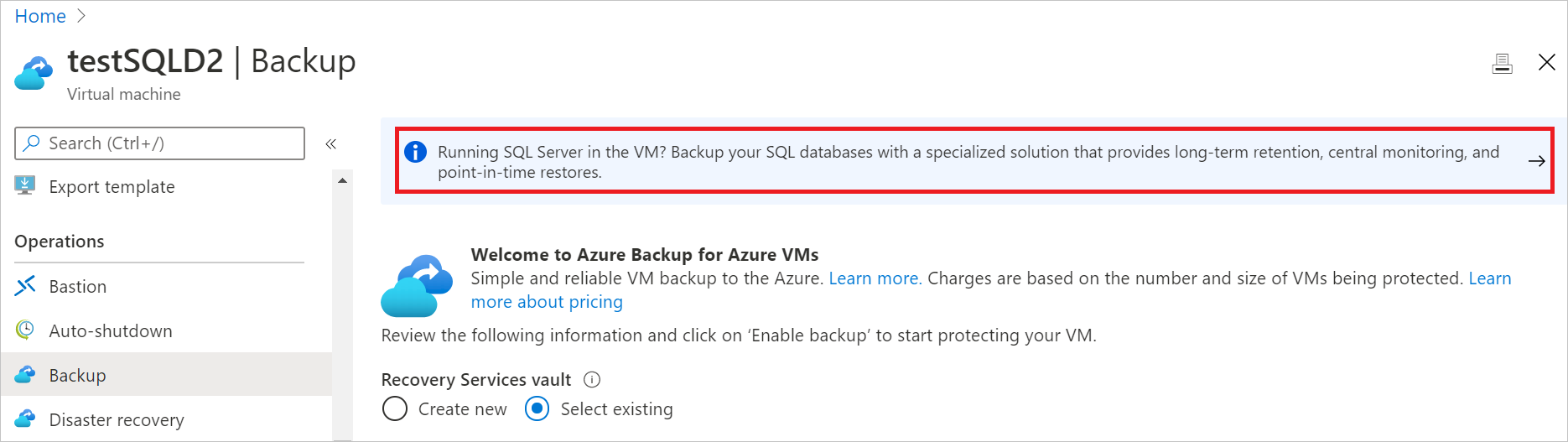
حدد الشعار في أعلى الصفحة لفتح عرض نسخ SQL Server الاحتياطي.
إشعار
ألا ترى الشعار؟ يُعرض الشعار فقط لأجهزة SQL Server الظاهرية التي أُنشأت باستخدام صور سوق Azure. يُعرض أيضاً للأجهزة الظاهرية المحمية بواسطة النسخ الاحتياطي لأجهزة Azure الظاهرية. بالنسبة للصور الأخرى، يمكنك تكوين النسخ الاحتياطي كما هو موضح هنا.
أدخل اسم مخزن خدمات الاسترداد. المخزن هو كيان منطقي لتخزين وإدارة جميع النسخ الاحتياطية الخاصة بك. إذا أنشأتَ مخزناً جديداً:
- سيُنشأ في نفس الاشتراك والمنطقة مثل أجهزة SQL Server الظاهرية المحمية من قِبلك.
- سيُنشأ مع إعداد التخزين الجغرافي المكرر (GRS) لجميع النسخ الاحتياطية. إذا كنت ترغب في تغيير نوع التكرار، يجب إجراء ذلك قبل حماية الجهاز الظاهري. لمزيد من المعلومات، راجع هذه المقالة.
اختر نهج النسخ الاحتياطي. يمكنك الاختيار من بين النهج الافتراضي، أو أي نُهج أخرى موجودة أنشأتها في المخزن. إذا كنت تريد إنشاء نهج جديد، يمكنك الرجوع إلى هذه المقالة للحصول على دليل خطوة بخطوة.
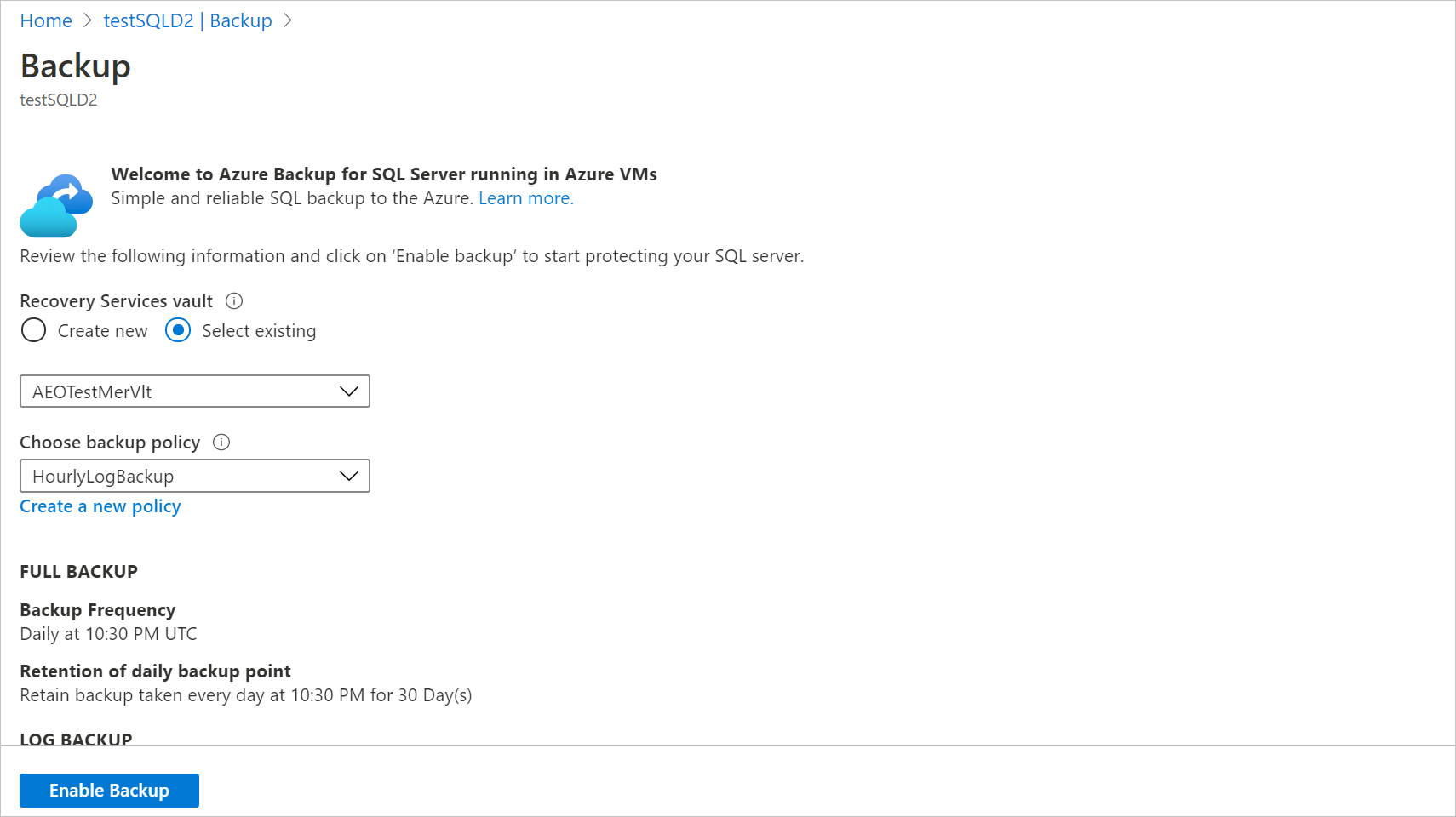
حدد تمكين النسخ الاحتياطي. قد تستغرق العملية بضع دقائق حتى تكتمل.
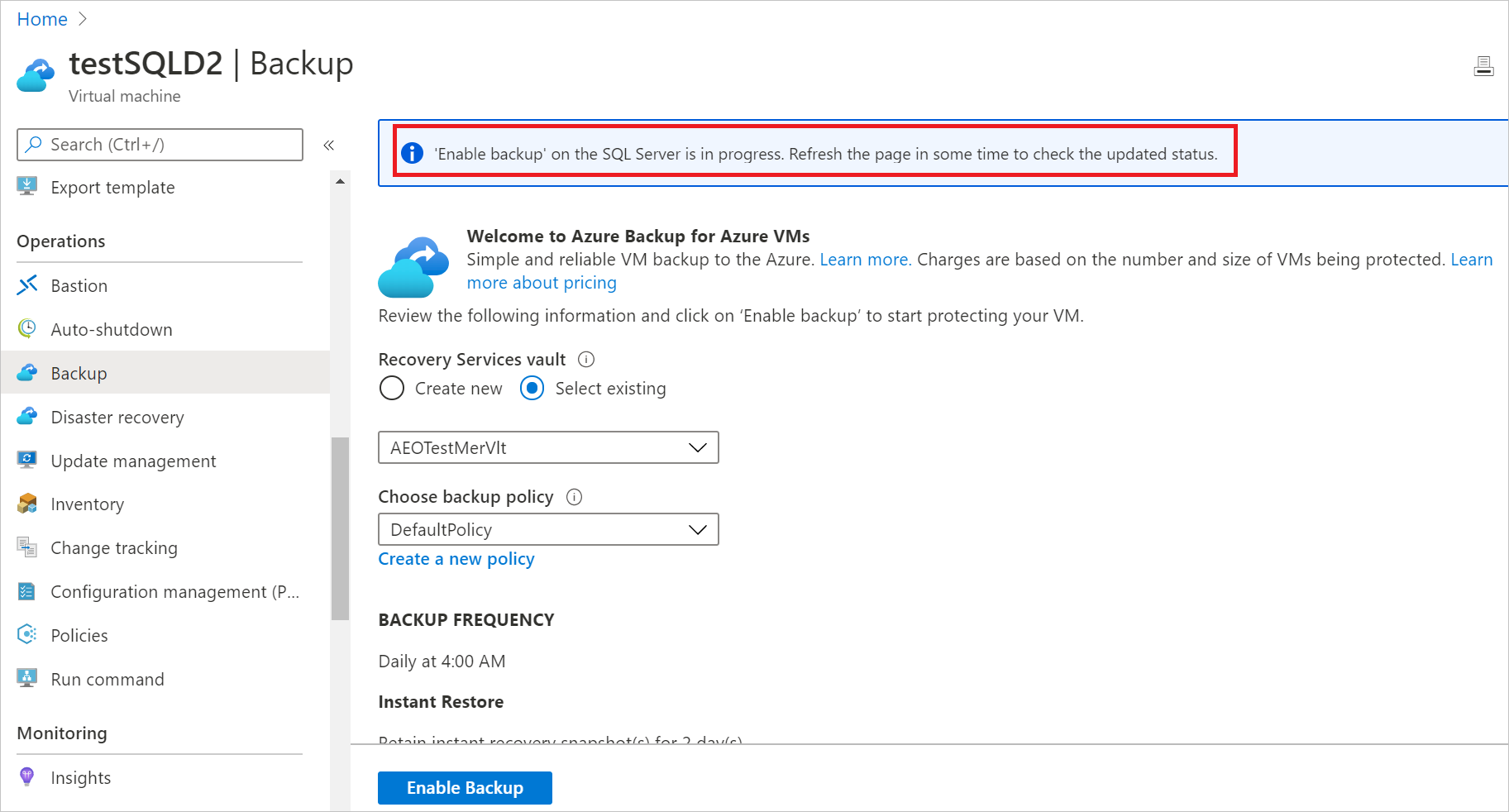
بمجرد اكتمال العملية، سترى اسم المخزن في الشعار.
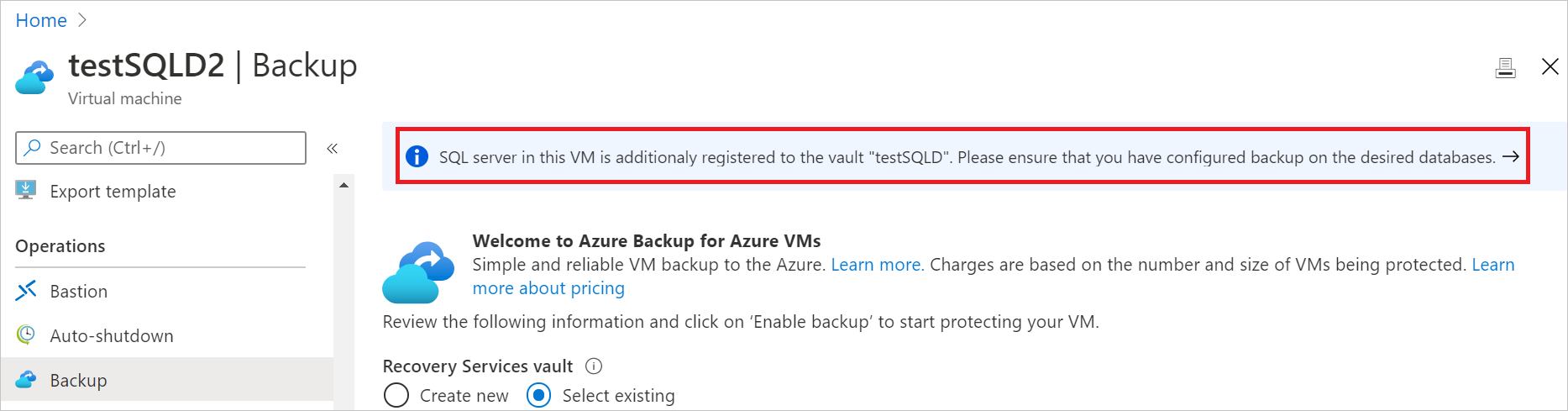
حدد الشعار للانتقال إلى عرض المخزن حيث يمكنك مشاهدة جميع الأجهزة المسجلة وحالة الحماية الخاصة بها.
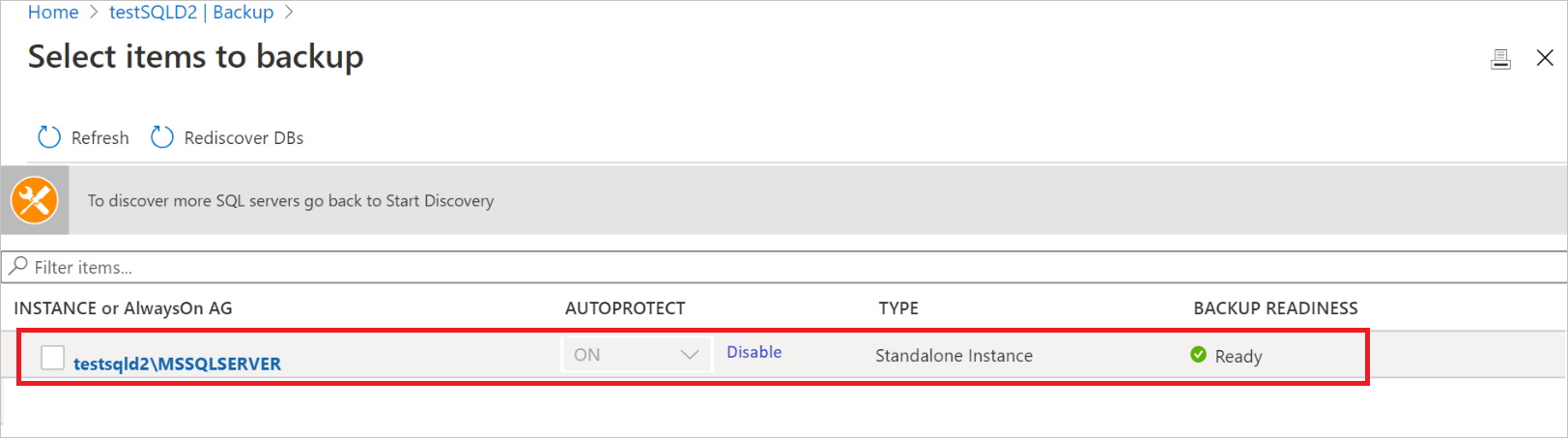
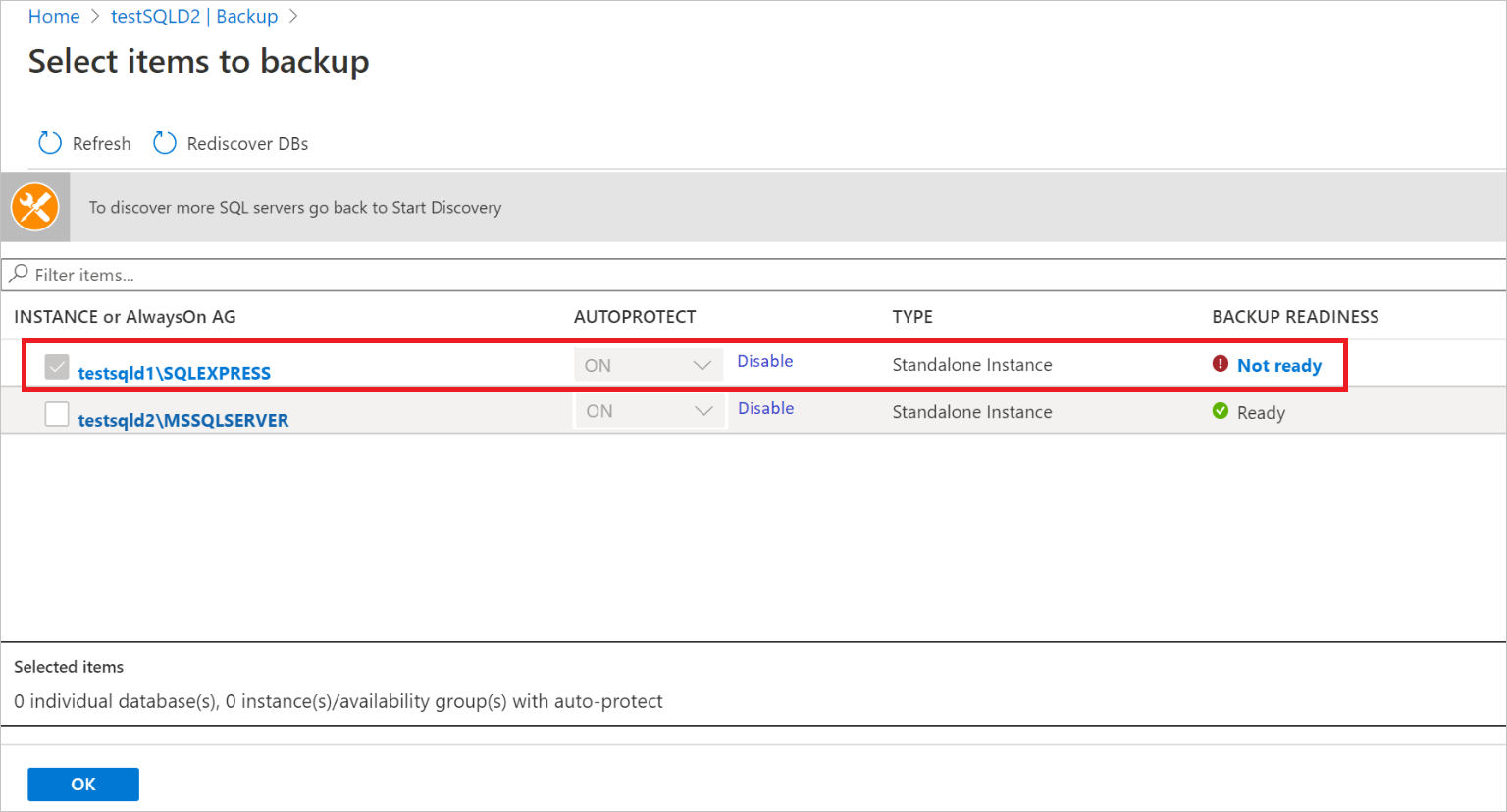
بالنسبة للصور غير الخاصة بالسوق، قد يكون التسجيل ناجحا، ولكن قد لا يتم تشغيل تكوين النسخ الاحتياطي حتى يتم منح ملحق Azure Backup الإذن على SQL Server. في مثل هذه الحالات، يقرأ عمود جاهزية النسخ الاحتياطيغير جاهز. تحتاج إلى تعيين الأذونات المناسبة يدويا للصور غير الموجودة في السوق حتى يمكن تشغيل تكوين النسخ الاحتياطي.
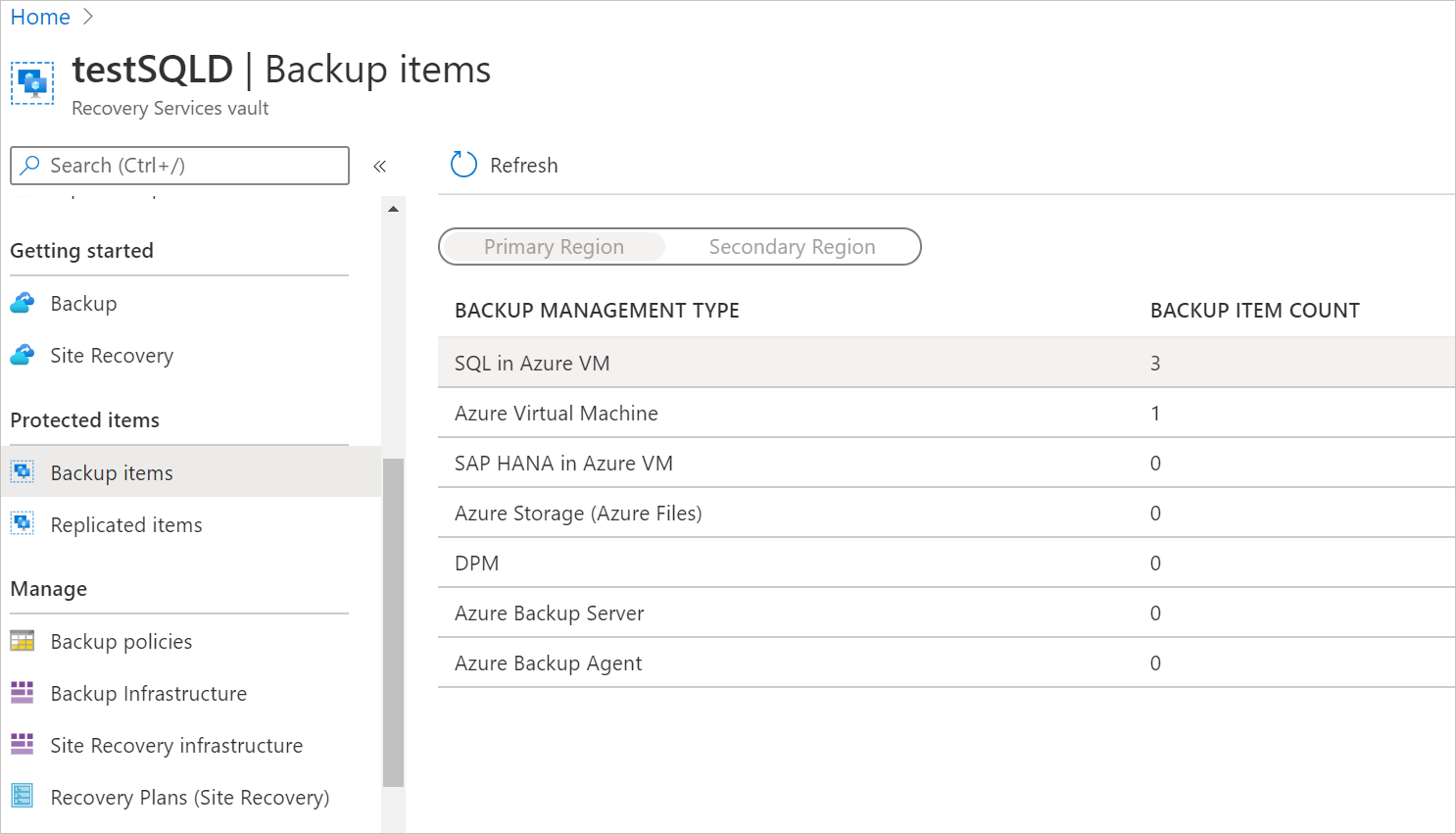
لمزيد من العمليات أو المراقبة التي تحتاج إلى القيام بها على الجهاز الظاهري SQL Server الذي نُسخ احتياطياً، انتقل إلى مخزن خدمات الاسترداد المقابل. انتقل إلى عناصر النسخ الاحتياطي لمشاهدة جميع قواعد البيانات التي تم نسخها احتياطيا في هذا المخزن، وتشغيل العمليات مثل النسخ الاحتياطي والاستعادة عند الطلب. وبالمثل، انتقل إلى مهام النسخ الاحتياطيلمراقبة المهام المقابلة لعمليات مثل تكوين الحماية والنسخ الاحتياطي والاستعادة.
إشعار
لم يتم تكوين النسخ الاحتياطي تلقائياً على أي من مثيلات SQL Server الجديدة التي قد تتم إضافتها لاحقاً إلى الجهاز الظاهري المحمي. لتكوين النسخ الاحتياطي على المثيلات المضافة حديثا، تحتاج إلى الانتقال إلى المخزن الذي تم تسجيل الجهاز الظاهري فيه واتباع الخطوات المذكورة هنا.
الخطوة التالية
تعلم كيف:
- استعادة قواعد بيانات SQL Server التي تم نسخها احتياطيا
- إدارة قواعد بيانات SQL Server التي تم نسخها احتياطيا
المحتوى ذو الصلة
- قم بنسخ قواعد بيانات خادم SQL احتياطيا في أجهزة Azure الظاهرية باستخدام Azure Backup عبر REST API.
- استعادة قواعد بيانات SQL Server في أجهزة Azure الظاهرية باستخدام واجهة برمجة تطبيقات REST.
- إدارة قواعد بيانات خادم SQL في أجهزة Azure الظاهرية باستخدام مدخل AzureوAzure CLIوواجهة برمجة تطبيقات REST.