إشعار
يتطلب الوصول إلى هذه الصفحة تخويلاً. يمكنك محاولة تسجيل الدخول أو تغيير الدلائل.
يتطلب الوصول إلى هذه الصفحة تخويلاً. يمكنك محاولة تغيير الدلائل.
توضح هذه المقالة حول النسخ الاحتياطي دون اتصال وكيفية إنهاء سير العمل هذا ل System Center Data Protection Manager (DPM) وMicrosoft Azure Backup Server (MABS).
هام
تنطبق هذه الخطوات على DPM 2019 RTM والإصدارات السابقة وMABS v3 RTM والإصدارات السابقة.
يحتوي Azure Backup على العديد من الكفاءات المضمنة التي توفر تكاليف الشبكة والتخزين أثناء النسخ الاحتياطية الأولية الكاملة للبيانات إلى Azure. عادةً ما تنقل النسخ الاحتياطية الأولية الكاملة كميات كبيرة من البيانات وتتطلب مزيداً من عرض النطاق الترددي للشبكة عند مقارنتها بالنسخ الاحتياطية اللاحقة التي تنقل فقط الدلتا/التزايدات. يضغط Azure Backup النسخ الاحتياطية الأولية. من خلال عملية النسخ الاحتياطي في وضع عدم الاتصال، يمكن لـ Azure Backup استخدام الأقراص لتحميل بيانات النسخ الاحتياطي الأولية المضغوطة دون اتصال بالإنترنت إلى Azure.
تم دمج عملية النسخ الاحتياطي في وضع عدم الاتصال لـ Azure Backup بإحكام مع خدمة الاستيراد / التصدير Azure. يمكنك استخدام هذه الخدمة لنقل البيانات إلى Azure باستخدام الأقراص. إذا كان لديك تيرابايت (تيرابايت) من بيانات النسخ الاحتياطي الأولية التي تحتاج إلى نقلها عبر شبكة ذات زمن انتقال عالٍ وعرض نطاق ترددي منخفض، فيمكنك استخدام سير عمل النسخ الاحتياطي دون اتصال لشحن النسخة الاحتياطية الأولية على محرك أقراص ثابت واحد أو أكثر إلى Azure مركز البيانات.
إشعار
تختلف عملية النسخ الاحتياطي دون اتصال لعامل Microsoft Azure Recovery Services (MARS) عن DPM وMABS. للحصول على معلومات حول استخدام النسخ الاحتياطي دون اتصال مع عامل MARS، راجع سير عمل النسخ الاحتياطي في Azure Backup. النسخ الاحتياطي دون اتصال غير مدعوم للنسخ الاحتياطية لحالة النظام التي يتم إجراؤها باستخدام Azure Backup Agent.
سير عمل النسخ الاحتياطي دون اتصال
من خلال إمكانية النسخ الاحتياطي في وضع عدم الاتصال لـ Azure Backup وخدمة Azure Import/Export، من السهل تحميل البيانات في وضع عدم الاتصال إلى Azure باستخدام الأقراص. تتضمن عملية النسخ الاحتياطي دون اتصال الخطوات التالية:
- تتم كتابة بيانات النسخ الاحتياطي إلى موقع مرحلي بدلاً من إرسالها عبر الشبكة.
- تتم بعد ذلك كتابة البيانات الموجودة على الموقع المرحلي إلى قرص SATA واحد أو أكثر باستخدام الأداة المساعدة AzureOfflineBackupDiskPrep.
- يتم إنشاء وظيفة استيراد Azure تلقائياً بواسطة الأداة المساعدة.
- ثم يتم إرسال محركات أقراص SATA إلى أقرب مركز بيانات Azure.
- بعد الانتهاء من تحميل بيانات النسخ الاحتياطي إلى Azure، ينسخ Azure Backup بيانات النسخ الاحتياطي إلى قبو النسخ الاحتياطي وتتم جدولة النسخ الاحتياطية التزايدية.
التكوينات المدعومة للنسخ الاحتياطي دون اتصال
يتم دعم النسخ الاحتياطي دون اتصال لجميع نماذج النشر الخاصة بـ Azure Backup التي تقوم بنسخ البيانات احتياطياً من أماكن العمل إلى سحابة Microsoft. تشمل هذه النماذج:
- النسخ الاحتياطي للملفات والمجلدات باستخدام عامل MARS أو عامل Azure Backup.
- النسخ الاحتياطي لجميع أحمال العمل والملفات باستخدام DPM.
- النسخ الاحتياطي لجميع أحمال العمل والملفات باستخدام MABS.
إشعار
اشتراكات Azure CSP غير مدعومة للاستخدام مع النسخ الاحتياطي دون اتصال لـ DPM 2019 RTM والإصدارات السابقة، وMABS v3 RTM والإصدارات السابقة. النسخ الاحتياطية عبر الإنترنت عبر الشبكة لا تزال مدعومة.
المتطلبات الأساسية
تأكد من تلبية المتطلبات الأساسية التالية قبل بدء سير عمل النسخ الاحتياطي دون اتصال:
تم إنشاء مخزن خدمات الاسترداد. لإنشاء واحد، اتبع الخطوات الواردة في إنشاء مخزن خدمات الاسترداد
تم تثبيت عامل النسخ الاحتياطي Azure أو MABS أو DPM على Windows Server أو عميل Windows، حسب الاقتضاء، ويتم تسجيل الكمبيوتر في مخزن خدمات الاسترداد. تأكد من استخدام أحدث نسخة من Azure Backup.
تنزيل ملف إعدادات نشر Azure على الكمبيوتر الذي تخطط لإجراء نسخ احتياطي لبياناتك منه. يمكن أن يختلف الاشتراك الذي تقوم بتنزيل ملف إعدادات النشر منه عن الاشتراك الذي يحتوي على مخزن خدمات الاسترداد. إذا كان اشتراكك على سحابات Azure ذات السيادة، فاستخدم الروابط التالية حسب الاقتضاء لتنزيل ملف إعدادات نشر Azure.
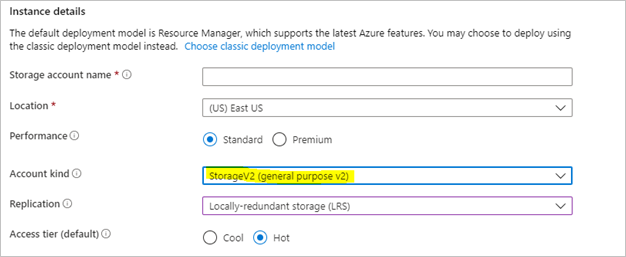
منطقة السحابة السيادية Azure ارتباط ملف إعدادات النشر الولايات المتحدة الارتباط الصين الارتباط تم إنشاء حساب تخزين Azure بنموذج نشر Resource Manager في الاشتراك الذي قمت بتنزيل ملف إعدادات النشر منه. في حساب التخزين، قم بإنشاء حاوية blob جديدة، والتي سيتم استخدامها كوجهة.
يتم إنشاء الموقع المرحلي، الذي قد يكون مشاركة عبر الشبكة أو أي محرك أقراص إضافي على الكمبيوتر، داخلياً أو خارجياً، مع مساحة قرص كافية لاحتواء نسختك الأولية. على سبيل المثال، إذا كنت تريد إجراء نسخ احتياطي لخادم ملفات سعة 500 جيجابايت، فتأكد من أن مساحة التدريج 500 غيغابايت على الأقل. (يتم استخدام قيمة أقل بسبب الضغط.)
بالنسبة للأقراص المرسلة إلى Azure، تأكد من استخدام محركات أقراص صلبة داخلية مقاس 2.5 بوصة أو 2.5 بوصة أو 3.5 بوصة SATA II/III. يمكنك استخدام محركات أقراص ثابتة تصل سعتها إلى 10 تيرابايت. تحقق من Azure Import/Export service documentation للحصول على أحدث مجموعة من محركات الأقراص التي تدعمها الخدمة.
يجب توصيل محركات أقراص SATA بجهاز كمبيوتر (يُشار إليه باسم كمبيوتر النسخ) حيث يتم عمل نسخة بيانات النسخ الاحتياطي من موقع التدريج إلى محركات أقراص SATA. تأكد من تمكين BitLocker على كمبيوتر النسخ.
قم بإعداد الخادم لعملية النسخ الاحتياطي دون اتصال
إشعار
إذا لم تتمكن من العثور على الأدوات المساعدة المدرجة، مثل AzureOfflineBackupCertGen.exe، في تثبيت عامل MARS، فاكتب إلى AskAzureBackupTeam@microsoft.com للوصول إليها.
افتح موجه أوامر غير مقيد على الخادم، وقم بتشغيل الأمر التالي:
AzureOfflineBackupCertGen.exe CreateNewApplication SubscriptionId:<Subs ID>تقوم الأداة بإنشاء تطبيق Azure Offline Backup Active Directory إذا لم يكن موجوداً.
في حالة وجود تطبيق بالفعل، يطلب منك هذا الملف القابل للتنفيذ تحميل الشهادة يدوياً إلى التطبيق في المستأجر. اتبع الخطوات الواردة في this section لتحميل الشهادة يدوياً إلى التطبيق.
تنشئ أداة AzureOfflineBackupCertGen.exe ملف OfflineApplicationParams.xml. انسخ هذا الملف إلى الخادم باستخدام MABS أو DPM.
قم بتثبيت أحدث عامل MARS على مثيل DPM أو خادم Azure Backup.
قم بتسجيل الخادم في Azure.
شغّل الأمر التالي:
AzureOfflineBackupCertGen.exe AddRegistryEntries SubscriptionId:<subscriptionid> xmlfilepath:<path of the OfflineApplicationParams.xml file> storageaccountname:<storageaccountname to be used for offline backup>يقوم الأمر السابق بإنشاء الملف
C:\Program Files\Microsoft Azure Recovery Services Agent\Scratch\MicrosoftBackupProvider\OfflineApplicationParams_<Storageaccountname>.xml.
تحميل شهادة نسخ احتياطي دون اتصال يدويا
لتحميل شهادة النسخ الاحتياطي دون اتصال يدويا إلى تطبيق Microsoft Entra تم إنشاؤه مسبقا مخصص للنسخ الاحتياطي دون اتصال، اتبع الخطوات التالية:
قم بتسجيل الدخول إلى بوابة Azure.
انتقل إلى تسجيلات تطبيق معرف>Microsoft Entra.
في علامة التبويب Owned applications، حدد موقع تطبيق بتنسيق اسم العرض
AzureOfflineBackup _<Azure User Id.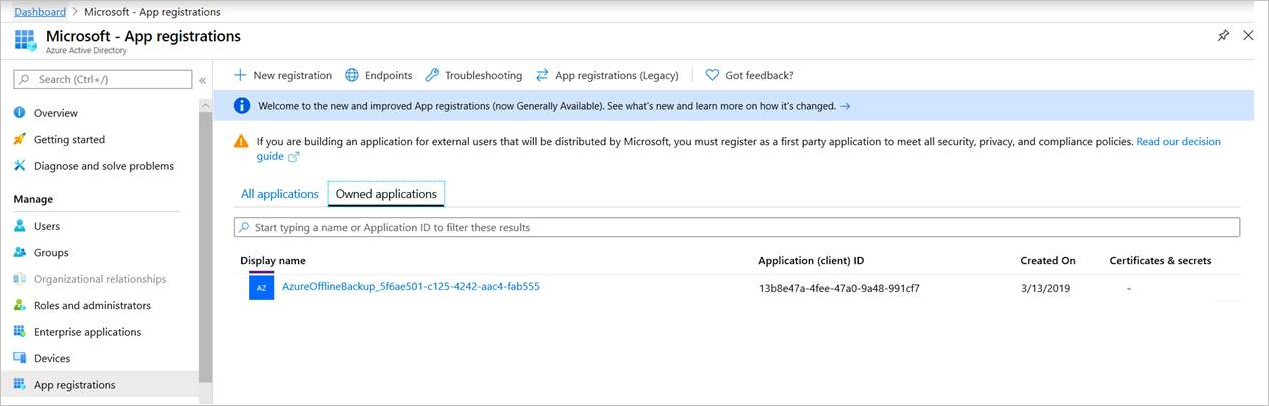
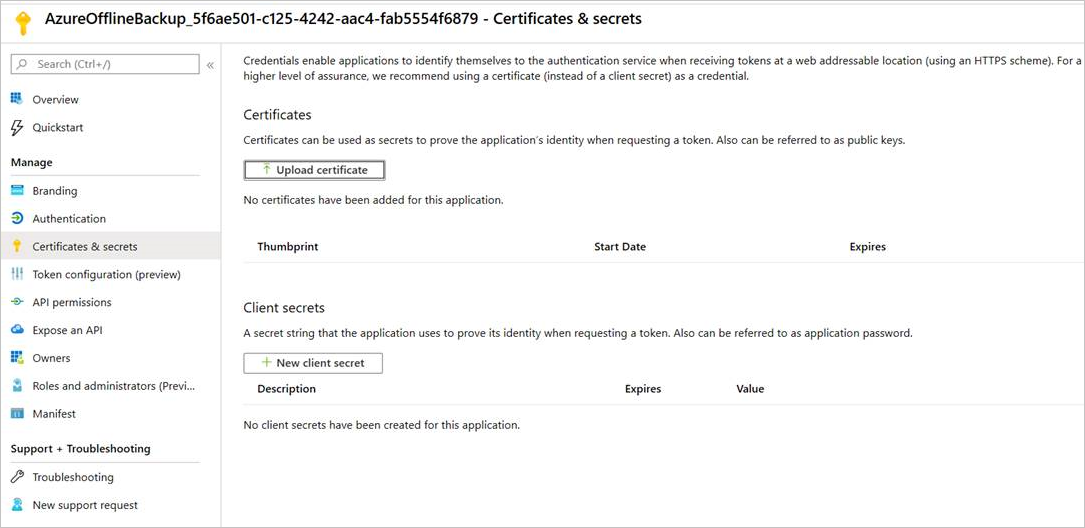
حدد التطبيق . من القائمة اليسرى، في خانة Manage، حدد Certificates & secrets.
تحقق من وجود الشهادات الموجودة مسبقاً أو المفاتيح العامة. إذا لم يكن هناك أي شيء، يمكنك حذف التطبيق بأمان عن طريق تحديد الزر Delete في صفحة نظرة عامة على التطبيق. ثم يمكنك إعادة محاولة الخطوات prepare the server for the offline backup، وتخط الخطوات التالية. بخلاف ذلك، تابع اتباع هذه الخطوات من مثيل DPM أو خادم Azure Backup حيث تريد تكوين النسخ الاحتياطي دون اتصال.
من Start - Run، اكتب Certlm.msc. في نافذة Certificates - Local Computer، حدد علامة التبويب Certificates - Local Computer>Personal. ابحث عن الشهادة التي تحمل الاسم
CB_AzureADCertforOfflineSeeding_<ResourceId>.حدد الشهادة، وانقر بزر الماوس الأيمن فوق All Tasks، ثم حدد Export، دون مفتاح خاص، بتنسيق.cer.
انتقل إلى تطبيق Azure Backup دون اتصال في مدخل Microsoft Azure.
حدد Manage>Certificates & secrets>Upload certificate. قم بتحميل الشهادة التي تم تصديرها في الخطوة السابقة.
على الخادم، افتح السجل عن طريق إدخال regedit في نافذة التشغيل.
انتقل إلى إدخال التسجيل Computer \ HKEY_LOCAL_MACHINE \ SOFTWARE \ Microsoft \ Windows Azure Backup \ Config \ CloudBackupProvider.
انقر بزر الماوس الأيمن فوق CloudBackupProvider، وأضف قيمة سلسلة جديدة بالاسم
AzureADAppCertThumbprint_<Azure User Id>.إشعار
للعثور على معرف مستخدم Azure، قم بإحدى الخطوات التالية:
- من PowerShell المتصل بـ Azure، شغّل الأمر
Get-AzureRmADUser -UserPrincipalName "Account Holder's email as appears in the portal". - انتقل إلى مسار التسجيل
Computer\HKEY_LOCAL_MACHINE\SOFTWARE\Microsoft\Windows Azure Backup\DbgSettings\OnlineBackup; Name: CurrentUserId;.
- من PowerShell المتصل بـ Azure، شغّل الأمر
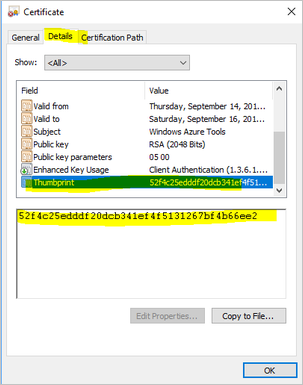
انقر بزر الماوس الأيمن فوق السلسلة المضافة في الخطوة السابقة، ثم حدد Modify. في القيمة، قم بتوفير بصمة الشهادة التي قمت بتصديرها في الخطوة 7. ثم حدد موافق.
للحصول على قيمة بصمة الإبهام انقر نقراً مزدوجاً فوق الشهادة. حدد علامة التبويب Details، ثم قم بالتمرير لأسفل حتى ترى حقل بصمة الإبهام. حدد Thumbprint، وانسخ القيمة.
تابع إلى قسم إنهاء سير العمل دون اتصال لمتابعة عملية النسخ الاحتياطي دون اتصال.
إنهاء سير عمل النسخ الاحتياطي دون اتصال
تساعدك المعلومات الواردة في هذا القسم على إنهاء سير عمل النسخ الاحتياطي دون اتصال حتى يمكن تسليم بياناتك إلى مركز بيانات Azure وتحميلها إلى Azure Storage. إذا كانت لديك أسئلة حول خدمة الاستيراد أو أي جانب من جوانب العملية، فراجع Import service overview documentation المشار إليها سابقاً.
بدء النسخ الاحتياطي دون اتصال
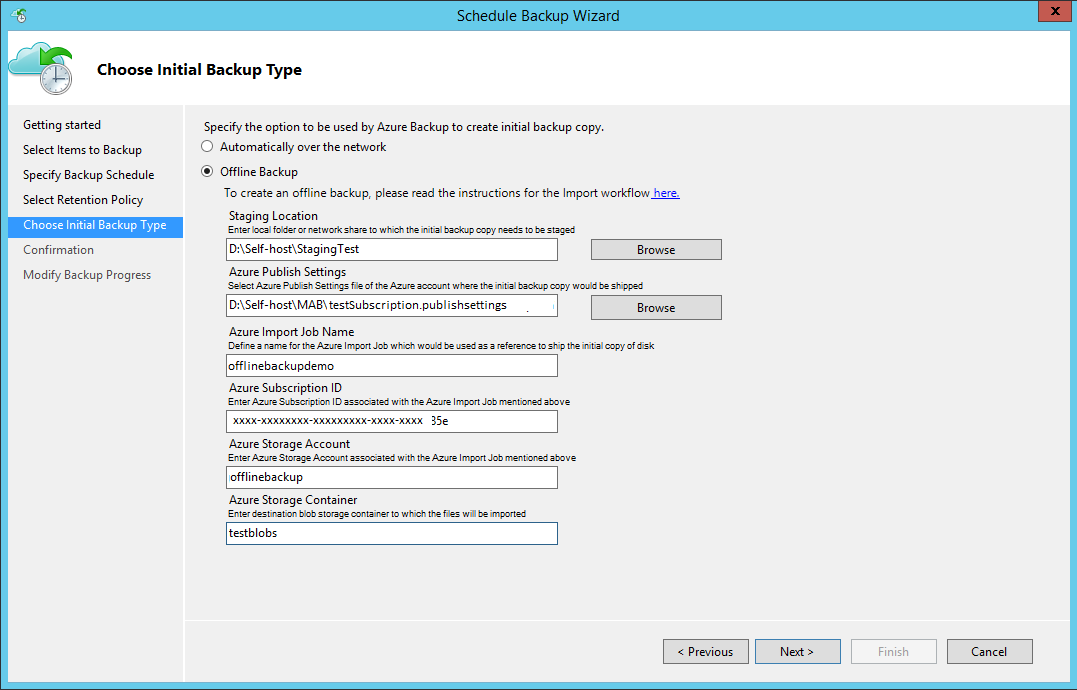
عند جدولة نسخة احتياطية، سترى الصفحة التالية في Windows Server أو عميل Windows أو DPM.
ها هي الصفحة المقابلة في DPM.
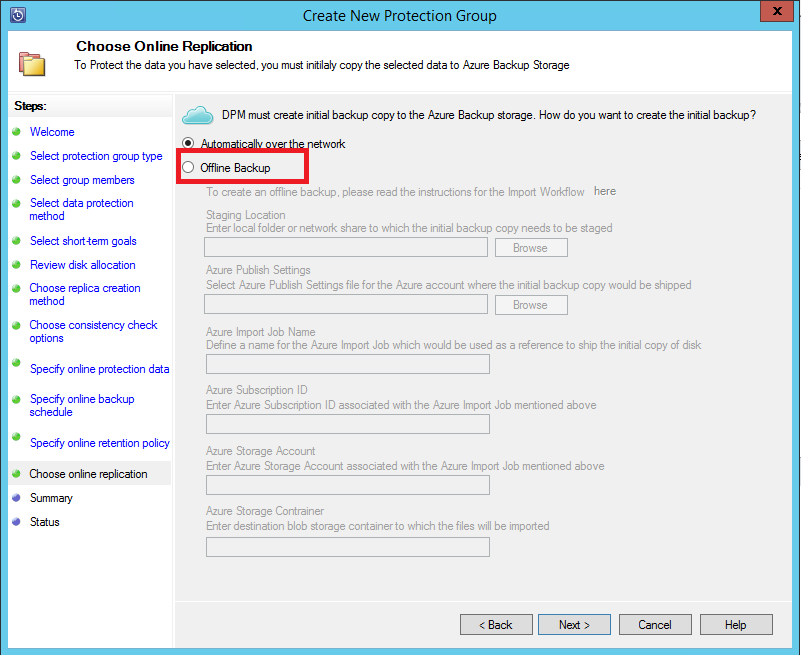
المربعات التي تملؤها هي:
- الموقع المرحلي: موقع التخزين المؤقت الذي تمت كتابة النسخة الاحتياطية الأولية عليه. قد يكون موقع مرحلي على مشاركة شبكة أو كمبيوتر محلي. إذا كان كمبيوتر النسخ وجهاز الكمبيوتر المصدر مختلفين، فحدد مسار الشبكة الكامل للموقع المرحلي.
- Azure Publish Settings: المسار المحلي لملف إعدادات النشر.
- اسم مهمة استيراد Azure : الاسم الفريد الذي تتعقب بواسطته خدمة الاستيراد/التصدير Azure وAzure Backup نقل البيانات المرسلة على الأقراص إلى Azure.
- Azure Subscription ID: معرف اشتراك Azure للاشتراك حيث قمت بتنزيل ملف إعدادات نشر Azure.
- Azure Storage Account: اسم حساب التخزين في اشتراك Azure المرتبط بملف إعدادات نشر Azure.
- Azure Storage Container: اسم كائن تخزين البيانات الثنائية الكبيرة الوجهة في حساب تخزين Azure حيث يتم استيراد بيانات النسخ الاحتياطي.
احفظ معلومات Staging Location وAzure Import Job Name التي قدمتها. مطلوب لإعداد الأقراص.
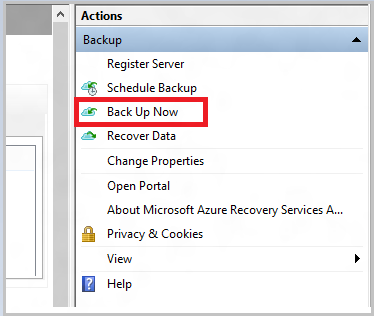
قم بإنهاء سير العمل. لبدء النسخة الاحتياطية دون اتصال، حدد Back Up Now في وحدة تحكم إدارة عامل النسخ الاحتياطي في Azure. تتم كتابة النسخة الاحتياطية الأولية في منطقة التدريج كجزء من هذه الخطوة.
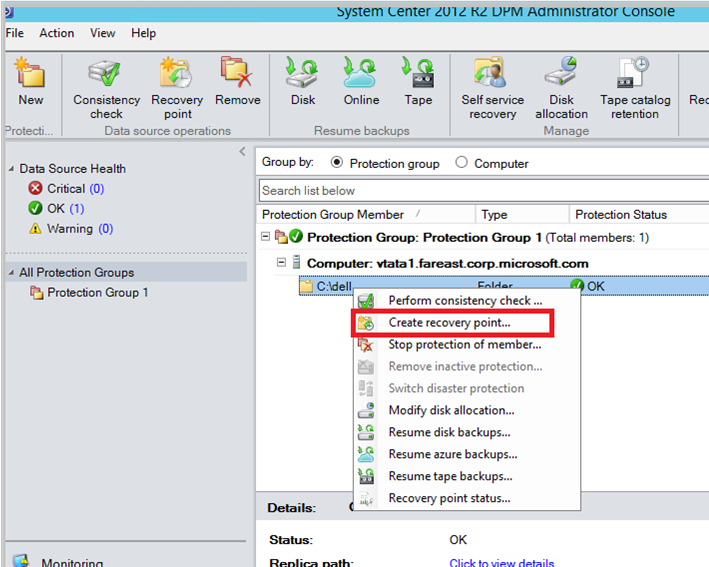
لإنهاء سير العمل المقابل في Data Protection Server أو Azure Backup Server، انقر بزر الماوس الأيمن فوق مجموعة الحماية، ثم حدد Create recovery point>Online Protection.
بعد انتهاء العملية، يكون الموقع المرحلي جاهزاً لاستخدامه في تحضير القرص.
قم بإعداد محركات أقراص SATA وشحنها إلى Azure
تُستخدم الأداة المساعدة AzureOfflineBackupDiskPrep لإعداد محركات أقراص SATA التي يتم إرسالها إلى أقرب مركز بيانات Azure. تتوفر هذه الأداة المساعدة في دليل التثبيت الخاص بعامل خدمات الاسترداد في المسار التالي:
*\\Microsoft Azure Recovery Services Agent\Utils\*
انتقل إلى الدليل، وانسخ دليل AzureOfflineBackupDiskPrep إلى جهاز كمبيوتر متصل به محركات أقراص SATA المراد تحضيرها. تأكد من:
يمكن للكمبيوتر الذي تم نسخه الوصول إلى الموقع المرحلي لسير عمل إدخال البيانات دون اتصال باستخدام نفس مسار الشبكة الذي تم توفيره في سير العمل في قسم "بدء النسخ الاحتياطي دون اتصال".
يتم تمكين BitLocker على كمبيوتر النسخ.
يمكن لكمبيوتر النسخ الوصول إلى مدخل Microsoft Azure. إذا لزم الأمر، يمكن أن يكون كمبيوتر النسخ هو نفسه الكمبيوتر المصدر.
هام
إذا كان الكمبيوتر المصدر عبارة عن جهاز افتراضي، فمن الضروري استخدام خادم فعلي أو جهاز عميل مختلف ككمبيوتر نسخ.
افتح موجه أوامر غير مقيد على نسخة الكمبيوتر باستخدام دليل الأداة المساعدة AzureOfflineBackupDiskPrep كدليل حالي. شغّل الأمر التالي:
*.\AzureOfflineBackupDiskPrep.exe* s:<*Staging Location Path*> [p:<*Path to AzurePublishSettingsFile*>]المعلمة الوصف s:<مسار الموقع المرحلي> يتم استخدام هذا الإدخال الإلزامي لتوفير المسار إلى موقع التدريج الذي أدخلته في سير العمل في قسم "بدء النسخ الاحتياطي دون اتصال". p:<المسار إلى PublishSettingsFile> يتم استخدام هذا الإدخال الاختياري لتوفير المسار إلى ملف إعدادات النشر Azure الذي أدخلته في سير العمل في قسم "Initiate offline backup". إشعار
تعد قيمة <Path to AzurePublishSettingFile> إلزامية عندما يكون كمبيوتر النسخ وجهاز الكمبيوتر المصدر مختلفين.
عند تشغيل الأمر، تطلب الأداة المساعدة تحديد مهمة استيراد Azure التي تتوافق مع محركات الأقراص التي تحتاج إلى التحضير. إذا كانت مهمة استيراد واحدة فقط مرتبطة بالموقع المرحلي المقدم، فسترى صفحة مثل هذه.
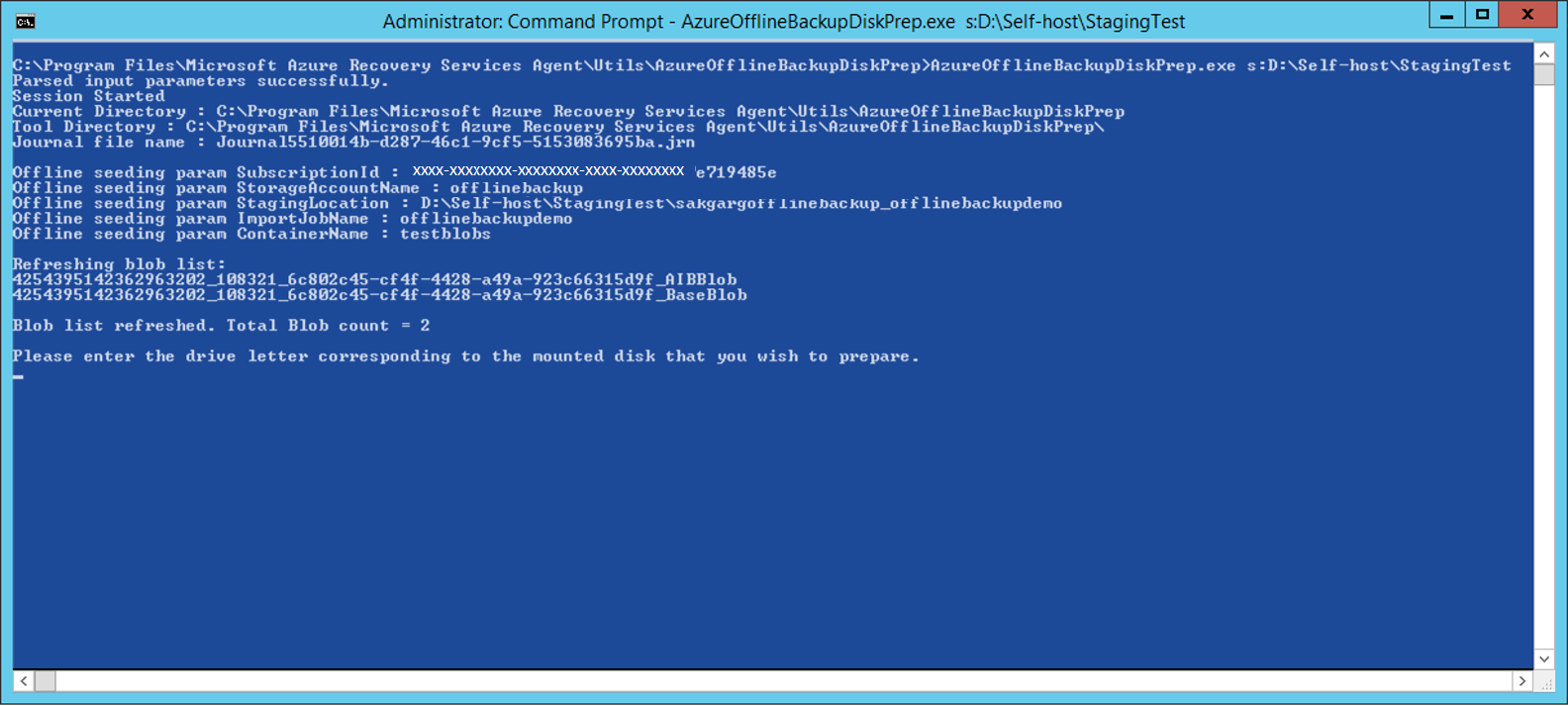
أدخل حرف محرك الأقراص دون النقطتين اللاحقتين للقرص المحمل الذي تريد تحضيره للنقل إلى Azure. عند المطالبة، قدم تأكيداً لتنسيق محرك الأقراص.
تبدأ الأداة بعد ذلك في تجهيز القرص ونسخ بيانات النسخ الاحتياطي. قد تحتاج إلى إرفاق أقراص إضافية عند مطالبتك من قِبل الأداة إذا كان القرص المقدم لا يحتوي على مساحة كافية لبيانات النسخ الاحتياطي.
بعد انتهاء الأداة بنجاح، يكون قرص واحد أو أكثر من الأقراص التي قدمتها جاهزاً للشحن إلى Azure. يتم أيضاً إنشاء مهمة استيراد بالاسم الذي قدمته أثناء سير العمل في قسم "Initiate offline backup" في Azure. أخيراً، تعرض الأداة عنوان الشحن لمركز بيانات Azure حيث يلزم شحن الأقراص.
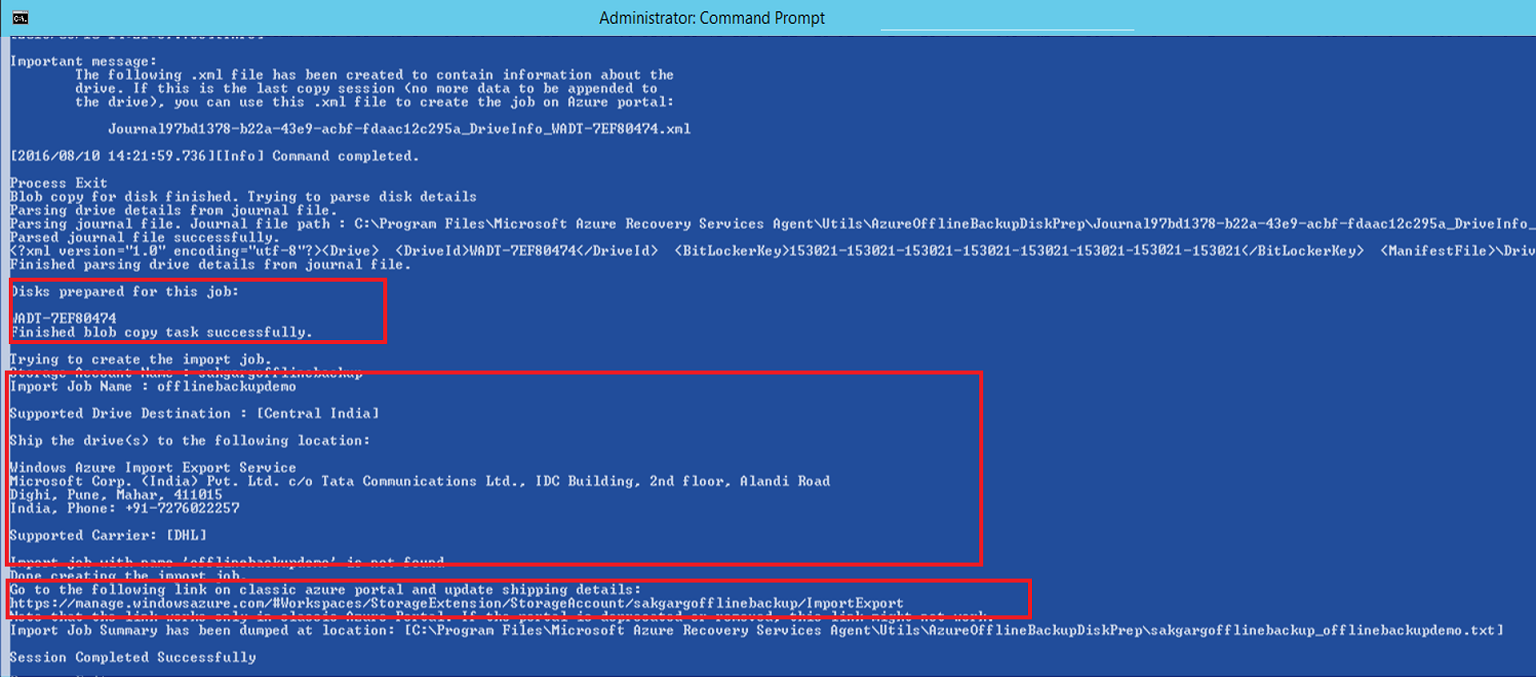
في نهاية تنفيذ الأمر، سترى أيضاً خيار تحديث معلومات الشحن.

يمكنك إدخال التفاصيل على الفور. ترشدك الأداة خلال العملية التي تتضمن سلسلة من المدخلات. إذا لم يكن لديك معلومات مثل رقم التتبع أو تفاصيل أخرى متعلقة بالشحن، يمكنك إنهاء الجلسة. يتم توفير خطوات تحديث تفاصيل الشحن لاحقاً في هذه المقالة.
قم بشحن الأقراص إلى العنوان الذي قدمته الأداة. احتفظ برقم التتبع للرجوع إليه في المستقبل.
هام
لا يمكن أن يكون لمهمتي استيراد في Azure رقم التتبع نفسه. تأكد من أن محركات الأقراص التي أعدتها الأداة المساعدة ضمن مهمة استيراد Azure واحدة يتم شحنها معاً في حزمة واحدة وأن هناك رقم تتبع فريداً للحزمة. لا تدمج محركات الأقراص المعدة كجزء من مهامّ استيراد Azure المختلفة في حزمة واحدة.
عندما يكون لديك معلومات رقم التعقب، انتقل إلى الكمبيوتر المصدر، والذي ينتظر استكمال مهمة الاستيراد. قم بتشغيل الأمر التالي في موجه أوامر غير مقيد باستخدام دليل الأداة المساعدة AzureOfflineBackupDiskPrep كدليل حالي.
*.\AzureOfflineBackupDiskPrep.exe* u:يمكنك اختيارياً تشغيل الأمر التالي من جهاز كمبيوتر مختلف، مثل كمبيوتر النسخ، باستخدام دليل الأداة المساعدة AzureOfflineBackupDiskPrep كدليل حالي.
*.\AzureOfflineBackupDiskPrep.exe* u: s:<*Staging Location Path*> p:<*Path to AzurePublishSettingsFile*>المعلمة الوصف u: يتم استخدام هذا الإدخال الإلزامي لتحديث تفاصيل الشحن لوظيفة استيراد Azure. s:<مسار الموقع المرحلي> يتم استخدام هذا الإدخال الإلزامي عندما لا يتم تشغيل الأمر على الكمبيوتر المصدر. يتم استخدامه لتوفير المسار إلى موقع التدريج الذي أدخلته في سير العمل في قسم "Initiate offline backup". p:<المسار إلى PublishSettingsFile> يتم استخدام هذا الإدخال الإلزامي عندما لا يتم تشغيل الأمر على الكمبيوتر المصدر. يتم استخدامه لتوفير المسار إلى ملف إعدادات النشر Azure الذي أدخلته في سير العمل في قسم "Initiate offline backup". تكتشف الأداة المساعدة تلقائياً مهمة الاستيراد التي ينتظرها الكمبيوتر المصدر أو مهام الاستيراد المرتبطة بموقع التدريج عند تشغيل الأمر على كمبيوتر مختلف. ثم يوفر خيار تحديث معلومات الشحن من خلال سلسلة من المدخلات.
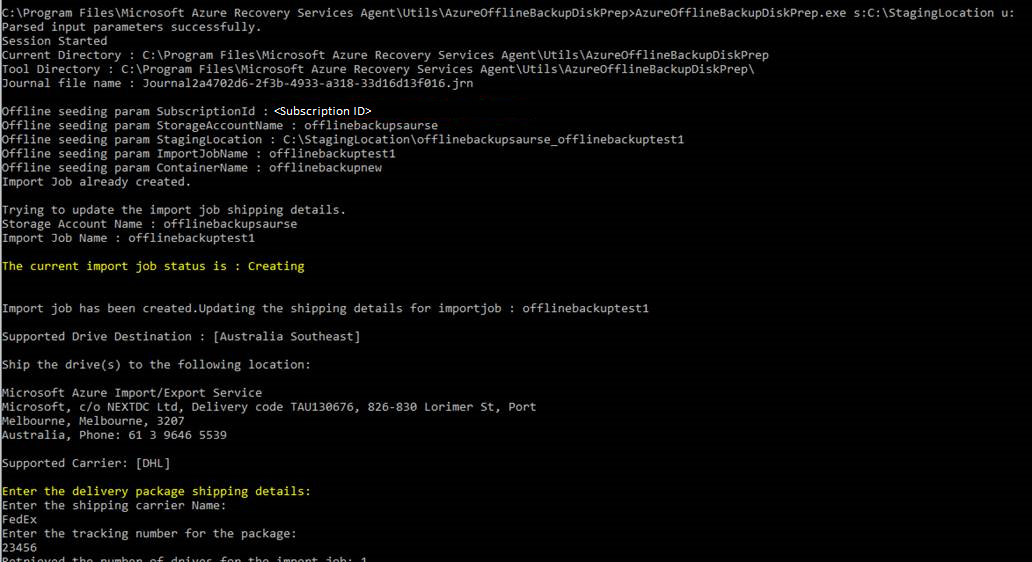
بعد تقديم جميع الإدخالات، راجع التفاصيل بعناية والتزم بمعلومات الشحن التي قدمتها عن طريق إدخال yes.
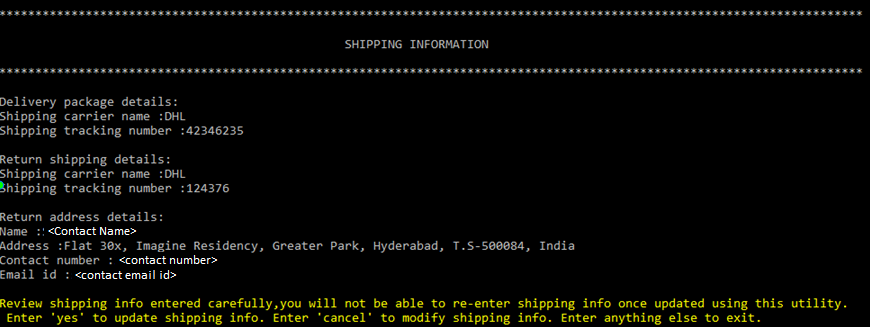
بعد تحديث معلومات الشحن بنجاح، توفر الأداة المساعدة موقعاً محلياً حيث يتم تخزين تفاصيل الشحن التي أدخلتها.

هام
تأكد من وصول محركات الأقراص إلى مركز بيانات Azure في غضون أسبوعين من تقديم معلومات الشحن باستخدام الأداة المساعدة AzureOfflineBackupDiskPrep. قد يؤدي عدم القيام بذلك إلى عدم معالجة محركات الأقراص.
بعد الانتهاء من الخطوات السابقة، يكون مركز بيانات Azure جاهزاً لاستلام محركات الأقراص ومعالجتها بشكل أكبر لنقل بيانات النسخ الاحتياطي من محركات الأقراص إلى حساب تخزين Azure الكلاسيكي من النوع الذي قمت بإنشائه.
حان الوقت لمعالجة محركات الأقراص
يختلف مقدار الوقت المستغرق في معالجة مهمة استيراد Azure. يعتمد وقت العملية على عوامل مثل وقت الشحن ونوع المهمة ونوع وحجم البيانات التي يتم نسخها وحجم الأقراص المتوفرة. لا تحتوي خدمة الاستيراد/التصدير في Azure على اتفاقية مستوى الخدمة (SLA). بعد استلام الأقراص، تسعى الخدمة جاهدة لإنهاء نسخة البيانات الاحتياطية إلى حساب تخزين Azure الخاص بك في 7 إلى 10 أيام. يصف القسم التالي كيف يمكنك مراقبة حالة مهمة استيراد Azure.
مراقبة حالة مهمة استيراد Azure
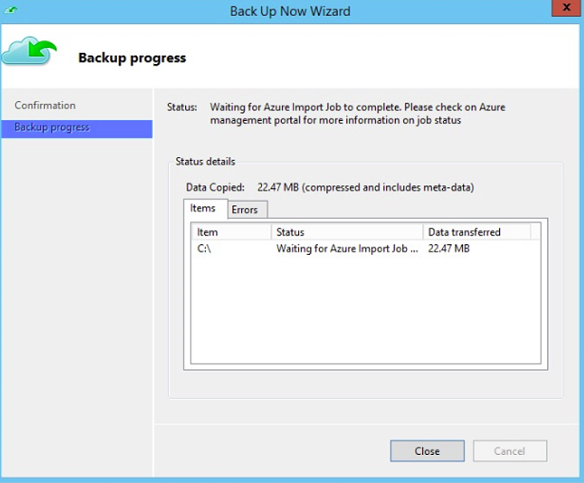
أثناء نقل محركات الأقراص أو في مركز بيانات Azure ليتم نسخها إلى حساب التخزين، يعرض عامل Azure Backup أو DPM أو وحدة تحكم MABS على الكمبيوتر المصدر حالة المهمة التالية للنسخ الاحتياطية المجدولة:
Waiting for Azure Import Job to complete. Please check on Azure Management portal for more information on job status
للتحقق من حالة مهمة الاستيراد:
افتح موجه أوامر غير مقيد على الكمبيوتر المصدر، وقم بتشغيل الأمر التالي:
AzureOfflineBackupDiskPrep.exe u:يُظهر الإخراج الحالة الحالية لوظيفة الاستيراد.
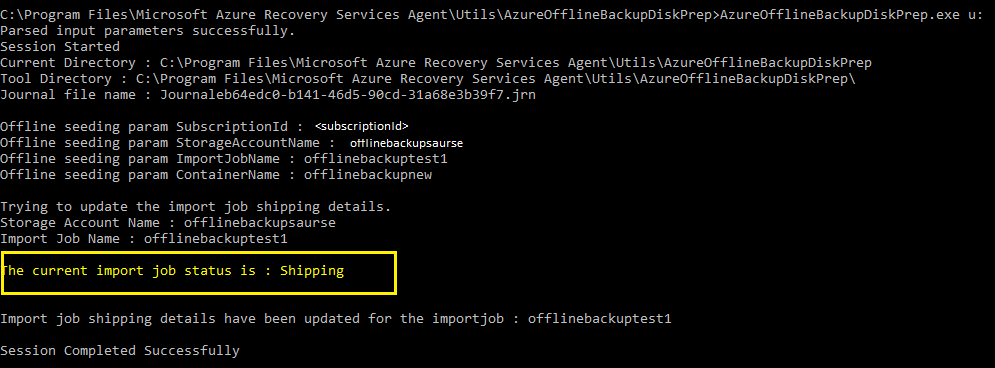
لمزيد من المعلومات حول الحالات المختلفة لوظيفة استيراد Azure، راجع عرض حالة وظائف Azure Import / Export.
قم بإنهاء سير العمل
بعد انتهاء مهمة الاستيراد، تتوفر بيانات النسخ الاحتياطي الأولية في حساب التخزين الخاص بك. في وقت النسخ الاحتياطي المجدول التالي، يقوم Azure Backup بنسخ محتويات البيانات من حساب التخزين إلى مخزن خدمات الاسترداد.
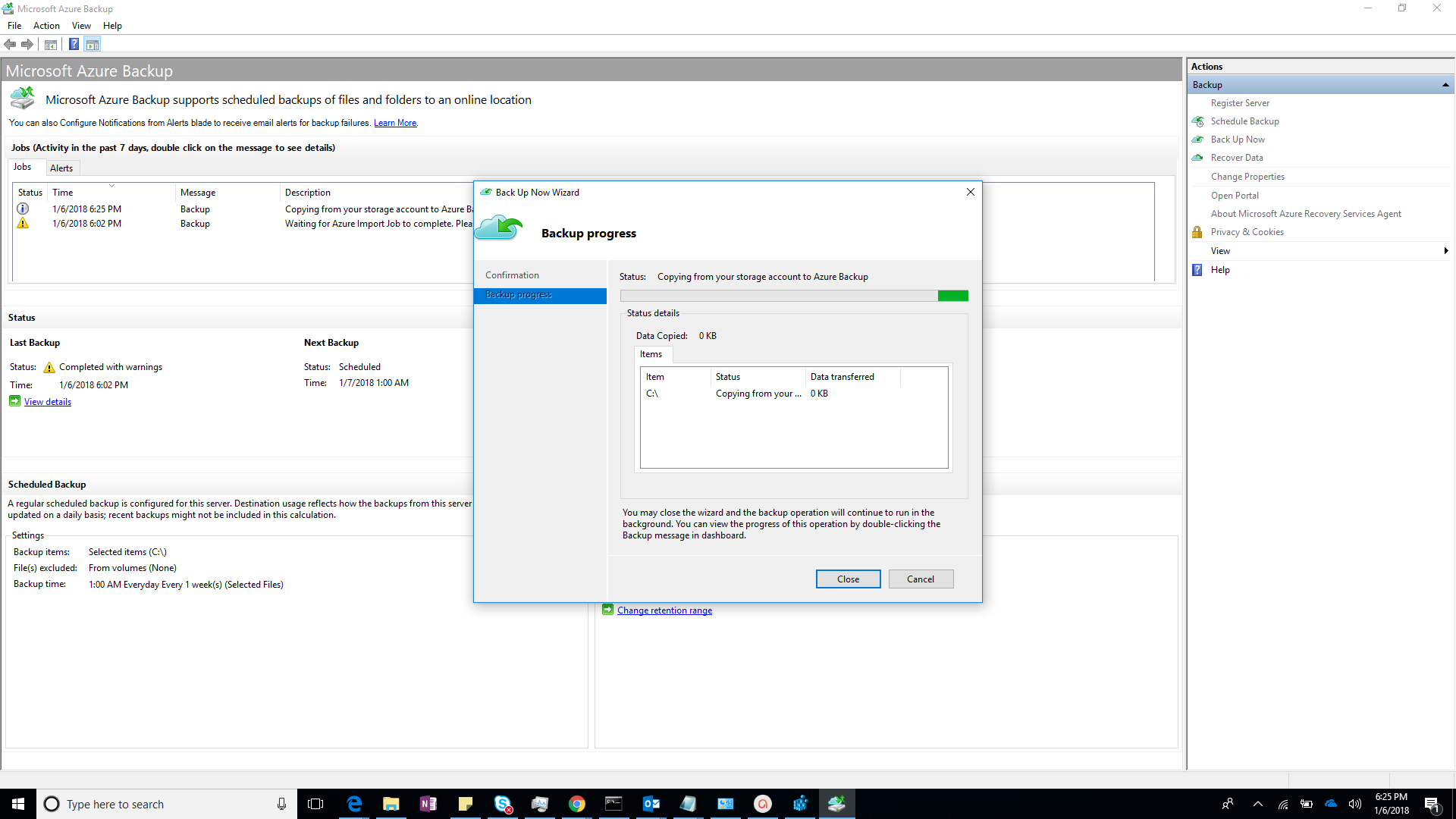
في وقت النسخ الاحتياطي المجدول التالي، يقوم Azure Backup بإجراء نسخ احتياطي تزايدي على النسخة الاحتياطية الأولية.
الخطوات التالية
- الأسئلة المتداولة حول سير عمل خدمة Azure Import/Export.