إشعار
يتطلب الوصول إلى هذه الصفحة تخويلاً. يمكنك محاولة تسجيل الدخول أو تغيير الدلائل.
يتطلب الوصول إلى هذه الصفحة تخويلاً. يمكنك محاولة تغيير الدلائل.
في هذا البرنامج التعليمي، ستتعلم كيفية تشغيل وظيفة دفعة باستخدام دالات Azure. تستعرض هذه المقالة مثالا يأخذ المستندات المضافة إلى حاوية تخزين Azure blob ويطبق عليها التعرف البصري على الحروف (OCR) باستخدام Azure Batch. لتبسيط معالجة التعرف الضوئي على الحروف، يقوم هذا المثال بتكوين دالة Azure التي تقوم بتشغيل مهمة التعرف الضوئي على الحروف الدفعي في كل مرة تتم فيها إضافة ملف إلى حاوية الكائن الثنائي كبير الحجم. ستتعلم كيفية:
- استخدم مدخل Microsoft Azure لإنشاء تجمعات ووظائف.
- إنشاء حاويات كائن ثنائي كبير الحجم وتوقيع وصول مشترك (SAS).
- قم بإنشاء دالة Azure التي يتم تشغيلها بواسطة الكائن الثنائي كبير الحجم.
- تحميل ملفات الإدخال إلى التخزين.
- مراقبة تنفيذ المهمة.
- استرداد ملفات الإخراج.
Prerequisites
- حساب Azure مع اشتراك نشط. أنشئ حساباً مجاناً.
- حساب Azure Batch وحساب تخزين Azure مرتبط. لمزيد من المعلومات حول كيفية إنشاء الحسابات وربطها، راجع إنشاء حساب دفعي.
تسجيل الدخول إلى Azure
قم بتسجيل الدخول إلى بوابة Azure.
إنشاء تجمع الدفعات ووظيفة Batch باستخدام مدخل Microsoft Azure
في هذا القسم، يمكنك استخدام مدخل Microsoft Azure لإنشاء مهمة تجمع الدفعات والدفعة التي تقوم بتشغيل مهام التعرف الضوئي على الحروف.
إنشاء تجمع
سجل الدخول إلى مدخل Microsoft Azure باستخدام بيانات اعتماد Azure.
أنشئ مجموعة عن طريق اختيار مجموعات التجمع في التنقل على الجانب الأيسر، ثم اختر زر الإضافة فوق نموذج البحث.
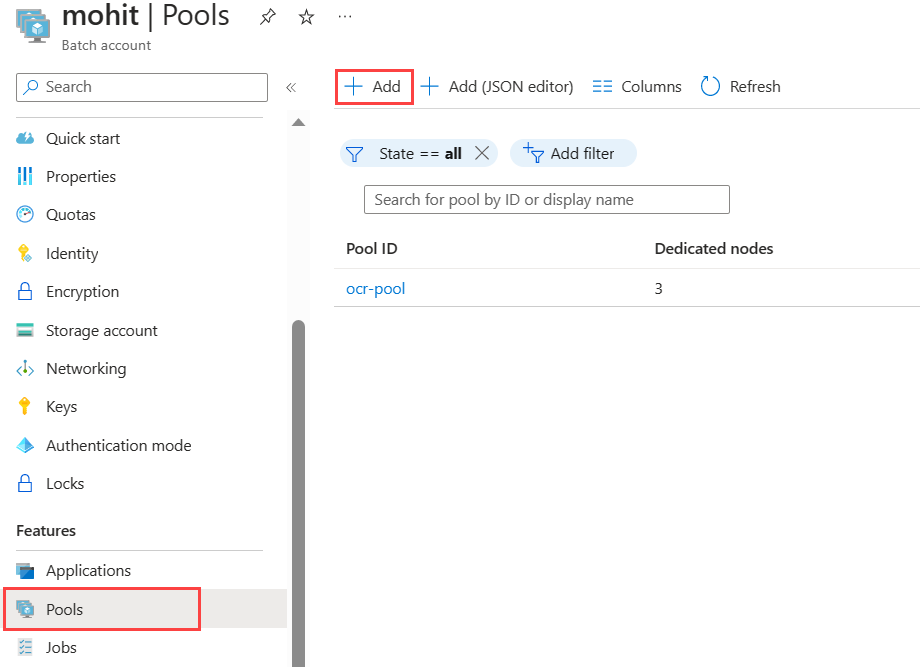
- أدخل معرف المجمع. يسمي هذا المثال التجمع
ocr-pool. - حدد canonical بصفتك الناشر.
- حدد 0001-com-ubuntu-server-jammyكعرض.
- حدد 22_04-ltsكرمز تعريفي.
- اختر
Standard_F2s_v2 - 2 vCPUs, 2 GB Memoryحجم الجهاز الظاهري في قسم حجم العقدة . - قم بتعيين الوضع في قسم المقياس إلى ثابت، وأدخل 3 للعقد المخصصة للهدف.
- قم بتعيين مهمة البدء إلى تمكين مهمة البدء ، وأدخل الأمر
/bin/bash -c "sudo update-locale LC_ALL=C.UTF-8 LANG=C.UTF-8; sudo apt-get update; sudo apt-get -y install ocrmypdf"في سطر الأوامر. تأكد من تعيين مستوى الارتفاعكمستخدم تلقائي للتجمع، المسؤول، والذي يسمح لمهام البدء بتضمين أوامر باستخدامsudo. - حدد موافق.
- أدخل معرف المجمع. يسمي هذا المثال التجمع
قم بإنشاء وظيفة
- قم بإنشاء وظيفة في مخزن المجموعة عن طريق تحديد الوظائف في شريط التنقل الأيمن، ثم اختر الزر إضافة أعلى نموذج البحث.
- أدخل معرف الوظيفة. هذا المثال يستخدم
ocr-job. - حدد
ocr-poolالتجمع الحالي، أو أي اسم اخترته لمجموعتك. - حدد موافق.
- أدخل معرف الوظيفة. هذا المثال يستخدم
إنشاء حاويات كائن ثنائي كبير الحجم
هنا يمكنك إنشاء حاويات كائن ثنائي كبير الحجم تخزن ملفات الإدخال والإخراج لوظيفة OCR Batch في هذا المثال، يتم تسمية input حاوية الإدخال وهي المكان الذي يتم فيه تحميل كافة المستندات التي لا تحتوي على OCR مبدئيا للمعالجة. يتم تسمية output حاوية الإخراج وهي المكان الذي تكتب فيه وظيفة الدفعة المستندات التي تمت معالجتها باستخدام التعرف الضوئي على الحروف.
ابحث عن حسابات التخزين وحددها في مدخل Microsoft Azure.
اختر حساب التخزين الخاص بك المرتبط بحساب Batch الخاص بك.
حدد الحاويات من التنقل على الجانب الأيسر، وقم بإنشاء حاويتين كائن ثنائي كبير الحجم (واحدة لملفات الإدخال، والأخرى لملفات الإخراج) باتباع الخطوات الموجودة في إنشاء حاوية كائن ثنائي كبير الحجم.
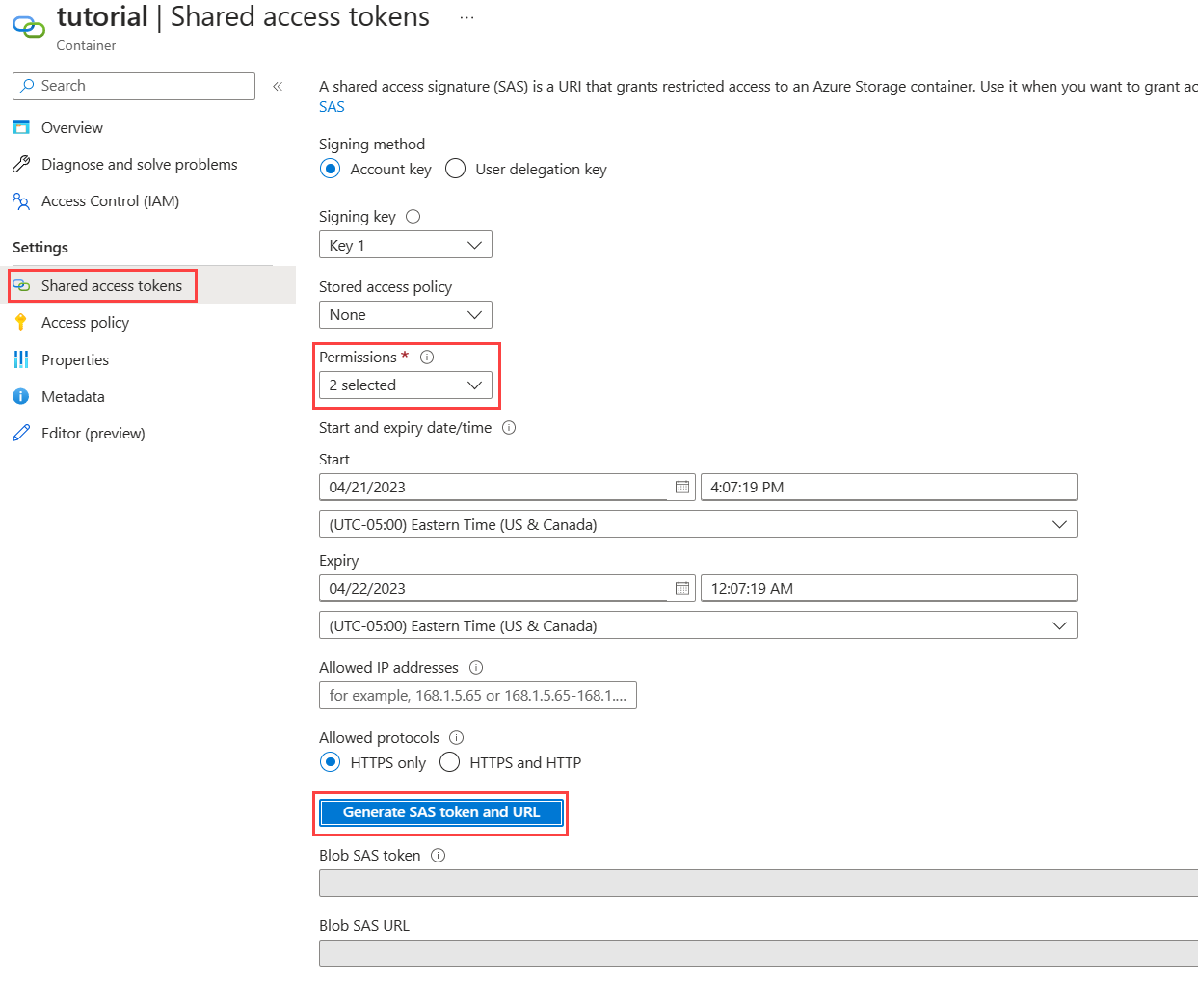
قم بإنشاء توقيع وصول مشترك لحاوية الإخراج الخاصة بك عن طريق تحديد حاوية الإخراج، وفي صفحة الرموز المميزة للوصول المشترك ، حدد كتابة في القائمة المنسدلة الأذونات . لا توجد أذونات أخرى ضرورية.
حدد إنشاء رمز SAS المميز وعنوان URL، وانسخ عنوان URL ل Blob SAS لاستخدامه لاحقا لوظيفتك.
إنشَاء وظيفة Azure
في هذا القسم، يمكنك إنشاء وظيفة Azure التي تقوم بتشغيل مهمة OCR Batch كلما تم تحميل ملف إلى حاوية الإدخال.
اتبع الخطوات الواردة في إنشاء وظيفة يتم تشغيلها بواسطة تخزين Azure Blob لإنشاء وظيفة.
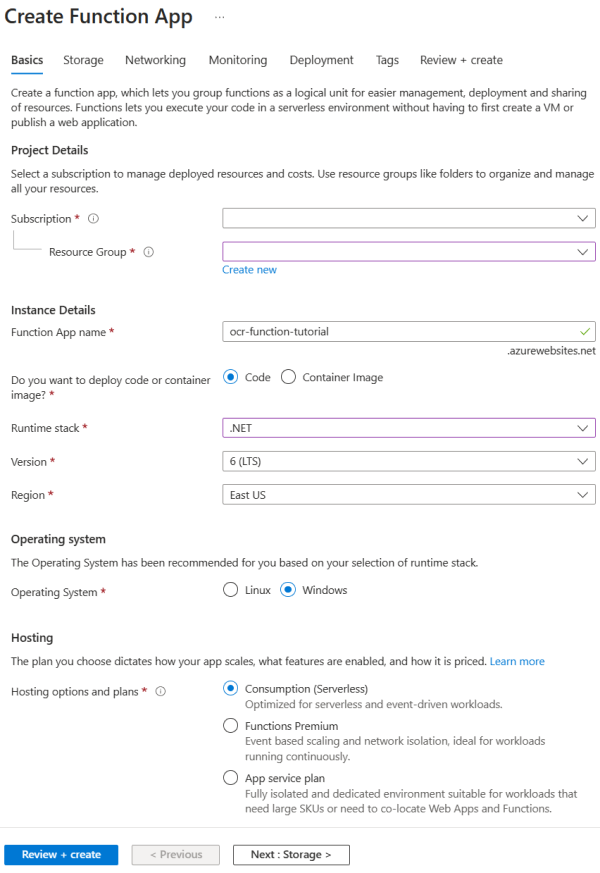
- بالنسبة إلى مكدس وقت التشغيل، اختر .NET. تستخدم هذه الدالة المثال C# للاستفادة من Batch .NET SDK.
- في صفحة التخزين ، استخدم نفس حساب التخزين الذي قمت بربطه بحساب Batch الخاص بك.
- حدد مراجعة + إنشاء > إنشاء.
لقطة الشاشة التالية لصفحة إنشاء تطبيق وظيفي في علامة التبويب الأساسيات باستخدام معلومات مثالية.
في الوظيفة الخاصة بك، حدد الوظائف من شريط التنقل الأيسر وحدد إنشاء.
في جزء وظيفة الإنشاء ، حدد مشغل مساحة تخزين Azure Blob.
أدخل اسما للوظيفة الخاصة بك في وظيفة جديدة. في هذا المثال، الاسم هو OcrTrigger. أدخل المسار ك
input/{name}، حيث يتم الإدخال باسم حاوية الكائن الثنائي كبير الحجم.حدد إنشاء.

بمجرد إنشاء الدالة التي يتم تشغيلها بواسطة الكائن الثنائي كبير الحجم، حدد التعليمات البرمجية + الاختبار. استخدم
run.csxوfunction.projمن GitHub في الوظيفة.function.projغير موجود افتراضيا، لذا حدد الزر تحميل لتحميله إلى مساحة عمل التطوير.-
run.csxعند إضافة كائن ثنائي كبير الحجم جديد إلى حاوية الكائن الثنائي كبير الحجم للإدخال. -
function.projيسرد المكتبات الخارجية في التعليمات البرمجية للدالة، على سبيل المثال، Batch .NET SDK.
-
قم بتغيير قيم العناصر النائبة للمتغيرات في
Run()وظيفة الملفrun.csxلتعكس بيانات اعتماد الدفعة والتخزين. يمكنك العثور على بيانات اعتماد حساب الدفعة والتخزين في مدخل Microsoft Azure في قسم المفاتيح في حساب الدفعة والتخزين.

تشغيل الوظيفة واسترداد النتائج
قم بتحميل أي من الملفات الممسوحة ضوئيا أو جميعها من الدليل input_files على GitHub إلى حاوية الإدخال الخاصة بك.
يمكنك اختبار وظيفتك من مدخل Microsoft Azure في صفحة التعليمات البرمجية + الاختبار للوظيفة الخاصة بك.
- حدد اختبار/تشغيل في صفحة التعليمات البرمجية + الاختبار .
- أدخل مسار حاوية الإدخال في النص الأساسي في علامة التبويب الإدخال .
- حدد تشغيل.
بعد بضع ثوان، تتم إضافة الملف الذي تم تطبيق OCR به حاوية الإخراج. سجل مخرجات المعلومات إلى النافذة السفلية. يصبح الملف بعد ذلك مرئيا ويمكن استرداده على مستكشف التخزين.
بدلا من ذلك، يمكنك العثور على معلومات السجل في صفحة المراقبة :
2019-05-29T19:45:25.846 [Information] Creating job...
2019-05-29T19:45:25.847 [Information] Accessing input container <inputContainer>...
2019-05-29T19:45:25.847 [Information] Adding <fileName> as a resource file...
2019-05-29T19:45:25.848 [Information] Name of output text file: <outputTxtFile>
2019-05-29T19:45:25.848 [Information] Name of output PDF file: <outputPdfFile>
2019-05-29T19:45:26.200 [Information] Adding OCR task <taskID> for <fileName> <size of fileName>...
لتنزيل ملفات الإخراج على جهازك المحلي، انتقل إلى حاوية الإخراج في حساب التخزين الخاص بك. حدد المزيد من الخيارات على الملف الذي تريده، ثم حدد تنزيل.
Tip
يمكن البحث في الملفات التي تم تنزيلها إذا تم فتحها في قارئ PDF.
تنظيف الموارد
يتم تحصيل رسوم منك مقابل التجمع أثناء تشغيل العقد، حتى إذا لم تتم جدولة أي مهام. عندما لا تحتاج إلى التجمع، احذفه بالخطوات التالية:
- من صفحة المخازن في حساب Batch الخاص بك، حدد المزيد من الخيارات في مجموعتك.
- حدد حذف.
عند حذف التجمع، يتم حذف كافة إخراج المهام على العقد. ومع ذلك، تبقى ملفات الإدخال والإخراج في حساب التخزين. عندما لا تكون هناك حاجة إليها، يمكنك أيضا حذف حساب الدفعة وحساب التخزين.
الخطوات التالية
لمزيد من الأمثلة على استخدام واجهة برمجة تطبيقات .NET لجدولة أحمال عمل الدفعات ومعالجتها، راجع العينات الموجودة على GitHub.