إشعار
يتطلب الوصول إلى هذه الصفحة تخويلاً. يمكنك محاولة تسجيل الدخول أو تغيير الدلائل.
يتطلب الوصول إلى هذه الصفحة تخويلاً. يمكنك محاولة تغيير الدلائل.
Azure Container Apps هي خدمة مدارة بالكامل حيث يتم تطبيق تحديثات النظام الأساسي والبنية الأساسية بانتظام وتلقا على كل من المكونات والبيئات. تم تصميم نظام تحديث Container Apps لتقليل التأثير على أداء تطبيقاتك أثناء التحديثات. من خلال تحديد نوافذ الصيانة، يمكنك تعيين الأوقات الأكثر فائدة للتطبيق الخاص بك.
يتيح لك تحديد نافذة الصيانة تحديد نطاق الوقت الذي يتم فيه تطبيق التحديثات غير الهامة على بيئة تطبيقات الحاوية.
يصف الجدول التالي الفرق بين التوقيت في كيفية تطبيق التحديثات الهامة وغير الهامة على بيئتك.
| نوع التحديث | الوصف | التوقيت |
|---|---|---|
| هام | الإصلاحات العاجلة التي تتضمن تحديثات ضرورية لأمن تطبيقك واستقراره. | في أي وقت |
| غير هام | تصحيحات الأمان الروتينية وإصلاحات الأخطاء وإدخال ميزات جديدة. | إذا تم تعريف نافذة صيانة مخطط لها، فستبدأ التحديثات فقط خلال تلك الفترة الزمنية. إذا لم يتم تكوين نافذة صيانة، فيمكن تطبيق التحديثات في أي وقت. |
تتوفر قدرات الصيانة المخطط لها عبر مدخل Azure وAzure CLI.
لتغيير إعدادات الصيانة المخطط لها في المدخل، افتح بيئة تطبيقات الحاوية. من القائمة الجانبية، افتح الإعدادات ثم حدد الصيانة المخطط لها.
إشعار
هناك فواتير منفصلة للصيانة المخطط لها والتي تظهر كرسوم إدارة خطة مخصصة .
كيفية عمل نوافذ الصيانة
للتحكم في توقيت التحديثات غير الهامة، يمكنك تحديد نطاق زمني أسبوعي لوقت تطبيق التحديثات على بيئتك. عند تحديد نافذة صيانة، يمكنك تحديد يوم من الأسبوع ووقت بدء بتنسيق UTC ومدة.
تذكّر الاعتبارات التالية:
يمكنك الحصول على نافذة صيانة واحدة فقط لكل بيئة.
الحد الأدنى لمدة نافذة الصيانة هو 8 ساعات.
الصيانة المخطط لها هي ميزة اختيارية وأفضل جهد مثالية للبيئات ذات التطبيقات المترابطة التي تسعى إلى مرونة إضافية. عند وجود تحديثات هامة، يمكن لتطبيقات الحاوية تطبيق هذه التحديثات خارج نافذة الصيانة لضمان أمان وموثوقية النظام الأساسي والتطبيقات الخاصة بك.
يتم دعم نوافذ الصيانة في جميع تطبيقات الحاويات ومهامها، إلا عند تشغيلها على ملفات تعريف حمل العمل الاستهلاك.
تقليل التأثير على تطبيقاتك
في كثير من الحالات، يمكنك تقليل تأثير تحديثات النظام الأساسي على تطبيقاتك باتباع هذه الممارسات:
التوقيت: إنشاء نافذة صيانة تتوافق مع ساعات الذروة خارج أوقات الذروة في مؤسستك.
التصميم: لتقليل وقت التعطل، اتبع الإرشادات لإنشاء تطبيقات حاوية موثوق بها، بما في ذلك استخدام مناطق التوفر والنسخ المتماثلة المتعددة.
إدارة البيانات: قم بتكوين تطبيقاتك ووظائفك لتكون عديمة الحالة بحيث تتم إعادة تشغيلها دون فقدان البيانات.
الموثوقية: عند إنشاء تطبيقات الخدمات المصغرة، استخدم نمطي Retry و Circuit Breaker لمعالجة حالات الفشل العابرة.
إضافة نافذة
يمكنك إضافة نافذة صيانة إلى بيئة باستخدام maintenance-config add الأمر .
قبل تشغيل هذا الأمر، تأكد من استبدال العناصر النائبة المحيطة <> بالقيم الخاصة بك.
az containerapp env maintenance-config add \
  --resource-group <RESOURCE_GROUP> \
  --environment <ENVIRONMENT_NAME> \
  --weekday Monday \
  --start-hour-utc 1 \
  --duration 8
يتم التعبير عن الأوقات بتنسيق UTC باستخدام تنسيق الوقت على مدار 24 ساعة. على سبيل المثال، إذا كنت تريد أن تكون ساعة البدء 1:00 مساء، فإن start-hour-utc القيمة هي 13.
تحديث نافذة
يمكنك تحديث نافذة الصيانة لبيئة باستخدام maintenance-config update الأمر .
قبل تشغيل هذا الأمر، تأكد من استبدال العناصر النائبة المحيطة <> بالقيم الخاصة بك.
az containerapp env maintenance-config update \
  --resource-group <RESOURCE_GROUP> \
  --environment <ENVIRONMENT_NAME> \
  --weekday Monday \
  --start-hour-utc 1 \
  --duration 9
يتم التعبير عن الأوقات بتنسيق UTC باستخدام تنسيق الوقت على مدار 24 ساعة. على سبيل المثال، إذا كنت تريد أن تكون ساعة البدء 1:00 مساء، فإن start-hour-utc القيمة هي 13.
عرض تكوين النافذة
يمكنك عرض نافذة الصيانة الخاصة بالبيئة maintenance-config list باستخدام الأمر .
az containerapp env maintenance-config list \
  --resource-group <RESOURCE_GROUP> \
  --environment <ENVIRONMENT_NAME>
إزالة نافذة
لإزالة نافذة الصيانة الخاصة بالبيئة maintenance-config remove ، استخدم الأمر .
az containerapp env maintenance-config remove \
  --resource-group <RESOURCE_GROUP> \
  --environment <ENVIRONMENT_NAME>
عرض محفوظات الصيانة
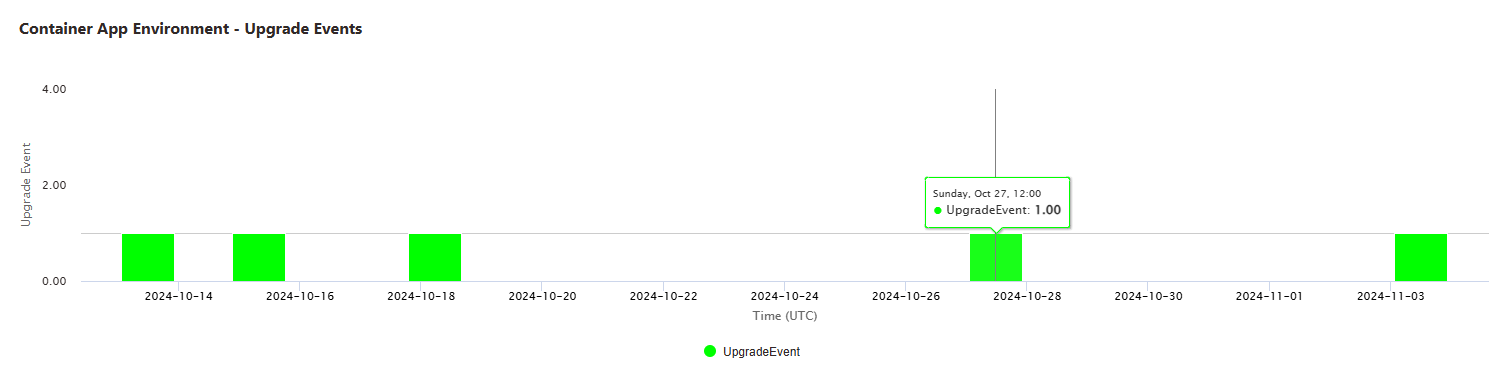
إذا كان لديك نافذة صيانة تم تكوينها، يمكنك مشاهدة إجراءات الصيانة مقابل بيئتك خلال آخر 30 يوما.
استخدم الخطوات التالية لمراجعة محفوظات الصيانة في مدخل Microsoft Azure.
افتح بيئة Container Apps في مدخل Microsoft Azure.
حدد تشخيص المشكلات وحلها.
ابحث عن كاشف أحداث الصيانة المجدولة .
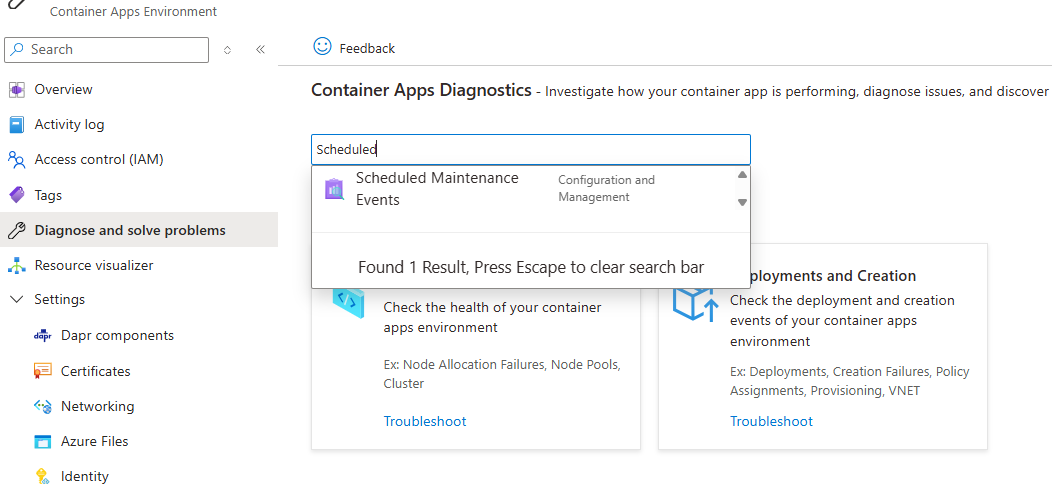
في نافذة تشخيص المشكلات وحلها، يمكنك عرض نافذة الصيانة المكونة وترقية الأحداث التي حدثت في الشهر الماضي. أثناء تمرير الماوس فوق الأشرطة في المخطط، يمكنك مشاهدة وقت البدء لكل حدث ترقية.
الفواتير للصيانة المخطط لها
الصيانة المخططة هي ميزة مدفوعة. عند تمكين تكوين الصيانة المخطط له، تتم فوترة الاستخدام من خلال عداد الإدارة (الساعة)للخطة المخصصة.
ينطبق هذا المقياس أيضا على الميزات المتميزة الأخرى مثل نقطة النهاية الخاصة. إذا تم تمكين ميزات متعددة في نفس البيئة، تكون الرسوم مضافة، وتتم فوترة كل ميزة على حدة.
للحصول على تفاصيل التسعير بعملة حسابك، راجع تسعير Azure Container Apps.