إشعار
يتطلب الوصول إلى هذه الصفحة تخويلاً. يمكنك محاولة تسجيل الدخول أو تغيير الدلائل.
يتطلب الوصول إلى هذه الصفحة تخويلاً. يمكنك محاولة تغيير الدلائل.
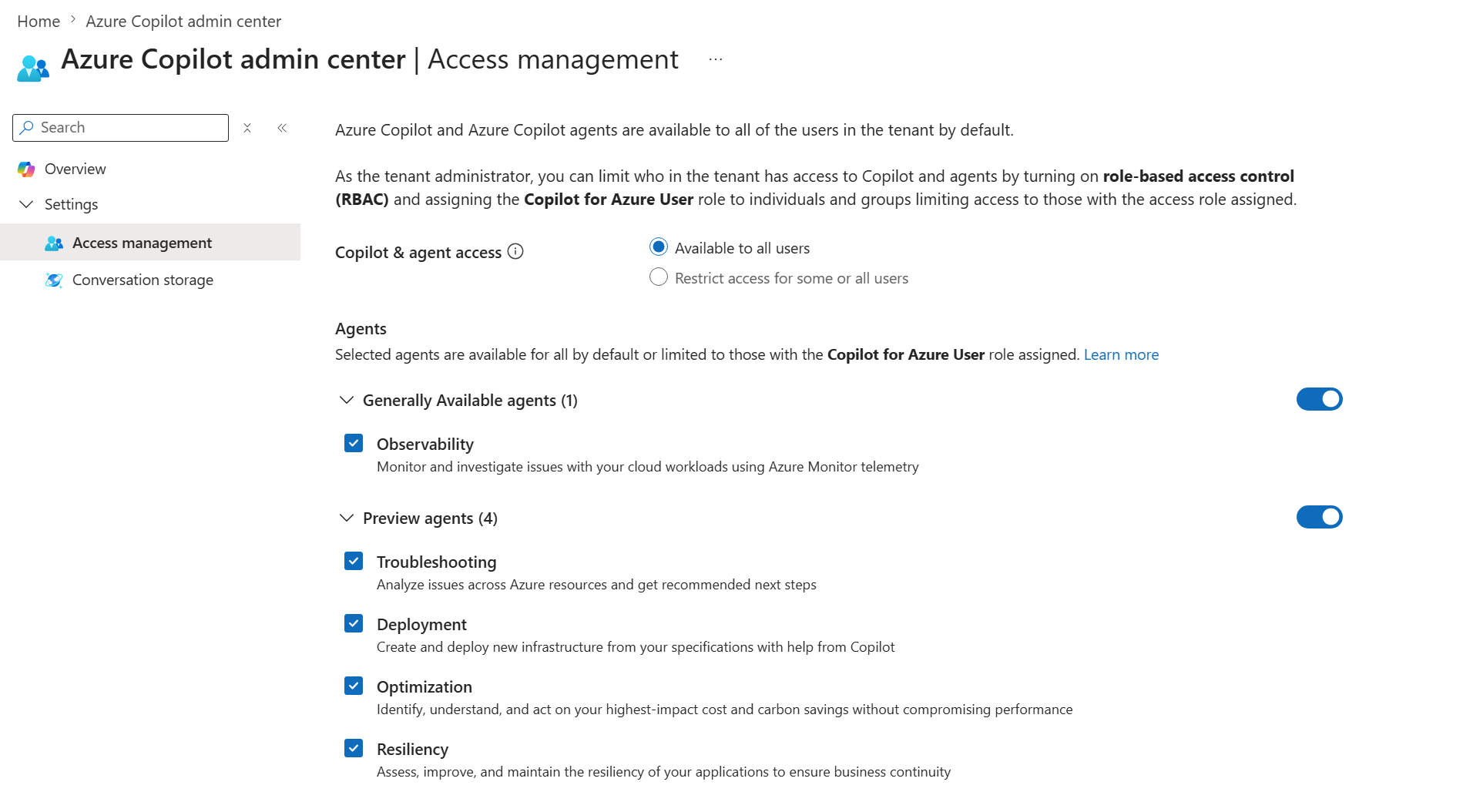
افتراضيا، يتوفر Azure Copilot لجميع المستخدمين في المستأجر. ومع ذلك، يمكن للمسؤولين العامين إدارة الوصول إلى Azure Copilot لمنظمتهم. يمكن أيضا منح الوصول اختياريا لمستخدمي أو مجموعات معينة من Microsoft Entra.
إذا لم يكن Azure Copilot متاحا للمستخدم، سيرى رسالة غير مصرح بها عند اختيار زر Copilot في بوابة Azure.
ملاحظة
في بعض الحالات، قد لا يكون لدى المستأجر حق الوصول إلى Azure Copilot بشكل افتراضي. يمكن للمسؤولين العموميين تمكين الوصول باتباع الخطوات الموضحة في هذه المقالة في أي وقت.
كالعادة، لا يملك Azure Copilot سوى الوصول إلى الموارد التي يحصل عليها المستخدم. يمكنه فقط اتخاذ الإجراءات التي يمتلك المستخدم الإذن لتنفيذها، ويتطلب تأكيدا قبل إجراء التغييرات. يتوافق Azure Copilot مع جميع قواعد وحماية إدارة الوصول الحالية مثل التحكم في الوصول القائم على الأدوار في Azure (Azure RBAC)، وإدارة الهوية المميزة، وسياسة Azure، وأقفال الموارد.
إدارة وصول المستخدم إلى Azure Copilot والوكلاء
لإدارة الوصول إلى Azure Copilot للمستخدمين في المستأجر الخاص بك، يمكن لأي مسؤول عام في ذلك المستأجر اتباع هذه الخطوات.
رفع مستوى وصولك بحيث يمكن لحساب المسؤول العام الخاص بك إدارة جميع الاشتراكات في المستأجر الخاص بك.
في بوابة Azure، ابحث عن Azure Copilot admin center واختره.
في قائمة الخدمة، تحت الإعدادات، اختر إدارة الوصول.
لمنح حق الوصول إلى جميع المستخدمين في هذا المستأجر، حدد متوفر لجميع المستخدمين.
لتقييد الوصول إلى مستخدمين أو مجموعات Microsoft Entra معينة، حدد تقييد الوصول لبعض المستخدمين أو جميعهم.
تعيين دور Copilot لمستخدم Azure لمستخدمين أو مجموعات محددة. للحصول على خطوات تفصيلية، راجع تعيين أدوار Azure باستخدام مدخل Azure. فقط المستخدمون والمجموعات التي تشغل هذا الدور سيحصلون على الوصول إلى Azure Copilot.
لمنع أي مستخدمين في المستأجر من الوصول إلى Azure Copilot، قم بإزالة Copilot Azure دور المستخدم من جميع المستخدمين والمجموعات.
عند الانتهاء، قم بإزالة وصولك المرتفع.
يمكن للمسؤولين العموميين للمستأجر تغيير تحديدات إدارة الوصول في أي وقت.
إدارة تمكين عوامل Azure Copilot
لإدارة الوصول إلى الوكلاء في Azure Copilot للمستخدمين في المستأجر الخاص بك، يمكن لأي مسؤول عمومي في هذا المستأجر اتباع الخطوات التالية:
رفع مستوى وصولك بحيث يمكن لحساب المسؤول العام الخاص بك إدارة جميع الاشتراكات في المستأجر الخاص بك.
في بوابة Azure، ابحث عن Azure Copilot admin center واختره.
في قائمة الخدمة، تحت الإعدادات، اختر إدارة الوصول.
حدد أي Azure Copilot العوامل لتوفيرها لمستخدميها. حدد خانة الاختيار لكل عامل لتمكينه، أو قم بإلغاء تحديد خانة الاختيار لتعطيلها. يمكنك أيضا تحديد لتمكين جميع العوامل المتوفرة بشكل عام أو جميع عوامل المعاينة.
عند الانتهاء، قم بإزالة وصولك المرتفع.
يمكن للمسؤولين العموميين للمستأجر تغيير تحديد إدارة الوصول في أي وقت.
حاليا، يمكنك إدارة الوصول إلى العوامل التالية:
العاملون المتاحون بشكل عام:
معاينة العوامل:
ملاحظة
تتم إدارة الوصول إلى عامل التحسين هنا، على الرغم من أن هذا العامل غير متوفر من خلال نافذة الدردشة Azure Copilot. لمزيد من المعلومات، راجع وثائق عامل المراقبة.
إذا قمت بإزالة الوصول إلى عامل تم تمكينه مسبقا، فلن يتمكن المستخدمون في المستأجر من الوصول إلى هذا العامل، ولا تتوفر المحادثة السابقة مع هذا العامل في محفوظات الدردشة الخاصة بهم. تأكد من إبلاغ المستخدمين في المستأجر الخاص بك قبل إزالة الوصول إلى عامل.
إدارة سجل المحادثات
يمكنك اختيار ما إذا كنت ستخزن سجل محادثات Azure Copilot في نسخة قاعدة بيانات Cosmos الخاصة بالمستأجر. لمزيد من المعلومات، راجع "أحضر مساحة تخزين خاصة بك لتاريخ المحادثات" في Azure Copilot.
الخطوات التالية
- تعرف على المزيد عن Azure Copilot.
- اقرأ الأسئلة الشائعة حول الذكاء الاصطناعي المسؤول لموقع Azure Copilot.
- استكشف قدرات Azure Copilot وتعلم كيفية كتابة المحفزات الفعالة.