إشعار
يتطلب الوصول إلى هذه الصفحة تخويلاً. يمكنك محاولة تسجيل الدخول أو تغيير الدلائل.
يتطلب الوصول إلى هذه الصفحة تخويلاً. يمكنك محاولة تغيير الدلائل.
ترشدك المقالة خلال الخطوات لإنشاء لوحة معلومات تفاعلية تستخدم المعلمات المستندة إلى الاستعلام. يفترض الإلمام الأساسي بإنشاء لوحات المعلومات على Azure Databricks. راجع البدء للحصول على إرشادات أساسية حول إنشاء لوحات المعلومات.
المتطلبات
- يتم تسجيل الدخول إلى مساحة عمل Azure Databricks.
- لديك استحقاق SQL في مساحة العمل هذه.
- لديك على الأقل إمكانية استخدام الوصول إلى مستودع SQL واحد أو أكثر.
إنشاء مجموعة بيانات لوحة معلومات
يستخدم هذا البرنامج التعليمي البيانات التي تم إنشاؤها من كتالوج العينات على Azure Databricks.
انقر فوق
 جديد في الشريط الجانبي وحدد لوحة المعلومات من القائمة.
انقر فوق علامة التبويب بيانات.
انقر فوق إنشاء من SQL والصق الاستعلام التالي في المحرر. ثم انقر فوق تشغيل لإرجاع النتائج.
SELECT
  *
FROM
  samples.tpch.customer
يتم حفظ مجموعة البيانات المحددة حديثا تلقائيا باسم مجموعة البيانات بدون عنوان. انقر نقرا مزدوجا فوق العنوان ثم أعد تسميته مقطع التسويق.
إضافة معلمة
يمكنك إضافة معلمة إلى مجموعة البيانات هذه لتصفية القيم التي تم إرجاعها. المعلمة في هذا المثال هي :segment. راجع العمل مع معلمات لوحة المعلومات لمعرفة المزيد حول بناء جملة المعلمة.
الصق العبارة التالية
WHEREفي أسفل الاستعلام. يظهر حقل نصي باسمsegmentالمعلمة أسفل الاستعلام.WHERE c_mktsegment = :segmentاكتب
BUILDINGفي حقل النص أسفل الاستعلام لتعيين القيمة الافتراضية للمعلمة.أعد تشغيل الاستعلام لفحص النتائج.
تكوين عنصر واجهة مستخدم مرئية
أضف مرئيات لمجموعة البيانات الخاصة بك على اللوحة عن طريق إكمال الخطوات التالية:
- انقر فوق علامة التبويب Canvas.
- انقر فوق
 إضافة مرئيات لإضافة عنصر واجهة مستخدم مرئية واستخدم الماوس لوضعه في اللوحة.
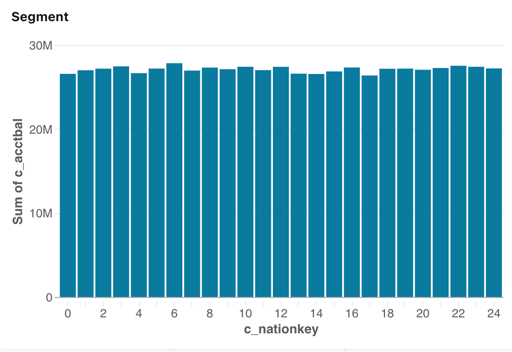
إعداد المحور س
- إذا لزم الأمر، حدد شريط من القائمة المنسدلة المرئيات .
- انقر
 لاختيار البيانات المقدمة على طول المحور س. يمكنك استخدام شريط البحث للبحث عن حقل بالاسم. حدد c_nationkey.
 - انقر فوق اسم الحقل الذي حددته لعرض خيارات التكوين الإضافية.
- كنوع المقياس، حدد فئوي.
- بالنسبة إلى التحديد تحويل ، اختر بلا.
إعداد المحور Y
- انقر إلى جانب المحور Y، ثم حدد c_acctbal.
- انقر فوق اسم الحقل الذي حددته لعرض خيارات التكوين الإضافية.
- كنوع المقياس، حدد كمي.
- بالنسبة إلى تحديد تحويل ، اختر SUM.
يتم تحديث المرئيات تلقائيا أثناء تكوينها. تتضمن البيانات المعروضة segment السجلات التي يكون فيها .BUILDING
إضافة عامل تصفية
قم بإعداد عامل تصفية بحيث يمكن لمشاهدي لوحة المعلومات التحكم في مقطع التسويق الذي يجب التركيز عليه.
- انقر فوق
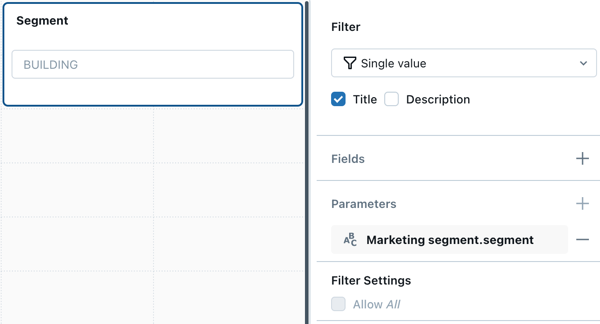
 إضافة عامل تصفية (حقل/معلمة) لإضافة عنصر واجهة مستخدم عامل تصفية. ضعه على اللوحة.
 - من القائمة المنسدلة Filter في لوحة التكوين، حدد Single value.
- حدد خانة الاختيار العنوان لإظهار حقل عنوان على عنصر واجهة مستخدم عامل التصفية.
- انقر فوق عنوان العنصر النائب على عنصر واجهة المستخدم واكتب Segment لإعادة كتابة عامل التصفية.
- انقر بجوار Parameters في لوحة التكوين.
- اختر مقطعا من مجموعة بيانات قطاع التسويق.
يعرض عنصر واجهة مستخدم عامل التصفية المكون قيمة المعلمة الافتراضية لمجموعة البيانات.
تحديد مجموعة من القيم
عامل التصفية الذي قمت بإنشائه يعمل، ولكنه يتطلب من العارض معرفة نطاق الخيارات المتوفرة قبل أن يتمكن من كتابة تحديد. يتطلب أيضا أن يتطابق المستخدمون مع الحالة والإملاء عند إدخال قيمة المعلمة المطلوبة.
لإنشاء قائمة منسدلة بحيث يمكن للعارض تحديد معلمة من قائمة الخيارات المتوفرة، قم بإنشاء مجموعة بيانات جديدة لتعريف قائمة القيم المحتملة.
انقر فوق علامة التبويب بيانات.
انقر فوق إنشاء من SQL لإنشاء مجموعة بيانات جديدة.
انسخ ما يلي والصقه في المحرر:
SELECT
  DISTINCT c_mktsegment
FROM
  samples.tpch.customer
قم بتشغيل الاستعلام الخاص بك وفحص النتائج. تظهر مقاطع التسويق الخمسة من الجدول في النتائج.
انقر نقرا مزدوجا فوق العنوان الذي تم إنشاؤه تلقائيا، ثم أعد تسمية خيار مقطع مجموعة البيانات هذا.
تحديث عامل التصفية
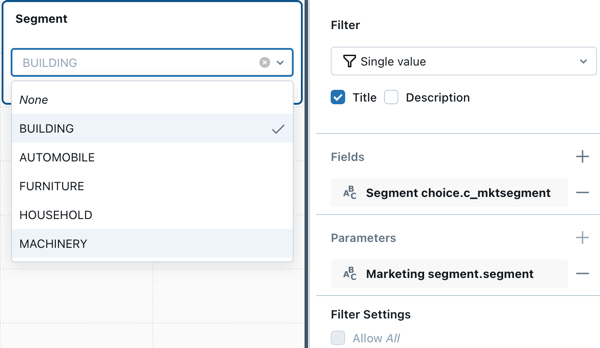
قم بتحديث عامل التصفية الحالي لاستخدام مجموعة البيانات التي أنشأتها للتو لملء قائمة منسدلة بالقيم التي يمكن للمستخدمين الاختيار منها.
- انقر فوق Canvas. بعد ذلك، انقر فوق عنصر واجهة مستخدم عامل التصفية الذي أنشأته في خطوة سابقة.
- انقر إلى جانب الحقول.
- انقر فوق خيار المقطع، ثم انقر فوق اسم
c_mktsegmentالحقل .
يتم تحديث عنصر واجهة مستخدم عامل التصفية أثناء تغيير التكوين. انقر فوق الحقل في عنصر واجهة مستخدم عامل التصفية للاطلاع على الخيارات المتوفرة في القائمة المنسدلة.
إشعار
يحتوي هذا البرنامج التعليمي على حالة استخدام مبسطة تهدف إلى توضيح كيفية استخدام المعلمات المستندة إلى الاستعلام. نهج بديل لإنشاء لوحة المعلومات هذه هو تطبيق عامل تصفية على c_mktsegment الحقل.
الخطوات التالية
تابع التعرف على كيفية العمل مع لوحات المعلومات باستخدام المقالات التالية:
- تعرف على المزيد حول تطبيق عوامل التصفية. راجع استخدام عوامل التصفية.
- تعرف على المزيد حول معلمات لوحة المعلومات. راجع العمل مع معلمات لوحة المعلومات.
- نشر لوحة المعلومات ومشاركتها. راجع نشر لوحة معلومات.