إشعار
يتطلب الوصول إلى هذه الصفحة تخويلاً. يمكنك محاولة تسجيل الدخول أو تغيير الدلائل.
يتطلب الوصول إلى هذه الصفحة تخويلاً. يمكنك محاولة تغيير الدلائل.
توضح لك هذه المقالة كيفية استخدام بوابة مطوري Microsoft Dev Box كموقع مركزي لإدارة صناديق التطوير الخاصة بك. كمطور، يمكنك الوصول إلى صناديق التطوير في بوابة المطورين بدلا من استخدام بوابة Azure.
يمكنك عرض المعلومات وتنفيذ العديد من الإجراءات باستخدام قائمة المزيد من الإجراءات في بلاطة صندوق المطور في بوابة المطورين. على سبيل المثال، يمكنك إيقاف تشغيل مربع تطوير قيد التشغيل أو إعادة تشغيله، أو بدء تشغيل مربع تطوير متوقف. الخيارات المتاحة تعتمد على حالة صندوق المطور وتكوين مجموعة صناديق المطور التي ينتمي إليها.
المُتطلَّبَات الأسَاسِية
| الفئة | Requirements |
|---|---|
| Microsoft Dev Box | قبل أن تتمكن من إنشاء أو الوصول إلى صندوق المطورين، يجب على مؤسستك إعداد Microsoft Dev Box مع مشروع واحد على الأقل ومجموعة صناديق تطوير واحدة. لإعداد Microsoft Dev Box لمنظمة، راجع Quickstart: Configure Microsoft Dev Box. |
| الأذونات | لإنشاء أو الوصول إلى صندوق تطوير، تحتاج إلى صلاحيات مستخدم صندوق المطور في مشروع يحتوي على مجموعة صناديق تطوير متاحة. إذا لم يكن لديك صلاحيات لمشروع، تواصل مع المسؤول الخاص بك. |
إنشاء مربع تطوير
أنشئ صندوق تطوير في بوابة مطوري صندوق تطوير مايكروسوفت باتباع التعليمات في البدء السريع: أنشئ صندوق تطوير باستخدام بوابة المطورين. يمكنك إنشاء المزيد من صناديق المطورين حسب الحاجة باختيار صندوق تطوير جديد في أعلى اليسار في البوابة.
على سبيل المثال، قد تنشئ صناديق تطوير منفصلة للسيناريوهات التالية:
- عبء العمل. أنشئ صناديق تطوير منفصلة لأعمال الواجهة الأمامية والعمل الخلفي، أو أنشئ عدة صناديق تطوير لنظام الواجهة الخلفية الخاص بك.
- إصلاح الأخطاء. استخدم صناديق تطوير منفصلة لكل إصلاح خطأ للعمل على المهمة المحددة وحل المشكلة دون التأثير على جهازك الأساسي.
يمكنك أيضا إنشاء صناديق تطوير من خلال إضافة مركز تطوير Azure CLI. لمزيد من المعلومات، راجع تكوين Microsoft Dev Box من سطر الأوامر باستخدام Azure CLI.
الاتصال من خلال تطبيق
بعد إنشاء صندوق التطوير، يمكنك الاتصال به عبر تطبيق ويندوز لسطح المكتب البعيد أو عبر المتصفح.
الاتصال من خلال تطبيق Windows
تطبيق ويندوز هو التطبيق الافتراضي للاتصال بجهاز تطوير مايكروسوفت من أي جهاز، بما في ذلك هاتفك أو اللابتوب. تطبيق ويندوز متوفر لأنظمة ويندوز، ماك أو إس، iOS/آيباد، أندرويد/كروم (معاينة)، وعلى متصفحات الويب.
لتثبيت تطبيق ويندوز، اختر تحميل تطبيق ويندوز تحت الإجراءات السريعة على شاشة مركز المطورين الرئيسية، أو اذهب إلى صفحة متجر مايكروسوفت الخاص بتطبيق ويندوز. في صفحة المتجر، اختر عرض في المتجر لتثبيت التطبيق.
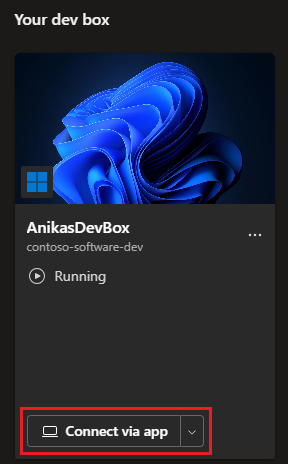
للاتصال بصندوق التطوير باستخدام تطبيق ويندوز، سجل الدخول إلى بوابة المطورين واختر الاتصال عبر التطبيق في بلاطة صندوق المطورين.
اتصل عبر المتصفح
بالنسبة لأعباء العمل الخفيفة، يمكنك استخدام متصفح مثل Microsoft Edge للوصول إلى صندوق التطوير من هاتفك أو اللابتوب. المتصفح مفيد لمهام مثل إصلاح الأخطاء السريع أو مراجعة طلب سحب من GitHub.
للاتصال بمربع تطوير باستخدام المستعرض:
سجل الدخول إلى بوابة المطورين، واختر العلامة بجانب Connect عبر التطبيق في بلاطة صندوق المطورين، ثم اختر فتح في المتصفح.
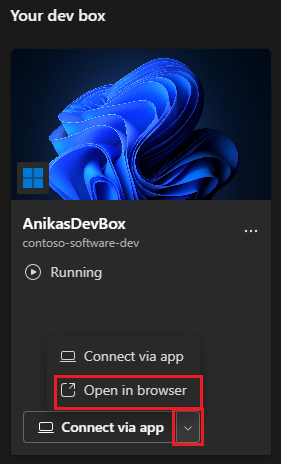
يتم فتح نافذة مستعرض جديدة. اختر إعدادات In Session التي تريدها ثم اختر Connect.
أدخل كلمة مرور الحساب الذي تستخدمه في بوابة المطورين ثم اختر تسجيل الدخول.
تكوين أجهزة عرض متعددة
يمكنك تكوين عدة شاشات لجهاز التطوير الخاص بك لتعمل على عدة مهام في نفس الوقت، مثل التصحيح وكتابة الكود. يمكنك أيضا استخدام أجهزة عرض متعددة لعرض تطبيقات مختلفة جنبا إلى جنب.
لتمكين عدة شاشات:
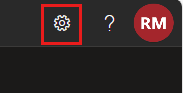
سجل الدخول إلى بوابة المطورين واختر أيقونة الإعدادات في أعلى اليمين.
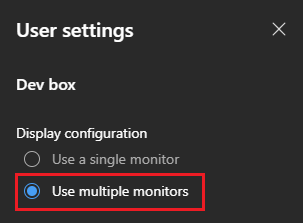
في إعدادات المستخدم، اختر استخدام عدة شاشات، ثم أغلق إعدادات المستخدم.
إيقاف تشغيل مربع تطوير أو إعادة تشغيله أو بدء تشغيله
لإيقاف تشغيل أو إعادة التشغيل أو بدء صندوق تطوير:
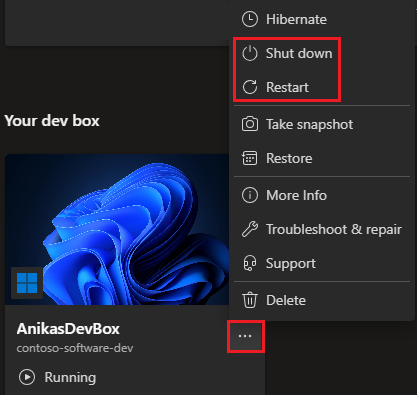
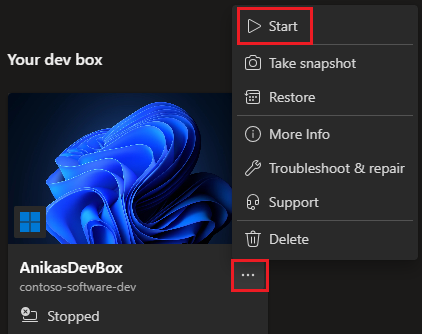
سجل الدخول إلى بوابة المطورين واختر أيقونة المزيد من الإجراءات في بلاطة صندوق المطورين.
لصندوق تطوير يعمل، اختر إغلاق أو إعادة التشغيل من القائمة.
لصندوق تطوير متوقف، اختر ابدأ.
الحصول على معلومات حول مربع تطوير
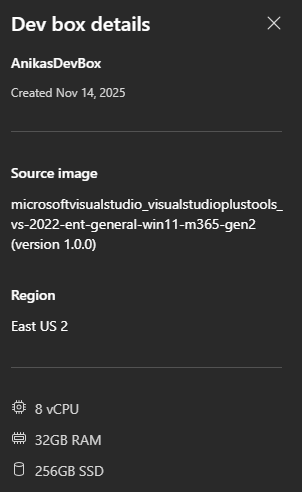
يمكنك استخدام بوابة مطوري صندوق تطوير مايكروسوفت لعرض معلومات عن صندوق التطوير، مثل تاريخ إنشائه، وصورة المصدر، والمنطقة.
للحصول على معلومات عن صندوق التطوير الخاص بك:
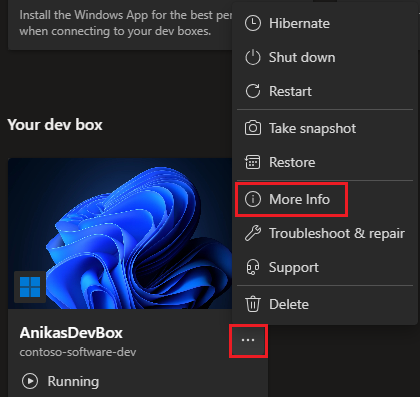
سجل الدخول إلى بوابة المطورين واختر أيقونة المزيد من الإجراءات في بلاطة صندوق المطورين.
اختر المزيد من المعلومات من القائمة.
لوحة تفاصيل صندوق المطور تعرض معلومات عن صندوق المطور الخاص بك مثل المثال التالي:
حذف مربع تطوير
هناك العديد من الأسباب التي قد تجعلك لا تحتاج إلى صندوق تطوير بعد الآن. قد تكمل اختبارك، أو تدمج طلب السحب، أو تنهي العمل على مهمة أو مشروع معين.
عندما لم تعد بحاجة إلى مربع تطوير، يمكنك حذفه في مدخل المطور. يمكنك بعد ذلك إنشاء صناديق تطوير جديدة للعمل على عناصر جديدة.
هام
لا يمكنك استرداد مربع تطوير بعد الحذف. قبل أن تحذف صندوق المطور، تأكد من أنك لم تعد بحاجة إليه.
لحذف صندوق المطور:
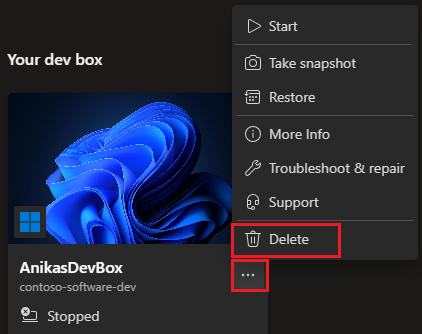
سجل الدخول إلى بوابة المطورين، اختر أيقونة المزيد من الإجراءات في بلاطة صندوق المطورين، ثم اختر حذف من القائمة.
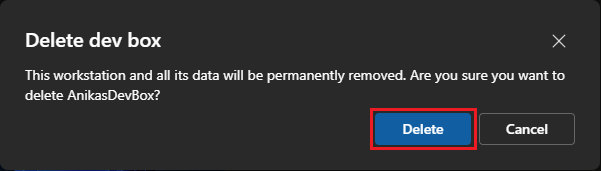
لتأكيد الحذف، اختر حذف في شاشة صندوق الحذف للمطورين .
اتخذ إجراءات أخرى في صندوق المطورين
اعتمادا على الإعدادات، يمكنك اختيار إجراءات أخرى من قائمة المزيد من الإجراءات في بلاطة صندوق المطور في بوابة المطورين. على سبيل المثال:
سبات واستأنف. سبات الدوران يوفر الطاقة بحفظ الحالة الحالية لصندوق المطور ثم إيقافه. يمكنك استئناف صندوق التطوير إلى تلك الحالة بالضبط. إذا كان صندوق المطورين لديك مفعل السبات، اختر السبات أو الاستئناف للسبات أو استئناف صندوق المطورين. لمزيد من المعلومات، راجع صندوق المطورين في سبات.
حل المشكلة والإصلاح. إذا واجهت مشاكل في الاتصال بجهاز التطوير الخاص بك، يمكنك استخدام Mistakeshoot & Repair لاستكشاف المشكلة. لمزيد من المعلومات، راجع حل مشاكل الاتصال مع أداة استكشاف الأخطاء والإصلاح.
لقطة واستعادة. يمكنك التقاط لقطة لحالة صندوق المطور الخاص بك باختيار Take snapshot، ولاحقا استعادة صندوق المطور إلى تلك الحالة. لمزيد من المعلومات، راجع استعادة صندوق المطور من لقطة واحدة.