إشعار
يتطلب الوصول إلى هذه الصفحة تخويلاً. يمكنك محاولة تسجيل الدخول أو تغيير الدلائل.
يتطلب الوصول إلى هذه الصفحة تخويلاً. يمكنك محاولة تغيير الدلائل.
يمكن أن يساعدك هذا الدليل خطوة بخطوة في العثور على مشاكل اتصال Microsoft Dev Box وإصلاحها. قد تشمل هذه المشاكل عدم القدرة على الاتصال، مشاكل تسجيل الدخول، الانقطاعات المتكررة، أو تأخير عالي.
المتطلبات الأساسية
| الفئة | Requirements |
|---|---|
| الأدوات | لإنشاء أو الوصول إلى صندوق المطورين، يجب على المنظمة إعداد صندوق تطوير مايكروسوفت مع مشروع واحد على الأقل ومجموعة صناديق تطوير واحدة. لإعداد Microsoft Dev Box لمنظمة، راجع Quickstart: Configure Microsoft Dev Box. |
| الأدوات | للاتصال بجهاز تطوير عبر تطبيق ويندوز، قم بتثبيت تطبيق ويندوز على جهاز العميل. |
| الأذونات | لإنشاء أو الوصول إلى صندوق تطوير، تحتاج إلى صلاحيات مستخدم صندوق المطور في مشروع يحتوي على مجموعة صناديق تطوير متاحة. إذا لم يكن لديك صلاحيات لمشروع، تواصل مع المسؤول الخاص بك. |
إمكانية الحلول السريعة
لتحديد ومعالجة مشاكل صندوق المطور تلقائيا، جرب تشغيل استكشاف الأخطاء والإصلاح. سجل الدخول إلى بوابة المطورين واختر استكشاف الأخطاء والإصلاح من قائمة المزيد من الإجراءات في بلاطة صندوق المطورين. لمزيد من المعلومات، راجع حل مشاكل الاتصال مع أداة استكشاف الأخطاء والإصلاح.
قائمة التحقق من استكشاف الأخطاء وإصلاحها
- تحقق من أن جهاز العميل لديك لديه اتصال إنترنت نشط.
- تأكد من أن جهاز العميل وصندوق التطوير لديهم أحدث تحديثات نظام التشغيل والأمان المثبتة.
- تأكد من تثبيت أحدث تطبيق لنظام ويندوز على جهاز العميل الخاص بك.
- تحقق من عدم وجود أي إعدادات غير صحيحة في الشبكة أو إعدادات بروكسي الإنترنت على عميل أو صندوق التطوير قد تعطل الاتصالات عن بعد.
- تأكد من أن حالة صندوق التطوير لديك تعمل. إذا كانت الحالة متوقفة أو في حالة سبات، اختر Start أو استئناف من قائمة More actions في بلاطة صندوق المطور في بوابة المطورين.
- تحقق من تحديث ويندوز. لا يمكنك الاتصال بجهاز تطوير لمدة تصل إلى 30 دقيقة أثناء تحديث ويندوز.
- إذا كان بإمكانك الوصول إلى صندوق التطوير الخاص بك، راجع معلومات الأمان والاتصال باختيار الأيقونات في شريط الاتصال العلوي أثناء الجلسة.
- راجع مشاكل الاتصال المعروفة في قسم استكشاف الأخطاء المعروفة في الاتصال بسطح المكتب البعيد مع أجهزة المطورين.
مشاكل الاتصال عن بعد
إذا تعطل أو فشل اتصال تطبيق ويندوز بصندوق التطوير، جرب الخطوات التالية للاتصال.
- سجل الدخول إلى بوابة المطورين وأعد تشغيل صندوق المطور باختيار إعادة التشغيل من قائمة المزيد من الإجراءات في بلاطة صندوق المطورين.
- بعد إعادة التشغيل، حاول الاتصال مرة أخرى باختيار Connect عبر تطبيق ويندوز.
- حاول الاتصال عبر المتصفح باختيار العلامة الجانبية بجانب Connect عبر تطبيق ويندوز ثم اختيار الفتح في المتصفح.
- سجل الخروج ثم عد إلى بوابة المطورين، وحاول الاتصال مرة أخرى.
- افتح مدير المهام وأنهى أي عملياتmsrdc.exe أو msrdcw.exe قيد التشغيل. ثم حاول الاتصال مرة أخرى.
مشاكل تسجيل الدخول والمصادقة
إذا واجهت مشاكل في تسجيل الدخول أو المصادقة رغم استخدام بيانات الاعتماد الصحيحة، جرب الخطوات التالية:
- استخدم
dsregcmd.exe /statusالتحقق من حالة الانضمام إلى معرف Microsoft Entra على جهاز العميل وعلى صندوق التطوير إذا أمكن. بعد حل أي أخطاء مع فريق الدعم، أعد تشغيل الجهاز. - إذا لم تتمكن من الوصول إلى صندوق المطور لفترة، قد يقوم Microsoft Entra ID بإزالة حسابك بسبب عدم النشاط. لاستعادة الوصول، اتصل بفريق الدعم.
- حاول أن
dsregcmd.exe /refreshprtتجدد رمز التحديث الأساسي (PRT) لجلسة ما. ثم تسجيل الخروج وتسجيل الدخول مرة أخرى. - إذا كان لديك صلاحيات إدارية، حاول استخدام
dsregcmd.exe /forcerecoveryإعادة المصادقة وإعادة التسجيل، أوdsregcmd.exe /joindsregcmd.exe /leaveالمغادرة والانضمام مجددا إلى Microsoft Entra ID. لمزيد من المعلومات، راجع استكشاف أخطاء الأجهزة باستخدام أمر dsregcmd. - إذا كان لديك صلاحيات المسؤول في بوابة Azure، قد تحتاج إلى إلغاء الاشتراك وإعادة الاشتراك في صندوق المطور عن طريق حذف وإعادة إنشاء مجموعة المطورين.
مشاكل الاتصال أثناء حمل المعالج العالي
إذا واجهت انقطاعات متكررة في الاتصال أثناء تحميل المعالج العالي على جهاز التطوير، يمكنك تطبيق إعداد سجل لإعطاء أولوية أكبر لمعالجة معالجة الرسومات لجلسات الاتصال عن بعد.
تأكد من أن جهاز التطوير لديك يحتوي على أحدث إصدار لويندوز 11.
افتح محرر السجل في صندوق المطور وأضف إعداد السجل التالي.
المفتاح: HKLM\SYSTEM\CurrentControlSet\Control\TerminalServer\WinStations
الإعداد: SetGpuRealtimePriority
القيمة: DWORD 2بدلا من ذلك، يمكنك إضافة وتعيين إعداد وقيمة سجل SetGpuRealtimePriority عن طريق تشغيل هذا الأمر في غلاف مرتفع:
reg add "HKLM\SYSTEM\CurrentControlSet\Control\Terminal Server\WinStations" /v SetGpuRealtimePriority /d 2 /t REG_DWORDأعد تشغيل صندوق المطورين.
مشاكل الاتصال أثناء انخفاض استخدام وحدة المعالجة المركزية
إذا واجهت انقطاعات متكررة في الاتصال حتى مع انخفاض استخدام وحدة المعالجة المركزية على جهاز التطوير، يمكنك تحويل اتصال سطح المكتب البعيد ليستخدم بروتوكول التحكم في النقل (TCP) بدلا من بروتوكول بيانات المستخدم (UDP). للتأكد من أن الاتصال يستخدم TCP فقط، غير الإعدادات على كل من جهاز العميل وصندوق التطوير.
إعدادات العميل
أخبر العميل صراحة بعدم محاولة الاتصال ب UDP.
- افتح محرر
gpedit.mscسياسات المجموعات المحلية. - اذهب إلى إعدادات> الكمبيوترالقوالب الإداريةمكونات>>ويندوز خدمات> سطح المكتب البعيدعميل اتصال سطح المكتب البعيد.
- اضبط إعداد السياسة إيقاف UDP On Client على تفعيل، ثم اختر OK.
بدلا من ذلك، يمكنك تعديل السجل لإضافة إعداد fClientDisableUDP التالي:
المفتاح: HKEY_LOCAL_MACHINE\SOFTWARE\Policies\Microsoft\Windows NT\Terminal Services\Client
الإعداد: fClientDisableUDP
القيمة: DWORD 1
يمكنك أيضا تطبيق إعداد وقيمة سجل fClientDisableUDP عن طريق تشغيل الأمر التالي في غلاف مرتفع:
reg add "HKEY_LOCAL_MACHINE\SOFTWARE\Policies\Microsoft\Windows NT\Terminal Services\Client" /v fClientDisableUDP /d 1 /t REG_DWORD
إعدادات المضيف
استخدم محرر السياسات الجماعية لضبط بروتوكولات نقل سطح المكتب البعيد على جهاز التطوير لتستخدم TCP فقط.
- في صندوق التطوير الخاص بك، افتح محرر
gpedit.mscسياسات المجموعة المحلية. - اذهب إلى إعدادات>الحاسوب، القوالب الإدارية،>مكونات>ويندوز، خدمات> سطح المكتب البعيد،اتصالات جلسة >سطح المكتب البعيد.
- قم بتعيين إعداد السياسات واختيار بروتوكولات نقل RDP إلى مفعل.
- لاختيار نوع النقل، اختر استخدام TCP فقط، ثم اختر موافق.
بعد إجراء هذه التغييرات، شغل gpupdate /force الجهاز في غلاف مرتفع على كلا الجهازين وأعد تشغيلهما.
الحصول على الدعم
إذا لم تحل الخطوات السابقة مشكلتك، يمكنك التواصل مع فريق الإدارة، أو الوصول إلى المزيد من موارد الدعم، أو تقديم طلب دعم.
في بوابة المطورين، اختر دعم من قائمة المزيد من الإجراءات في بلاطة صندوق المطور لفتح لوحة دعم صندوق المطور . في اللوحة، يمكنك:
- اختر رابط استكشاف مشكلة صندوق المطور الخاص بك لحل مشاكل صندوق المطورين. لمزيد من المعلومات، راجع حل مشاكل الاتصال مع أداة استكشاف الأخطاء والإصلاح.
- اختر نسخ تفاصيل الدعم لنسخ تفاصيل صندوق التطوير ومعرف المشكلة الذي يمكنك تقديمه للمسؤول أو فريق الدعم.
- اختر رابط المساعدة + الدعم الخاص ب Azure لفتح صفحة المساعدة + الدعم في بوابة Azure لمشروع صندوق التطوير الخاص بك. في صفحة المساعدة + الدعم ، يمكنك اختيار استكشاف الأخطاء تحت قسم الإجراءات لمتابعة خطوات استكشاف المشكلة، أو اختيار إنشاء طلب دعم لتسهيل إنشاء طلب دعم.
إذا قدمت طلب دعم، تضمن:
- وصف مفصل للمشكلة.
- الوقت الذي حدثت فيه المشكلة.
- المستخدمون المتأثرون.
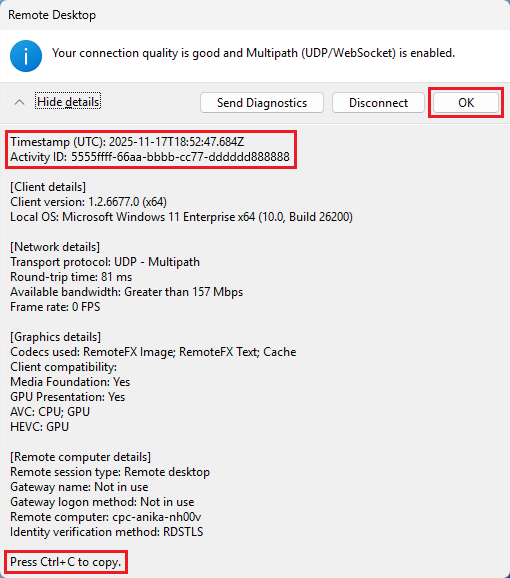
- معلومات أخرى عن صندوق التطوير والجلسة البعيدة إذا كانت متاحة، مثل معرف النشاط.
احصل على معلومات الاتصال ومعلومات الأمان الخاصة بصندوق التطوير
إذا تمكنت من الوصول إلى صندوق التطوير الخاص بك، يمكنك الحصول على معلومات الأمان والاتصال باختيار الأيقونة المقابلة في شريط الاتصال العلوي أثناء الجلسة.

لرؤية تفاصيل الاتصال مثل الطابع الزمنيومعرف النشاط، اختر عرض التفاصيل في مربع حوار الاتصال. انسخ تفاصيل الاتصال بالضغط على Ctrl+C، وأغلق الحوار باختيار OK.