إشعار
يتطلب الوصول إلى هذه الصفحة تخويلاً. يمكنك محاولة تسجيل الدخول أو تغيير الدلائل.
يتطلب الوصول إلى هذه الصفحة تخويلاً. يمكنك محاولة تغيير الدلائل.
توضح هذه المقالة كيفية إضافة البيانات الاصطناعية إلى الأجهزة الظاهرية Azure DevTest Labs (VMs) باستخدام مدخل Microsoft Azure أو Azure PowerShell. البيانات الاصطناعية هي أدوات أو إجراءات أو برامج يمكنك إضافتها إلى أجهزة ظاهرية معملية. على سبيل المثال، يمكن للبيانات الاصطناعية تشغيل البرامج النصية ل Windows PowerShell أو أوامر Bash أو تثبيت الأدوات أو التطبيقات أو اتخاذ إجراءات أخرى مثل الانضمام إلى مجال.
يمكن أن تأتي البيانات الاصطناعية DevTest Labs من مستودع DevTest Labs Git العام أو من مستودعات Git الخاصة. يمكن لمستخدمي المختبر إنشاء البيانات الاصطناعية المخصصة الخاصة بهم وتخزينها في مستودع، واستخدام المعلمات لتخصيص البيانات الاصطناعية الموجودة لاحتياجاتهم الخاصة.
يمكن لمسؤول المختبر إضافة مستودعات البيانات الاصطناعية إلى مختبر حتى يتمكن جميع مستخدمي المختبر من الوصول إليها. يمكن لمسؤولي المختبر أيضا تحديد البيانات الاصطناعية الإلزامية التي سيتم تثبيتها على جميع الأجهزة الظاهرية للمختبر عند الإنشاء. لا يمكن لمستخدمي المختبر تغيير البيانات الاصطناعية الإلزامية أو إزالتها في وقت إنشاء الجهاز الظاهري، ولكن يمكنهم إضافة وتكوين البيانات الاصطناعية الأخرى المتوفرة في وقت إنشاء الجهاز الظاهري أو بعده.
المتطلبات الأساسية
- وصول المستخدم إلى مختبر في مختبرات DevTest.
إضافة بيانات اصطناعية إلى الأجهزة الظاهرية
يمكنك استخدام مدخل Microsoft Azure لإضافة بيانات اصطناعية أثناء إنشاء الجهاز الظاهري أو لإضافة بيانات اصطناعية إلى جهاز ظاهري معملي موجود.
إضافة البيانات الاصطناعية أثناء إنشاء الجهاز الظاهري
في الصفحة الرئيسية للمختبر، حدد إضافة.
في صفحة اختيار أساس، حدد نوع الجهاز الظاهري الذي تريده.
في شاشة Create lab resource ، املأ علامة التبويب Basic Settings وفقا للإرشادات الموجودة في Create lab VMs في Azure DevTest Labs.
في أسفل علامة التبويب الإعدادات الأساسية ، حدد إضافة بيانات اصطناعية أو إزالتها.
في صفحة Add artifacts، حدد السهم الموجود بجانب كل أداة تريد إضافتها إلى الجهاز الظاهري.
في كل جزء من أجزاء Add artifact، أدخل أي قيم معلمات مطلوبة واختيارية، ثم حدد OK. تظهر الأداة ضمن البيانات الاصطناعية المحددة في صفحة إضافة بيانات اصطناعية ، وعدد تحديثات البيانات الاصطناعية المكونة.
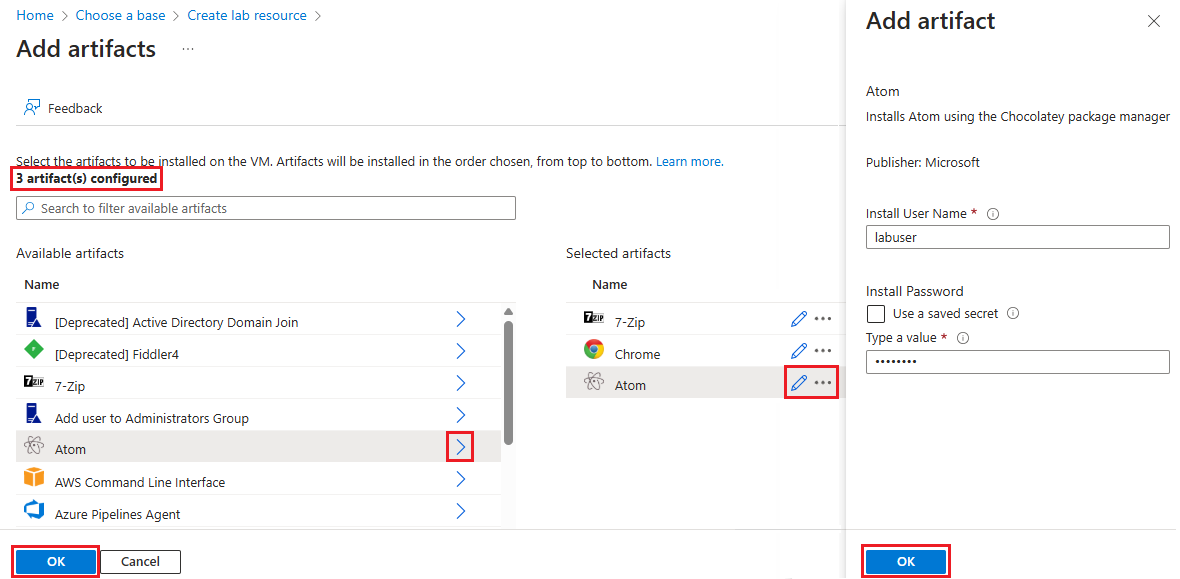
بشكل افتراضي، يتم تثبيت البيانات الاصطناعية بالترتيب الذي تضيفه إليها. لإعادة ترتيب الترتيب، حدد علامة الحذف ... بجوار البيانات الاصطناعية في قائمة القطع الأثرية المحددة ، وحدد نقل لأعلى أو تحريك لأسفل أو نقل إلى الأعلى أو الانتقال إلى الأسفل.
لتحرير معلمات البيانات الاصطناعية بعد إضافتها، حدد رمز القلم الرصاص أو حدد ... بجوار الأداة وحدد تحرير لإعادة فتح جزء البيانات الاصطناعية.
لحذف أداة من قائمة Selected artifacts ، حدد ... ثم حدد Delete.
عند الانتهاء من إضافة البيانات الاصطناعية وترتيبها وتكوينها، حدد موافق في صفحة إضافة بيانات اصطناعية .
يعرض قسم Artifacts في شاشة Create lab resource عدد البيانات الاصطناعية المضافة. لإضافة البيانات الاصطناعية أو تحريرها أو إعادة ترتيبها أو حذفها قبل إنشاء الجهاز الظاهري، حدد إضافة أو إزالة البيانات الاصطناعية مرة أخرى.
قم بتكوين أي إعدادات أو علامات متقدمة اختياريا، ثم حدد Create and Create مرة أخرى في أسفل الشاشة لإنشاء الجهاز الظاهري مع البيانات الاصطناعية المضافة.
بعد إنشاء الجهاز الظاهري، تظهر البيانات الاصطناعية المثبتة على صفحة Artifacts الخاصة بالجهاز الظاهري. للاطلاع على تفاصيل حول تثبيت كل أداة، حدد اسم البيانات الاصطناعية.
إضافة بيانات اصطناعية إلى جهاز ظاهري موجود
من الصفحة الرئيسية للمختبر، حدد الجهاز الظاهري من قائمة أجهزتي الظاهرية .
في صفحة الجهاز الظاهري، حدد Artifacts في شريط القوائم العلوي أو ضمن Operations في التنقل الأيمن.
في صفحة Artifacts ، حدد Apply artifacts.
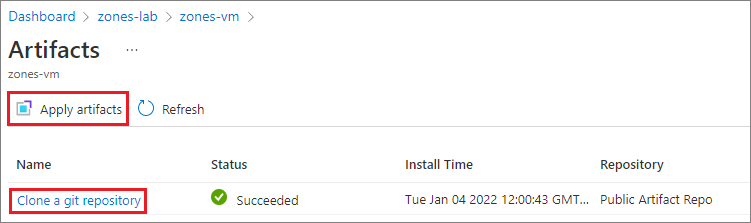
في صفحة إضافة بيانات اصطناعية ، حدد البيانات الاصطناعية وقم بتكوينها بنفس الطريقة التي يتم بها إنشاء جهاز ظاهري جديد.
عند الانتهاء من إضافة البيانات الاصطناعية، حدد تثبيت. تثبيت البيانات الاصطناعية على الجهاز الظاهري على الفور.