إشعار
يتطلب الوصول إلى هذه الصفحة تخويلاً. يمكنك محاولة تسجيل الدخول أو تغيير الدلائل.
يتطلب الوصول إلى هذه الصفحة تخويلاً. يمكنك محاولة تغيير الدلائل.
يمكنك إنشاء سجل اسم مستعار للإشارة إلى مورد Azure. مثال على ذلك هو سجل اسم مستعار يشير إلى مورد IP عام في Azure.
في هذا البرنامج التعليمي، تتعلم كيفية:
- أنشئ شبكة ظاهرية وشبكة فرعية.
- قم بإنشاء جهاز ظاهري لخادم الويب باستخدام عنوان IP عام.
- إنشاء سجل اسم مستعار يشير إلى IP العام.
- اختبر سجل الاسم المستعار.
إذا لم يكن لديك اشتراك Azure، أنشئ حسابا مجاني قبل أن تبدأ.
المتطلبات الأساسية
- حساب Azure مع اشتراك نشط.
- اسم نطاق مستضاف في Azure DNS. إذا لم يكن لديك منطقة Azure DNS، يمكنك إنشاء منطقة DNS، ثم تفويض نطاقك إلى Azure DNS.
إشعار
في هذا البرنامج التعليمي، يُستخدم contoso.com كمثال لاسم المجال. استبدل contoso.com باسم المجال الخاص بك.
تسجيل الدخول إلى Azure
سجل الدخول إلى بوابة Azure.
إنشاء البنية التحتية للشبكة
إنشاء شبكة ظاهرية وشبكة فرعية لوضع خادم الويب الخاص بك فيها.
في بوابة Azure، أدخل virtual network في مربع البحث أعلى البوابة، ثم اختر Virtual networks من نتائج البحث.
في "Virtual Networks"، حدد "+ Create".
في إنشاء شبكة ظاهرية، أدخل أو حدد المعلومات التالية في علامة التبويب الأساسيات:
الإعداد قيمة تفاصيل المشروع الاشتراك اختر اشتراكك في Azure. مجموعة الموارد حدد إنشاء جديد.
في Name، أدخل PIPResourceGroup.
حدد موافق.تفاصيل المثيل الاسم أدخل myPIPVNet. المنطقة حدد منطقتك. حدّد علامة التبويب عناوين IP أو حدّد زر التالي: عناوينIP في الجانب السفلي من الصفحة.
في علامة التبويب عناوين IP أدخِل هذه المعلومات:
الإعداد قيمة مساحة العنوان IPv4 أدخِل 10.10.0.0/16. حدد + Add subnet، وأدخل هذه المعلومات في Add subnet:
الإعداد قيمة اسم الشبكة الفرعية أدخِل WebSubnet. نطاق عنوان الشبكة الفرعية أدخِل 10.10.0.0/24. حدد إضافة.
حدد علامة التبويب Review + create أو حدد الزر Review + create.
حدد إنشاء.
إنشاء جهاز ظاهري لخادم ويب
أنشئ آلة افتراضية على لينكس وثبت خادم ويب NGINX عليه.
إنشاء الجهاز الظاهري
أنشئ آلة افتراضية لأوبونتو.
في بوابة Azure، أدخل virtual machine في مربع البحث أعلى البوابة، ثم اختر Virtual Machines من نتائج البحث.
في Virtual Machines، اختر + Create ثم اختر Azure الآلة الافتراضية.
في Create a virtual machine، أدخِل أو حدد المعلومات التالية في علامة التبويب Basics.
الإعداد قيمة تفاصيل المشروع الاشتراك اختر اشتراكك في Azure. مجموعة الموارد حدد PIPResourceGroup. تفاصيل المثيل اسم الجهاز الظاهري هنا يأتي دور web-01. المنطقة حدد (US) East US. خيارات التوفر حدد No infrastructure redundancy required. نوع الأمان حدد قياسي. الصورة حدد Ubuntu Server 24.04 LTS - x64 Gen2. الحجم حدد حجم الجهاز الظاهري. حساب المسؤول نوع المصادقة حدد المفتاح العمومي SSH. اسم المستخدم أدخل username. مصدر المفتاح العام SSH حدد إنشاء زوج مفاتيح جديد. اسم زوج المفاتيح أدخل اسما لزوج المفاتيح. قواعد المنفذ الوارد المنافذ العامة الواردة حدد لا شيء. حدد علامة التبويب Networking، أو حدد Next: Disks، ثم Next: Networking.
في علامة التبويب شبكة الاتصال، أدخل أو حدد المعلومات التالية:
الإعداد قيمة واجهة الشبكة الشبكة الظاهرية حدد myPIPVNet. الشبكة الفرعية حدد WebSubnet. عنوان IP عام خذ عنوان IP العام ل SKU القياسي الافتراضي. المجموعة الأمنية للشبكة NIC حدد أساسي. المنافذ العامة الواردة حدد Allow selected ports. حدد المنافذ الداخلية اختر HTTP (80) و HTTPS (443). حدد "Review + create".
راجع الإعدادات، ثم حدّد "إنشاء".
قد يستغرق هذا النشر بضع دقائق لإكماله.
إشعار
تحتوي الآلة الافتراضية web-01 على بطاقة شبكة متصلة بها عنوان IP عام ديناميكي قياسي يتغير في كل مرة يتم فيها إعادة تشغيل الجهاز الافتراضي.
إشعار
تمنع قواعد مجموعة أمن الشبكة وصول SSH الوارد من الإنترنت. لتشغيل الأوامر على الآلة الافتراضية، استخدم ميزة Run command في بوابة Azure أو نشر Azure Bastion. لمزيد من المعلومات حول Azure Bastion، راجع Quickstart: نشر Azure Bastion مع الإعدادات الافتراضية.
تثبيت خادم ويب NGINX
قم بتثبيت خادم الويب NGINX على web-01 باستخدام ميزة Run command في بوابة Azure.
في مربع البحث أعلى المدخل، أدخل الجهاز الظاهري. حدد "Virtual machines" في نتائج البحث.
اختر الآلة الافتراضية web-01 .
في قسم العمليات في القائمة اليسرى، اختر أمر التشغيل.
اختر RunShellScript.
في صفحة تشغيل أوامر السكريبت ، أدخل الأمر التالي:
sudo apt-get update && sudo apt-get install -y nginxحدد تشغيل.
انتظر حتى يكتمل الأمر. يعرض الإخراج تقدم التثبيت وينتهي عند تثبيت NGINX.
قم بإنشاء سجل اسم مستعار
إنشاء سجل اسم مستعار يشير إلى عنوان IP العام.
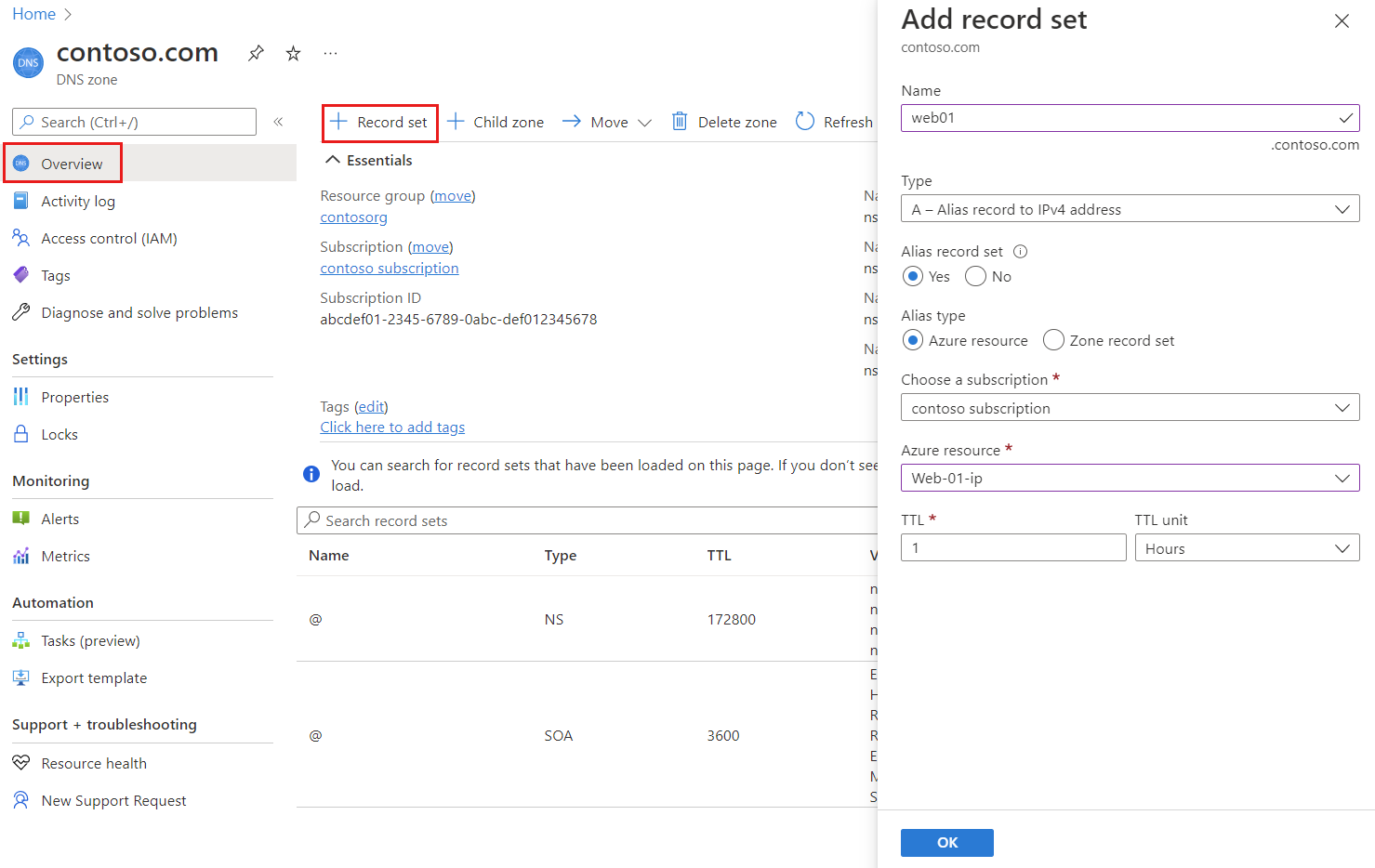
في بوابة Azure، أدخل contoso.com في مربع البحث أعلى البوابة، ثم اختر منطقة DNS contoso.com من نتائج البحث.
في صفحة نظرة عامة، حدد الزر +مجموعة سجلات.
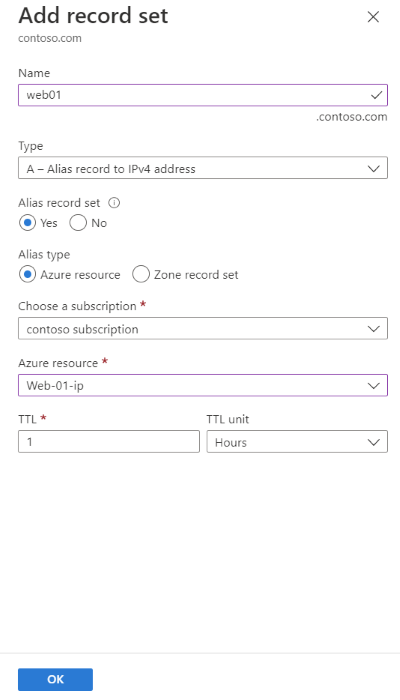
في مجموعة إضافة سجلات، أدخل web01 في الاسم.
حدد أ لـ نوع.
اختر Yes لمجموعة السجلات Alias، ثم اختر Azure Resource ل Alias type.
اختر عنوان IP العام web-01-ip لمصدر Azure.
حدد موافق.
اختبر سجل الاسم المستعار
- في بوابة Azure، أدخل virtual machine في مربع البحث أعلى البوابة، ثم اختر Virtual Machines من نتائج البحث.
- اختر الآلة الافتراضية web-01 . لاحظ عنوان IP العام في صفحة نظرة عامة .
- من متصفح الويب، انتقل إلى
web01.contoso.com، وهو اسم النطاق المؤهل بالكامل لآلة web-01 الافتراضية. ترى الآن صفحة الويب الافتراضية ل NGINX. - أغلق مستعرض الويب.
- أوقف جهاز web-01 الافتراضي، ثم أعد تشغيله.
- بعد إعادة تشغيل الجهاز الظاهري، لاحظ عنوان IP العام الجديد للجهاز الظاهري.
- من مستعرض ويب، استعرض مرة أخرى إلى
web01.contoso.com.
ينجح هذا الإجراء لأنك استخدمت سجل اسم مستعار للإشارة إلى مورد IP العام بدلا من سجل A قياسي يشير إلى عنوان IP العام، وليس المورد.
تنظيف الموارد
عند عدم الحاجة، يمكنك حذف جميع الموارد التي تم إنشاؤها في هذا البرنامج التعليمي باتباع هذه الخطوات:
- في قائمة بوابة Azure، اختر Resource groups.
- حدد مجموعة موارد PIPResourceGroup .
- في صفحة نظرة عامة ، حدد حذف مجموعة الموارد.
- أدخل PIPResourceGroup وحدد Delete.
- في قائمة البوابة Azure، اختر جميع الموارد.
- حدد منطقة DNS contoso.com.
- في صفحة Overview ، حدد سجل web01 الذي تم إنشاؤه في هذا البرنامج التعليمي.
- حدد Delete، ثم حدد Yes.
الخطوات التالية
في هذا الدرس، تعلمت كيفية إنشاء سجل مستعار للإشارة إلى مورد عنوان IP عام في Azure. لمعرفة كيفية إنشاء سجل اسم مستعار لدعم اسم مجال الذروة مع Traffic Manager، تابع البرنامج التعليمي التالي: