إشعار
يتطلب الوصول إلى هذه الصفحة تخويلاً. يمكنك محاولة تسجيل الدخول أو تغيير الدلائل.
يتطلب الوصول إلى هذه الصفحة تخويلاً. يمكنك محاولة تغيير الدلائل.
آلة المسؤول الافتراضية هي آلة افتراضية تنشئها للوصول الآمن إلى موارد ال enclave لأغراض إدارية. نشر أجهزة المسؤول الافتراضية في شبكة الإدارة الخاصة ب enclave والوصول إليها عن بعد عبر Azure Bastion. إنها بمثابة نقطة وصول لإدارة الجيوب المركزة والمميزة. استخدمها للمهام الإدارية ذات الوقت المحدود، وليس لأحمال العمل المستمرة.
إنشاء جهاز VM للمسؤول
استخدم جهاز الإدارة الافتراضي لإنشاء جهاز افتراضي بسرعة يمكنه الوصول إلى موارد الجماعة الخاصة بك وتكوينها.
متى تستخدم جهاز افتراضي للمسؤول
استخدم الأجهزة الافتراضية الخاصة بالإدارة عندما تحتاج:
- قم بأداء المهام الإدارية المميزة في منطقتك
- الوصول إلى أحمال العمل أو الموارد من خارج حدود الجيبة
- استكشاف أو إدارة الاتصال ب enclave
Note
أجهزة الإعداد الإدارية هي أدوات إدارية، وليست موارد عبء عمل إنتاجية. بالنسبة لأنماط الوصول الخاصة بعبء العمل، فكر في إنشاء عبء عمل مع نقاط وصول واتصالات خاصة به.
Access admin VM
بشكل افتراضي، يوفر Azure Enclave مثيلا لجهاز Azure Bastion ضمن مجموعة الموارد المدارة لتمكين مالكي المجتمع وenclave من الوصول بأمان إلى أجهزة المسؤول الافتراضية عبر بروتوكول سطح مكتب بعيد Protocol (RDP).
Connect to the Admin VM باستخدام Azure Bastion
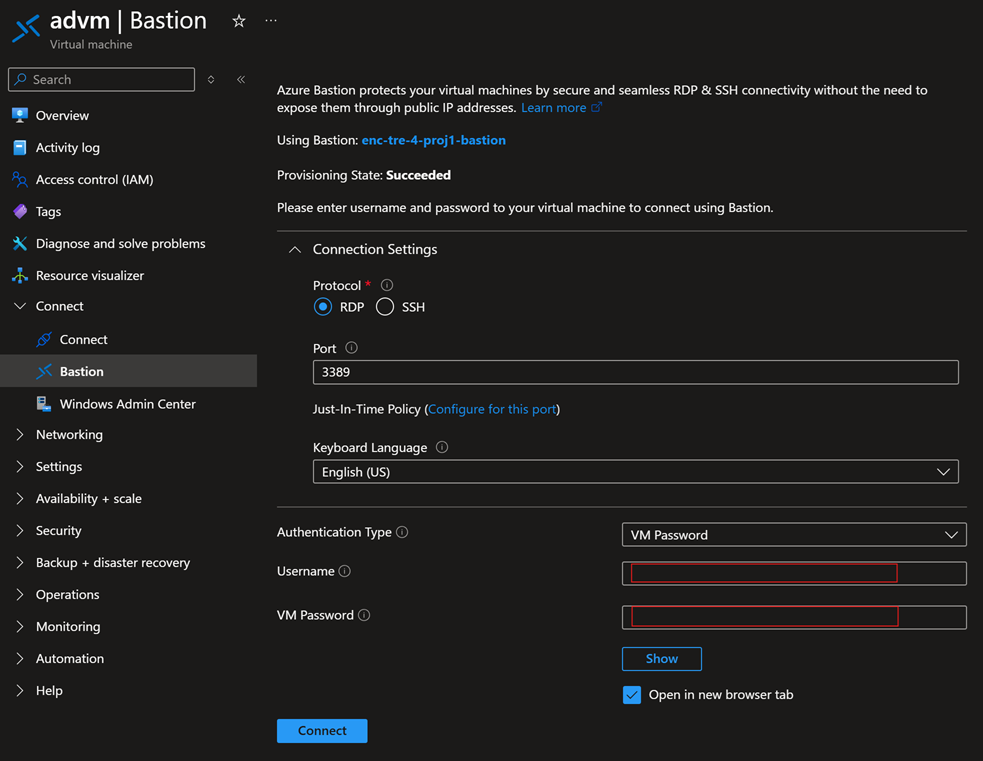
في بوابة Azure، اذهب إلى مورد المسؤول الافتراضي.
اختر
Connectثم اخترConnect via Bastion.
أدخل بيانات اعتماد الجهاز الافتراضي الخاص بالإدارة واختر الاتصال.
اتصل بالموارد داخل المستعمرة
بعد الاتصال بجهاز Admin الافتراضي، استخدم سطح مكتب بعيد للوصول إلى أجهزة افتراضية أخرى داخل المجموعة:
عندما يظهر سطح مكتب المسؤول الافتراضي، اختر قائمة ابدأ في Windows وأدخل
RDCفي حقل البحث.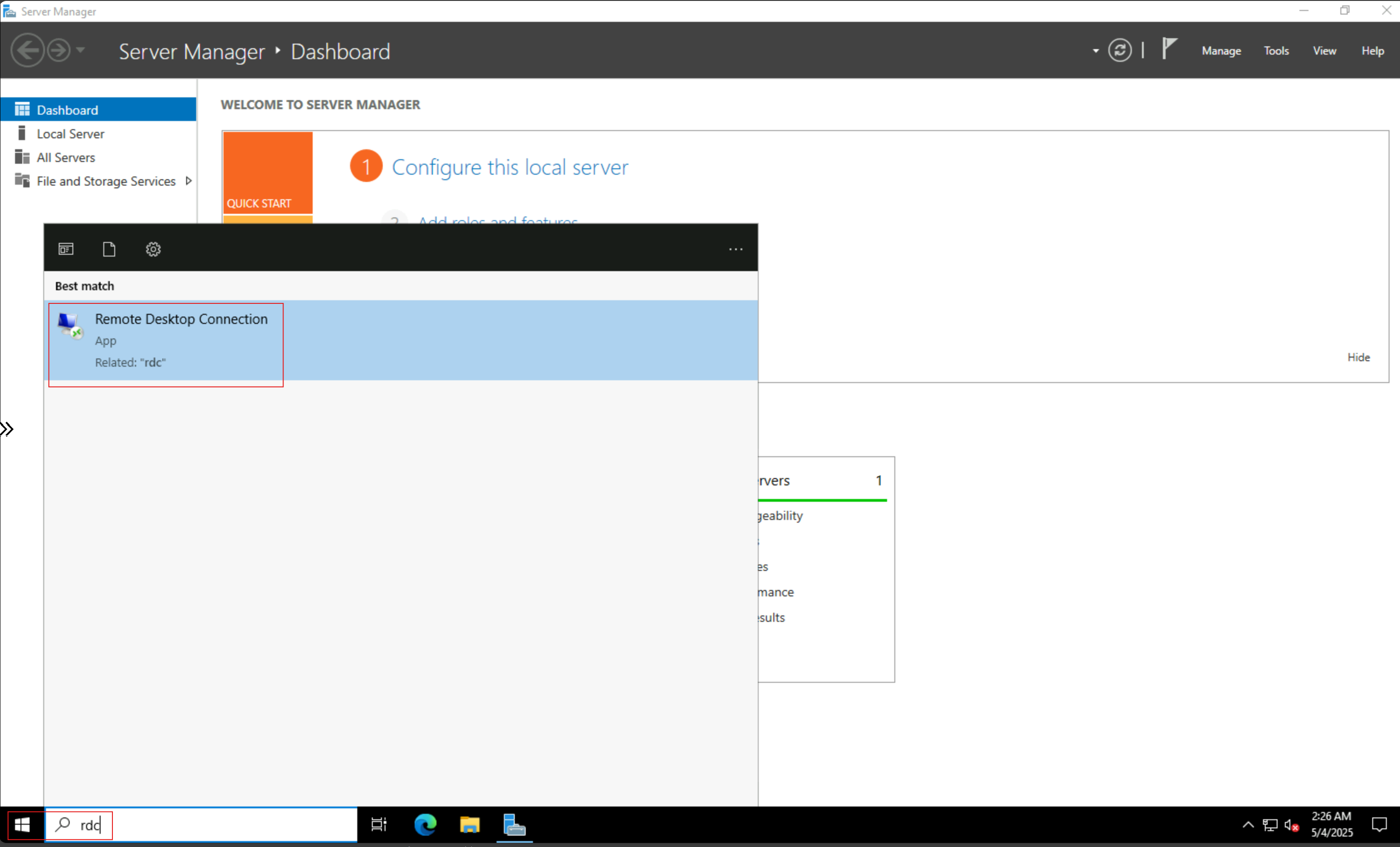
اختر التطبيق
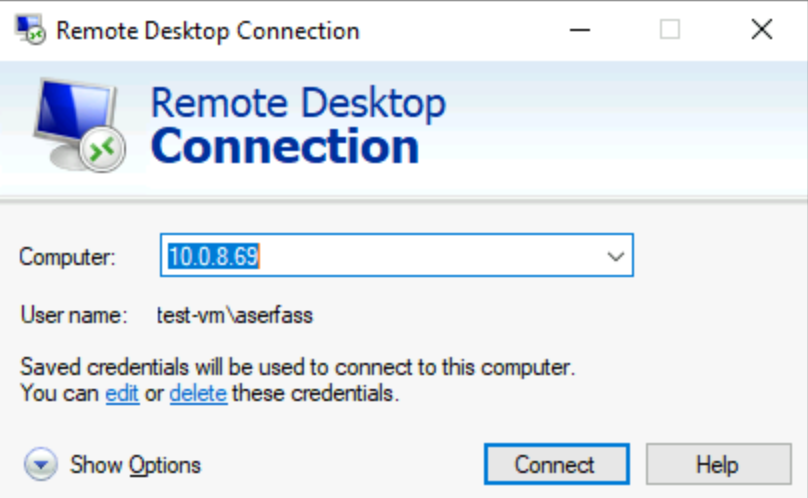
سطح مكتب بعيد Connectionمن القائمة.أدخل عنوان IP أو اسم المضيف لمورد enclave الذي تريد الوصول إليه باستخدام سطح مكتب بعيد.
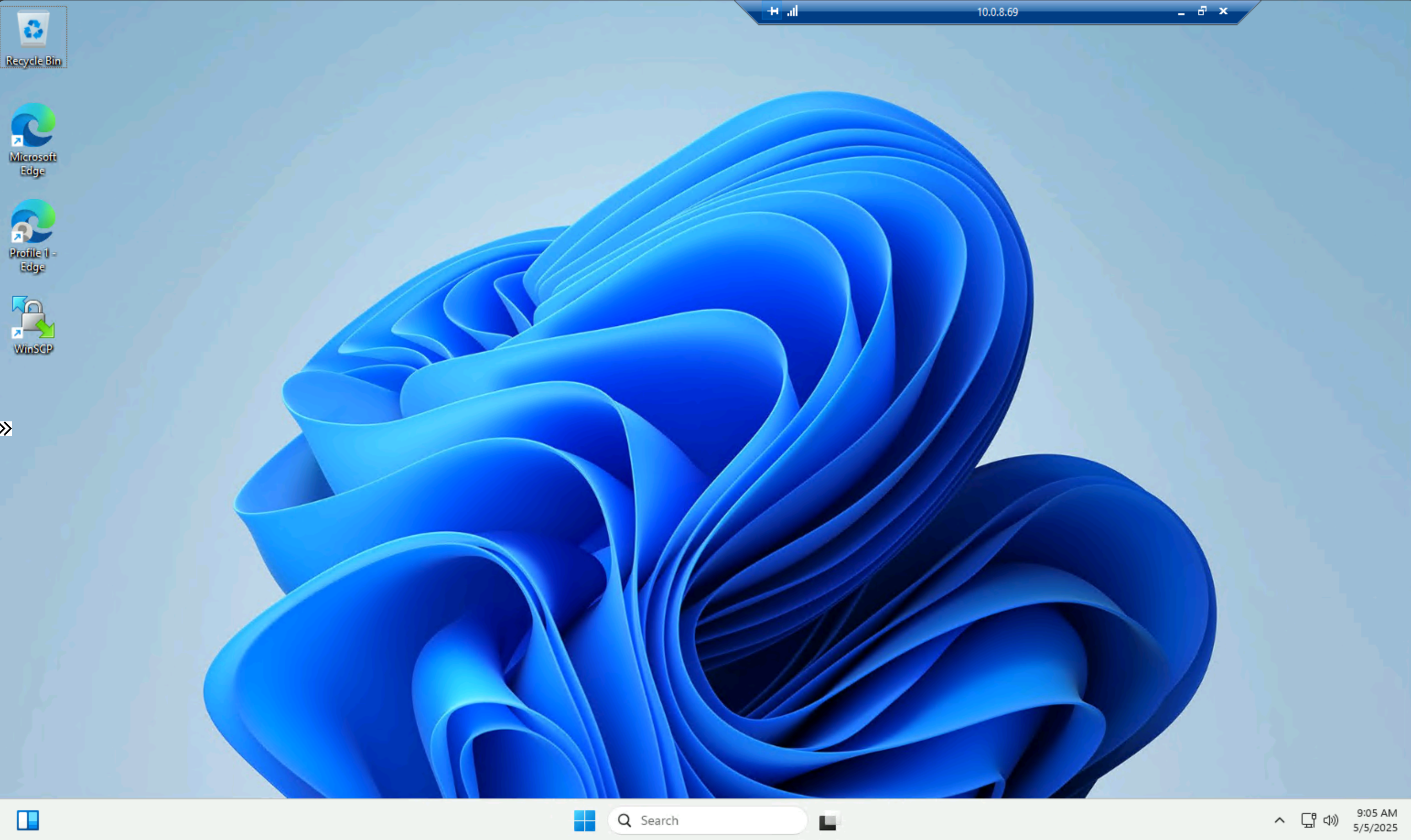
أكمل مهامك الإدارية على الجهاز الافتراضي عن بعد.
إدارة أجهزة المسؤول الافتراضية
إعادة تعيين كلمة مرور المسؤول الافتراضي
إذا نسيت كلمة مرور نظام تشغيل المسؤول، قم بإعادة ضبطها من بوابة Azure:
- في بوابة Azure، اذهب إلى مورد المسؤول الافتراضي.
- في القائمة اليسرى تحت دعم + استكشاف الأخطاء، اختر
Reset password. - اختر طريقة إعادة التعيين واتبع التعليمات لتعيين كلمة مرور جديدة.
- أدخل كلمة المرور الجديدة مرتين واختر
Update.
Note
لإعادة تعيين كلمة المرور، تحتاج إلى دور Azure Contributor في مورد الآلة الافتراضية.
اختر حجم المسؤول الافتراضي
يعتمد حجم جهاز المسؤول الافتراضي على عدد المسؤولين المتزامنين الذين يصلون إلى المجموعة. تدعم الأجهزة الافتراضية الأكبر اتصالات سطح مكتب بعيد بشكل متزامن أكثر. يمكنك تغيير حجم جهاز الإدارة بعد النشر من صفحة الحوسبة في بوابة Azure.
للحصول على توصيات حول الحجم، انظر حجم الآلة الافتراضية في وثائق Azure.
تخصيص صورة المسؤول الافتراضي
بشكل افتراضي، يقوم Azure Enclave بنشر أجهزة Admin VM باستخدام صورة مركز بيانات Windows Server من Azure Marketplace. استخدم صورة مخصصة إذا كنت بحاجة إلى أدوات معدة مسبقا، أو تكوينات أمنية، أو معايير تنظيمية.
لاستخدام صورة مخصصة، قدم معرف مورد الصورة في تبويب المتقدم عند نشر آلة الإدارة الافتراضية من قالب كتالوج الخدمة.